Hur man slår ihop celler i Google Sheets: En steg-för-steg-guide
Lär dig hur man slår ihop celler i Google Sheets med vår enkla steg-för-steg-guide. Upptäck tips, genvägar och verktyg som GPT Workspace för att effektivisera ditt arbetsflöde.

Google Sheets är ett mångsidigt verktyg för att hantera data, men ibland är formatering nyckeln till att presentera din information tydligt. En vanlig uppgift är att slå ihop celler för att skapa rubriker, etiketter eller renare layouter. I den här guiden lär du dig hur man slår ihop celler i Google Sheets steg för steg – och upptäcker hur verktyg som GPT Workspace kan ta din produktivitet till nästa nivå.
Vad innebär det att slå ihop celler i Google Sheets?
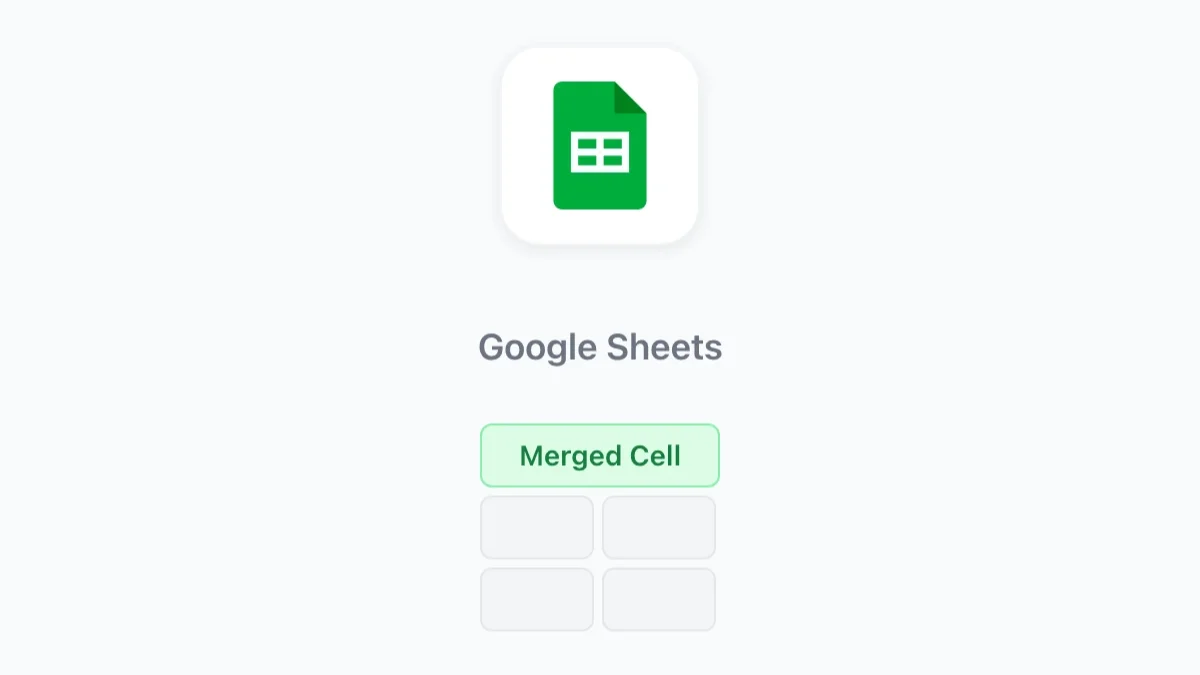
Att slå ihop celler kombinerar två eller flera intilliggande celler till en större cell. Detta är särskilt användbart för att skapa polerade, lättlästa kalkylblad, till exempel för att kombinera flera rubriker eller framhäva viktig information i rapporter.
Varför slå ihop celler?
- Skapa visuellt tilltalande rubriker
- Justera data tydligare för presentationer eller samarbete
- Effektivisera formatering i komplexa kalkylblad
Hur man slår ihop celler i Google Sheets
Steg 1: Markera cellerna du vill slå ihop
Klicka och dra för att markera cellerna du vill kombinera. Se till att de ligger intill varandra, då icke-intilliggande celler inte kan slås ihop.
Steg 2: Öppna alternativet för att slå ihop
Gå till den övre menyn och klicka på Format. Från rullgardinsmenyn väljer du Slå ihop celler.
Steg 3: Välj typ av sammanslagning
Google Sheets erbjuder tre alternativ:
- Slå ihop alla: Kombinerar alla markerade celler till en cell.
- Slå ihop horisontellt: Kombinerar celler till en enda rad.
- Slå ihop vertikalt: Kombinerar celler till en enda kolumn.
Välj den sammanslagnings typ som passar dina behov.
Steg 4: Verifiera sammanslagningen
När du har slagit ihop cellerna, ange eller redigera texten i den nyskapade sammanslagna cellen.
Spara tid med GPT Workspace
Även om det är enkelt att slå ihop celler manuellt i Google Sheets kan repetitiva formateringsuppgifter äta upp din produktivitet. Det är där GPT Workspace kommer in:
- AI-driven automatisering: Automatisera rutinuppgifter som att formatera rubriker eller generera rapporter med intelligenta arbetsflöden.
- Förbyggda mallar: Hoppa över manuellt arbete med anpassningsbara mallar som inkluderar förhands-sammanslagna celler och optimerade layouter.
- Samarbetsverktyg: Arbeta i realtid med teammedlemmar och se till att alla håller sig uppdaterade med den senaste versionen av ditt kalkylblad.
Proffstips för att slå ihop celler
- Undvik dataförlust: När du slår ihop celler behålls endast innehållet i cellen längst upp till vänster. Kopiera viktig data innan du slår ihop.
- Ångra sammanslagning: För att ångra en sammanslagning, markera den sammanslagna cellen, gå till Format > Slå ihop celler och klicka på Ångra sammanslagning.
- Centrera över urval: För justering utan att slå ihop, markera celler, gå till Format > Justering och välj Centrera över urval.
Vanliga problem vid sammanslagning av celler
1. Fel: “Kan inte slå ihop celler”
Detta fel uppstår när icke-intilliggande celler är markerade. Se till att alla celler som ska slås ihop ligger direkt bredvid varandra.
2. Dataförlust efter sammanslagning
Kom ihåg att endast innehållet i cellen längst upp till vänster bevaras under en sammanslagning. Granska dina data innan du fortsätter.
Arbeta smartare med GPT Workspace
När du hanterar komplexa kalkylblad, varför stanna vid manuell formatering? GPT Workspaces avancerade AI-verktyg hjälper dig att effektivisera hela ditt arbetsflöde:
- Autoformatering: Omvandla grundläggande kalkylblad till dokument av professionell kvalitet på några sekunder.
- AI-drivna insikter: Använd intelligent analys för att få handlingsbara insikter från dina data.
- Sömlösa integrationer: Anslut till Google Sheets, Slack och andra viktiga verktyg för en friktionsfri upplevelse.
Starta din gratis provperiod idag och se hur GPT Workspace kan göra tråkiga uppgifter som att formatera kalkylblad till en sak från det förflutna.
Slutsats
Att slå ihop celler i Google Sheets är en grundläggande färdighet som kan höja din kalkylbladsorganisation. Genom att följa dessa steg och utforska verktyg som GPT Workspace kan du spara tid, öka produktiviteten och fokusera på det som verkligen betyder något.
Vill du lära dig mer om att öka din produktivitet? Kolla in vår blogg för experttips och verktyg designade för att hjälpa proffs och team att arbeta smartare, inte hårdare. Eller installera GPT Workspace direkt från Google Workspace Marketplace.