





Så öppnar du en .md-fil på Windows, Mac och Chromebook
Öppna en .md-fil på Windows, Mac eller Chromebook: inbyggda textredigerare, VS Code, Google Docs och en gratis Markdown-läsare som formaterar texten.

Någon skickar en README.md till dig, eller så laddar du ner dina anteckningar från ett AI-verktyg och filen slutar på .md. Dubbelklickar du på den i Windows händer ingenting, eller så öppnas den i Anteckningar (Notepad) som en text full av brädgårdar och asterisker.
En .md-fil är en Markdown-fil: ren text med enkel interpunktion som representerar rubriker, listor, länkar och tabeller. Vilken textredigerare som helst kan öppna den, men det krävs en Markdown-läsare för att visa den så som författaren tänkt sig, med riktiga rubriker och klickbara länkar.
Den här guiden går igenom de inbyggda alternativen för Windows, Mac och Chromebook, den kostnadsfria läsaren online på gpt.space och Markdown-visaren i Chrome-tillägget GPT Workspace. Tillägget ger dig dessutom tillgång till ChatGPT, Claude och Gemini direkt i Google Docs, Sheets, Slides, Gmail och Drive.
Vad en .md-fil är och varför den ser konstig ut
Markdown skapades 2004 med syftet att en textfil ska vara läsbar redan innan den formateras. En rad som börjar med # är en rubrik, **fet** blir fetstil, - punkt är en punktlista och [text](url) skapar en länk.
Det är därför råfilen inte är trasig bara för att du ser dessa symboler. Den är helt enkelt oformaterad, precis på samma sätt som en HTML-fil ser märklig ut i Anteckningar.
Markdown-filer har blivit vanliga eftersom GitHub, Obsidian, Notion-exporter och i princip alla AI-assistenter använder formatet. Får du en sådan fil under 2026 är chansen stor att den kommer från något av dessa fyra ställen.
Så öppnar du en .md-fil på Windows
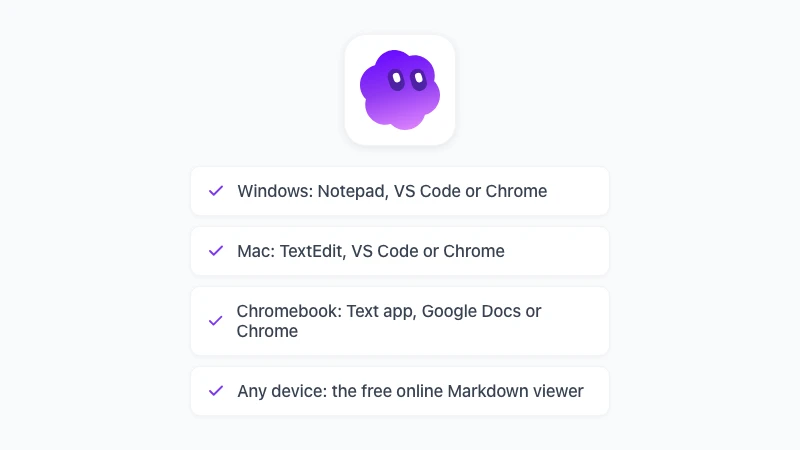
Windows saknar en inbyggd Markdown-läsare. Du har tre praktiska alternativ, från det snabbaste till det snyggaste.
Anteckningar (Notepad), för råtexten
Högerklicka på filen, välj Öppna med och klicka på Anteckningar. Du får då se källkoden med alla dess symboler. Det fungerar utmärkt för en kort anteckning på två rader, men blir tröttsamt för ett 30-sidigt dokument.
VS Code, för en formaterad förhandsgranskning
Installera Visual Studio Code, öppna filen och tryck på Ctrl+Shift+V för att se den formaterade versionen. Du kan också trycka på Ctrl+K följt av V för att se källkoden och förhandsgranskningen sida vid sida (VS Code-dokumentation). Det är gratis och utgör standardvalet för alla som också redigerar Markdown.
Chrome, som en Markdown-läsare för Windows
Med tillägget GPT Workspace installerat får Chrome en Markdown-läsare som du kan öppna vid behov. Högerklicka på GPT Workspace-ikonen i verktygsfältet, välj “Markdown tools” och dra och släpp din .md-fil på sidan som öppnas.
Att dra och släppa en fil kräver inga extra behörigheter. Om du föredrar att använda knappen för att öppna filer inuti läsaren går du till chrome://extensions, klickar på Information för GPT Workspace och aktiverar “Tillåt åtkomst till webbadresser för filer”. Detta är något Chrome kräver av alla tillägg som ska läsa lokala filer.
Så öppnar du en .md-fil på en Mac
Situationen på Mac är liknande, med en liten skillnad. Funktionen Överblick (tryck på mellanslag i Finder) visar råtexten och inte en formaterad sida, såvida du inte installerar ett insticksprogram.
Textredigerare (TextEdit), för råtexten
Kontroll-klicka på filen, välj Öppna med och sedan Textredigerare. Se till att programmet förblir i ren text-läge, annars kan filen ändras när du sparar den.
VS Code, med samma förhandsgranskning
Kortkommandona är Shift+Cmd+V för förhandsgranskningen och Cmd+K följt av V för att se vyerna sida vid sida. Allt annat fungerar precis som på Windows.
Chrome, som en Markdown-läsare för Mac
Öppna läsaren via högerklicksmenyn på GPT Workspace-ikonen (“Markdown tools”) och dra filen från Finder dit. Filväljaren inuti läsaren fungerar också, förutsatt att åtkomst till fil-URL:er har aktiverats i chrome://extensions enligt beskrivningen ovan.
Så öppnar du en .md-fil på en Chromebook
ChromeOS brukade vara det krångligaste av de tre operativsystemen. Under 2026 är det förmodligen det enklaste, eftersom två av alternativen inte kräver att du installerar någonting alls.
Appen Text
Dubbelklicka på en .md-fil i appen Filer så öppnas den i Text-appen som rå Markdown. Det duger gott och väl för att läsa en kort anteckning.
Google Docs
Ladda upp filen på Google Drive och dubbelklicka på den. Sedan oktober 2026 öppnar Docs .md-filer inbyggt med en formaterad vy och möjlighet till samarbete. Filen förblir dessutom en .md-fil, vilket vi går igenom i vår guide till Markdown i Google Docs.
GPT Workspace-läsaren
Chromebooks har stöd för Chrome-tillägg, så samma läsare fungerar även här. Öppna “Markdown tools” från tilläggsikonen, dra filen från Filer-appen dit, så formateras den med en innehållsförteckning i antingen ljust eller mörkt tema.
En Markdown-läsare online och i Chrome
Online: inget att installera
Om du bara behöver läsa en enstaka fil på en dator du inte själv styr över, kan du använda den kostnadsfria Markdown-läsaren på gpt.space. Dra och släpp .md-filen på sidan, eller klistra in texten, så formateras den direkt i webbläsaren.
Filen lämnar aldrig din enhet och du behöver inte registrera dig. Du får rubriker, tabeller, färgmarkerad kod, Mermaid-diagram och LaTeX-matematik, plus knappar för att exportera till PDF eller öppna innehållet i Google Docs.
Detta gör det till en perfekt onlinebaserad Markdown-läsare för telefonen, en nedlåst jobbdator eller en lånad Chromebook. För din egen dator tar tillägget nedan bort behovet av att dra och släppa filer.
 Testa GPT Workspace
Använd ChatGPT, Claude och Gemini direkt i Google Docs, Sheets, Slides, Gmail och Drive. Du slipper byta flik.
Kom igång gratisI Chrome: GPT Workspace-läsaren
Läsaren introducerades i GPT Workspace 4.25 och fungerar på Windows, Mac och ChromeOS, det vill säga överallt där Chrome-tillägg fungerar. Installera tillägget så är det redo att användas utan extra inställningar. Ingenting öppnas i läsaren per automatik. Länkar till .md-filer och råfiler laddas in precis som Chrome brukar visa dem, och du aktiverar läsaren först när du vill se den formaterade sidan.
Så öppnar du en fil i läsaren
Högerklicka på valfri .md-länk eller sida, inklusive råa GitHub- eller Gist-adresser, och välj “Open in Markdown viewer”. En README-fil som du tidigare fick kisa för att tyda förvandlas nu till ett snyggt dokument med innehållsförteckning.
För filer på din hårddisk högerklickar du på GPT Workspace-ikonen, väljer “Markdown tools” och drar filen till läsaren. Knappen för att öppna filer i samma läsare kräver att du aktiverat “Tillåt åtkomst till webbadresser för filer” i chrome://extensions, men det behövs inte om du drar och släpper.
Den hanterar även PDF- och Word-filer. Släpp en .pdf eller .docx i läsaren så konverteras filen till Markdown. Det finns dessutom ett LLM-anpassat alternativ som rensar bort sidhuvuden, sidfötter och sidnummer så att texten är redo att klistras in i ChatGPT eller Claude.
Vad den kan formatera
Rubriker, nästlade listor, tabeller, uppgiftslistor och länkar är grunden. Utöver det får du stöd för Mermaid-diagram, LaTeX-matematik och färgmarkerad kod, i ett ljust eller mörkt tema beroende på vad du föredrar.
Vad du kan göra med filen
I verktygsfältet hittar du alternativen Öppna i Google Docs, Exportera till PDF via webbläsarens utskriftsdialog, Kopiera HTML samt Ladda ner som .md eller .html. Allt sker lokalt i webbläsaren, vilket innebär att ingenting laddas upp på nätet.
Redigera en .md-fil, inte bara läsa den
Att läsa är en sak, men de flesta som undrar hur man öppnar en md-fil behöver förr eller senare också ändra i den. Tre textredigerare täcker i stort sett alla behov.
Google Docs, med sitt inbyggda Markdown-läge, låter ett helt team redigera samma .md-fil med kommentarer och versionshistorik. Det är det enda alternativet här som inte kräver ett skrivbordsprogram.
VS Code är valet för dig som också skriver kod, med de smarta kortkommandona för förhandsgranskning som nämns ovan. Obsidian är det bästa alternativet för ett personligt anteckningsbibliotek.
Om målet är Word kan du konvertera filen med det kostnadsfria verktyget Markdown till Word. Skulle en .docx behöva bli Markdown igen gör Word till Markdown precis det motsatta. För AI-hjälp med själva innehållet kör GPT Workspace ChatGPT, Claude och Gemini inuti dokumentet, vilket du kan läsa mer om i så använder du ChatGPT i Google Docs.
Vanliga frågor
Sammanfattning
För att öppna en .md-fil kan du använda vilken textredigerare som helst för att se orden, men det krävs en Markdown-läsare för att se själva dokumentet. På Windows och Mac innebär det VS Code eller Chrome med GPT Workspace-läsaren, och på en Chromebook innebär det Google Docs eller samma läsare.
Installera GPT Workspace, så är nästa .md-fil bara ett högerklick bort från att bli en snyggt formaterad sida. Att exportera till PDF är dessutom bara ett klick bort, precis som vi beskriver i Markdown till PDF: de 4 enklaste sätten.