AI สำหรับผู้จัดการโซเชียลมีเดีย: วางแผน เขียน และรีไซเคิลคอนเทนต์ได้เร็วขึ้น
AI ช่วยผู้จัดการโซเชียลมีเดียทำงานเร็วขึ้น ทั้งวางแผนคอนเทนต์ เขียนแคปชัน และทำรายงานลูกค้า ใน Google Sheets, Docs และ Slides โดยไม่ต้องสลับแท็บทำงาน

งานของผู้จัดการโซเชียลมีเดียไม่ใช่แค่โพสต์อย่างที่หลายคนคิด แต่รวมถึงการวิจัยเทรนด์ เขียนแคปชันให้เหมาะกับแต่ละแพลตฟอร์ม สร้างตารางวางคอนเทนต์ที่ต้องให้หลายคนอนุมัติ แล้วยังต้องอธิบายผลงานให้ลูกค้าที่ต้องการตัวเลข ไม่ใช่อารมณ์ งานเหล่านี้ส่วนใหญ่เป็นงานซ้ำๆ ที่ไม่ใช่เหตุผลหลักที่คุณได้งานนี้มา
นี่คือจุดที่ AI สำหรับผู้จัดการโซเชียลมีเดีย มาช่วยได้ มันไม่แทนที่การตัดสินใจเชิงกลยุทธ์หรือการกำหนดทิศทางของแบรนด์ แต่ช่วยร่างตารางคอนเทนต์ แคปชันรูปแบบต่างๆ ชุดแฮชแท็ก และสรุปรายงาน เพื่อให้คุณใช้เวลาในการตัดสินใจว่าอะไรดีที่สุด แทนที่จะต้องเริ่มพิมพ์ทุกอย่างจากศูนย์
คู่มือนี้จะพาคุณดูเวิร์กโฟลว์จริงๆ ตั้งแต่การสร้างตารางคอนเทนต์ใน Google Sheets การเขียนแคปชันและแฮชแท็กด้วย ChatGPT การรีไซเคิลคอนเทนต์หนึ่งชิ้นให้เหมาะกับหลายแพลตฟอร์ม และการทำรายงานลูกค้าใน Slides และ Docs โดยไม่ต้องออกจาก Google Workspace
ทำไมผู้จัดการโซเชียลมีเดียถึงย้ายมาใช้ AI ใน Google Workspace
เวิร์กโฟลว์แบบเดิมคือการเปิดแท็บ AI แยก เขียนคำสั่ง คัดลอกผลลัพธ์ วางลงในตารางคอนเทนต์หรือเอกสารแคปชัน แล้วจัดรูปแบบใหม่เพราะการวางข้อมูลทำลายโครงสร้างเดิม ทุกขั้นตอนดูเล็กน้อย แต่เมื่อต้องทำซ้ำ 20 โพสต์ต่อสัปดาห์ มันกลายเป็นชั่วโมงงานที่สูญเปล่า
เครื่องมือ AI สำหรับผู้จัดการโซเชียลมีเดีย ที่อยู่ใน Google Workspace ช่วยข้ามขั้นตอนเหล่านี้ได้ GPT Workspace เพิ่มแถบด้านข้างใน Sheets, Docs, Slides และ Gmail โดยตรง ทำให้ผลลัพธ์จากคำสั่งไปปรากฏในที่ที่คุณต้องการ: ในเซลล์ ในเอกสาร ในสไลด์ ไม่ต้องคัดลอกวาง ไม่ต้องจัดรูปแบบใหม่ ไม่ต้องสลับแท็บทำงาน
อีกการเปลี่ยนแปลงคือปริมาณงาน ผู้จัดการโซเชียลมีเดียที่ทำงานคนเดียวและดูแล 3 บัญชีลูกค้า เคยทำได้แค่ 15-20 โพสต์ต่อสัปดาห์ก่อนที่คุณภาพจะลดลง แต่ด้วย AI ที่ช่วยร่างแคปชันและโครงสร้างตารางคอนเทนต์แรกเริ่ม คนเดียวกันนี้สามารถวางแผนและเขียนได้ 40-50 โพสต์ต่อสัปดาห์ โดยยังมีเวลาแก้ไขแต่ละโพสต์อย่างเหมาะสม
 ลองใช้ GPT Workspace
ใช้ ChatGPT, Claude, และ Gemini ใน Google Docs, Sheets, Slides, Gmail และ Drive โดยตรง ไม่ต้องสลับแท็บ
เริ่มต้นฟรีสร้างตารางคอนเทนต์โซเชียลมีเดียด้วย AI ใน Sheets
ตารางคอนเทนต์คือกระดูกสันหลังของงานนี้ และส่วนใหญ่คนสร้างด้วยมือทีละแถว AI สามารถสร้างแบบร่างแรกทั้งหมดในไม่กี่นาที จากนั้นคุณแค่ปรับวันที่ เปลี่ยนหัวข้อ และล็อคว่าอะไรจะโพสต์จริง
ขั้นตอนที่ 1: ตั้งค่าโครงสร้างตารางคอนเทนต์
สร้างคอลัมน์สำหรับวันที่ แพลตฟอร์ม ประเภทโพสต์ หัวข้อ แคปชัน แฮชแท็ก สถานะ และลิงก์ไฟล์ประกอบ โครงสร้างนี้สำคัญเพราะเป็นสิ่งที่ AI จะเติมข้อมูลในภายหลัง ดังนั้นต้องตั้งค่าให้ถูกต้องก่อนสร้างอะไร
ขั้นตอนที่ 2: สร้างหัวข้อโพสต์สำหรับ 1 เดือน
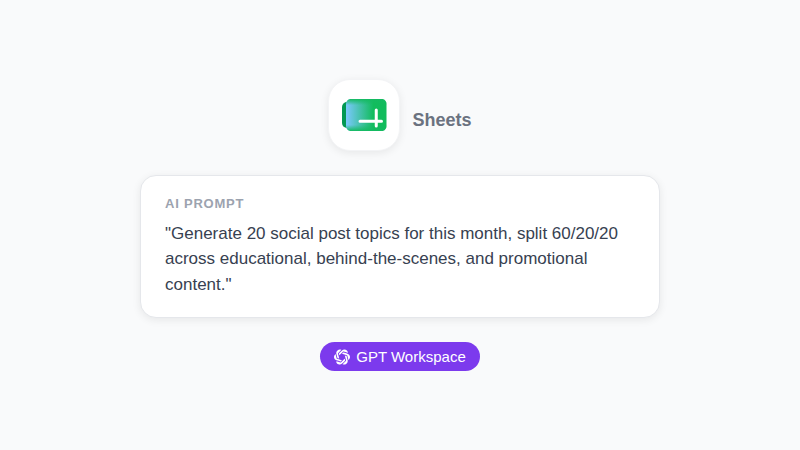
เปิดแถบด้านข้าง GPT Workspace ใน Sheets และใช้คำสั่ง: “สร้างหัวข้อโพสต์โซเชียลมีเดีย 20 หัวข้อสำหรับ [แบรนด์/กลุ่มเป้าหมาย] ใน 4 สัปดาห์ข้างหน้า โดยผสมเนื้อหาการศึกษา หลังบ้าน และโปรโมชันในสัดส่วนประมาณ 60/20/20 ส่งผลลัพธ์เป็นรายการที่วางในสเปรดชีตได้”
วางผลลัพธ์ในคอลัมน์หัวข้อ จากนั้นให้แถบด้านข้างเติมประเภทโพสต์และแพลตฟอร์มที่แนะนำสำหรับแต่ละแถว โดยอิงจากสิ่งที่มักได้ผลดีสำหรับหมวดหมู่เนื้อหานั้น
ขั้นตอนที่ 3: กำหนดแพลตฟอร์มและความถี่
ไม่ใช่ทุกหัวข้อที่เหมาะกับทุกแพลตฟอร์ม ใช้คำสั่ง: “สำหรับแต่ละหัวข้อในคอลัมน์ D แนะนำแพลตฟอร์มที่เหมาะสมที่สุด (LinkedIn, Instagram, TikTok, X) และอธิบายสั้นๆ ว่าทำไม” นี่จะเปลี่ยนรายการหัวข้อแบนๆ ให้กลายเป็นแผนการเผยแพร่จริง
หากคุณยังใหม่กับการใช้สูตร AI ข้ามสเปรดชีตแบบนี้ คู่มือการใช้ AI ใน Google Sheets ของเราจะอธิบายไวยากรณ์สูตรพื้นฐานโดยละเอียด
เขียนแคปชันและแฮชแท็กด้วย ChatGPT
แคปชันคือส่วนที่ใช้เวลาเขียนมากที่สุด และก็เป็นส่วนที่ทำเป็นเทมเพลตได้ง่ายที่สุด แคปชันโซเชียลมีเดียจาก ChatGPT ทำงานได้ดีที่สุดเมื่อคุณให้โมเดลมีสูตรที่ชัดเจนแทนการขออย่างคลุมเครือ
สูตรคำสั่งแคปชัน
โครงสร้างคำสั่งแคปชันทุกครั้งควรมีสี่ส่วน: หัวข้อ แพลตฟอร์ม โทนเสียง และคำเรียกร้องให้ดำเนินการ ตัวอย่าง: “เขียนแคปชัน Instagram 3 แบบสำหรับโพสต์เกี่ยวกับการเปิดตัวผลิตภัณฑ์ใหม่ โทนเสียง: มั่นใจแต่ไม่เหมือนขายจบด้วยคำเรียกร้องให้เช็คลิงก์ในไบโอนุ่มนวล แต่ละแบบไม่เกิน 150 ตัวอักษร”
การขอสามแบบแทนที่จะขอแบบเดียวทำให้คุณมีตัวเลือกจริง แทนที่จะได้แบบร่างเดียวที่คุณต้องยอมรับหรือเขียนใหม่จากศูนย์
กฎแคปชันเฉพาะแพลตฟอร์ม
แคปชัน LinkedIn ต้องการบริบทและมุมมองมืออาชีพ แคปชัน TikTok ต้องการความสั้นกระชับ ใช้คำสั่งสำหรับแต่ละแพลตฟอร์มแยกกัน แทนที่จะเขียนแคปชันเดียวแล้วย่อด้วยมือ เพราะการเปลี่ยนโทนเสียงสำคัญกว่าการตัดความยาว:
“เขียนแคปชันนี้ใหม่สำหรับ TikTok: ให้สั้นไม่เกิน 100 ตัวอักษร โทนเสียงเป็นกันเอง ไม่ใช้ภาษาทางการ”
สร้างชุดแฮชแท็ก
ขอแฮชแท็กเป็นระดับแทนที่จะเป็นรายการแบนๆ: “แนะนำแฮชแท็ก 15 แท็กสำหรับโพสต์นี้ แบ่งเป็น 5 แท็กยอดนิยม 5 แท็กปานกลาง และ 5 แท็กเฉพาะกลุ่ม/แบรนด์” นี่จะให้ส่วนผสมแทนกำแพงแท็กที่ใช้มากเกินไปจนไม่ช่วยเพิ่มการเข้าถึง
สำหรับโครงสร้างคำสั่งอื่นๆ ในแอป Workspace รวมคำสั่ง ChatGPT สำหรับ Google Workspace ของเรามีสูตรเพิ่มเติมที่ปรับใช้สำหรับคอนเทนต์โซเชียลได้
รีไซเคิลคอนเทนต์หนึ่งชิ้นให้เหมาะกับทุกแพลตฟอร์ม
เวิร์กโฟลว์ AI ที่มีประสิทธิภาพสูงสุดสำหรับผู้จัดการโซเชียลมีเดียไม่ใช่การเขียนจากศูนย์ แต่เป็นการนำเนื้อหายาวหนึ่งชิ้น ไม่ว่าจะเป็นบล็อกโพสต์ สรุปเว็บินาร์ หรือเรื่องราวลูกค้า แล้วเปลี่ยนเป็นโพสต์ที่เหมาะกับแต่ละแพลตฟอร์ม
ร่างเนื้อหาต้นทางใน Google Docs จากนั้นใช้คำสั่งในแถบด้านข้างโดยตรงในเอกสาร: “เปลี่ยนบล็อกโพสต์นี้เป็นไอเดียโพสต์ LinkedIn 5 แบบ แต่ละแบบเน้นจุดสำคัญหนึ่งจุด เขียนในฐานะผู้ก่อตั้งแบรนด์” จากนั้นใช้คำสั่งอีกครั้งสำหรับเธรด Twitter/X และอีกครั้งสำหรับข้อความสไลด์คารูsel Instagram
นี่คือความแตกต่างระหว่างการเผยแพร่คอนเทนต์หนึ่งชิ้นครั้งเดียว กับการเผยแพร่เจ็ดครั้งในเจ็ดบริบท โดยไม่ต้องเขียนแยกกันเจ็ดรอบ บทความ 1,500 คำหนึ่งชิ้นสามารถกลายเป็นคอนเทนต์โซเชียลหนึ่งสัปดาห์ได้ในประมาณ 30 นาทีของการใช้คำสั่งและแก้ไข
รายงานผลลัพธ์ให้ลูกค้าและผู้มีส่วนได้ส่วนเสีย
ส่วนที่ไม่มีใครชอบทำคือการเปลี่ยนตัวเลขวิเคราะห์ดิบให้เป็นรายงานที่คนนอกทีมการตลาดจะอ่านจริง AI ช่วยแปลงข้อมูลเป็นเรื่องเล่าได้ดี ตราบใดที่คุณให้ตัวเลข
วางเมตริกรายเดือน (การมองเห็น อัตราการมีส่วนร่วม การเติบโตของผู้ติดตาม โพสต์ยอดนิยม) ลงใน Google Doc และใช้คำสั่ง: “สรุปเมตริกโซเชียลมีเดียเหล่านี้เป็นอัปเดตลูกค้า 3 ย่อหน้า เริ่มด้วยชัยชนะใหญ่ที่สุด ระบุหนึ่งพื้นที่ที่เรากำลังปรับปรุง และจบด้วยสิ่งที่เราจะโฟกัสเดือนหน้า”
สำหรับรายงานภาพ การสร้างสไลด์ด้วย ChatGPT จะพาคุณดูการสร้างโครงร่างสไลด์และโน๊ตผู้พูดจากข้อมูลเดียวกัน เพื่อที่คุณจะไม่ต้องจัดรูปแบบสไลด์ใหม่ทุกครั้งที่ทำรายงาน
ลองใช้ GPT Workspace
ใช้ ChatGPT, Claude, และ Gemini ใน Google Docs, Sheets, Slides, Gmail และ Drive โดยตรง ไม่ต้องสลับแท็บ
เริ่มต้นฟรีจัดการการสื่อสารกับลูกค้าใน Gmail
ระหว่างตารางคอนเทนต์และแคปชัน ผู้จัดการโซเชียลมีเดียยังใช้เวลาจริงกับอีเมล: เสนอไอเดียคอนเทนต์ใหม่ ขออนุมัติไฟล์ประกอบ ติดตามฟีดแบ็กที่เงียบไป การร่างสิ่งเหล่านี้ใน Gmail ด้วย AI ช่วยรักษาโทนเสียงให้สม่ำเสมอ โดยไม่ต้องจ้องหน้าจอว่างๆ เป็นสิบนาที
ใช้คำสั่ง: “ร่างอีเมลติดตามลูกค้าที่ยังไม่อนุมัติตารางคอนเทนต์เดือนนี้ เป็นมิตร但有กำหนดเวลาชัดเจน ไม่ทำให้รู้สึกผิด” คู่มือคำสั่งอีเมล AI สำหรับ Gmail ของเรามีสูตรทดสอบแล้ว 30 แบบสำหรับการสื่อสารกับลูกค้าแบบนี้
คำถามที่พบบ่อย
เริ่มต้นใช้งาน
การเปลี่ยนแปลงนี้ไม่ใช่การมอบเสียงแบรนด์ให้โมเดล AI แต่เป็นการไม่ใช้เวลาเช้าวันจันทร์พิมพ์โครงสร้างตารางคอนเทนต์ที่คุณสร้างมาแล้วสามสิบครั้ง หรือจ้องช่องแคปชันว่างๆ สำหรับโพสต์ที่ควรใช้เวลาแค่สองนาที AI สำหรับผู้จัดการโซเชียลมีเดียทำงานได้ดีที่สุดเมื่อมันร่างส่วนที่ทำซ้ำได้ เพื่อให้เวลาคุณไปกับการตัดสินใจ: อะไรคือแบรนด์ อะไรควรโพสต์ ลูกค้าต้องการฟังอะไรจริงๆ
เริ่มจากเวิร์กโฟลว์หนึ่ง ไม่ว่าจะเป็นตารางคอนเทนต์หรือคำสั่งแคปชัน แล้วค่อยๆ พัฒนา GPT Workspace ทำงานในแอป Google ที่คุณใช้อยู่แล้ว ดังนั้นไม่ต้องเรียนรู้เครื่องมือใหม่ก่อนเห็นผลประหยัดเวลา