





วิธีทำใบแจ้งหนี้สำหรับฟรีแลนซ์ (เครื่องมือฟรี + Google Docs)
วิธีทำใบแจ้งหนี้สำหรับฟรีแลนซ์: แนะนำเครื่องมือฟรีที่ทำเสร็จใน 2 นาที, เทมเพลต Google Docs, Google Sheets ที่คำนวณยอดอัตโนมัติ และการใช้ AI ช่วยร่าง

ใบแจ้งหนี้ (Invoice) ใบแรกของฟรีแลนซ์มักจะถูกปั่นขึ้นมาในคืนที่ลูกค้าทวงถาม โดยใช้แอปอะไรก็ได้ที่เปิดอยู่ตอนนั้น แต่พอทำไปสักสิบใบ คุณอาจจะมีถึงสามฟอร์แมตแถมจำไม่ได้ด้วยซ้ำว่าเลขที่ใบแจ้งหนี้ล่าสุดคืออะไร นี่แหละคือเหตุผลว่าทำไม วิธีทำใบแจ้งหนี้สำหรับฟรีแลนซ์ จึงเป็นเรื่องที่ควรจัดการให้เป็นระบบตั้งแต่เนิ่นๆ
คู่มือนี้จะแนะนำ 3 วิธีที่ปรับใช้ได้ยาวๆ: เครื่องมือฟรีบนเบราว์เซอร์สำหรับงานแบบครั้งเดียวจบ, เทมเพลต Google Docs ที่คุณปรับแต่งเองได้ และใบแจ้งหนี้บน Google Sheets ที่คำนวณยอดรวมและภาษีให้อัตโนมัติ นอกจากนี้ยังแสดงวิธีใช้แถบเครื่องมือ GPT Workspace เพื่อร่างใบแจ้งหนี้ใน Docs ด้วยคำสั่งเดียว
GPT Workspace คือส่วนขยายของ Chrome ที่นำ ChatGPT, Claude และ Google Gemini เข้ามาไว้ใน Google Docs, Google Sheets, Google Slides, Gmail และ Google Drive สำหรับเครื่องมือทำใบแจ้งหนี้ฟรีด้านล่างนี้ไม่จำเป็นต้องติดตั้งส่วนขยาย แต่ถ้าจะใช้ทางลัดใน Docs และ Sheets คุณจะต้องใช้มัน
วิธีทำใบแจ้งหนี้สำหรับฟรีแลนซ์: 3 ทางเลือก
แต่ละทางเลือกเหมาะกับช่วงเวลาที่ต่างกัน แนะนำให้เลือกจากจำนวนใบแจ้งหนี้ที่คุณส่งต่อเดือน ไม่ใช่เลือกจากความสวยงาม
| ทางเลือก | เวลาที่ใช้ทำใบแรก | ยอดรวมและภาษี | พื้นที่จัดเก็บ | เหมาะสำหรับ |
|---|---|---|---|---|
| เครื่องมือทำใบแจ้งหนี้ฟรี | 2 นาที | อัตโนมัติ | เบราว์เซอร์ของคุณ, ดาวน์โหลดเป็น PDF | คุณส่งบิลให้ลูกค้าไม่กี่รายและไม่บ่อยนัก |
| เทมเพลต Google Docs | ตั้งค่า 15 นาที | พิมพ์เอง | Google Drive | คุณต้องการจัดเลย์เอาต์และใส่แบรนดิ้งของตัวเอง |
| ใบแจ้งหนี้ Google Sheets | ตั้งค่า 20 นาที | สูตรคำนวณอัตโนมัติ | Google Drive | คุณส่งหลายใบต่อเดือนและต้องการติดตามรายชื่อลูกค้า |
ไม่ว่าคุณจะเลือกวิธีไหน ข้อมูลที่ต้องกรอกก็เหมือนกัน: ข้อมูลของคุณ, ข้อมูลลูกค้า, เลขที่ใบแจ้งหนี้ที่ไม่ซ้ำกัน, วันที่ออกและวันครบกำหนดชำระ, รายการสินค้าหรือบริการ, ภาษี และยอดรวม คุณสามารถดูรายการข้อมูลที่ต้องระบุแบบครบถ้วนตามกฎหมายของสหราชอาณาจักรและสหภาพยุโรปได้ที่ สิ่งที่ต้องมีในใบแจ้งหนี้
ทางเลือกที่ 1: เครื่องมือทำใบแจ้งหนี้ฟรี
วิธีที่เร็วที่สุดคือการใช้ เครื่องมือสร้างใบแจ้งหนี้ฟรี บน gpt.space แค่กรอกข้อมูลของคุณ, ลูกค้า, รายการงาน, อัตราภาษี และสกุลเงิน ดูตัวอย่างที่อัปเดตแบบเรียลไทม์ แล้วคลิกดาวน์โหลด PDF ได้เลย
ไม่ต้องสมัครสมาชิกและไม่มีการอัปโหลดข้อมูลใดๆ ทุกอย่างทำงานบนเบราว์เซอร์ของคุณทั้งหมด ถ้าคุณอยากแค่พิมพ์อธิบายงาน ก็สลับไปใช้โหมด AI แล้วพิมพ์ว่า “งานออกแบบ 3 วันสำหรับ Acme วันละ 600 ดอลลาร์ ภาษีมูลค่าเพิ่ม 20%” แล้วระบบจะกรอกรายการ ภาษี และวันครบกำหนดให้คุณเอง
ดูขั้นตอนแบบละเอียดได้ที่ เครื่องมือสร้างใบแจ้งหนี้ฟรี: สร้างใบแจ้งหนี้ PDF ใน 2 นาที ส่วนเนื้อหาที่เหลือในคู่มือนี้เหมาะสำหรับวันที่คุณอยากให้ใบแจ้งหนี้ถูกจัดเก็บไว้ใน Google Drive ของคุณเอง
ทางเลือกที่ 2: เทมเพลตใบแจ้งหนี้สำหรับฟรีแลนซ์ใน Google Docs
ใบแจ้งหนี้ใน Docs คือเอกสารหน้าเดียวที่มีตาราง สร้างแค่ครั้งเดียว จากนั้นไปที่ File แล้วเลือก Make a copy สำหรับใบแจ้งหนี้ใบใหม่แต่ละใบ
ตั้งค่าหน้ากระดาษ
เปิดเอกสารใหม่แล้วตั้งชื่อว่า “Invoice template” ใส่โลโก้และชื่อธุรกิจของคุณไว้ที่มุมซ้ายบน และพิมพ์คำว่า INVOICE ตัวใหญ่ๆ ไว้ที่มุมขวาบน
ถัดลงมา ให้สร้างบล็อกข้อความสั้นๆ สองบล็อก: ด้านซ้ายเป็นที่อยู่ อีเมล และหมายเลขประจำตัวผู้เสียภาษีของคุณ ส่วนด้านขวาให้เขียนว่า “Bill to” (เรียกเก็บเงินที่) พร้อมชื่อลูกค้า ที่อยู่ และหมายเลขผู้เสียภาษีของลูกค้า การใช้ตารางแบบ 2 คอลัมน์ 1 แถว แล้วตั้งค่าเส้นขอบเป็น 0 pt จะช่วยให้ข้อความจัดเรียงได้ตรงกันพอดี
เพิ่มบล็อกรายละเอียด
ใต้ส่วนที่อยู่ ให้พิมพ์ข้อมูล 4 บรรทัด ได้แก่: เลขที่ใบแจ้งหนี้ (Invoice number), วันที่ออกใบแจ้งหนี้ (Invoice date), วันที่ส่งมอบงาน (Supply date) และวันครบกำหนดชำระ (Due date) ใส่ข้อมูลสมมติไว้ก่อน เช่น [2026-014] เพื่อเตือนให้คุณจำได้ว่าต้องมาเปลี่ยนทีหลัง
แทรกตารางรายการงาน
ไปที่ Insert เลือก Table แล้วกำหนดขนาดตาราง แนะนำให้เริ่มที่ 4 คอลัมน์ 6 แถว (ความช่วยเหลือของ Google Docs) ตั้งชื่อหัวคอลัมน์เป็น รายละเอียด (Description), จำนวน (Qty), ราคาต่อหน่วย (Unit price), จำนวนเงิน (Amount) และกำหนดให้ 4 แถวสุดท้ายเป็น ยอดรวมย่อย (Subtotal), ภาษี (VAT หรือ Tax), ส่วนลด (Discount) และ ยอดรวมสุทธิ (Total)
จัดคอลัมน์ตัวเลขทั้งสามให้ชิดขวา และทำตัวหนาที่แถว Total เนื่องจากคุณต้องพิมพ์ตัวเลขเองใน Docs จึงควรตรวจสอบให้ดีสองรอบ นี่คือเหตุผลหลักที่คุณควรเปลี่ยนไปใช้ Google Sheets เมื่อมีปริมาณงานมากขึ้น
ขั้นตอนสุดท้ายและการส่งออก
ปิดท้ายด้วยบล็อกข้อมูลการชำระเงิน: ชื่อบัญชีธนาคาร, หมายเลขบัญชี และเงื่อนไขการชำระเงิน เช่น “กรุณาชำระเงินภายใน 14 วัน หากชำระล่าช้าอาจมีค่าปรับตามกฎหมาย”
สำหรับใบแจ้งหนี้แต่ละใบ ให้ทำสำเนาเอกสาร กรอกข้อมูลแทนที่ตัวอย่างที่ใส่ไว้ จากนั้นไปที่ File เลือก Download และ PDF Document ตั้งชื่อไฟล์ด้วยเลขที่ใบแจ้งหนี้และชื่อลูกค้า เช่น 2026-014-acme.pdf
ทางเลือกที่ 3: ใบแจ้งหนี้ Google Sheets พร้อมคำนวณยอดอัตโนมัติ
Google Sheets ช่วยคำนวณตัวเลขและเก็บรายชื่อลูกค้าไว้ในไฟล์เดียวกัน เลย์เอาต์จะเหมือนกับใน Docs เลย สิ่งที่ต่างออกไปคือการใช้สูตรคำนวณ
จัดเลย์เอาต์ใบแจ้งหนี้
ในสเปรดชีตใหม่ ให้ใช้แถวที่ 1 ถึง 8 สำหรับข้อมูลของคุณ ข้อมูลลูกค้า เลขที่ใบแจ้งหนี้ และวันที่ต่างๆ แยกอัตราภาษีไว้ในเซลล์ใดเซลล์หนึ่ง เช่น ให้เซลล์ B8 เป็น 20% เพื่อให้คุณแก้ไขได้ง่ายๆ ในจุดเดียว
ตั้งแต่แถวที่ 10 เป็นต้นไป ให้ตั้งค่าคอลัมน์ดังนี้: A รายละเอียด, B จำนวน, C ราคาต่อหน่วย, D จำนวนเงิน ส่วนแถวที่ 11 ถึง 20 จะเป็นรายการงานของคุณ
ใส่สูตรคำนวณ
ในเซลล์ D11 ให้ใส่สูตรคำนวณจำนวนเงิน แล้วลากยาวลงมาจนถึง D20:
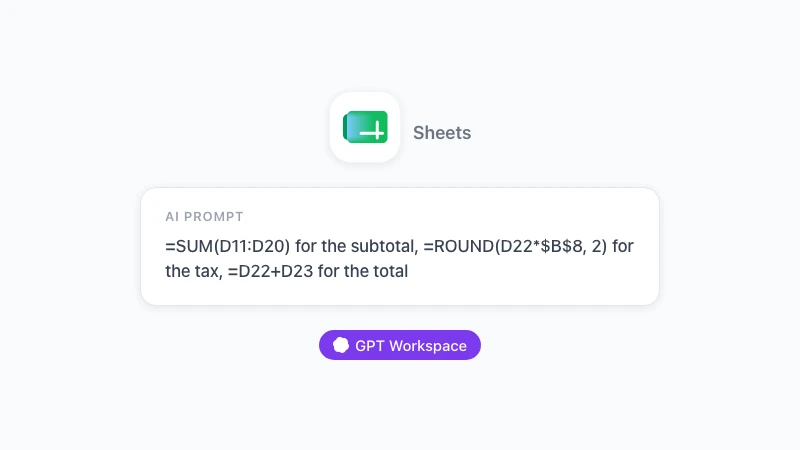
=B11*C11ใต้รายการงาน ให้ใช้ 3 แถวสำหรับคำนวณยอดรวม ยอดรวมย่อย (Subtotal) จะใช้ฟังก์ชัน SUM ซึ่งมีรูปแบบคือ SUM(value1, [value2, …]) (ความช่วยเหลือของ Google Sheets):
Subtotal   =SUM(D11:D20)
Tax        =ROUND(D22*$B$8, 2)
Total      =D22+D23
หากคุณมีส่วนลด ให้เพิ่มแถวระหว่าง Subtotal และ Tax แล้วคำนวณภาษีจากยอดหลังหักส่วนลด เลือกเซลล์ตัวเลขทั้งหมดแล้วไปที่ Format เลือก Number และ Currency เพื่อให้สัญลักษณ์และทศนิยมแสดงผลได้ถูกต้อง
ทำให้ใช้งานซ้ำได้ง่าย
สร้างแท็บที่สองชื่อ Clients โดยให้แต่ละแถวเป็นข้อมูลลูกค้า 1 ราย: ชื่อ, ที่อยู่, หมายเลขผู้เสียภาษี, อีเมล, เรตราคามาตรฐาน ในแท็บใบแจ้งหนี้ ให้สร้างเมนูแบบเลื่อนลงที่เซลล์ชื่อลูกค้า (ไปที่ Data, Data validation แล้วเลือก from a range) ร่วมกับการใช้สูตร VLOOKUP อีกนิดหน่อย ข้อมูลที่อยู่ก็จะถูกดึงมาเติมให้อัตโนมัติ
เพิ่มแท็บที่สามชื่อ Log เพื่อบันทึกเลขที่ใบแจ้งหนี้, ลูกค้า, จำนวนเงิน, วันครบกำหนด และคอลัมน์สถานะการชำระเงิน (Paid) เลขที่ใบแจ้งหนี้ใบต่อไปก็คือเลขล่าสุดบวกหนึ่ง และแท็บ Log นี้แหละที่จะช่วยตอบคำถามว่า “มียอดไหนที่ยังค้างชำระอยู่บ้าง?”
หากต้องการส่งออกไฟล์ ให้ไปที่ File, Download, PDF เลือก Current sheet และ Fit to width พร้อมกับปิดการแสดงเส้นตาราง (gridlines) ผลลัพธ์ที่ได้คือไฟล์ PDF ที่ดูสะอาดตาเหมือนทำใน Docs แต่มีข้อดีคือยอดรวมถูกต้องเป๊ะโดยที่คุณไม่ต้องมานั่งเช็กซ้ำ
 ลองใช้ GPT Workspace
ใช้งาน ChatGPT, Claude และ Google Gemini ได้โดยตรงใน Google Docs, Google Sheets, Google Slides, Gmail และ Google Drive โดยไม่ต้องสลับแท็บไปมา
เริ่มต้นใช้งานฟรีร่างใบแจ้งหนี้จากคำสั่ง Prompt ด้วย GPT Workspace
การสร้างเทมเพลตเป็นงานที่ทำแค่ครั้งเดียว แต่การต้องมากรอกข้อมูลใหม่ทุกเดือนคือส่วนที่คุณควรปล่อยให้เป็นหน้าที่ของแถบเครื่องมือ AI
ใน Google Docs
ติดตั้ง GPT Workspace จาก Chrome Web Store เปิดเทมเพลตใบแจ้งหนี้ของคุณ แล้วคลิกที่ไอคอน GPT Workspace เพื่อเปิดแถบเครื่องมือด้านข้าง จากนั้นอธิบายรายละเอียดใบแจ้งหนี้:
ร่างใบแจ้งหนี้สำหรับ Acme Ltd, 14 Market Street, London ประจำเดือนตุลาคม 2026: ค่าที่ปรึกษา 12 ชั่วโมง ชั่วโมงละ 150 และค่าเดินทาง 2 ชั่วโมง ชั่วโมงละ 75, ภาษีมูลค่าเพิ่ม 20%, เลขที่ใบแจ้งหนี้ 2026-015, ครบกำหนดชำระใน 30 วันนับจากวันนี้ โดยใช้เลย์เอาต์เดียวกับเอกสารนี้
แถบเครื่องมือจะเขียนตารางแจกแจงรายการพร้อมยอดรวมย่อย บรรทัดภาษี และยอดรวมสุทธิลงในเอกสารให้เลย คุณแค่ปรับแก้จุดที่ไม่ถูกต้องนิดหน่อยก่อนดาวน์โหลดเป็น PDF และเนื่องจาก AI สามารถอ่านเอกสารที่เปิดอยู่ได้ มันจึงคงรูปแบบหัวข้อและบล็อกที่อยู่ของคุณไว้ตามเดิมโดยไม่สร้างขึ้นมาใหม่มั่วๆ

แถบเครื่องมือนี้ยังสามารถแก้ไขข้อมูลที่มีอยู่แล้วได้ด้วย เช่น “เปลี่ยนวันครบกำหนดเป็นวันที่ 15 ธันวาคม และเพิ่มบรรทัดส่วนลด 10% สำหรับการชำระเงินก่อนกำหนด” ก็เป็นคำสั่งที่ทำได้สบายๆ หากต้องการดูตัวอย่าง prompt สำหรับ Docs เพิ่มเติม สามารถอ่านได้ที่ วิธีใช้ ChatGPT ใน Google Docs
ใน Google Sheets
สำหรับใบแจ้งหนี้ใน Google Sheets แถบเครื่องมือนี้จะช่วยจัดการกับข้อมูลที่ยุ่งเหยิง คุณสามารถวางลายเซ็นอีเมลของลูกค้า แล้วสั่งให้ AI แยกชื่อ บริษัท ที่อยู่ และหมายเลขผู้เสียภาษีลงในคอลัมน์ต่างๆ ในแท็บ Clients ได้เลย
สูตร =GPT จะทำงานแยกตามแต่ละเซลล์ ซึ่งมีประโยชน์มากสำหรับการเขียนรายละเอียดงาน หากคอลัมน์ A ในตารางบันทึกเวลาทำงานของคุณเป็นโน้ตดิบๆ เช่น “วันอังคาร คุยกับ acme เรื่องหน้าแรกของเว็บ” สูตรในคอลัมน์ B จะช่วยเปลี่ยนข้อความเหล่านั้นให้เป็นประโยคที่พร้อมใส่ในใบแจ้งหนี้:
=GPT("เขียนใหม่ให้เป็นรายการในใบแจ้งหนี้ที่สั้นและดูเป็นมืออาชีพ: " & A2)ลากสูตรลงมา ตรวจสอบความถูกต้อง แล้วคัดลอกผลลัพธ์ไปวางแบบพิเศษ (Paste as values) ลงในใบแจ้งหนี้ บทความ วิธีใช้ AI ใน Google Sheets มีอธิบายรายละเอียดเกี่ยวกับสูตรและแถบเครื่องมือนี้ไว้อย่างครบถ้วน
นิสัยการทำใบแจ้งหนี้ของฟรีแลนซ์ที่ช่วยให้ได้เงินชัวร์ๆ
การทำเอกสารเป็นแค่งานครึ่งเดียวเท่านั้น ส่วนอีกครึ่งคือนิสัยเหล่านี้ที่คุณควรมี
ส่งใบแจ้งหนี้ทันทีในวันที่ส่งมอบงาน ไม่ใช่รอจนถึงสิ้นเดือน เพราะทุกวันที่คุณรอ จะกลายเป็นการยืดเวลาชำระเงินของลูกค้าออกไปอีก
ขอเก็บเงินมัดจำสำหรับโปรเจกต์ที่ใช้เวลาทำนานกว่าสองสัปดาห์ (ปกติจะอยู่ที่ 30 ถึง 50 เปอร์เซ็นต์) และออกใบแจ้งหนี้สำหรับเงินมัดจำอย่างถูกต้องพร้อมระบุเลขที่เอกสาร จากนั้นในใบแจ้งหนี้ใบสุดท้าย ค่อยแสดงยอดเงินมัดจำนี้เป็นรายการหักลบ
ระบุวันครบกำหนดชำระให้ชัดเจนตามปฏิทินและคอยติดตามผล การส่งอีเมลสั้นๆ เพื่อเตือนความจำแบบเป็นมิตรในวันครบกำหนด และส่งอีเมลที่จริงจังขึ้นอีกนิดในอีกสองสัปดาห์ให้หลังเป็นเรื่องที่ควรทำ ซึ่ง GPT Workspace สามารถช่วยร่างอีเมลเหล่านี้ใน Gmail ได้จากคำสั่ง prompt แค่บรรทัดเดียว
รันเลขที่ใบแจ้งหนี้ให้ต่อเนื่องกันไม่ว่าจะใช้วิธีไหนก็ตาม หากคุณทำใบแจ้งหนี้แบบครั้งเดียวจบในเครื่องมือฟรี และทำใบอื่นๆ ที่เหลือใน Google Sheets ก็อย่าลืมจดเลขที่จากเครื่องมือฟรีลงในแท็บ Log ด้วย

คำถามที่พบบ่อย
บทสรุป
วิธีทำใบแจ้งหนี้สำหรับฟรีแลนซ์นั้นขึ้นอยู่กับว่าคุณส่งบ่อยแค่ไหน สำหรับงานที่นานๆ มาที เครื่องมือทำใบแจ้งหนี้ฟรี จะช่วยให้คุณได้ไฟล์ PDF ในสองนาที สำหรับลูกค้าประจำ เทมเพลต Google Docs จะให้คุณควบคุมเลย์เอาต์ได้ดั่งใจ ส่วนใบแจ้งหนี้จาก Google Sheets จะช่วยคำนวณยอดรวมและจัดการรายชื่อลูกค้าโดยที่คุณไม่ต้องมานั่งเช็กซ้ำ
ไม่ว่าคุณจะเลือกใช้เทมเพลตไหน ปล่อยให้ GPT Workspace เป็นผู้ช่วยกรอกข้อมูลให้คุณ: แค่พิมพ์ prompt เดียวในแถบเครื่องมือของ Docs ก็ร่างใบแจ้งหนี้แบบแจกแจงรายการได้, ใช้แค่สูตรเดียวใน Google Sheets ก็จัดระเบียบรายการงานได้เรียบร้อย แถมยังช่วยร่างอีเมลทวงถามใน Gmail ได้ด้วยตัวเอง คุณสามารถเข้าไปดูรีวิวที่ หน้า Chrome Web Store เพื่อประกอบการตัดสินใจก่อนติดตั้งได้เลย