




คู่มือสำหรับผู้ดูแลระบบ Google Workspace: เช็คลิสต์ก่อนอนุมัติใช้งาน ChatGPT
คู่มือปฏิบัติสำหรับผู้ดูแลระบบ Google Workspace ในการตรวจสอบส่วนขยาย ChatGPT: ตั้งแต่ OAuth scopes, การจัดการข้อมูล, การควบคุมผ่าน Admin Console ไปจนถึงเช็คลิสต์การอนุมัติ

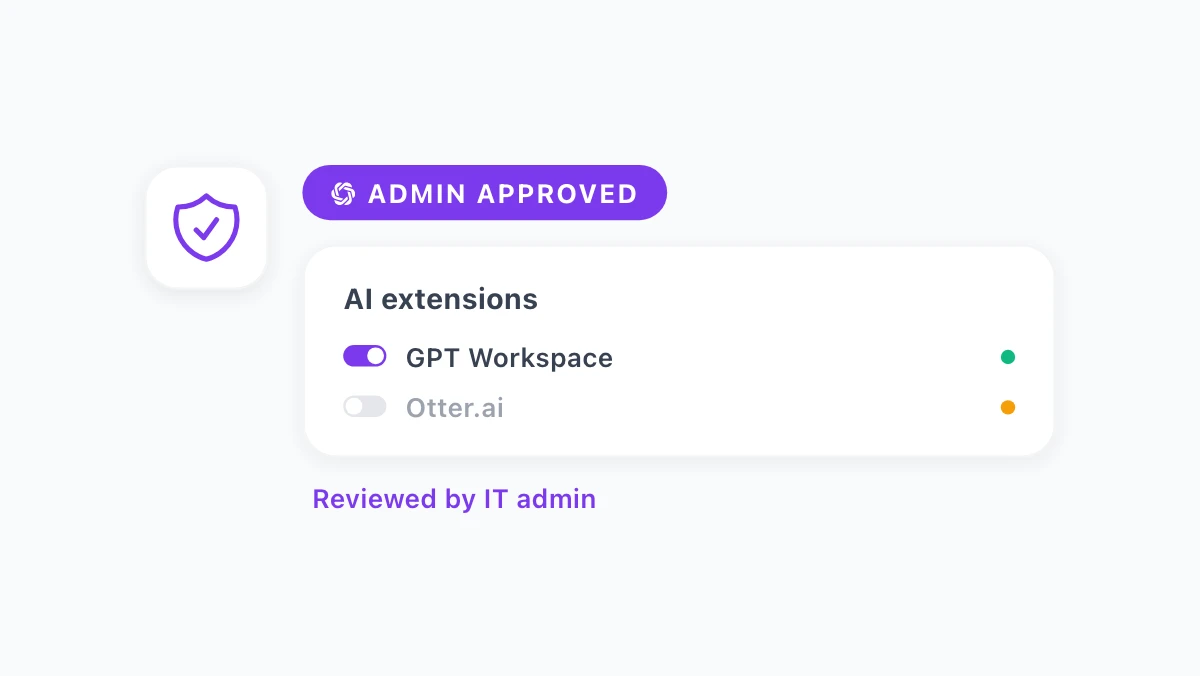
บทความทั้งหมดในบล็อกนี้ที่ผ่านมาเขียนขึ้นเพื่อผู้ใช้งาน AI ภายใน Google Workspace ไม่ว่าจะเป็น ฝ่ายสรรหาบุคลากร, ฝ่ายบัญชี, ผู้จัดการโครงการ หรือ เลขานุการผู้บริหาร แต่ยังมีอีกหนึ่งบทบาทสำคัญที่มักถูกมองข้ามไป
คำถามเกี่ยวกับ ChatGPT สำหรับผู้ดูแลระบบ Google Workspace นั้นแตกต่างจากคำถามของผู้ใช้งานทั่วไป ผู้ดูแลระบบไม่ได้กังวลว่า “จะเขียนอีเมลอย่างไรให้ดีขึ้น” แต่กังวลว่า “ส่วนขยายนี้เห็นข้อมูลอะไรได้บ้าง”, “ข้อมูลถูกส่งไปที่ไหน” และ “จะเกิดอะไรขึ้นหากมีปัญหาเกิดขึ้น”
คู่มือนี้จะอธิบายว่าเหตุใดส่วนขยาย AI จึงจำเป็นต้องมีกระบวนการอนุมัติเฉพาะ และความเสี่ยงที่ต้องตรวจสอบก่อนอนุญาตให้ใช้งาน นอกจากนี้ยังครอบคลุมวิธีการจัดการการเข้าถึงแอปผ่าน Google Workspace Admin Console รวมถึงเช็คลิสต์ที่คุณสามารถนำไปใช้กับเครื่องมือ AI ทุกตัวที่ทีมของคุณต้องการติดตั้ง รวมถึง GPT Workspace ด้วย
ทำไมส่วนขยาย AI ถึงต้องมีนโยบายเฉพาะ
Google Workspace มีนโยบายความปลอดภัยสำหรับอีเมล การแชร์ไฟล์ และการเข้าถึงแอปของบุคคลที่สามอยู่แล้ว โดยปกติส่วนขยาย AI จะถูกจัดอยู่ในกลุ่ม “แอปบุคคลที่สาม” แต่พฤติกรรมของมันต่างจากส่วนขยายทั่วไป
ตัวเชื่อมต่อ CRM ทั่วไปจะอ่านเฉพาะฟิลด์ที่คุณตั้งค่าไว้ แต่ส่วนขยาย AI ใน Gmail หรือ Docs อาจสามารถอ่านเนื้อหาทั้งหมดของเอกสารหรือเธรดอีเมลที่เปิดอยู่ได้ในขณะที่ผู้ใช้เรียกใช้งาน
นั่นคือระดับความเสี่ยงที่แตกต่างกัน แม้ว่าตัวส่วนขยายจะถูกสร้างมาอย่างดีก็ตาม ในขณะที่ Gemini กลายเป็นเลเยอร์ AI พื้นฐานภายในแอปหลักของ Google Workspace พนักงานจึงเริ่มนำไปเปรียบเทียบกับ ChatGPT, Claude และเครื่องมืออื่นๆ ที่พวกเขาเคยใช้จากที่อื่น
พนักงานบางคนอาจติดตั้งส่วนขยายเบราว์เซอร์ด้วยตนเองก่อนที่ฝ่ายไอทีจะทราบด้วยซ้ำ พฤติกรรมที่เรียกว่า Shadow AI นี้เองคือเหตุผลที่องค์กรส่วนใหญ่เริ่มกำหนดนโยบาย google workspace ai governance อย่างเป็นทางการในปี 2026 แทนที่จะมองว่าเครื่องมือ AI เป็นเพียงรายการแอปทั่วไปที่ต้องตรวจสอบ
หากไม่มีนโยบายที่ชัดเจน คุณจะตกอยู่ในสถานการณ์ที่กลืนไม่เข้าคายไม่ออก: ไม่ว่าจะบล็อกส่วนขยาย AI ทั้งหมดจนทีมงานเสียโอกาสในการเพิ่มประสิทธิภาพการทำงาน หรือปล่อยให้ใช้งานโดยไม่ตรวจสอบจนพนักงานติดตั้งอะไรก็ตามที่พวกเขาเจอ
สิ่งที่ต้องตรวจสอบก่อนอนุมัติส่วนขยาย AI
ก่อนจะอนุญาตให้เครื่องมือ AI ใดๆ เข้าสู่สภาพแวดล้อม Workspace ของคุณ มี 5 คำถามสำคัญที่ควรหาคำตอบ หากข้ามข้อใดข้อหนึ่งไป หมายความว่าคุณกำลังอนุมัติโดยใช้ “ความเชื่อใจ” แทนที่จะเป็นการ “ตรวจสอบ”
ขอบเขตการเข้าถึงข้อมูล (Data Access Scope)
ส่วนขยายนี้อ่านอะไรได้บ้าง? ส่วนขยายที่ทำงานเฉพาะในเอกสารหรือเธรดอีเมลที่เปิดอยู่ มีความเสี่ยงต่างจากส่วนขยายที่ขอเข้าถึง Google Drive ของคุณทั้งหมด
ตรวจสอบว่าเครื่องมือนี้ขอสิทธิ์เข้าถึงแบบกว้างตลอดเวลา (Always-on) หรือขอสิทธิ์แบบจำกัดเฉพาะช่วงเวลาที่ใช้งานแอปนั้นๆ ยิ่งขอบเขตแคบเท่าไร ความเสี่ยงของคุณก็จะยิ่งน้อยลงหากผู้ให้บริการถูกโจมตี
OAuth Scopes และสิทธิ์การเข้าถึง
การเชื่อมต่อกับ Google Workspace ทุกอย่างจะตรวจสอบสิทธิ์ผ่าน OAuth ซึ่งสิทธิ์ (Scopes) ที่ขอจะระบุชัดเจนว่าทำอะไรได้หรือไม่ได้บ้าง Google จะจัดกลุ่มสิทธิ์เหล่านี้ตามระดับความละเอียดอ่อน และ Admin Console จะแจ้งเตือนว่าสิทธิ์ที่ขออยู่ในหมวดหมู่ใด
โปรดอ่านรายการสิทธิ์ก่อนอนุมัติ ไม่ใช่หลังจากที่ผู้ใช้รายงานปัญหา เครื่องมือที่ขอสิทธิ์เฉพาะใน Docs, Sheets หรือ Gmail ที่มันทำงานอยู่ จะมีความเสี่ยงต่ำกว่าเครื่องมือที่ขอสิทธิ์เข้าถึง Drive หรือระดับบัญชีทั้งหมดโดยไม่จำเป็น
ข้อมูลถูกจัดเก็บที่ไหนและนานเท่าไร
ถามผู้ให้บริการโดยตรงว่าเนื้อหาถูกส่งผ่านเซิร์ฟเวอร์ของเขาเพียงชั่วคราวเพื่อประมวลผล หรือมีการจัดเก็บไว้หลังจากนั้น หากมีการจัดเก็บ จะเก็บไว้นานเท่าไรและในภูมิภาคใด
เรื่องนี้สำคัญมากสำหรับการตรวจสอบ chatgpt google workspace security เพราะโมเดล AI เบื้องหลัง (GPT, Claude, Gemini) มักถูกดำเนินการโดยบริษัทที่แยกจากผู้ให้บริการส่วนขยาย เนื้อหาขององค์กรคุณอาจผ่านโครงสร้างพื้นฐานของบริษัทมากกว่าหนึ่งแห่ง ขึ้นอยู่กับว่าผู้ใช้เลือกใช้โมเดลใด
การเข้ารหัสข้อมูลระหว่างรับส่งและจัดเก็บ
ยืนยันว่าข้อมูลที่เคลื่อนย้ายระหว่าง Google Workspace, ส่วนขยาย และผู้ให้บริการโมเดล AI นั้นมีการเข้ารหัสระหว่างรับส่ง (Transit) และหากมีการจัดเก็บข้อมูลแม้เพียงชั่วคราว ให้ถามว่ามีการเข้ารหัสขณะจัดเก็บ (At rest) ด้วยหรือไม่
ผู้ให้บริการที่มีชื่อเสียงส่วนใหญ่จะระบุเรื่องนี้ไว้ในหน้าความปลอดภัยหรือหน้า Trust หากคุณหาไม่พบภายในไม่กี่นาที ให้ถือว่าเป็นช่องโหว่ที่ควรตั้งข้อสังเกตไว้ก่อน
การปฏิบัติตามนโยบายขององค์กร
บริษัทของคุณน่าจะมีนโยบายการจัดการข้อมูลเกี่ยวกับผู้ประมวลผลภายนอก (Third-party processors), ถิ่นที่อยู่ของข้อมูล (Data residency) หรือการใช้งานเครื่องมือภายนอกอยู่แล้ว ให้นำส่วนขยาย AI ไปเทียบกับนโยบายเดิมแทนที่จะเขียนกฎใหม่ทั้งหมด
หากองค์กรของคุณอยู่ภายใต้ข้อกำหนด HIPAA, GDPR หรือ SOC 2 ให้ตรวจสอบว่าสถานะการปฏิบัติตามกฎระเบียบของผู้ให้บริการนั้นตรงตามนโยบายของคุณหรือไม่ ควรทำขั้นตอนนี้ก่อนที่จะเปิดให้ทีมที่จัดการข้อมูลที่มีความละเอียดอ่อนใช้งาน

การจัดการส่วนขยาย AI ใน Google Workspace Admin Console
Google Workspace มีเครื่องมือหลัก 2 อย่างสำหรับควบคุมแอปบุคคลที่สาม และทั้งสองอย่างสามารถใช้กับส่วนขยาย AI ได้เช่นเดียวกับแอป Marketplace อื่นๆ เครื่องมือที่ใช้ ChatGPT จะต้องผ่านกระบวนการตรวจสอบแบบเดียวกับแอปอื่นๆ ที่องค์กรของคุณใช้งานอยู่
เครื่องมือแรกคือการตั้งค่า Marketplace app ซึ่งอยู่ในหัวข้อ Apps ใน Admin Console คุณสามารถเลือกอนุญาตแอปทั้งหมด, จำกัดการติดตั้งเฉพาะแอปที่ผู้ดูแลระบบอนุมัติ (Allowlist) หรือกำหนดให้แอปทุกตัวต้องผ่านการอนุมัติก่อนที่พนักงานจะติดตั้งได้
เครื่องมือที่สองคือการควบคุม API และการเข้าถึงแอป (API controls and app access) ซึ่งอยู่ในหัวข้อ Security ตรงนี้คือจุดที่คุณสามารถจัดการ OAuth scopes ได้โดยตรง โดยสามารถจัดประเภทแอปว่าเป็น Trusted, Limited หรือ Blocked รวมถึงกำหนดกฎระดับองค์กรว่าแอปใดสามารถขอสิทธิ์เข้าถึงอะไรได้บ้าง
สำหรับองค์กรที่ประเมินส่วนขยาย AI เป็นครั้งแรก แนะนำให้เริ่มจากการทดสอบในบัญชี Sandbox หรือหน่วยองค์กร (OU) ทดสอบก่อน ตรวจสอบสิทธิ์ OAuth ที่แอปขอ แล้วค่อยตัดสินใจว่าจะอนุญาตทั้งองค์กร, จำกัดเฉพาะกลุ่ม หรือบล็อกไว้ก่อนจนกว่าจะได้ข้อมูลเพิ่ม
หากคุณตัดสินใจอนุมัติ คุณสามารถเลือกเปิดใช้งานเฉพาะบางหน่วยองค์กร (OU) แทนที่จะเปิดทั้งบริษัท วิธีนี้ช่วยให้คุณเริ่มนำร่องใช้งานกับแผนกที่ต้องการจริงๆ เช่น ทีมการเงินหรือทีมสรรหา ก่อนที่จะขยายผลต่อไป
เช็คลิสต์การอนุมัติส่วนขยาย AI
ใช้รายการนี้สำหรับ GPT Workspace หรือเครื่องมือ AI อื่นๆ ที่ทีมของคุณร้องขอ:
- ตรวจสอบสิทธิ์ (Scope review): ระบุสิทธิ์ OAuth ทุกรายการที่ขอ และยืนยันว่าแต่ละสิทธิ์ตรงกับฟีเจอร์ที่เครื่องมือใช้งานจริง
- การเก็บรักษาข้อมูล (Data retention): ขอคำตอบเป็นลายลักษณ์อักษรว่าข้อมูลจะถูกเก็บไว้นานเท่าไรหลังจากคำสั่งเสร็จสิ้น
- สถานที่จัดเก็บ (Storage location): ยืนยันว่าโครงสร้างพื้นฐานของผู้ให้บริการและผู้ประมวลผลช่วงอยู่ในภูมิภาคหรือประเทศใด
- การเข้ารหัส (Encryption): ตรวจสอบการเข้ารหัสระหว่างรับส่ง และการเข้ารหัสขณะจัดเก็บ (ถ้ามี)
- ผู้ให้บริการโมเดล (Model providers): ระบุว่าเครื่องมือเชื่อมต่อกับโมเดล AI ใด (OpenAI, Anthropic, Google หรืออื่นๆ) เนื่องจากแต่ละเจ้ามีข้อกำหนดการจัดการข้อมูลที่ต่างกัน
- การติดตั้งระดับผู้ดูแล (Admin-level deployment): ยืนยันว่าเครื่องมือรองรับการติดตั้งผ่าน Marketplace แบบทั้งองค์กร แทนที่จะให้พนักงานแต่ละคนติดตั้งเอง
- การตรวจสอบ (Audit visibility): ตรวจสอบว่า Admin Console บันทึกการติดตั้ง การใช้งาน และการเปลี่ยนแปลงสิทธิ์ของแอปนี้เหมือนแอป Marketplace อื่นๆ หรือไม่
- การเพิกถอนสิทธิ์ (Revocation path): ยืนยันว่าคุณสามารถเพิกถอนการเข้าถึงทั้งองค์กรได้ในคลิกเดียวหากต้องการปิดการใช้งาน
เมื่ออนุมัติแล้ว อย่ามองว่าการตัดสินใจนั้นถาวร ควรกลับมาทบทวนการใช้งานทุกไตรมาส โดยเฉพาะเมื่อมีแผนกใหม่ๆ เริ่มขอใช้งาน
การดูข้อมูลการใช้งานระดับแผนกแบบนี้ช่วยให้คุณจับสัญญาณได้ 2 อย่าง คือ แผนกที่แอบใช้เครื่องมือที่คุณไม่เคยอนุมัติ และแผนกที่คุณอนุมัติไปแล้วแต่ไม่มีการใช้งานจริง ซึ่งเป็นสัญญาณว่าทีมนั้นอาจต้องการการฝึกอบรมเพิ่มเติมมากกว่าการเข้าถึงเครื่องมือ
GPT Workspace ตอบโจทย์คำถามเหล่านี้อย่างไร
GPT Workspace ปลอดภัยสำหรับผู้ดูแลระบบ ในการอนุมัติหรือไม่? คำตอบที่ตรงไปตรงมาขึ้นอยู่กับความเสี่ยงที่องค์กรของคุณยอมรับได้ แต่ต่อไปนี้คือวิธีที่เครื่องมือนี้ถูกสร้างขึ้นเพื่อตอบโจทย์ข้างต้น
GPT Workspace ตรวจสอบสิทธิ์ผ่าน Google OAuth มาตรฐาน และขอสิทธิ์เฉพาะแอปที่คุณกำลังใช้งานอยู่เท่านั้น เช่น Docs, Sheets, Slides, Gmail หรือ Drive โดยไม่ได้ขอสิทธิ์เข้าถึงบัญชี Workspace ทั้งหมดโดยค่าเริ่มต้น
ส่วนขยายนี้ถูกออกแบบมาเพื่อประมวลผลเนื้อหาเอกสารและอีเมลเฉพาะในช่วงเวลาที่ใช้งานจริง ไม่ได้สร้างสำเนาข้อมูลขององค์กรคุณไว้บนเซิร์ฟเวอร์ของตัวเอง และเนื่องจากมันเปิดให้ผู้ใช้เลือกได้ว่าจะใช้ GPT, Claude หรือ Gemini สำหรับงานนั้นๆ ตัวโมเดลที่ประมวลผลจริงจึงขึ้นอยู่กับ สิ่งที่ผู้ใช้เลือก ซึ่งข้อกำหนดการจัดการข้อมูลของผู้ให้บริการโมเดลนั้นๆ จะมีผลกับคำสั่งนั้น
สำหรับองค์กรที่ต้องการการควบคุมจากศูนย์กลาง GPT Workspace สามารถติดตั้งผ่าน Google Workspace Marketplace ในระดับผู้ดูแลระบบได้ ซึ่งช่วยให้คุณใช้ตัวเลือก Allow, Restrict หรือ Block ได้เช่นเดียวกับที่กล่าวไปข้างต้น แทนที่จะปล่อยให้มีการติดตั้งส่วนขยายกระจัดกระจายไปทั่วองค์กร
ทั้งหมดนี้ไม่ได้ทดแทนการตรวจสอบของคุณเอง โปรดอ่านเอกสารความเป็นส่วนตัวล่าสุดที่ gpt.space และนำไปผ่านเช็คลิสต์ข้างต้นก่อนอนุมัติ เช่นเดียวกับเครื่องมืออื่นๆ ที่ขอเข้าถึงข้อมูล Google Workspace ขององค์กรคุณ
ลองใช้ GPT Workspace กับทีมของคุณ
นี่คือแนวทางปฏิบัติสำหรับการตัดสินใจเรื่อง ChatGPT สำหรับผู้ดูแลระบบ Google Workspace: เริ่มจากโครงการนำร่องขนาดเล็ก ตรวจสอบรายละเอียดเป็นลายลักษณ์อักษร แล้วจึงขยายผลไปยังทีมที่ต้องการใช้งานจริง
หากทีมสรรหา ฝ่ายการเงิน หรือฝ่ายธุรการของคุณกำลังขอใช้งาน AI ใน Gmail, Docs และ Sheets การเริ่มโครงการนำร่องแบบควบคุมได้เป็นขั้นตอนที่สมเหตุสมผลที่สุด ให้ติดตั้ง GPT Workspace ใน OU ทดสอบ นำไปผ่านเช็คลิสต์ด้านบน แล้วค่อยตัดสินใจว่าจะขยายการเข้าถึงต่อไปอย่างไร