





Gmail Live: ค้นหาอีเมลด้วยเสียง และสิ่งที่มันยังทำไม่ได้
Gmail Live เปิดให้ผู้ใช้ Workspace แบบเสียเงินตั้งแต่ 15 ตุลาคม 2026 ดูว่าใครได้ใช้ วิธีใช้งาน การตั้งค่าของแอดมิน และจุดที่ GPT Workspace ยังช่วยเสริมได้

กำลังเดินไปประชุมแล้วต้องรู้ว่าประตูขึ้นเครื่องบินอยู่ที่อีเมลฉบับไหน ที่จำได้ครึ่ง ๆ กลาง ๆ Gmail Live คือคำตอบจาก Google: คุณพูดกับกล่องจดหมาย แล้วมันตอบกลับมา
Google เริ่มเปิดให้ผู้ใช้ Workspace แบบเสียเงินตั้งแต่วันที่ 15 ตุลาคม 2026 โดยเป็นฟีเจอร์บนมือถือเท่านั้น รองรับภาษาอังกฤษแบบสหรัฐฯ และจำกัดให้ใช้ในสหรัฐฯ เป็นการเริ่มต้น
บทความนี้พาไปดูว่า Gmail Live ทำอะไรได้บ้าง ใครใช้ได้ แอดมินคุมอะไรได้ และขีดจำกัดอยู่ตรงไหน พร้อมแนะนำว่า GPT Workspace ซึ่งเป็นทั้งส่วนขยาย Chrome และ Google Workspace Add-on ที่ฝัง AI ไว้ใน Docs, Sheets, Slides และ Gmail ช่วยงานเขียนบนเดสก์ท็อปในส่วนที่ Gmail Live ยังไม่ถึง อยากดูภาพรวมของ Gemini ก่อน อ่านต่อที่ GPT Workspace vs Gemini ได้เลย
Gmail Live ทำอะไรได้ในแอป Gmail
Gmail Live คือการค้นหาอีเมลด้วยเสียง คุณถามออกมาดัง ๆ แล้วได้ยินคำตอบที่สร้างจากอีเมลของคุณเอง โดยใช้โมเดล Gemini ล่าสุดของ Google
โพสต์ Workspace Updates ของ Google ยกตัวอย่างไว้ เช่น เช็คสถานะคำสั่งซื้อ หาว่าอบรมบังคับครบกำหนดเมื่อไหร่ ฟังอัปเดตล่าสุดจากหัวหน้า หรือหาประตูขึ้นเครื่องของเที่ยวบิน
ทุกรอบการสนทนาจะมีการ์ดแหล่งที่มาจากอีเมล ให้เปิดข้อความต้นฉบับที่คำตอบอ้างอิงได้ แถมยังเลือกเสียงที่ชอบได้ด้วย
ฟีเจอร์นี้ประกาศครั้งแรกที่งาน Google I/O ในเดือนพฤษภาคม 2026 โดย รายงานของ 9to5Google อธิบายว่าเป็น Gemini Live เวอร์ชันปรับให้เข้ากับ Gmail รองรับทั้งคำถามต่อเนื่องและการเปลี่ยนหัวข้อในบทสนทนาเดียว
วิธีใช้ Gmail Live ค้นหาด้วยเสียง
ไม่ต้องตั้งค่าอะไรนอกจากสิทธิ์การเข้าถึง ถ้าบัญชีของคุณมีฟีเจอร์นี้ มันจะอยู่ในแถบค้นหา
ขั้นที่ 1: เปิดจุดเริ่มใช้งาน Live
เปิดแอป Gmail บน Android หรือ iOS แล้วแตะแถบค้นหา จากนั้นแตะไอคอน Live (รูปคลื่นเสียง) เพื่อเริ่มเซสชันเสียง
ขั้นที่ 2: อนุญาตไมโครโฟน
ครั้งแรก Gmail จะขอสิทธิ์เข้าถึงไมโครโฟน ต้องกดยอม ไม่อย่างนั้นเซสชันจะเริ่มไม่ได้
ขั้นที่ 3: ถาม แล้วถามต่อ
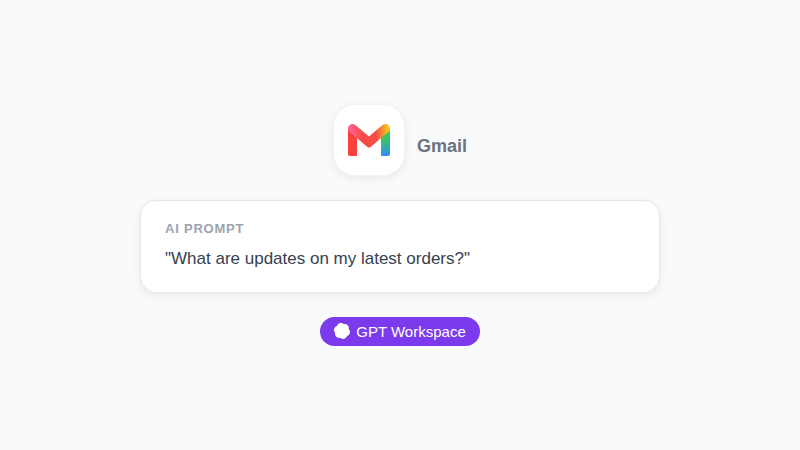
ถามอะไรที่ชัดเจนหน่อย เช่น “คำสั่งซื้อล่าสุดของฉันมีอะไรอัปเดตบ้าง” หน้าจอแบบเต็มจะแสดงข้อความของคุณและคำตอบ พร้อมปุ่มปิดไมค์หรือออกจากเซสชัน
จากนั้นถามต่อได้เลยโดยไม่ต้องเริ่มใหม่ เช่น “ตัวไหนส่งก่อน” ก็ทำงานได้เพราะเซสชันจำบริบทเดิมไว้
ใครได้ใช้ Gmail Live (แพ็กเกจ พื้นที่ ภาษา)
ตามที่ Google ระบุ การเปิดตัวครอบคลุม Business Starter, Standard และ Plus, Enterprise Starter, Standard และ Plus, Frontline Plus และ Google Workspace for Nonprofits รวมถึงแอดออน Gemini Business, Gemini Enterprise, AI Expanded Access และ AI Ultra Access รวมทั้ง Google AI Plus, Pro และ Ultra สำหรับผู้ใช้ทั่วไป
แต่ข้อจำกัดสำคัญกว่ารายการแพ็กเกจ คือใช้ได้เฉพาะผู้ใช้ในสหรัฐฯ ที่ตั้งภาษาเป็นอังกฤษแบบสหรัฐฯ และใช้ได้บนแอปมือถือเท่านั้น Google ไม่ได้พูดถึงเดสก์ท็อปหรือเว็บเลย
การมองเห็นจะค่อย ๆ เปิดเป็นช่วง ๆ ผู้มีสิทธิ์อาจรอถึง 15 วันนับจากวันที่ 15 ตุลาคมก่อนจะเห็น ดังนั้นเพื่อนร่วมงานมีวันนี้ ไม่ได้แปลว่าคุณตกขบวน
การควบคุมของแอดมินสำหรับ Gmail Live
Google เปิด Gmail Live ให้องค์กรที่มี Gemini in Workspace เป็นค่าเริ่มต้น และฟีเจอร์จะเป็นไปตามการตั้งค่า smart features และการทำให้เป็นส่วนตัวที่มีอยู่แล้วของคุณ
แอดมินที่อยากปิดใช้ Gemini feature controls ใน Admin console ได้ Google ลิงก์บทความช่วยเหลือเรื่องการเปิดปิดฟีเจอร์ Gemini ของผู้ใช้ไว้ และความพร้อมใช้งานของการควบคุมในแต่ละแพ็กเกจอาจต่างกัน ดังนั้นเช็กเวอร์ชันของคุณให้ชัวร์
ถ้าคุณดูแลทีม ตัดสินใจตั้งแต่ตอนนี้ เพราะเซสชันเสียงจะอ่านเนื้อหากล่องจดหมายออกมาดัง ๆ ซึ่งเป็นเรื่องที่ต้องคิดหนักในออฟฟิศแบบเปิด
 ลองใช้ GPT Workspace
ใช้ ChatGPT, Claude และ Gemini ได้ใน Google Docs, Sheets, Slides, Gmail และ Drive โดยตรง ไม่ต้องสลับแท็บ
เริ่มใช้ฟรีสิ่งที่ Gmail Live ทำไม่ได้
Gmail Live หาและอ่านให้ฟัง มันคือเครื่องมือค้นหาที่มีเสียง ไม่ใช่เครื่องมือเขียน
มันเขียนตอบกลับในโทนของคุณไม่ได้ แก้ย่อหน้าที่แข็งทื่อไม่ได้ และรันพรอมต์เดียวกันในสิบเธรดพร้อมกันก็ไม่ได้ ไม่มีอะไรในประกาศของ Google บอกว่าทำได้
และมันต้องใช้มือถือกับบัญชีภาษาอังกฤษแบบสหรัฐฯ ถ้าคุณทำงานจากแล็ปท็อปในเบอร์ลินหรือซิดนีย์ มันยังไม่มีอยู่สำหรับคุณ
ทำไมการค้นหาด้วยเสียงถึงสำคัญกับอีเมล
การค้นหาในกล่องจดหมายส่วนใหญ่ไม่ใช่การค้นหาจริง ๆ แต่คือการพยายามนึกข้อเท็จจริง: วันที่ ตัวเลข ชื่อ ห้องประชุม การพิมพ์คีย์เวิร์ดใน Gmail ใช้ได้เมื่อคุณจำ subject line ได้ตรงเป๊ะ และใช้ไม่ได้เมื่อจำไม่ได้
Gemini เปลี่ยนเรื่องนี้โดยอ่านข้อความแล้วตอบคำถามตรง ๆ คุณไม่ต้องเลื่อนไล่สิบสองเธรดเรื่องโปรเจกต์เดียวกันอีก
เสียงช่วยได้อีกทางบนมือถือ การพิมพ์ด้วยนิ้วโป้งตอนยืนอยู่สถานีรถไฟช้ามาก แต่การพูดไม่ช้า สำหรับคนที่ได้เมลวันละ 100 กว่าฉบับ การประหยัดเวลานาทีต่อการค้นหาหนึ่งครั้ง รวมทั้งสัปดาห์ก็เยอะเลย
แต่ก็มีข้อแลกเปลี่ยน คำตอบพูดจะสั้นกว่าการอ่านจริง รายละเอียดอย่างไฟล์แนบหรือเงื่อนไขตัวเล็กอาจหลุดไป นั่นคือเหตุผลที่การ์ดแหล่งที่มาเป็นส่วนสำคัญที่สุดของดีไซน์นี้
เรื่องความเป็นส่วนตัวก็สมควรพูดถึง Gmail Live อ่านกล่องจดหมายของคุณเองผ่านฟีเจอร์ Gemini เดียวกับที่แอดมินของคุณคุมอยู่แล้ว จึงไม่ได้เปิดช่องทางข้อมูลใหม่สำหรับทีมส่วนใหญ่ อย่างไรก็ตาม แจ้งทีมให้ทราบว่าคำตอบจะเล่นออกมาดัง ๆ และการใส่หูฟังเป็นค่าเริ่มต้นที่ปลอดภัยกว่าในพื้นที่ร่วม
เคล็ดลับการใช้ Gmail Live ให้ได้ผล
มองมันเป็นช่องค้นหา ไม่ใช่แชท คำถามสั้นและชี้เป้าจะได้คำตอบดีที่สุด “อบรมของฉันครบกำหนดเมื่อไหร่” ชนะ “เล่าเรื่องงานให้ฟังหน่อย” ไปคนละแบบ
ระบุชื่อผู้ส่ง หัวข้อ หรือช่วงเวลา “หัวหน้าส่งอะไรเกี่ยวกับงบเมื่อวาน” ให้โมเดลมีหลักยึดสามอย่างในการหาเธรดที่ใช่
เรื่องเงิน วันที่ หรือข้อกฎหมาย ให้แตะการ์ดแหล่งที่มาเสมอ สรุปด้วยเสียงเร็วก็จริง แต่คุณควรเปิดอีเมลต้นฉบับก่อนลงมือทำอะไรกับการเปลี่ยนประตูเครื่องหรือยอดใบแจ้งหนี้
รอ ๆ ระหว่างที่การเปิดตัวยังไม่เรียบร้อย ถ้าไม่เห็นไอคอน Live ให้เช็กว่าแอปอัปเดตแล้ว ภาษาบัญชีเป็นอังกฤษแบบสหรัฐฯ และแอดมินไม่ได้ปิดฟีเจอร์ Gemini ไว้
Gmail Live vs GPT Workspace ใน Gmail
เครื่องมือสองตัวนี้แทบไม่ซ้อนกันเลย ซึ่งนี่แหละคือจุดที่มีประโยชน์ Gmail Live ตอบคำถามเรื่องเมลที่คุณมีอยู่แล้ว ส่วน GPT Workspace ช่วยเขียนเมลที่คุณยังไม่ได้ส่ง
ในทางปฏิบัติ แบ่งกันใช้แบบนี้ ระหว่างเดินทาง ให้ Gmail Live หาว่าอีเมลสัญญาอยู่ไหน พอนั่งโต๊ะทำงาน เปิด GPT Workspace ใน Gmail เลือกโมเดล แล้วเปลี่ยนบูลเล็ตเพาย์นต์เป็นตอบกลับที่เรียบร้อย
GPT Workspace ยังให้เลือกระหว่าง ChatGPT, Claude และ Gemini ทีละพรอมต์ได้ด้วย คู่มือ Claude vs GPT vs Gemini for Google Workspace ของเราอธิบายว่าโมเดลไหนเหมาะกับงานไหน และ วิธีใช้ ChatGPT กับ Gmail เดินตามขั้นตอนการตั้งค่าให้ครบ
เทียบกับ ChatGPT แล้ว ช่องว่างอยู่ที่การเข้าถึง บล็อกของ Drag ระบุว่า ChatGPT เข้าถึง Gmail ผ่านคอนเนกเตอร์ที่ต้องตั้งค่าเองอย่างชัดเจน ขณะที่ Gmail Live ฝังอยู่ในแอปอยู่แล้ว
วิธีทดสอบที่ดีคือเลือกอีเมลห้าฉบับที่คุณเขียนสัปดาห์ที่แล้ว ถ้าส่วนใหญ่เป็นการตอบกลับ สรุปย่อ หรือการปฏิเสธอย่างสุภาพ ผู้ช่วยเขียนจะช่วยประหยัดเวลาให้คุณมากกว่าการค้นหาด้วยเสียงเสมอ แต่ถ้าส่วนใหญ่เป็นการตามข้อมูลที่ฝังอยู่ในเธรดเก่า Gmail Live ก็คุ้มที่จะมี
หลายคนจบด้วยการใช้ทั้งคู่ ตัวหนึ่งหาคำตอบระหว่างเดินทาง อีกตัวเปลี่ยนคำตอบนั้นเป็นข้อความเมื่อคุณนั่งลงที่โต๊ะ
ทำอะไรได้บ้างระหว่างที่ Gmail Live ยังจำกัดอยู่ที่สหรัฐฯ
ถ้าคุณอยู่นอกสหรัฐฯ หรือภาษาบัญชีไม่ใช่อังกฤษแบบสหรัฐฯ คุณรอไทม์ไลน์ของ Google ไม่ได้ Google ไม่ได้ประกาศวันที่สำหรับภูมิภาคหรือภาษาอื่นเลย การวางแผนรอจึงเป็นแค่การเดา
ทางที่ปฏิบัติได้คือสร้างนิสัยเดียวกันนี้ด้วยเครื่องมือที่ใช้ได้ตั้งแต่วันนี้ พรอมต์ที่บันทึกไว้อย่าง “สรุปเธรดนี้เป็นสามบูลเล็ต” หรือ “เปลี่ยนโน้ตพวกนี้เป็นตอบกลับแบบสุภาพ” รันได้บนแล็ปท็อปไหนก็ได้ ภาษาไหนก็ได้ กับโมเดลที่คุณเลือก
คอลเลกชัน พรอมต์เขียนอีเมลด้วย AI สำหรับ Gmail ของเราเป็นจุดเริ่มที่ดี คัดพรอมต์ที่ใช้ซ้ำ ๆ มาเก็บไว้ให้ห่างแค่คลิกเดียว
คำถามที่พบบ่อยเกี่ยวกับ Gmail Live
สรุป
Gmail Live เป็นไอเดียที่เหมาะกับคนที่ใช้ชีวิตอยู่ในกล่องจดหมายบนมือถือ: ถาม ฟัง แตะดูแหล่งที่มา แต่วันนี้ยังแคบอยู่ จำกัดที่อังกฤษแบบสหรัฐฯ ใช้ได้บนมือถือเท่านั้น และเปิดแบบทยอยกัน
มอง Gmail Live เป็นครึ่งที่รับฟัง และ GPT Workspace เป็นครึ่งที่ทำหน้าที่เขียน ลองใช้ GPT Workspace ใน Gmail แล้วเก็บ Gmail Live ไว้ใช้ระหว่างเดินไปประชุมรอบหน้า