GPT Workspace vs Microsoft Copilot: ตัวไหนเหมาะกับสาย Google
เปรียบเทียบ GPT Workspace กับ Microsoft Copilot แบบละเอียด ทั้งราคา ฟีเจอร์ การเชื่อมต่อ และการใช้งานจริง ว่าตัวไหนคุ้มกว่าสำหรับผู้ใช้ Google Workspace

ถ้าคุณใช้เวลาทำงานทั้งวันอยู่ใน Google Docs, Gmail และ Sheets และกำลังมองหาผู้ช่วย AI สักตัว ประเด็นที่มักถูกพูดถึงบ่อยที่สุดก็คือ GPT Workspace vs Microsoft Copilot ดูเผิน ๆ แล้วทั้งสองเครื่องมือสัญญาว่าจะช่วยให้คุณเขียนงานเร็วขึ้น สรุปเอกสารได้ และทำงานซ้ำ ๆ แทนคุณได้ แต่ทั้งคู่ถูกสร้างมาเพื่อระบบนิเวศคนละแบบ และมีข้อแลกเปลี่ยนที่แตกต่างกันอย่างสิ้นเชิง
บทความนี้เขียนขึ้นเพื่อผู้ใช้ Google Workspace โดยเฉพาะ ไม่ว่าคุณจะใช้ชุดเครื่องมือของ Google อยู่เต็มตัวแล้ว หรือกำลังคิดว่าคุ้มไหมที่จะย้ายค่าย บทวิเคราะห์นี้จะช่วยประหยัดเวลาให้คุณ ไม่ต้องเสียเวลาไปอ่านรีวิว AI แบบกว้าง ๆ ที่ไม่ได้ตอบโจทย์สถานการณ์จริงของคุณ
GPT Workspace vs Microsoft Copilot: สรุปคำตอบสั้น ๆ
เลือก GPT Workspace ถ้า คุณใช้ชีวิตการทำงานอยู่ใน Google Docs, Gmail, Sheets และ Slides และอยากได้ AI ที่ผสานเข้ากับเครื่องมือเดิมอย่างลึกซึ้ง ขับเคลื่อนด้วย GPT-4o หรือ GPT-4.5 โดยไม่ต้องออกไปจากเครื่องมือที่ใช้อยู่แล้ว
เลือก Microsoft Copilot ถ้า องค์กรของคุณใช้ Microsoft 365 เป็นมาตรฐานอยู่แล้ว ไม่ว่าจะเป็น Word, Excel, Outlook หรือ Teams และคุณอยากได้ AI ที่ฝังตัวอยู่ในแอปเหล่านั้นโดยตรง
คำตอบที่ตรงไปตรงมาคือ ถ้าคุณทำงานอยู่บน Google Workspace แล้ว Microsoft Copilot ไม่ใช่ตัวเลือกที่เหมาะสม เพราะมันถูกออกแบบมาโดยยึดระบบของ Microsoft เป็นแกนหลัก การนำมาใช้กับเครื่องมือของ Google ต้องอาศัยวิธีเดินอ้อม และคุณภาพของการเชื่อมต่อก็สะท้อนเรื่องนั้นออกมาให้เห็น
GPT Workspace คืออะไร?
GPT Workspace คือส่วนขยาย (extension) ของ Chrome และ Add-on ของ Google Workspace ที่นำโมเดลของ OpenAI ไม่ว่าจะเป็น GPT-4o, GPT-4.5, o1 และ o3 มาใช้งานภายใน Google Docs, Sheets, Slides, Gmail และ Drive ได้โดยตรง มันถูกสร้างขึ้นมาเพื่อให้คุณใช้ AI ระดับ ChatGPT ได้โดยไม่ต้องออกจากหน้าจอของ Google เลย
หัวใจหลักของการใช้งานคือแถบด้านข้าง (sidebar) ที่จะปรากฏขึ้นข้าง ๆ แอป Google ของคุณ เพียงเลือกข้อความ บอกว่าต้องการอะไร AI ก็จะทำงานกับข้อความนั้นตามบริบททันที ไม่ว่าจะเป็นการเขียนย่อหน้าใหม่ วิเคราะห์ข้อมูลในสเปรดชีต ร่างอีเมลตอบกลับ หรือจัดโครงสไลด์นำเสนอ โดยไม่ต้องก๊อปวางสลับแท็บไปมาเลย
นอกจากนี้ GPT Workspace ยังมาพร้อมคลังพรอมป์สำเร็จรูปสำหรับงานที่พบบ่อย ระบบสลับโมเดลได้หลายตัวเพื่อให้เลือกใช้ AI ที่เหมาะกับแต่ละงาน และเครื่องมือแอดมินสำหรับการใช้งานระดับทีม รวมถึงเชื่อมต่อกับ Google Drive ทำให้คุณอ้างอิงเอกสารใน Drive ของคุณในพรอมป์ได้ด้วย
ถ้าอยากได้ขั้นตอนการติดตั้งแบบละเอียด ดูคู่มือการติดตั้ง GPT Workspace ฉบับเต็มได้เลย
Microsoft Copilot สำหรับ Microsoft 365 คืออะไร?
Microsoft Copilot คือผู้ช่วย AI ของ Microsoft ที่ฝังอยู่ทั่วทั้งชุดแอป Microsoft 365 ทั้ง Word, Excel, PowerPoint, Outlook, Teams และ OneNote โดย Microsoft สร้าง Copilot จากการผสมโมเดล GPT-4 ของ OpenAI เข้ากับโครงสร้างพื้นฐาน Azure AI ของตัวเอง พร้อมเชื่อมต่อแน่นแฟ้นกับ Microsoft Graph (ระบบที่เชื่อมอีเมล ปฏิทิน เอกสาร และข้อความ Teams ของคุณเข้าด้วยกัน)
จุดแข็งหลักของ Copilot คือความฉลาดข้ามแอปพลิเคชัน มันดึงบริบทจากปฏิทิน Outlook อ้างอิงบทสนทนาใน Teams แล้วร่างเอกสาร Word ที่ร้อยเรื่องทั้งหมดเข้าด้วยกันได้ เพราะแอปเหล่านี้ทั้งหมดใช้ชั้นข้อมูลร่วมกันภายใน Microsoft 365
สำหรับผู้ใช้ Microsoft 365 นี่คือความสามารถที่ทรงพลังจริง ๆ AI เข้าใจบริบทภายในองค์กรของคุณในแบบที่ ChatGPT แบบสแตนด์อโลนทำไม่ได้
แต่สำหรับผู้ใช้ Google Workspace ข้อดีเหล่านี้แทบไม่มีผลอะไรเลย Copilot ไม่ได้เชื่อมต่อกับ Google Docs, Gmail หรือ Sheets อย่างมีนัยสำคัญ Microsoft Graph ก็เข้าถึงข้อมูล Google ของคุณไม่ได้ ความฉลาดข้ามแอปที่ทำให้ Copilot น่าสนใจในระบบนิเวศของ Microsoft จึงใช้งานไม่ได้เลยเมื่ออยู่นอกระบบนั้น
เปรียบเทียบราคา
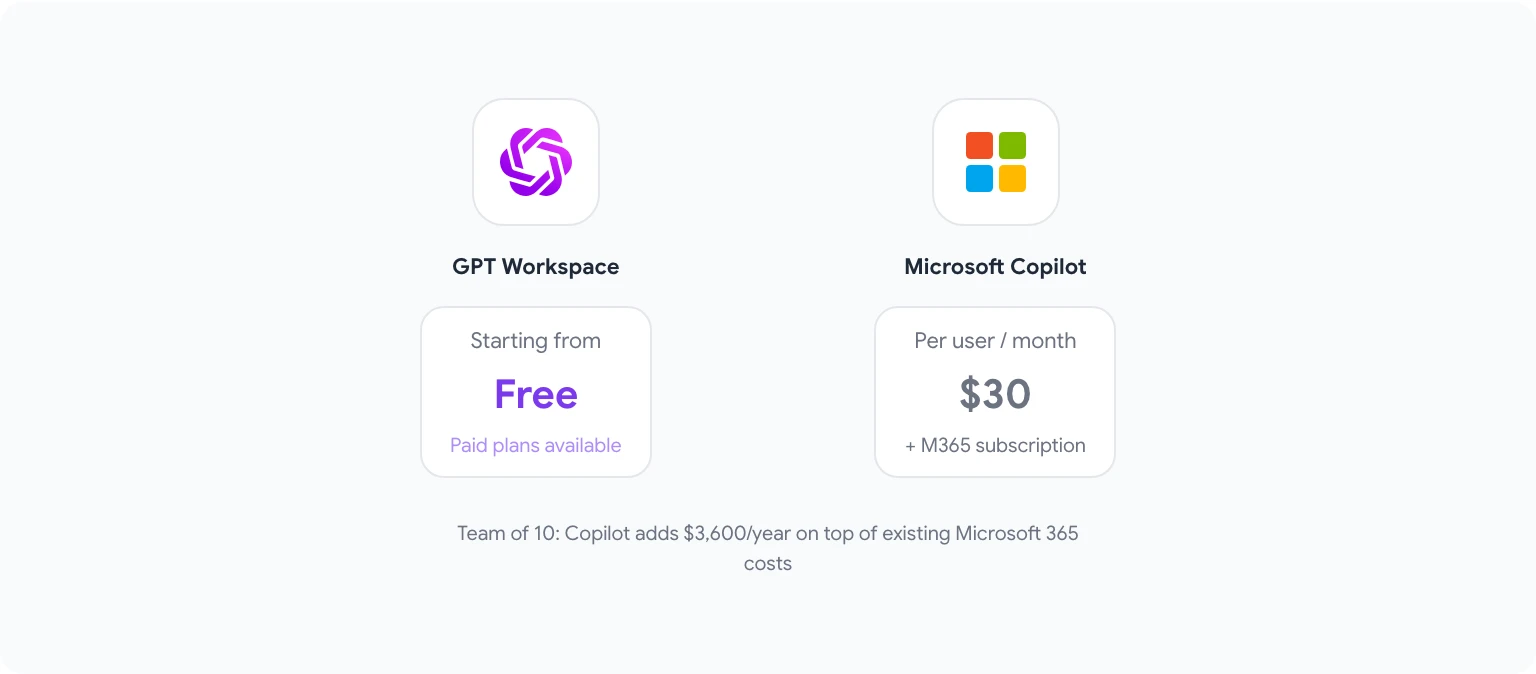
GPT Workspace มีแพ็กเกจฟรีสำหรับใช้งานแบบจำกัด และแพ็กเกจชำระเงินที่เริ่มต้นในราคาที่เข้าถึงง่ายสำหรับผู้ใช้รายบุคคล ส่วนแพ็กเกจทีมและธุรกิจมาพร้อมเครื่องมือแอดมิน รายงานสถิติการใช้งาน และการสนับสนุนแบบมีลำดับความสำคัญ ดูราคาล่าสุดได้ที่ gpt.space/pricing
Microsoft Copilot for Microsoft 365 ตั้งราคาไว้ที่ 30 ดอลลาร์ต่อผู้ใช้ต่อเดือน โดยเป็นส่วนเสริมบนสมาชิก Microsoft 365 ที่มีอยู่แล้ว (ซึ่งตัวสมาชิกเองเริ่มต้นที่ 6 ถึง 22 ดอลลาร์ต่อผู้ใช้ต่อเดือนตามแพ็กเกจ) และไม่มีแพ็กเกจฟรีสำหรับประสบการณ์ Copilot แบบเต็มรูปแบบ Microsoft มีฟีเจอร์ “Copilot” แบบจำกัดในบางแพ็กเกจพื้นฐาน แต่ความสามารถเต็มรูปแบบต้องซื้อ add-on แบบชำระเงิน
สำหรับทีม 10 คน Microsoft Copilot จะเพิ่มค่าใช้จ่ายปีละ 3,600 ดอลลาร์เฉพาะส่วนของ AI โดยยังไม่นับค่า Microsoft 365 พื้นฐานเลย และถ้าทีมของคุณใช้ Google Workspace อยู่แล้ว นั่นหมายความว่าคุณต้องจ่ายเงินซื้อชุดเครื่องมือทำงานชุดที่สองที่ไม่ได้ใช้ เพียงเพื่อจะเข้าถึง Copilot เท่านั้น
GPT Workspace จึงคุ้มค่ากว่าอย่างชัดเจนสำหรับทีมที่ใช้ Google Workspace และไม่ต้องย้ายชุดเครื่องมือทำงานทั้งระบบไปไหน
เทียบฟีเจอร์ทีละข้อ
| ฟีเจอร์ | GPT Workspace | Microsoft Copilot |
|---|---|---|
| การเชื่อมต่อกับ Google Docs | แบบเนทีฟ | ไม่มี |
| การเชื่อมต่อกับ Google Sheets | แบบเนทีฟ | ไม่มี |
| การเชื่อมต่อกับ Gmail | แบบเนทีฟ | ไม่มี |
| การเชื่อมต่อกับ Google Slides | แบบเนทีฟ | ไม่มี |
| การเชื่อมต่อกับ Word/Excel/PowerPoint | ไม่มี | แบบเนทีฟ |
| การเชื่อมต่อกับ Outlook | ไม่มี | แบบเนทีฟ |
| ทางเลือกโมเดล (GPT-4o, o1 ฯลฯ) | มี | จำกัด |
| คลังพรอมป์แบบกำหนดเอง | มี | จำกัด |
| เครื่องมือแอดมินสำหรับทีม | มี | มี |
| บริบทข้ามแอป (อีเมล + เอกสาร) | ระบบนิเวศ Google | ระบบนิเวศ Microsoft |
| การเชื่อมต่อ Drive/SharePoint | Google Drive | SharePoint |
| แพ็กเกจฟรี | มี | ไม่มี |
ความลึกของการเชื่อมต่อ: Google vs Microsoft
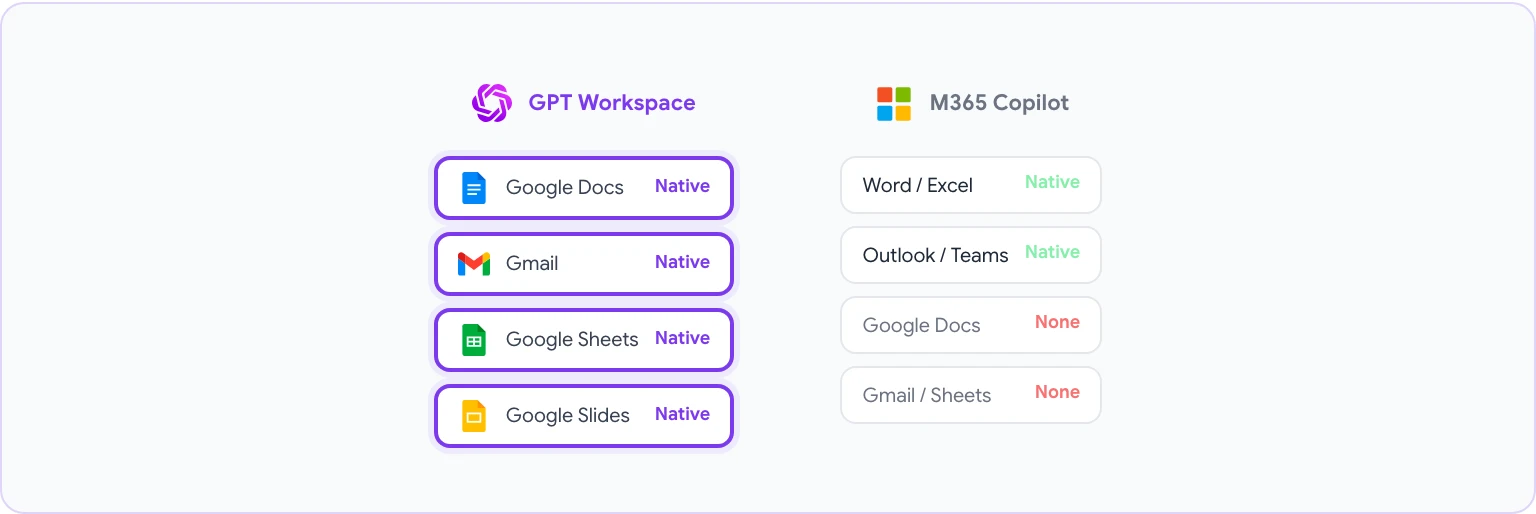
นี่คือประเด็นหัวใจของการเปรียบเทียบนี้ ความลึกของการเชื่อมต่อ หรือระดับที่ AI ถูกถักทอเข้าไปในเครื่องมือที่คุณใช้งานจริง เป็นตัวกำหนดถึง 80% ของคุณค่าที่คุณได้รับจากผู้ช่วย AI ในการใช้งานประจำวัน
GPT Workspace ถูกสร้างมาเพื่อเชื่อมต่อกับชุดเครื่องมือของ Google แถบด้านข้างจะโผล่ขึ้นมาเองใน Google Docs, Sheets, Slides และ Gmail มันอ่านเนื้อหาเอกสารของคุณ เข้าถึงไฟล์ใน Drive และเขียนการเปลี่ยนแปลงกลับเข้าไปได้โดยตรง การเชื่อมต่อจึงรู้สึกเหมือนเป็นส่วนหนึ่งของแอป เพราะมันถูกออกแบบมาเพื่อแอปเหล่านี้โดยเฉพาะ
Microsoft Copilot ถูกสร้างมาเพื่อเชื่อมต่อกับชุดเครื่องมือของ Microsoft การเชื่อมต่อเชิงลึกของมันอยู่ใน Word, Excel, PowerPoint, Outlook และ Teams เมื่อคุณใช้ Copilot ใน Word มันจะเข้าใจโครงสร้างเอกสาร ดึงข้อมูลจากอีเมลล่าสุด และเชื่อมต่อกับไฟล์ใน SharePoint ได้ ระดับการเชื่อมต่อแบบนี้มีอยู่เฉพาะภายในระบบนิเวศของ Microsoft เท่านั้น
การพยายามใช้ Microsoft Copilot ในสภาพแวดล้อม Google Workspace เท่ากับการใช้เครื่องมือที่ถูกออกแบบมาเพื่อระบบนิเวศคนละแบบโดยสิ้นเชิง คุณจะได้แค่ความสามารถ AI แบบทั่วไป โดยไม่มีความฉลาดเฉพาะแอปพลิเคชันที่ทำให้ Copilot น่าสนใจ
คุณภาพโมเดล AI
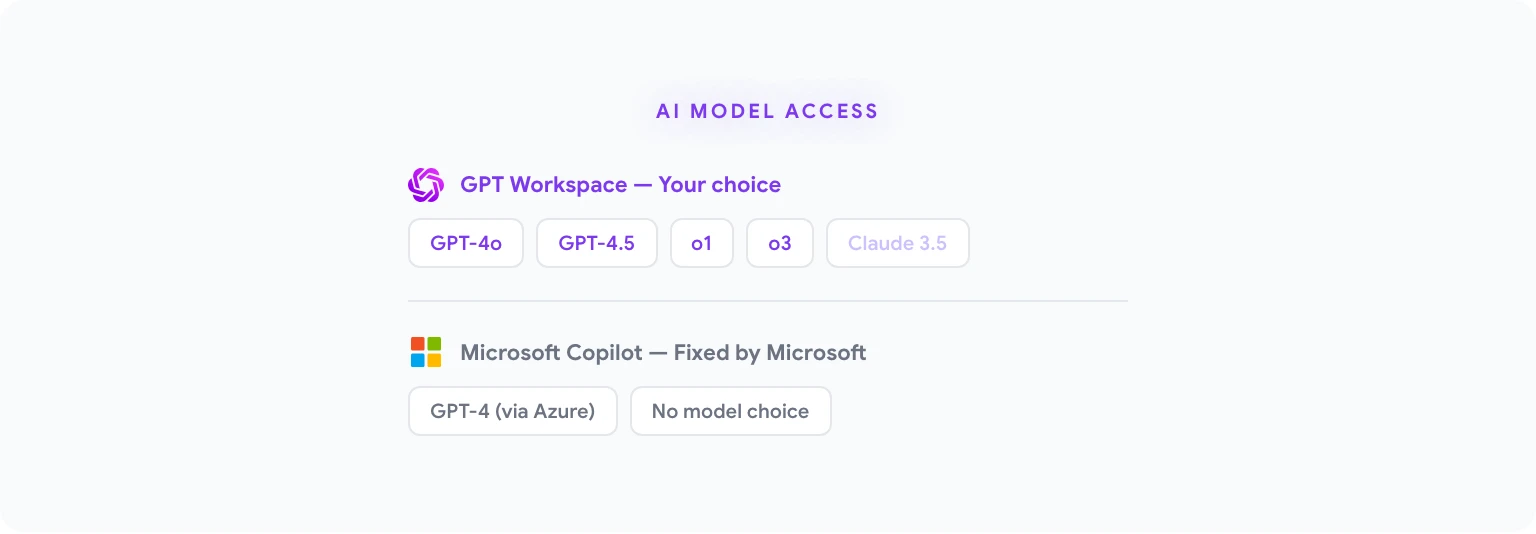
ทั้งสองเครื่องมือใช้โมเดลของ OpenAI เป็นแกนหลักเหมือนกัน แต่การนำไปใช้งานต่างกัน
GPT Workspace ให้คุณเข้าถึงโมเดลล่าสุดของ OpenAI ได้โดยตรง ทั้ง GPT-4o, GPT-4.5, o1 และ o3 โดยสลับไปมาได้ตามงาน เช่น ใช้ o3 กับงานที่ต้องใช้เหตุผลซับซ้อน ใช้ GPT-4o กับงานที่ต้องการความเร็ว หรือใช้ o1 กับงานวิเคราะห์ที่ต้องรอบคอบ ความยืดหยุ่นนี้ถือเป็นข้อได้เปรียบที่แท้จริงสำหรับพาวเวอร์ยูเซอร์ที่เข้าใจจุดแข็งจุดอ่อนของแต่ละโมเดล
Microsoft Copilot ใช้ GPT-4 เป็นโครงสร้างพื้นฐาน แต่ส่งทุกอย่างผ่านโครงสร้างพื้นฐานของ Azure และชั้นควบคุมการทำงานของ Microsoft เอง คุณเลือกโมเดลเองไม่ได้ เพราะ Microsoft เป็นคนตัดสินใจแทน และผลลัพธ์จะถูกกรองผ่านชั้นเพิ่มเติมก่อนถึงมือคุณ วิธีนี้ช่วยลดความหน่วงและทำให้การกรองด้านความปลอดภัยดีขึ้นได้ แต่ก็แปลว่าคุณควบคุมพฤติกรรมของโมเดลได้น้อยลง
สำหรับงานส่วนใหญ่ คุณภาพของผลลัพธ์แทบไม่ต่างกัน แต่กับงานเทคนิคที่ซับซ้อน การเข้าถึง o1 หรือ o3 ผ่าน GPT Workspace อาจสร้างความต่างได้จริง
การเขียนและการสร้างคอนเทนต์
งานเขียนเป็นด้านที่ทั้งสองเครื่องมือทำได้ดีพอกัน และช่องว่างระหว่างทั้งคู่ก็แคบลงอย่างมาก
ฟีเจอร์การเขียนของ GPT Workspace ใน Google Docs ครอบคลุมทั้งการร่างเนื้อหาจากพรอมป์ การเขียนข้อความที่เลือกใหม่ การปรับโทนและความยาว การสร้างโครงร่าง และการสรุปเอกสารยาว ๆ แถบด้านข้างจะเปิดค้างไว้ระหว่างทำงาน ทำให้คุณแก้ไขซ้ำได้เร็วโดยไม่เสียบริบทไป
ส่วน คู่มือพรอมป์ AI สำหรับเขียนอีเมลใน Gmail ลงลึกถึงเคสการใช้งานด้านการเขียนที่ใช้งานได้จริงที่สุด
ฟีเจอร์การเขียนของ Microsoft Copilot ใน Word ก็ใกล้เคียงกัน ทั้งร่างจากคำอธิบาย เขียนใหม่ สรุป และปรับโทน Copilot ยังมีฟีเจอร์ “coaching” ที่ให้ฟีดแบ็กกับร่างงาน โดยแนะนำวิธีปรับปรุงความชัดเจน โทน และความยาว
ในแง่คุณภาพการเขียนล้วน ๆ ทั้งสองตัวอยู่ในระดับใกล้เคียงกัน ตัวตัดสินจึงอยู่ที่ว่าคุณเขียนงานอยู่ในสภาพแวดล้อมไหน ผู้ใช้ Google Docs จะรู้สึกว่า GPT Workspace เร็วและลื่นไหลกว่า ส่วนผู้ใช้ Word ก็จะเห็นว่า Copilot ลื่นไม่แพ้กัน
สเปรดชีตและการวิเคราะห์ข้อมูล
ด้านนี้คือจุดที่การเปรียบเทียบน่าสนใจขึ้นสำหรับคนที่ทำงานกับข้อมูลเป็นหลัก
GPT Workspace ใน Google Sheets ให้คุณอธิบายงานวิเคราะห์เป็นภาษาพูดธรรมดา เช่น “หาลูกค้า 10 อันดับแรกเรียงตามรายได้” “คำนวณการเติบโตแบบเดือนต่อเดือน” หรือ “หาค่าผิดปกติในคอลัมน์ C” แล้วมันจะสร้างสูตรหรือรันการวิเคราะห์ให้ทันที นอกจากนี้ยังช่วยสร้างฟังก์ชัน QUERY ที่ซับซ้อน แก้ไขสูตรที่ผิดพลาด และสร้างกราฟจากข้อมูลของคุณได้ด้วย
Microsoft Copilot ใน Excel มีความสามารถคล้ายกัน แต่เพิ่มปุ่ม “Copilot” เฉพาะในริบบอนของ Excel ที่เปิดแถบด้านข้างสำหรับวิเคราะห์ข้อมูล Copilot ใน Excel สร้างตาราง pivot เขียนโค้ด Python สำหรับวิเคราะห์ข้อมูล (ในฟีเจอร์ Python ของ Excel) และอธิบายว่าสูตรแต่ละอันทำงานอย่างไร
สำหรับมืออาชีพ Excel ขั้นสูง การเชื่อมต่อ Python ของ Copilot น่าประทับใจจริง ๆ แต่กับงานสเปรดชีตส่วนใหญ่ ไม่ว่าจะเป็นสูตร การวิเคราะห์ หรือการแสดงผลข้อมูล ทั้งสองเครื่องมือทำได้ใกล้เคียงกันภายในแอปของตัวเอง
อีเมล: Gmail AI vs Outlook AI
GPT Workspace ใน Gmail เพิ่มแถบ AI เข้าไปในกล่องจดหมายของคุณ คุณร่างอีเมลตอบกลับจากคำอธิบายสั้น ๆ ปรับโทนเสียง สรุปอีเมลยาว ๆ ที่ต่อกันเป็นเธรด และใช้พรอมป์สำเร็จรูปสำหรับอีเมลประเภทที่พบบ่อย (เช่น อีเมลติดตามงาน นัดประชุม หรือตอบกลับฟีดแบ็ก) มันอ่านอีเมลที่คุณกำลังตอบกลับเพื่อเข้าใจบริบท คุณจึงไม่ต้องก๊อปเนื้อหาไปวางในช่องพรอมป์แยกอีกที
Microsoft Copilot ใน Outlook เชื่อมต่อในลักษณะคล้ายกัน โดยเน้นการร่างและการสรุป Copilot ใน Outlook สรุปทั้งเธรดได้ เตรียมคุณให้พร้อมก่อนเข้าประชุมโดยรวบรวมอีเมลที่เกี่ยวข้อง และร่างอีเมลติดตามผลที่อ้างอิงเนื้อหาการประชุมโดยเฉพาะ
ทั้งสองแบบทำงานได้ดีภายในแอปของตัวเอง ฟีเจอร์เตรียมตัวก่อนประชุมของ Copilot ที่ดึงบริบทจาก Teams และ Calendar ควบคู่กับ Outlook เป็นของเฉพาะระบบนิเวศ Microsoft สำหรับผู้ใช้ Gmail บริบทข้ามแอปแบบนี้ไม่มีในรูปแบบเดียวกัน แต่คุณภาพการร่างอีเมลของ GPT Workspace ภายใน Gmail เองก็ถือว่าแข็งแรงพอตัว
ใครควรเลือก GPT Workspace?
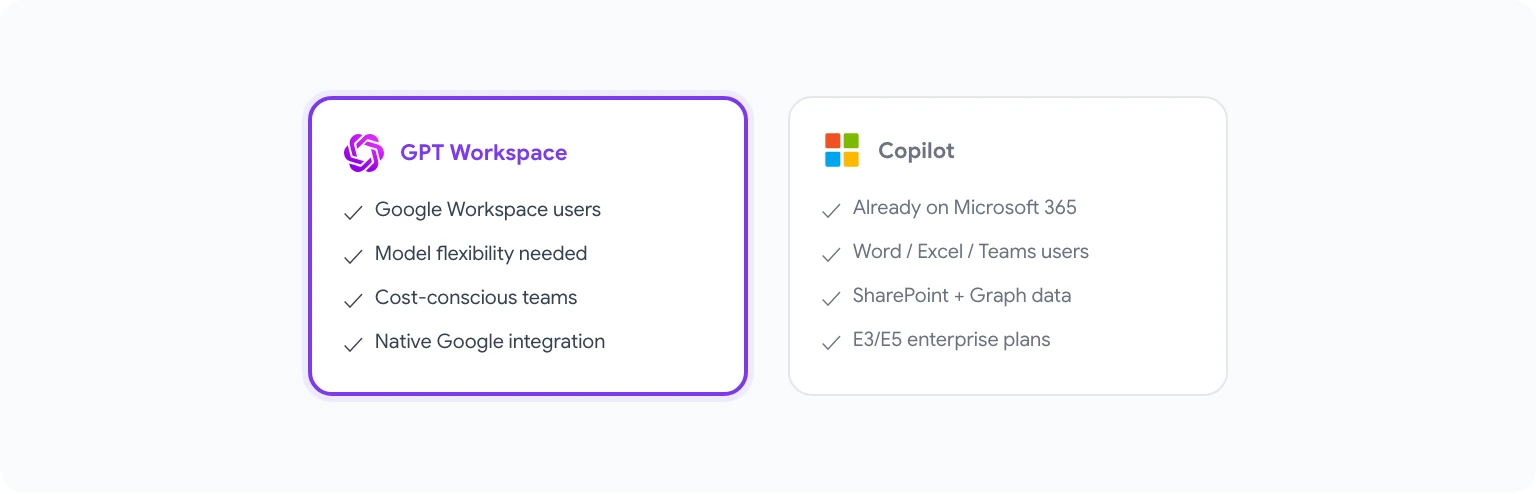
GPT Workspace คือคำตอบที่ใช่ ถ้า:
- ทีมของคุณใช้ Google Workspace (Docs, Sheets, Slides, Gmail, Drive)
- คุณต้องการความยืดหยุ่นในการเลือกโมเดล ทั้ง GPT-4o, o1 และ o3 สำหรับงานที่ต่างกัน
- คุณต้องการ AI ที่ทำงานอยู่ในแอปเดิมโดยไม่ต้องสลับเครื่องมือ
- คุณอยากได้ชั้น AI ที่ราคาคุ้มค่ากว่า โดยไม่ต้องจ่ายเงินซื้อชุดเครื่องมือทำงานชุดที่สอง
- คุณต้องการการใช้งานระดับทีมพร้อมระบบควบคุมแอดมินภายในระบบนิเวศของ Google
ดู เครื่องมือ AI ที่ดีที่สุดสำหรับ Google Workspace ปี 2026 เพื่อภาพรวมที่กว้างขึ้นว่า GPT Workspace อยู่คู่กับเครื่องมืออื่นได้อย่างไร
ใครควรเลือก Copilot?
Microsoft Copilot คือคำตอบที่ใช่ ถ้า:
- องค์กรของคุณใช้ Microsoft 365 เป็นมาตรฐานอยู่แล้ว
- คุณใช้ Word, Excel, PowerPoint, Outlook และ Teams เป็นเครื่องมือหลักในการทำงาน
- คุณต้องการ AI ข้ามแอปที่ครอบคลุมอีเมล ปฏิทิน เอกสาร และการประชุมภายในระบบนิเวศของ Microsoft
- องค์กรของคุณจ่ายค่าแพ็กเกจ Microsoft 365 E3/E5 อยู่แล้ว ซึ่งการซื้อไลเซนส์ Copilot คุ้มค่าในเชิงการเงิน
คำตัดสินสุดท้าย
การเปรียบเทียบระหว่าง GPT Workspace กับ Microsoft Copilot ไม่ได้วัดกันที่ว่า AI ตัวไหน “ดีกว่า” มากเท่ากับว่าคุณใช้ชีวิตการทำงานอยู่ในระบบนิเวศไหน เครื่องมือทั้งสองถูกออกแบบมาเพื่อชุดเครื่องมือคนละชุด และการฝืนใช้ตัวที่ไม่เข้ากันจะยิ่งสร้างอุปสรรคแทนที่จะช่วยขจัดมัน
สำหรับผู้ใช้ Google Workspace แล้ว GPT Workspace คือตัวเลือกที่ชัดเจนกว่า มันถูกสร้างมาเพื่อเครื่องมือของคุณ เชื่อมต่อกับแอปที่คุณใช้อยู่แล้วแบบเนทีฟ ให้คุณเข้าถึงโมเดล AI ที่ดีที่สุดที่มีอยู่ และทำทุกอย่างนี้ในราคาเพียงเศษเสี้ยวของค่าใช้จ่าย Microsoft Copilot
Microsoft Copilot เยี่ยมจริง แต่มันเยี่ยมสำหรับผู้ใช้ Microsoft 365 ถ้าคุณกำลังมองหา AI ที่ดีที่สุดสำหรับ Google Workspace สิ่งที่คุณมองหาคือ GPT Workspace
สำหรับการเปรียบเทียบ GPT Workspace กับตัวเลือก AI เนทีฟของ Google เอง ดูได้ที่ GPT Workspace vs Gemini for Google Workspace