





วิธีแปลง PDF เป็น Markdown สำหรับ ChatGPT หรือ Claude
แปลงไฟล์ PDF เป็น Markdown ก่อนใช้ใน ChatGPT หรือ Claude ช่วยประหยัด Token ได้โครงสร้างหัวข้อและตารางที่เป๊ะ ไม่มีหัวกระดาษกวนใจ ทำได้ฟรีผ่านเบราว์เซอร์

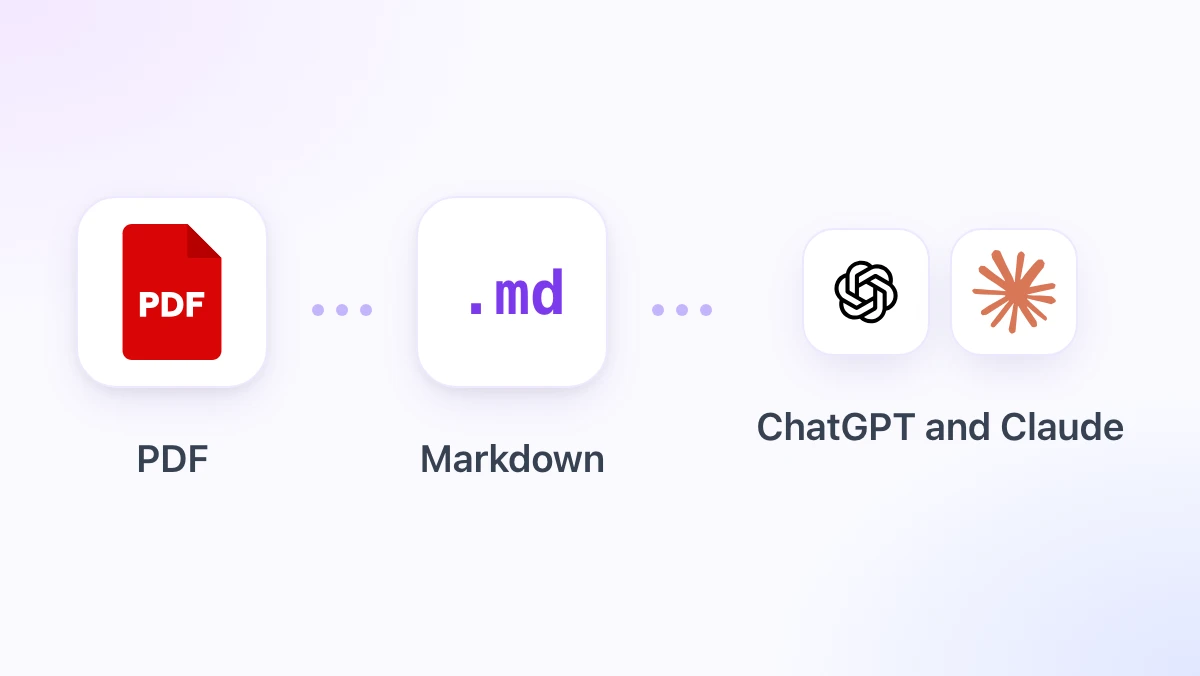
คุณเคยโยนไฟล์ PDF หนา 60 หน้าลงใน ChatGPT แล้วพบว่ามันดันเอาข้อความท้ายกระดาษมาสรุปเป็นประเด็นสำคัญไหม? หรือบางที Claude ก็บ่นว่าไฟล์ยาวเกินไป ทั้งที่ครึ่งหนึ่งของไฟล์มีแต่พื้นที่ว่าง เลขหน้า และหัวกระดาษที่โผล่มาซ้ำๆ กันถึง 60 รอบ
การแปลง PDF เป็น Markdown ก่อน จะช่วยแก้ปัญหาเหล่านั้นได้หมดเลยครับ เพราะ Markdown จะเก็บเฉพาะหัวข้อ รายการ และตารางที่ AI จำเป็นต้องใช้ และตัดพวกขยะจากการจัดหน้าทิ้งไป แถมยังเป็นข้อความธรรมดา (Plain text) ที่ทำให้คุณเห็นข้อมูลแบบเดียวกับที่ AI จะเห็นก่อนกดส่งด้วย
บทความนี้จะพาไปดูว่าทำไมการแปลงไฟล์ถึงช่วยได้เยอะ พร้อมแนะนำเครื่องมือฟรีบนเบราว์เซอร์จาก gpt.space, ตัวแปลงไฟล์ที่มาพร้อมโหมด LLM-ready ในส่วนขยาย Chrome ของ GPT Workspace และไลบรารีสำหรับนักพัฒนาที่ต้องจัดการไฟล์เป็นพันๆ ไฟล์ นอกจากนี้ GPT Workspace ยังยกเอา ChatGPT, Claude และ Google Gemini มาไว้ใน Google Docs, Sheets, Slides, Gmail และ Google Drive ซึ่งมักจะเป็นปลายทางของไฟล์ PDF พวกนี้อยู่แล้วด้วย
ทำไม Markdown ถึงดีกว่า PDF เมื่อใช้กับ LLM
โดยพื้นฐานแล้ว PDF คือชุดคำสั่งวาดภาพที่บอกว่า “วางตัวอักษรนี้ไว้ที่พิกัดนี้” มันไม่ได้มีแนวคิดเรื่องหัวข้อหรือตารางอยู่ในไฟล์เลย ดังนั้นใครก็ตามที่ดึงข้อความออกมาก็ต้องเดาลำดับการอ่านและโครงสร้างเอาเอง
และการเดาที่ว่าก็มักจะพลาดในจุดเดิมๆ เช่น บทความแบบสองคอลัมน์ที่บรรทัดมักจะสลับปนเปกัน หรือตารางที่ถูกดึงออกมาเป็นตัวเลขยาวเหยียดติดกันเป็นพรืดจนไม่รู้ว่าค่าไหนอยู่คอลัมน์ไหน
นอกนั้นยังมีเรื่องของปริมาณข้อมูล ลองคิดดูว่าหัวกระดาษ ท้ายกระดาษ และเลขหน้าในรายงาน 60 หน้า จะสร้างบรรทัดขยะที่ไม่มีความหมายอะไรเลยถึง 180 บรรทัด และทุกบรรทัดก็กินโควตา Token ทั้งนั้น (อ่านเพิ่มเติมได้ในคู่มือ การทำงานของ GPT Token ของเรา)
Markdown เข้ามาแก้ปัญหาเรื่องโครงสร้างได้ชะงัดเพราะมีการแบ่งหัวข้ออย่างชัดเจน คุณสามารถสั่งว่า “สรุปส่วนที่ 3 ให้หน่อย” แล้ว AI ก็จะรู้ทันทีว่าส่วนที่ 3 เริ่มตรงไหน แถมตารางแบบ Pipe table ก็ช่วยให้คอลัมน์ต่างๆ เรียงตรงกันเป๊ะ
นอกจากนี้ยังแก้ปัญหาเรื่องการตรวจสอบข้อมูลด้วย เพราะไฟล์ .md สามารถเปิดในโปรแกรมแก้ไขข้อความ (Text editor) ทั่วไปได้ คุณจึงสามารถลบภาคผนวกทิ้ง เช็กดูว่าตารางยังอยู่ดีไหม แล้วค่อยก๊อปปี้ไปวางใน Context window ได้อย่างสบายใจ
PDF 3 ประเภท กับผลลัพธ์ที่ต่างกัน 3 แบบ
ก่อนจะเลือกเครื่องมือ ลองดูประเภทไฟล์ PDF ของคุณก่อนครับ เพราะคุณภาพของการแปลงไฟล์ขึ้นอยู่กับประเภทของไฟล์มากกว่าตัวเครื่องมือเสียอีก
PDF แบบข้อความ ที่ Export มาจาก Word, Google Docs, LaTeX หรือหน้าเว็บ มักจะแปลงได้เนียนมาก เพราะข้อความในนั้นคือข้อความจริงๆ ฟอนต์มีข้อมูลขนาดที่บอกได้ว่าตรงไหนคือหัวข้อ และตารางก็มักจะคงสภาพเซลล์ไว้ได้ดี
PDF แบบสแกน พวกนี้คือรูปภาพของหน้ากระดาษครับ ตัวแปลงไฟล์บนเบราว์เซอร์จะหาข้อความไม่เจอเลย คุณต้องใช้ OCR ก่อน โดยให้อัปโหลดไฟล์ลง Google Drive คลิกขวา เลือก Open with Google Docs แล้ว Drive จะทำการ OCR เพื่อดึงข้อความออกมาให้คุณแก้ไขและนำไปใช้ต่อได้
เลย์เอาต์ซับซ้อน จะอยู่กึ่งกลางระหว่างสองแบบแรก บทความหลายคอลัมน์ แบบฟอร์ม และตารางที่มีการผสานเซลล์ (Merge cells) สามารถแปลงได้ แต่ก็อาจจะต้องมาจัดระเบียบบรรทัดเองนิดหน่อยครับ
วิธีที่ 1: ตัวแปลง PDF เป็น Markdown ฟรี (ไม่ต้องอัปโหลด)
ถ้ามีแค่ไฟล์เดียว แนะนำให้เปิด เครื่องมือแปลง PDF เป็น Markdown บน gpt.space ได้เลย ระบบจะทำงานบนเบราว์เซอร์ของคุณทั้งหมด ไฟล์ PDF จะไม่ถูกส่งออกจากเครื่อง และไม่ต้องสมัครสมาชิกใดๆ ทั้งสิ้น
แค่ลากไฟล์มาวางบนหน้าเว็บ รอไม่กี่วินาทีคุณก็จะได้ไฟล์ Markdown ที่มีทั้งหัวข้อ ย่อหน้า รายการ และตาราง โดยจะแสดงผลลัพธ์ให้ดูทางด้านขวาเพื่อตรวจสอบความถูกต้อง
จากนั้นคลิก Copy เพื่อคัดลอก Markdown หรือกด Download .md เพื่อเก็บเป็นไฟล์ แล้วนำไปใช้ใน ChatGPT, Claude หรือ Google Docs ได้ทันที
ในหน้าเว็บเดียวกันนี้ยังมี เครื่องมือแปลง Word เป็น Markdown สำหรับไฟล์ .docx ซึ่งเป็นอีกฟอร์แมตที่คนมักจะเอาไปป้อนให้ AI บ่อยๆ โดยปกติไฟล์ Word จะแปลงได้เป๊ะกว่า PDF เพราะมีการเก็บโครงสร้างไว้ในตัวไฟล์อยู่แล้ว
วิธีที่ 2: แปลง PDF ผ่าน Chrome Markdown Viewer
ถ้าคุณต้องแปลงไฟล์ทุกสัปดาห์ ส่วนขยาย GPT Workspace จะช่วยลดขั้นตอนการเข้าเว็บไปได้เยอะเลยครับ เพราะตั้งแต่เวอร์ชัน 4.25 เป็นต้นมา มี Markdown Viewer ที่รองรับการเปิดไฟล์ PDF และ Word ได้โดยตรง
ขั้นตอนที่ 1: ติดตั้งส่วนขยาย
ติดตั้ง GPT Workspace จาก Chrome Web Store ซึ่งรองรับการใช้งานทั้งบน Chrome และเบราว์เซอร์ตระกูล Chromium อย่าง Edge, Brave และ Arc
ขั้นตอนที่ 2: ลาก PDF มาวาง หรือคลิกขวาที่แท็บ PDF
คลิกขวาที่ไอคอน GPT Workspace บนทูลบาร์ เลือก Markdown tools แล้วลากไฟล์ .pdf หรือ .docx มาวางใน Viewer ที่เปิดขึ้นมา หรือถ้าคุณเปิด PDF ค้างไว้ในแท็บ Chrome อยู่แล้ว ก็แค่คลิกขวาที่หน้านั้นแล้วเลือก Convert to Markdown
ผลลัพธ์จะแสดงใน Viewer พร้อมสารบัญที่สร้างจากหัวข้อต่างๆ ช่วยให้คุณกวาดสายตาดูรายงานยาวๆ ได้ในเวลาไม่กี่วินาที
ขั้นตอนที่ 3: ติ๊กเลือก LLM-ready
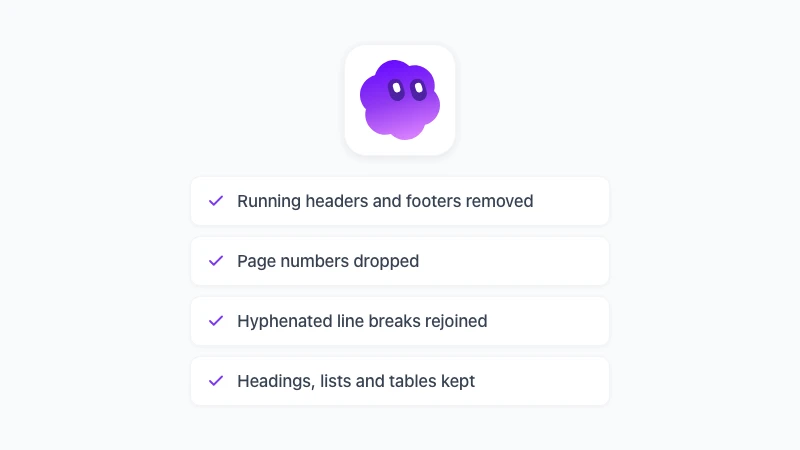
ออปชัน LLM-ready คือเหตุผลสำคัญที่ทำให้ Viewer ตัวนี้เจ๋งกว่าเครื่องมือดึงข้อความทั่วไป เพราะมันจะช่วยตัดหัวกระดาษ ท้ายกระดาษ ลบเลขหน้า และเชื่อมคำที่ถูกตัดคำหรือขึ้นบรรทัดใหม่ให้กลับมาสมบูรณ์
สิ่งที่เหลืออยู่ก็จะมีแค่เนื้อหาเน้นๆ ทั้งหัวข้อ ย่อหน้า รายการ และตาราง คุณสามารถคัดลอก ดาวน์โหลดเป็นไฟล์ .md หรือคลิก Open in Google Docs เพื่อแปลงเป็นเอกสารได้เลย
ทุกอย่างทำงานแบบออฟไลน์บนเครื่องคุณ
การแปลงไฟล์ทั้งหมดทำงานบนเบราว์เซอร์ เหมือนกับฟีเจอร์แปลงข้อความตอนวางหรือการ Export เอกสารในส่วนขยายเลยครับ จะไม่มีการอัปโหลด PDF ใดๆ ออกไป ซึ่งเรื่องนี้สำคัญมากถ้าไฟล์ของคุณเป็นสัญญา รายงานทางการแพทย์ หรืองบการเงินที่ยังไม่เปิดเผย
 ทดลองใช้ GPT Workspace
ใช้งาน ChatGPT, Claude และ Google Gemini ได้โดยตรงใน Google Docs, Sheets, Slides, Gmail และ Google Drive โดยไม่ต้องสลับแท็บ
เริ่มต้นใช้งานฟรีตัวเลือก LLM-ready ตัดอะไรออกไปบ้าง?
การรู้ว่าคำว่า “สะอาด” ในที่นี้หมายถึงอะไร จะช่วยให้คุณคาดเดาผลลัพธ์ได้ง่ายขึ้นครับ โดยมี 4 อย่างที่จะเปลี่ยนไปเมื่อเทียบกับการดึงข้อความแบบดิบๆ
หัวกระดาษและท้ายกระดาษหายไป พวกข้อความที่โผล่มาซ้ำๆ ด้านบนหรือด้านล่างของแทบทุกหน้า เช่น ชื่อรายงาน ชื่อบริษัท หรือประกาศรักษาความลับ จะถูกตัดออก
เลขหน้าหายไป ไม่ว่าจะเป็นตัวเลขเดี่ยวๆ หรือมาในรูปแบบ “หน้า 12 จาก 60” AI ไม่จำเป็นต้องใช้ข้อมูลพวกนี้ แถมมันยังทำให้ประโยคที่เชื่อมต่อกันข้ามหน้าขาดตอนด้วย
ซ่อมแซมคำที่ถูกตัด (Hyphenation) คำภาษาอังกฤษที่ถูกตัดปลายบรรทัดอย่าง “infor-” แล้วไปต่อ “mation” ในบรรทัดถัดไป จะถูกเชื่อมกลับมาเป็น “information” เหมือนเดิม ซึ่งช่วยให้ค้นหาคำในข้อความได้ง่ายขึ้นด้วย
ส่วนอื่นๆ ยังอยู่ครบ หัวข้อยังคงลำดับความสำคัญไว้ รายการแบบ Bullet และตัวเลขยังคงการจัดระดับ (Nesting) ไว้เหมือนเดิม และตารางก็ยังเป็น Pipe table ที่มีแถวหัวตารางชัดเจน
วิธีที่ 3: ใช้ Command-Line Tools สำหรับแปลงไฟล์ทีละเยอะๆ
ถ้าคุณมีโฟลเดอร์ที่เต็มไปด้วย PDF และต้องจัดการมันทุกคืน การใช้ไลบรารีคือคำตอบที่ใช่ที่สุดครับ มี 3 ตัวเลือกที่มักจะถูกหยิบมาเทียบกันบ่อยๆ ซึ่งเหมาะกับไฟล์ต่างชนิดกัน
markitdown ของ Microsoft เป็นจุดเริ่มต้นที่คนนิยมใช้ แค่รัน pip install "markitdown[pdf]" แล้วเขียนโค้ด Python อีกไม่กี่บรรทัด คุณก็จะได้ Markdown จากทั้ง PDF, Word, PowerPoint และอื่นๆ ตัวนี้ทำงานเร็วและเรียบง่าย แต่ไม่มีระบบ OCR ในตัว
pymupdf4llm เป็นตัวเลือกที่เบากว่า เหมาะสำหรับ PDF แบบข้อความ และสร้าง Markdown ที่ออกแบบมาเพื่อไปใช้กับ LLM โดยเฉพาะ ส่วน Marker จะเป็นรุ่นใหญ่ที่มาพร้อมระบบ OCR และโมเดลวิเคราะห์เลย์เอาต์ของตัวเอง ซึ่งคนมักจะเลือกใช้กับงานวิชาการที่สแกนมาและเต็มไปด้วยตารางหรือสมการ
เครื่องมือหนึ่งที่ควรข้ามไปเลยสำหรับงานนี้คือ Pandoc ครับ แม้ว่ามันจะสร้างไฟล์ PDF ได้ดีเยี่ยม แต่มันไม่มีตัวอ่าน PDF เลย จึงไม่สามารถแปลงไฟล์ย้อนกลับมาเป็น Markdown ได้
การนำผลลัพธ์ไปวางใน ChatGPT หรือ Claude
เมื่อคุณได้ไฟล์ Markdown มาแล้ว การใส่ใจกับการเขียน Prompt อีกนิดจะช่วยให้ผลลัพธ์ดีขึ้นมาก นี่คือ 3 เทคนิคที่ได้จากการใช้งานเอกสารที่แปลงมาทุกวันครับ
ใส่คำสั่งไว้บนสุด แล้วตามด้วยเอกสารไว้ล่างสุด โดยคั่นด้วยข้อความอย่าง “เอกสารเริ่มต้นด้านล่างนี้” AI มักจะทำตามคำสั่งที่อยู่ก่อนหน้าข้อความยาวๆ ได้ดีกว่าคำสั่งที่ไปอยู่ตอนท้าย
ถ้าเอกสารยาวเกิน 2-3 หน้า ให้อัปโหลดไฟล์ .md แทนการก๊อปปี้ไปวาง ทั้ง ChatGPT และ Claude รองรับการอัปโหลดไฟล์ Markdown อยู่แล้ว แถมการอัปโหลดเป็นไฟล์ยังช่วยให้หน้าแชทดูสะอาดตาและอ่านง่ายกว่าด้วย
เลือกโมเดลให้เหมาะกับงาน บทความเปรียบเทียบของเราเรื่อง เมื่อไหร่ควรใช้ Claude หรือ ChatGPT มีอธิบายรายละเอียดเกี่ยวกับการจัดการเอกสารยาวๆ ไว้ครบถ้วนเลยครับ
หาก PDF ของคุณมาจาก Google Drive คุณสามารถข้ามหน้าต่างแชทไปได้เลย เพราะ GPT Workspace สามารถรัน ChatGPT, Claude และ Google Gemini ได้จากใน Docs และ Drive โดยตรง และถ้าคุณต้องการแปลง Markdown ให้กลายเป็นเอกสาร คู่มือ การใช้ Markdown ใน Google Docs ของเรามีวิธีต่างๆ แนะนำไว้แล้ว
คำถามที่พบบ่อย (FAQ)
บทสรุป
การแปลง PDF เป็น Markdown ใช้เวลาแค่ไม่กี่วินาที แต่ช่วยเปลี่ยนรูปแบบข้อมูลที่ AI จะได้รับไปอย่างสิ้นเชิง คุณจะได้หัวข้อจริงๆ แทนที่จะให้ AI เดาเอาเอง ได้ตารางที่คอลัมน์ยังอยู่ครบ และไม่ต้องทนกับหัวกระดาษที่โผล่มาซ้ำๆ 60 รอบ ถ้ามีแค่ไฟล์เดียว ลองใช้ ตัวแปลงไฟล์ฟรี ดูก็ได้ครับ แต่ถ้าต้องทำทุกสัปดาห์ ปล่อยให้ GPT Workspace viewer จัดการพร้อมเปิดออปชัน LLM-ready จะเวิร์กที่สุด
และเมื่อคุณได้คำตอบจาก AI แล้วต้องการนำกลับไปทำเป็นเอกสารหรือ PDF อีกครั้ง เราก็มีบทความ Markdown เป็น PDF: 4 วิธีที่ง่ายที่สุด ที่อธิบายขั้นตอนย้อนกลับไว้ให้แล้วครับ