





วิธีวาง Markdown ใน Google Docs โดยที่รูปแบบไม่เพี้ยน
วาง Markdown ใน Google Docs แบบไม่ติดดอกจันกวนใจ! สรุปวิธีใช้ Paste from Markdown ของ Google ข้อจำกัดเรื่องตารางและโค้ด พร้อมวิธีแก้ฟรีแค่กด Ctrl+V

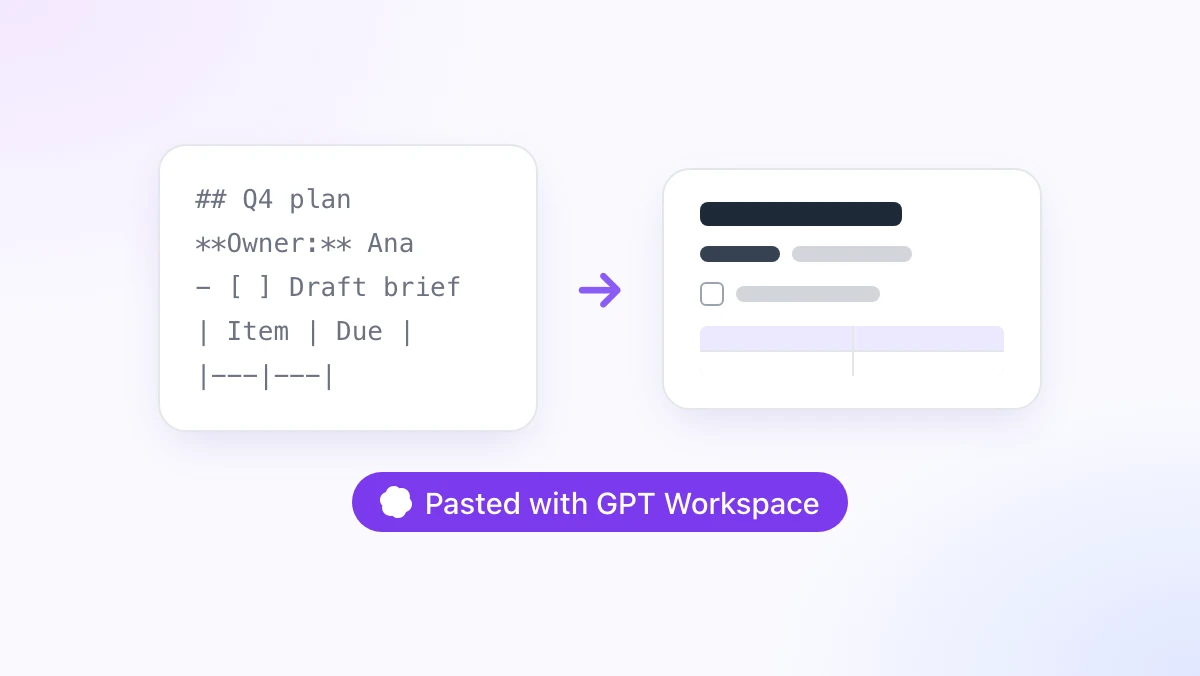
เวลาที่คุณขอแผนงานจาก ChatGPT แล้วก๊อปปี้คำตอบมาวางใน Google Doc สิ่งที่ได้กลับเป็นดงเครื่องหมายสี่เหลี่ยม ดอกจัน และขีดตั้งเต็มไปหมด หัวข้อหายไป ตารางกลายเป็นแค่ขีดเส้นประ ส่วนเช็กลิสต์ก็กลายเป็นแค่ขีดสั้นๆ
คู่มือนี้จะสอนวิธี วาง Markdown ใน Google Docs โดยที่หัวข้อ รายการ ตาราง และโค้ดยังอยู่ครบถ้วน เราจะพูดถึงฟีเจอร์ Paste from Markdown ของ Google เอง ข้อจำกัดที่หลายคนเจอ และระบบแปลงข้อความอัตโนมัติจากส่วนขยาย GPT Workspace บน Chrome ซึ่งช่วยดึง ChatGPT, Claude และ Gemini เข้ามาอยู่ใน Docs, Sheets, Slides, Gmail และ Drive ด้วย
ถ้าคุณต้องการแปลงไฟล์ทั้งไฟล์แทนที่จะแค่ก๊อปปี้ข้อความมาวาง ให้ข้ามไปอ่านหัวข้อการแปลงไฟล์ได้เลย ส่วนวิธีอื่นๆ ในบทความนี้ใช้เวลาตั้งค่าไม่ถึงหนึ่งนาที
ทำไมวาง Markdown ใน Google Docs แล้วถึงติดเครื่องหมายดอกจัน
Markdown คือข้อความธรรมดาที่ใช้เครื่องหมายวรรคตอนแทนการจัดรูปแบบ เช่น ดอกจันสองตัวหมายถึงตัวหนา เครื่องหมายสี่เหลี่ยม (pound sign) หมายถึงหัวข้อ และขีดตั้ง (pipe) ใช้แบ่งคอลัมน์ตาราง
ทั้ง ChatGPT, Claude และ Gemini ต่างก็ตอบกลับมาเป็น Markdown เพราะมันกระชับและโมเดล AI จัดการได้ดี หน้าต่างแชทจะประมวลผลโค้ดเหล่านี้ คุณเลยมองเห็นตัวหนาและตารางสวยงามบนหน้าจอ
แต่คลิปบอร์ดของคุณไม่ได้เป็นแบบนั้น เวลาที่คุณก๊อปปี้ข้อความจากหน้าต่างแชทส่วนใหญ่ คุณจะได้ข้อความดิบๆ มา และ Google Docs ก็จะวางข้อความดิบนั้นลงไปตรงๆ รวมถึงพวกเครื่องหมายต่างๆ ด้วย
Docs สามารถแปลงข้อความเหล่านี้ได้ แต่คุณต้องบอกมันก่อนว่าข้อความในคลิปบอร์ดคือ Markdown ซึ่งเราจะมาดูวิธีทำในหัวข้อถัดไป
วิธีวาง Markdown ใน Google Docs ด้วยฟีเจอร์ของ Google เอง
Google ได้เพิ่มฟีเจอร์นำเข้า ส่งออก ก๊อปปี้ และวาง Markdown ใน Docs เมื่อเดือน กรกฎาคม 2024 ฟีเจอร์นำเข้าและส่งออกนั้นเปิดใช้งานให้ทุกคนอยู่แล้ว แต่ตัวเลือกก๊อปปี้และวางจะถูกปิดไว้จนกว่าคุณจะไปเปิดใช้งานเอง
ขั้นตอนที่ 1: เปิดใช้งาน Markdown ใน Preferences
เปิด Google Doc ไฟล์ไหนก็ได้ ไปที่เมนู Tools (เครื่องมือ) แล้วเลือก Preferences (ค่ากำหนด) ติ๊กถูกที่ “Enable Markdown” แล้วกด OK
การตั้งค่านี้จะผูกกับบัญชีของคุณ ทำแค่ครั้งเดียวก็ใช้ได้กับทุกเอกสารที่คุณเปิด Google ได้อธิบายตัวเลือกนี้ไว้ใน หน้าช่วยเหลือเรื่อง Markdown ใน Google Docs
ขั้นตอนที่ 2: ก๊อปปี้ข้อความ Markdown
ก๊อปปี้คำตอบจาก ChatGPT, Claude หรือ Gemini หรือเนื้อหาจากไฟล์ .md ที่เปิดในโปรแกรมแก้ไขข้อความ ใช้แค่ Ctrl+C (หรือ Cmd+C บน Mac) ตามปกติได้เลย
ขั้นตอนที่ 3: คลิกขวาแล้วเลือก Paste from Markdown
คลิกตรงจุดที่ต้องการวางข้อความ คลิกขวา แล้วเลือก “Paste from Markdown” จากเมนู Docs จะแปลงโค้ดให้กลายเป็นการจัดรูปแบบจริงๆ ทันทีที่วาง
การกด Ctrl+V แบบปกติจะไม่ทำให้เกิดการแปลงข้อความ คุณต้องใช้เมนูคลิกขวาทุกครั้ง ซึ่งนี่แหละคือจุดแรกที่หลายคนมักจะพลาด
ฟีเจอร์ของ Google แปลงอะไรได้บ้าง
หน้าช่วยเหลือของ Google ระบุว่ารองรับตัวหนา ตัวเอียง ขีดฆ่า ลิงก์ และหัวข้อระดับหนึ่งถึงหก หัวข้อต้องมีเว้นวรรคหลังเครื่องหมายสี่เหลี่ยม และลิงก์ต้องไม่มีเว้นวรรคระหว่างวงเล็บปิดกับ URL
สำหรับคำตอบสั้นๆ ที่มีหัวข้อและตัวหนานิดหน่อย แค่นี้ก็เพียงพอแล้ว แต่ปัญหาจะเริ่มโผล่มาทันทีที่คำตอบมีโครงสร้างซับซ้อนขึ้น
ข้อจำกัดของ Paste from Markdown
มีสามสิ่งที่ผู้ช่วย AI มักจะสร้างขึ้นมาบ่อยๆ ซึ่งฟีเจอร์พื้นฐานของ Google มักจะจัดการได้ไม่ดีนัก คุณจะเจอคำบ่นเรื่องเดียวกันนี้ในทุกกระทู้ของ Docs ที่คุยกันเรื่อง Markdown
เรื่องตารางคือปัญหาใหญ่สุด ตารางที่ใช้ขีดตั้ง (pipe table) มักจะถูกวางเป็นเครื่องหมายขีดตั้งและขีดสั้นแทนที่จะเป็นตารางของ Docs จริงๆ โดยเฉพาะเวลาที่โมเดล AI ใส่เครื่องหมายโคลอนเพื่อจัดตำแหน่ง หรือความกว้างของคอลัมน์ไม่เท่ากัน
บล็อกโค้ด (Fenced code blocks) จะกลายเป็นแค่ย่อหน้าธรรมดาที่มีเครื่องหมาย backtick สามตัวอยู่บนและล่าง ส่วนโค้ดในบรรทัด (Inline code) จะเสียเครื่องหมาย backtick ไปแต่ไม่ได้ฟอนต์แบบ monospace ทำให้คำสั่ง shell กับประโยคธรรมดาดูเหมือนกันเป๊ะ
รายการย่อยและรายการงาน (task lists) ก็เอาแน่เอานอนไม่ได้ รายการย่อยที่ย่อหน้าด้วยเว้นวรรคสองครั้งอาจถูกดันไปอยู่ระดับบนสุด และกล่องกาเครื่องหมาย - [ ] ก็จะกลายเป็นแค่ขีดสั้นตามด้วยวงเล็บเหลี่ยม
ปัญหาพวกนี้ไม่ใช่สิ่งที่คุณจะแก้เองได้ มันเป็นข้อจำกัดของตัวแปลงข้อความ และมันจะทำงานก็ต่อเมื่อคุณจำได้ว่าต้องคลิกขวาเท่านั้น
 ทดลองใช้ GPT Workspace
ใช้งาน ChatGPT, Claude และ Gemini ได้โดยตรงใน Google Docs, Sheets, Slides, Gmail และ Drive โดยไม่ต้องสลับแท็บ
เริ่มต้นใช้งานฟรีวาง Markdown ใน Google Docs อัตโนมัติด้วย GPT Workspace
GPT Workspace เวอร์ชัน 4.25 ได้เพิ่มระบบแปลงข้อความเมื่อวางลงในหน้าแก้ไขของ Docs คุณสามารถกด Ctrl+V เพื่อวางได้ตามปกติ ส่วนขยายจะตรวจจับ Markdown ในคลิปบอร์ด และเอกสารของคุณก็จะได้รับข้อความที่จัดรูปแบบเรียบร้อยแล้ว
ขั้นตอนที่ 1: ติดตั้งส่วนขยาย
ติดตั้ง GPT Workspace จาก Chrome Web Store ซึ่งรองรับทั้ง Chrome และเบราว์เซอร์ตระกูล Chromium ที่ใช้ส่วนขยายของ Chrome ได้ เช่น Edge, Brave และ Arc
เปิด Google Doc ขึ้นมา แถบของ GPT Workspace จะปรากฏขึ้นที่ด้านล่างของหน้าแก้ไข ซึ่งเป็นที่อยู่ของแถบเครื่องมือ AI และเมนูส่งออก Markdown ด้วย

ขั้นตอนที่ 2: วางข้อความ
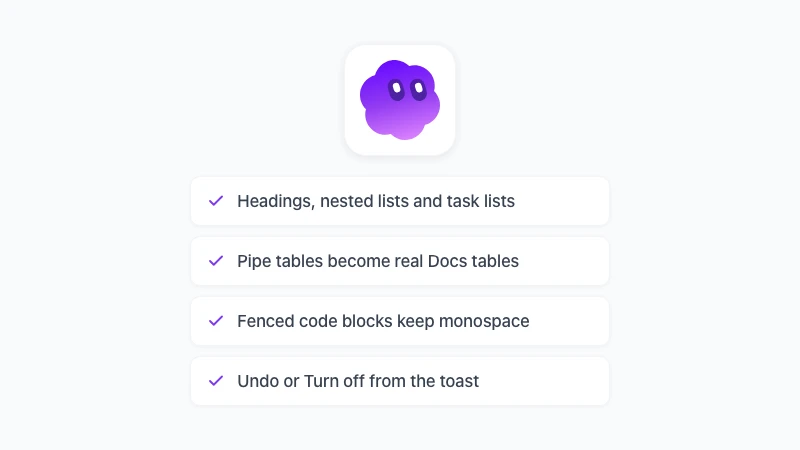
ก๊อปปี้คำตอบจาก ChatGPT หรือ Claude แล้วกด Ctrl+V ในเอกสาร หัวข้อต่างๆ จะกลายเป็นหัวข้อของ Docs รายการแบบจุดและตัวเลขจะยังคงการย่อหน้าไว้ ตารางแบบขีดตั้งจะกลายเป็นตารางจริงๆ และบล็อกโค้ดก็จะกลายเป็นบล็อกฟอนต์ monospace
ลิงก์ ตัวหนา ตัวเอียง และรายการงานก็จะถูกแปลงด้วยเช่นกัน จะมีข้อความแจ้งเตือนเล็กๆ (toast) ปรากฏขึ้นมาสองสามวินาทีพร้อมตัวเลือกสองอย่างคือ: Undo (เลิกทำ) และ Turn off (ปิดการใช้งาน)
ขั้นตอนที่ 3: เลิกทำหรือปิดการใช้งานเมื่อไม่ต้องการ
คลิก Undo แล้วข้อความดิบจะกลับมาเหมือนเดิม ซึ่งมีประโยชน์เวลาที่คุณจงใจอ้างอิงโค้ด Markdown หรือวางข้อความลงในไฟล์ที่ Docs มองว่าเป็น Markdown อยู่แล้ว หากคลิก Turn off ฟีเจอร์นี้จะถูกปิดไว้จนกว่าคุณจะไปเปิดใหม่ในหน้าตั้งค่าของ GPT Workspace
ระบบตรวจจับถูกออกแบบมาให้ทำงานแบบระมัดระวัง ประโยคที่มีดอกจันแค่ตัวเดียวหรือ URL ที่เต็มไปด้วยขีดล่าง (underscore) จะไม่ถูกแปลง ดังนั้นข้อความธรรมดาจะถูกวางเหมือนเดิมเป๊ะ
เกิดอะไรขึ้นกับข้อความของคุณ
การแปลงข้อความทำงานอยู่ภายในเบราว์เซอร์ของคุณ เนื้อหาในคลิปบอร์ดจะถูกประมวลผลในเครื่องและแทรกลงในหน้าแก้ไข โดยไม่มีการส่งข้อมูลใดๆ ไปยังเซิร์ฟเวอร์
นั่นหมายความว่าแหล่งที่มาของข้อความไม่สำคัญเลย ไม่ว่าจะเป็น ChatGPT, Claude, Gemini, Perplexity, Obsidian, ไฟล์ README ใน GitHub หรือข้อความใน Slack ที่เขียนด้วย Markdown ก็จะถูกจัดรูปแบบให้ทั้งหมด
การแปลงไฟล์ Markdown ทั้งไฟล์แทนการก๊อปปี้มาวาง
การก๊อปปี้มาวางเหมาะสำหรับคำตอบจากแชท แต่สำหรับไฟล์ README หรือเอกสารสเปกยาว 40 หน้าที่บันทึกเป็นไฟล์ .md ให้ใช้วิธีเปิดไฟล์แทนจะดีกว่า
เปิดไฟล์ .md ใน Docs
ตั้งแต่การอัปเดตในปี 2024 เมนู File, Open, Upload รองรับไฟล์ .md และสามารถแปลงให้เป็นไฟล์ Doc ปกติได้ และตั้งแต่เดือนตุลาคม 2026 เป็นต้นมา Google ก็รองรับการเปิดไฟล์ .md โดยตรง ซึ่งไฟล์จะยังคงเป็น Markdown และคุณสามารถแก้ไขในโหมด Markdown ได้เลย ตามที่เราได้อธิบายไว้ในคู่มือ Markdown ใน Google Docs
ทั้งสองวิธีนี้ใช้ตัวแปลงข้อความของ Google เอง ดังนั้นคุณควรตรวจสอบตารางและบล็อกโค้ดอีกครั้งหลังจากเปิดไฟล์
ใช้เครื่องมือ Markdown to Google Docs ฟรี
เครื่องมือ Markdown to Google Docs บนเว็บ gpt.space สามารถรับข้อความ Markdown ที่ก๊อปปี้มาวาง หรือลากไฟล์ .md มาใส่ เพื่อประมวลผลในเบราว์เซอร์ของคุณได้เลย แค่คลิก Open in Google Docs ไฟล์ Doc ชั่วคราวก็จะถูกเปิดขึ้นมาพร้อมการจัดรูปแบบที่เรียบร้อย
ไฟล์ Doc นั้นจะอยู่ในบัญชีทดลองใช้งาน ดังนั้นอย่าลืมบันทึกเก็บไว้โดยไปที่ File, Make a copy วิธีนี้ไม่ต้องสมัครสมาชิก และไฟล์จะไม่มีทางหลุดออกจากเครื่องของคุณจนกว่าคุณจะเลือกเปิดมันใน Docs
เปิดจากโปรแกรมดู Markdown
หากติดตั้งส่วนขยายแล้ว คุณสามารถคลิกขวาที่ลิงก์ไฟล์ .md ใดก็ได้แล้วเลือก Open in Markdown viewer หรือเปิดเครื่องมือ Markdown จากไอคอนส่วนขยายแล้วลากไฟล์ไปวาง คุณจะเห็นปุ่ม Open in Google Docs อยู่ด้านบนข้างๆ ปุ่ม Export to PDF
วิธีให้ ChatGPT, Claude และ Gemini เขียน Markdown ได้เนียนขึ้น
ตัวแปลงข้อความจะทำงานได้ดีแค่ไหนก็ขึ้นอยู่กับข้อมูลที่ได้รับมา การปรับนิสัยสองอย่างนี้จะช่วยให้การวางข้อความของคุณเนียนขึ้น ไม่ว่าจะใช้วิธีไหนก็ตาม
สั่งให้ใช้รูปแบบมาตรฐาน เช่น “ใช้ตาราง Markdown ที่มีแถวหัวข้อ” และ “ใส่คำสั่งในบล็อกโค้ด (fenced code blocks)” จะช่วยให้ได้ผลลัพธ์ที่ตัวแปลงข้อความทุกตัว รวมถึงของ Google สามารถจัดการได้อย่างถูกต้อง
หลีกเลี่ยงการใช้ HTML ใน Markdown บางครั้งโมเดล AI อาจใส่แท็ก <br> ไว้ในเซลล์ตารางเพื่อขึ้นบรรทัดใหม่ ซึ่งแท็กพวกนี้จะหลุดมาเป็นข้อความดิบๆ ใน Docs
อีกทางเลือกหนึ่งคือไม่ต้องใช้คลิปบอร์ดเลย GPT Workspace สามารถรัน ChatGPT, Claude และ Gemini ได้จากในเอกสารโดยตรง คำตอบที่ได้จึงถูกจัดรูปแบบมาให้ตั้งแต่แรก ตามที่แสดงไว้ใน วิธีใช้ ChatGPT ใน Google Docs
คำถามที่พบบ่อย
บทสรุป
หากต้องการวาง Markdown ใน Google Docs โดยไม่ต้องมานั่งจัดหน้าใหม่ คุณมีสองทางเลือก ฟีเจอร์ Paste from Markdown ของ Google นั้นมีมาให้ในตัวและเหมาะกับข้อความง่ายๆ ตราบใดที่คุณไม่ลืมเปิดการตั้งค่าและใช้เมนูคลิกขวา
แต่สำหรับงานที่มีตาราง โค้ด หรือรายการย่อย แนะนำให้ ติดตั้ง GPT Workspace แล้วกด Ctrl+V เพื่อให้เอกสารจัดรูปแบบเองได้เลย และถ้าคุณต้องการทำในทางกลับกัน คู่มือ การส่งออก Google Doc เป็น Markdown ของเราก็มีอธิบายไว้เช่นกัน