


วิธีปิด Gemini ใน Gmail (เปิดเป็นค่าเริ่มต้นใน Workspace แล้ว)
Gemini ใน Gmail เปิดใช้งานเป็นค่าเริ่มต้นสำหรับผู้ใช้ Workspace วัยผู้ใหญ่แล้ว มาดูวิธีปิด Gemini ทั้งบนเว็บและมือถือ สิ่งที่จะหายไป และการตั้งค่าสำหรับแอดมิน

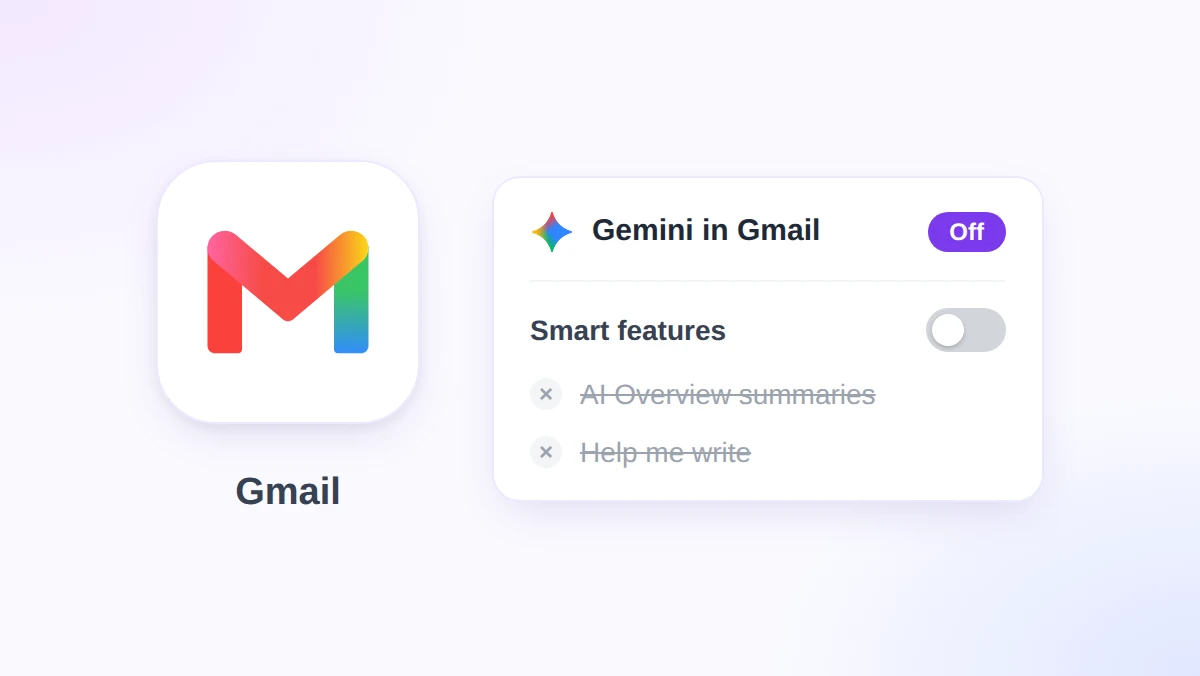
ตอนนี้อีเมลที่คุยกันยาวๆ ใน Gmail จะมีสรุปจาก AI โผล่มาด้านบนสุด แถมหน้าต่างเขียนอีเมลยังมีตัวช่วยเขียนตอบกลับให้คุณด้วย ถ้าคุณรู้สึกว่าอยาก ปิด Gemini ใน Gmail ก็สามารถทำได้ครับ แต่ปุ่มปิดอาจจะซ่อนลึกอยู่ในหน้าการตั้งค่าสักหน่อย และยังผูกรวมอยู่กับฟีเจอร์อื่นๆ ด้วย
สรุปแบบสั้นๆ: เปิด Settings (การตั้งค่า) > คลิก See all settings (ดูการตั้งค่าทั้งหมด) > อยู่ที่แท็บ General (ทั่วไป) > คลิก Manage Workspace smart feature settings (จัดการการตั้งค่าฟีเจอร์อัจฉริยะของ Workspace) > ปิดสวิตช์ Smart features in Google Workspace (ฟีเจอร์อัจฉริยะใน Google Workspace) แล้วกดบันทึก โดย Google เริ่มเปิดฟีเจอร์เหล่านี้เป็นค่าเริ่มต้นสำหรับผู้ใช้ Workspace ทุกคนที่มีอายุ 18 ปีขึ้นไปตั้งแต่วันที่ 10 พฤศจิกายน 2026
คู่มือนี้จะสอนขั้นตอนการปิดทั้งบนคอมพิวเตอร์, Android และ iPhone รวมถึงอธิบายว่าการปิดแต่ละสวิตช์จะส่งผลอย่างไรบ้าง และการควบคุมสำหรับแอดมิน นอกจากนี้ยังแนะนำ GPT Workspace ซึ่งเป็นส่วนขยายของ Chrome และ Google Workspace Add-on ที่นำเอา ChatGPT, Claude และ Gemini เข้ามาอยู่ใน Gmail, Google Docs, Google Sheets และ Google Slides เผื่อว่าคุณยังต้องการผู้ช่วย AI ในแบบที่คุณควบคุมได้เอง
เกิดอะไรขึ้นเมื่อวันที่ 10 พฤศจิกายน: Gemini ใน Gmail เปิดเป็นค่าเริ่มต้นแล้ว
ก่อนหน้านี้ เครื่องมือสรุปและช่วยเขียนของ Gemini ใน Gmail จะจำกัดไว้เฉพาะบัญชีผู้ใช้ทั่วไปและ Workspace บางแพ็กเกจเท่านั้น แต่โพสต์อัปเดตของ Workspace จาก Google เมื่อวันที่ 10 พฤศจิกายน 2026 ได้ยกเลิกข้อจำกัดนั้น โดย “ขยายการให้บริการไปยังผู้ใช้ Workspace ทุกคนที่มีอายุ 18 ปีขึ้นไป”
การอัปเดตครั้งนี้มี 2 ฟีเจอร์หลักๆ คือ
| ฟีเจอร์ | หน้าที่การทำงาน | ตำแหน่งที่แสดงผล |
|---|---|---|
| AI Overview conversation summaries (สรุปการสนทนา) | ดึงประเด็นสำคัญและข้อความตอบกลับจากอีเมลยาวๆ มาสรุปสั้นๆ | การ์ดด้านบนสุดของเธรดอีเมล |
| Help me write (แบบไม่ปรับแต่งส่วนตัว) | ร่างอีเมลใหม่หรือเกลาข้อความของคุณจากคำสั่งสั้นๆ | แถบคำสั่งด้านล่างของหน้าต่างเขียนอีเมล |
Google ยังระบุด้วยว่า “ฟีเจอร์เหล่านี้จะเปิด (ON) เป็นค่าเริ่มต้น และผู้ใช้สามารถเลือกปิดเองได้”
ส่วนรายละเอียดอื่นๆ ในประกาศสามารถสรุปได้ 5 ข้อดังนี้:
- บัญชีที่รองรับ: ลูกค้า Google Workspace ทุกราย, สมาชิก Workspace Individual และบัญชี Google ส่วนตัว
- อายุ: ผู้ใช้ต้องมีอายุ 18 ปีขึ้นไป
- เงื่อนไข: ต้องเปิดใช้งานฟีเจอร์อัจฉริยะ (smart features) ใน Gmail ซึ่งเป็นที่ซ่อนของปุ่มปิดฟีเจอร์นี้ด้วย
- ระยะเวลา: ทยอยเปิดตัวในโดเมนแบบ Rapid Release และ Scheduled Release ตั้งแต่วันที่ 10 พฤศจิกายน 2026 โดยอาจใช้เวลาสูงสุด 15 วันกว่าฟีเจอร์จะแสดงผลครบ
- แอดมิน: แอดมิน “สามารถเลือกปิดฟีเจอร์ Gemini ใน Gmail ได้”
คำว่า “แบบไม่ปรับแต่งส่วนตัว” (non-personalized) นั้นสำคัญมาก เพราะหน้าช่วยเหลือ Help me write ของ Google อธิบายถึงโหมดปรับแต่งส่วนตัวว่า “จะดึงรายละเอียดจากอีเมลอื่นๆ และไฟล์ใน Google Drive ของคุณมาใช้เชิงรุก” ในขณะที่เวอร์ชันที่ปล่อยออกมาในรอบนี้จะทำงานตามคำสั่ง (prompt) ที่คุณพิมพ์ลงไปเท่านั้น
ภาษาที่รองรับยังมีจำกัด ตารางฟีเจอร์ Gemini ใน Gmail ของ Google ระบุว่าทั้งสองฟีเจอร์รองรับเพียง 8 ภาษา (อังกฤษ, ฝรั่งเศส, เยอรมัน, อิตาลี, ญี่ปุ่น, เกาหลี, โปรตุเกส และสเปน) และฟีเจอร์ Help me write ยังจำกัดให้ใช้ได้เฉพาะในสหรัฐอเมริกาสำหรับบัญชีส่วนตัว
สำหรับ AI Inbox จะเป็นอีกฟีเจอร์ที่แยกออกไปและมีช่องทำเครื่องหมายของตัวเอง คุณสามารถอ่านวิธีแสดงหรือซ่อนฟีเจอร์นี้ได้ในคู่มือ Gmail AI Inbox ของเรา
วิธีปิด Gemini ใน Gmail บนคอมพิวเตอร์
ในหน้าการตั้งค่าของ Gmail จะไม่มีปุ่มที่เขียนว่า Gemini ตรงๆ เพราะ Google จัดให้ AI อยู่ในหมวดหมู่ฟีเจอร์อัจฉริยะ (smart features) ดังนั้นเราต้องไปปิดที่นั่นครับ
ขั้นตอนด้านล่างนี้อ้างอิงจากหน้าช่วยเหลือเรื่องฟีเจอร์อัจฉริยะ ของ Google
- เปิดการตั้งค่า ใน Gmail ให้คลิกไอคอนรูปเฟืองที่มุมขวาบน แล้วคลิก See all settings (ดูการตั้งค่าทั้งหมด)
- อยู่ที่แท็บ General (ทั่วไป) เลื่อนลงมาหา 2 บรรทัดที่อยู่ติดกันคือ “Smart features” (ฟีเจอร์อัจฉริยะ) และ “Google Workspace smart features” (ฟีเจอร์อัจฉริยะของ Google Workspace)
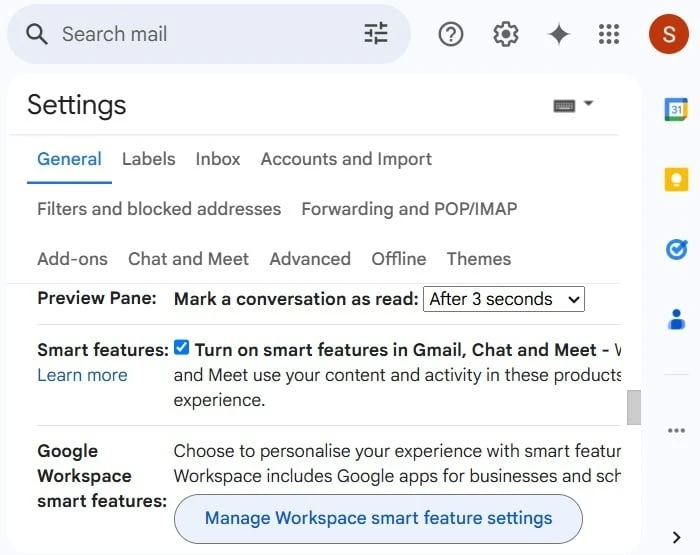
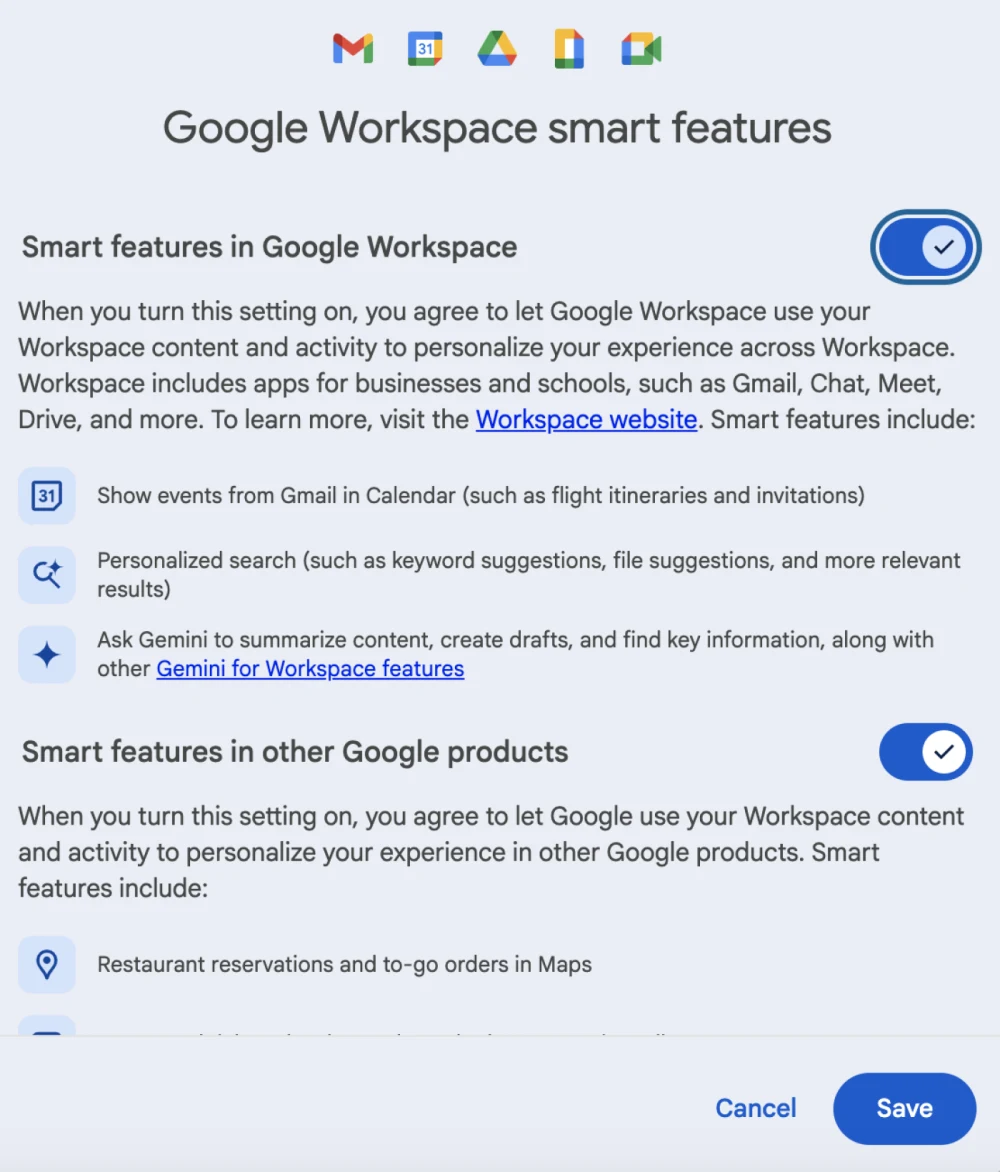
- คลิก Manage Workspace smart feature settings (จัดการการตั้งค่าฟีเจอร์อัจฉริยะของ Workspace) จะมีหน้าต่างป๊อปอัปเปิดขึ้นมาพร้อมสวิตช์ 2 ตัว
- ปิดสวิตช์ Smart features in Google Workspace สวิตช์ตัวนี้แหละที่ควบคุม Gemini โดยคำอธิบายของ Google ระบุไว้ว่า “Ask Gemini to summarize content, create drafts, and find key information” (ขอให้ Gemini สรุปเนื้อหา ร่างข้อความ และค้นหาข้อมูลสำคัญ)
- คลิก Save (บันทึก) ที่มุมขวาล่างของหน้าต่าง
- ทางเลือกเพิ่มเติม: เอาเครื่องหมายถูกที่ช่อง Smart features ออก กลับมาที่แท็บ General (ทั่วไป) ให้เอาเครื่องหมายถูกที่ “Turn on smart features in Gmail, Chat, and Meet” ออก เฉพาะในกรณีที่คุณต้องการปิด Smart Compose, Smart Reply และการจัดหมวดหมู่กล่องจดหมายด้วยเท่านั้น
สวิตช์ไหนทำหน้าที่อะไรบ้าง
Gmail มีสวิตช์ฟีเจอร์อัจฉริยะอยู่ 3 ตัว ซึ่งแต่ละตัวทำงานแยกกันอย่างอิสระ
| สวิตช์ | ตำแหน่งที่ตั้ง | สิ่งที่ควบคุม |
|---|---|---|
| Smart features in Gmail, Chat, and Meet | ช่องทำเครื่องหมายในแท็บ General | หมวดหมู่กล่องจดหมาย, Smart Compose, Smart Reply, การ์ดสรุปข้อมูล |
| Smart features in Google Workspace | หน้าต่าง Manage Workspace smart feature settings | ฟีเจอร์ Gemini ใน Workspace ทั้งหมด, กิจกรรมจาก Gmail ใน Calendar, การค้นหาแบบปรับแต่งส่วนตัวใน Google Drive |
| Smart features in other Google products | หน้าต่างเดียวกัน | การจองใน Maps, บัตรใน Wallet และ Personal Intelligence ในแอป Gemini และ Search (เฉพาะบัญชีส่วนตัว) |
สรุปการสนทนาแบบ AI Overview เป็นจุดเดียวที่ต้องใช้สวิตช์ 2 ตัวร่วมกัน หน้าช่วยเหลือ AI Overview ของ Google ระบุว่าฟีเจอร์นี้ต้องเปิดสวิตช์สองตัวแรกพร้อมกัน ดังนั้นถ้าคุณปิดสวิตช์ตัวใดตัวหนึ่ง การ์ดสรุปข้อมูลก็จะหายไป
สำหรับผู้ที่อยู่นอกสหรัฐอเมริกา ลองเช็กดูก่อนเริ่มทำตามขั้นตอนนี้ เพราะ Google ระบุว่าฟีเจอร์อัจฉริยะจะถูกปิดเป็นค่าเริ่มต้นในเขตเศรษฐกิจยุโรป, ญี่ปุ่น, สวิตเซอร์แลนด์ และสหราชอาณาจักร
วิธีปิด Gemini ในแอป Gmail บน Android และ iPhone
การตั้งค่าฟีเจอร์อัจฉริยะจะผูกกับบัญชีของคุณ ไม่ใช่แค่อุปกรณ์ใดอุปกรณ์หนึ่ง Google ระบุว่าการเปลี่ยนแปลงจะ “มีผลกับทุกอุปกรณ์และแอปที่คุณลงชื่อเข้าใช้” แต่ก็เตือนไว้ด้วยว่า “การเปลี่ยนแปลงบางอย่างที่ทำบนคอมพิวเตอร์อาจไม่แสดงผลในแอปมือถือ”
ดังนั้นถ้าการ์ดสรุปข้อมูลยังโชว์อยู่บนมือถือของคุณ ให้อัปเดตแอป Gmail แล้วทำตามขั้นตอนเหล่านี้ซ้ำอีกครั้งในแอปครับ
Android
- เปิดการตั้งค่า Gmail แตะที่เมนู (Menu) มุมซ้ายบน แล้วเลือก Settings (การตั้งค่า)
- เลือกบัญชี ที่คุณต้องการเปลี่ยนการตั้งค่า
- แตะ Google Workspace smart features ภายใต้หัวข้อ General (ทั่วไป)
- เอาเครื่องหมายถูกที่ Smart features in Google Workspace ออก และถ้าอยากปิดฟีเจอร์อื่นๆ ด้วย ก็เอาเครื่องหมายถูกที่ “Smart features in other Google products” ออกเช่นกัน
- ทางเลือกเพิ่มเติม: เอาเครื่องหมายถูกที่ Smart features ออก ในส่วน General เพื่อปิด Smart Compose และ Smart Reply ด้วย
iPhone และ iPad
- เปิดการตั้งค่า Gmail แตะที่เมนู (Menu) มุมซ้ายบน แล้วเลือก Settings (การตั้งค่า)
- แตะ Data privacy (ความเป็นส่วนตัวของข้อมูล) ภายใต้หัวข้อ General (ทั่วไป)
- แตะ Google Workspace smart features
- ปิด Smart features in Google Workspace จากนั้นแตะ Done (เสร็จสิ้น) ที่มุมขวาบน
- ทางเลือกเพิ่มเติม: ปิด Smart features ในหน้า Data privacy
สิ่งที่จะหายไปเมื่อคุณปิดฟีเจอร์อัจฉริยะ
Google ไม่มีสวิตช์สำหรับปิดเฉพาะ Gemini ให้ผู้ใช้ทั่วไป หน้า AI Overview ระบุไว้ว่าการปิดฟีเจอร์อัจฉริยะ “จะเป็นการปิดเครื่องมืออื่นๆ ด้วย เช่น ระบบช่วยเขียนและตรวจทานคำผิดด้วย AI ทั้งใน Gmail และแอป Workspace อื่นๆ”
ตารางในหัวข้อคอมพิวเตอร์ด้านบนสามารถใช้เป็นเช็กลิสต์สิ่งที่จะหายไปได้เลยครับ สวิตช์ไหนควบคุมอะไร สิ่งนั้นก็จะหยุดทำงานทันทีเมื่อคุณปิดมัน
สำหรับคนส่วนใหญ่ การปิดแค่ Smart features in Google Workspace ถือเป็นทางเลือกที่คุ้มค่าที่สุด เพราะมันจะลบ Gemini ออกไป แต่ยังเก็บฟีเจอร์อำนวยความสะดวกเดิมๆ ไว้ เนื่องจาก Google ระบุว่าการเปลี่ยนการตั้งค่าสวิตช์ตัวนี้ “จะไม่ส่งผลต่อการควบคุมฟีเจอร์อัจฉริยะใน Gmail, Chat และ Meet ที่คุณตั้งค่าไว้เดิม”
แต่อย่าคาดหวังว่าทุกร่องรอยของ AI จะหายวับไปนะครับ ในรีวิวของ Mashable เมื่อเดือนกรกฎาคม 2026 พบว่าไอคอนรูปประกายดาวยังคงแสดงอยู่แม้จะปิดสวิตช์ไปแล้ว และเมื่อคลิกที่ไอคอนนั้น มันก็แค่เด้งหน้าต่างขึ้นมาถามให้เปิดฟีเจอร์อัจฉริยะกลับมาใช้งานอีกครั้ง
นอกจากนี้ยังมีเรื่องของข้อมูลด้วย การปิดสวิตช์จะหยุดไม่ให้ระบบนำเนื้อหาของคุณไปใช้กับฟีเจอร์เหล่านี้ในอนาคต แต่ Google ก็หมายเหตุไว้ว่าสิ่งที่ระบบเรียนรู้ไปแล้ว “อาจยังคงอยู่แม้ว่าคุณจะปิดการตั้งค่าฟีเจอร์อัจฉริยะไปแล้วก็ตาม”
สิ่งที่คนส่วนใหญ่จะเสียดายจริงๆ ก็คือการสรุปเธรดอีเมลและการช่วยร่างอีเมลฉบับแรก แต่คุณสามารถดึงความสามารถทั้งสองอย่างนี้กลับมาได้โดยไม่ต้องพึ่งสวิตช์ของ Google แค่เรียกใช้มันเฉพาะเวลาที่คุณต้องการก็พอ
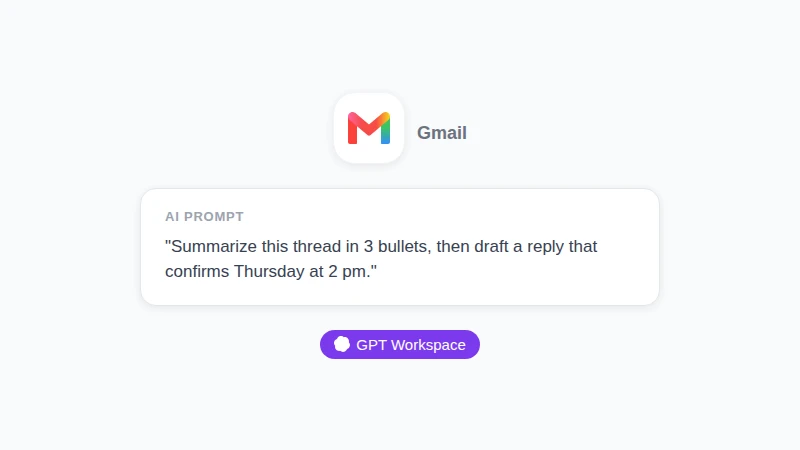
ภาพจำลอง ไม่ใช่ภาพหน้าจอจริง: ตัวอย่างคำสั่งที่คุณสามารถพิมพ์ในแถบด้านข้างของ GPT Workspace ขณะเปิดเธรดอีเมล คำสั่งเดียวสามารถครอบคลุมทั้งการสรุปแบบ AI Overview และการช่วยเขียนแบบ Help me write ซึ่งปกติแยกกันเป็นสองฟีเจอร์
 ลองใช้ GPT Workspace
ใช้งาน ChatGPT, Claude และ Gemini ได้โดยตรงใน Google Docs, Google Sheets, Google Slides, Gmail และ Google Drive โดยไม่ต้องสลับแท็บไปมา
เริ่มต้นใช้งานฟรีสิ่งที่แอดมินสามารถทำได้สำหรับทั้งโดเมน
ตำแหน่งของการตั้งค่าสำหรับแอดมินจะขึ้นอยู่กับแพ็กเกจที่คุณใช้งาน Google ระบุถึงเครื่องมือควบคุม 2 แบบ ซึ่งมีเพียงแบบเดียวที่เป็นสวิตช์สำหรับปิดแบบเด็ดขาด
สวิตช์แยกตามบริการ
บทความสำหรับแอดมินของ Google เรื่องการจัดการสิทธิ์เข้าถึงฟีเจอร์ Gemini ในบริการของ Workspace ได้อธิบายถึงการตั้งค่าเปิดและปิดสำหรับแต่ละบริการ ซึ่งรวมถึง Gmail ด้วย
- เปิด Admin console ไปที่ Menu (เมนู) > Generative AI > Gemini for Workspace
- คลิกแผง Feature access (การเข้าถึงฟีเจอร์)
- เลือกขอบเขต คุณสามารถเลือกหน่วยขององค์กร (organizational unit) หรือกลุ่มการกำหนดค่า (configuration group) ได้ โดยการตั้งค่าระดับกลุ่มจะมีความสำคัญเหนือกว่าหน่วยขององค์กร
- คลิก Edit (แก้ไข) ข้างๆ Gmail เลือก Off (ปิด) แล้วคลิก Save (บันทึก)
คุณต้องมีสิทธิ์ผู้ดูแลระบบระดับ Gemini Settings และค่าเริ่มต้นสำหรับทุกบริการจะถูกเปิด (On) ไว้
ในหน้านั้นมีข้อควรระวังอยู่ 2 ข้อ ข้อแรกคือแพ็กเกจที่รองรับได้แก่ Enterprise Standard และ Plus, Education Plus, ส่วนเสริม Teaching and Learning และ Google AI Pro for Education โดยไม่มีชื่อแพ็กเกจ Business ระบุไว้ (ข้อมูล ณ วันที่ 12 พฤศจิกายน 2026)
ข้อสองคือ มีคำเตือนว่าการปิด Gemini ในแอปใดแอปหนึ่ง จะไม่ได้เป็นการปิดกั้นข้อมูลของแอปนั้นๆ ตัวอย่างจาก Google ระบุว่า “ผู้ใช้ใน Gmail สามารถถาม Gemini เกี่ยวกับไฟล์ใน Google Drive ได้ แม้ว่า Gemini จะถูกปิดใช้งานสำหรับ Google Drive ก็ตาม”
ค่าเริ่มต้นของฟีเจอร์อัจฉริยะ
ถ้าแผง Feature access ไม่มีอยู่ในคอนโซลของคุณ เครื่องมือควบคุมที่เหลืออยู่ก็คือการตั้งค่าเริ่มต้นสำหรับฟีเจอร์อัจฉริยะ หน้าช่วยเหลือของ Google เรื่องการจัดการฟีเจอร์อัจฉริยะสำหรับผู้ใช้ ระบุว่าการตั้งค่านี้จะอยู่ใน Account (บัญชี) > Account settings (การตั้งค่าบัญชี) > Smart features for Google Workspace (ฟีเจอร์อัจฉริยะสำหรับ Google Workspace) และต้องใช้สิทธิ์ Super Administrator ในการจัดการ
ให้มองว่านี่คือการตั้งค่าเริ่มต้น ไม่ใช่การล็อกสิทธิ์ เพราะ Google ระบุว่า “ผู้ใช้สามารถเปลี่ยนแปลงค่าเริ่มต้นนี้ได้ในการตั้งค่าส่วนตัวของแต่ละคน” และการเปลี่ยนแปลงอาจใช้เวลาสูงสุด 24 ชั่วโมงจึงจะมีผล
ปิด Gemini แล้วใช้ AI ในแบบของคุณ: GPT Workspace ตอบโจทย์ตรงไหน
หลายคนที่ปิด Gemini ไม่ได้แอนตี้ AI นะครับ พวกเขาแค่ไม่ชอบค่าเริ่มต้นที่ตัวเองไม่ได้เลือก และไม่ชอบสวิตช์ที่พอกดปิดแล้วดันดึงฟีเจอร์อื่นๆ หายไปด้วย
GPT Workspace ทำงานในทางตรงกันข้าม คุณสามารถติดตั้งได้จาก Chrome Web Store หรือ Google Workspace Marketplace มันจะรอจนกว่าคุณจะเปิดใช้งาน และสวิตช์ฟีเจอร์อัจฉริยะของ Gmail ก็ไม่สามารถควบคุมมันได้ เพราะมันไม่ใช่ฟีเจอร์อัจฉริยะของ Google
| Gemini ใน Gmail (อัปเดตล่าสุด) | GPT Workspace | |
|---|---|---|
| วิธีการติดตั้ง | เปิดเป็นค่าเริ่มต้นสำหรับบัญชีที่เข้าเกณฑ์ | คุณต้องติดตั้งด้วยตัวเอง |
| วิธีปิดการใช้งาน | ปิดที่สวิตช์ฟีเจอร์อัจฉริยะ ซึ่งผูกรวมกับฟีเจอร์อื่น | ปิดแถบด้านข้าง หรือลบส่วนเสริมออก |
| โมเดล AI | Gemini | ChatGPT, Claude หรือ Gemini |
| ภาษาที่รองรับ | 8 ภาษาสำหรับการสรุปและ Help me write | มากกว่า 30 ภาษาสำหรับการร่างข้อความและแปลภาษา |
| การร่างข้อความ | แถบคำสั่งในหน้าต่างเขียนอีเมล | แถบด้านข้างที่อ่านเธรดอีเมลที่เปิดอยู่ พร้อมตัวเลือกปรับโทนเสียงและเขียนใหม่ |
| ค่าใช้จ่าย | ไม่มีค่าใช้จ่ายเพิ่มเติม | มีแพ็กเกจฟรี และแพ็กเกจแบบเสียเงินเพื่อเพิ่มลิมิตและใช้โมเดลขั้นสูง |
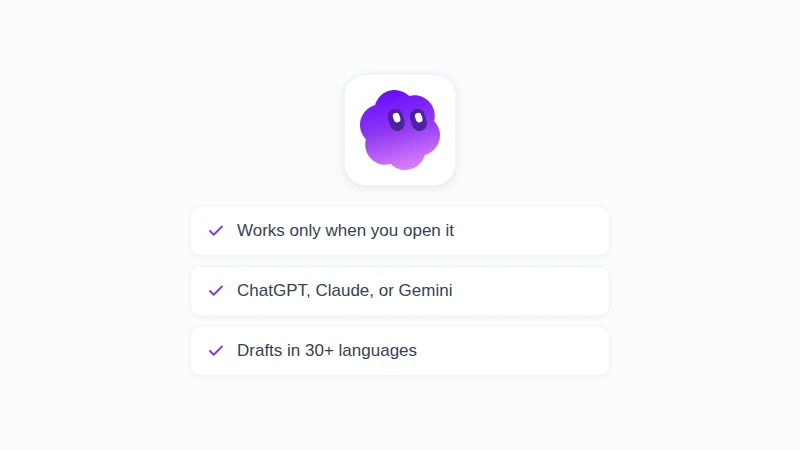
ภาพจำลอง ไม่ใช่ภาพหน้าจอจริง: 3 แถวในตารางที่สำคัญที่สุดเมื่อคุณปิด Gemini ไปแล้ว GPT Workspace จะรอให้คุณเรียกใช้ ให้คุณเลือกโมเดล AI ได้เอง และช่วยร่างข้อความได้มากกว่า 30 ภาษา
จุดที่ Gemini ชนะขาดคือ: มันฝังอยู่ในกล่องจดหมายของคุณอยู่แล้ว ไม่มีค่าใช้จ่ายเพิ่มเติม และการสรุปเธรดอีเมลที่คุยกันยาวถึง 40 ข้อความก็ช่วยประหยัดเวลาได้จริงๆ ถ้าคุณไม่ได้รู้สึกรำคาญค่าเริ่มต้นนี้ ก็ไม่มีเหตุผลอะไรที่จะต้องไปปิดมันครับ
ในด้านความเป็นส่วนตัว GPT Workspace ระบุชัดเจนว่าจะไม่มีการจัดเก็บอีเมลของคุณ และไม่นำไปใช้ฝึกฝนโมเดล AI อย่างเด็ดขาด
การตั้งค่าใช้เวลาเพียงไม่กี่นาที คุณสามารถอ่านคู่มือวิธีใช้ ChatGPT สำหรับ Gmail ของเราเพื่อดูวิธีใช้งานส่วนเสริมนี้ได้เลย สำหรับอีเมลที่ต้องตอบกลับบ่อยๆ แนะนำให้บันทึก prompt สำหรับเขียนอีเมล เก็บไว้สัก 2-3 แบบ เพื่อให้คุณร่างอีเมลได้ในคลิกเดียว
ถ้าไม่แน่ใจว่าจะเลือกใช้โมเดลไหนดีสำหรับการตอบอีเมลที่ต้องใช้ความละเอียดอ่อน? คู่มือเมื่อไหร่ควรใช้ Claude และเมื่อไหร่ควรใช้ ChatGPT ของเรามีการเปรียบเทียบการทำงานของทั้งสองโมเดลบนงานจริงใน Workspace ให้ดูครับ
คำถามที่พบบ่อย (FAQ)
บทสรุป
หากต้องการปิด Gemini ใน Gmail ให้เปิด Settings (การตั้งค่า) อยู่ที่แท็บ General (ทั่วไป) คลิก Manage Workspace smart feature settings (จัดการการตั้งค่าฟีเจอร์อัจฉริยะของ Workspace) แล้วปิดสวิตช์ Smart features in Google Workspace อย่าลืมติ๊กช่อง Gmail, Chat, and Meet ทิ้งไว้ถ้าคุณยังอยากใช้ Smart Compose และการจัดหมวดหมู่กล่องจดหมาย และลองสอบถามแอดมินของคุณเกี่ยวกับสวิตช์แยกตามบริการ หากแพ็กเกจที่คุณใช้รองรับ
การปิดค่าเริ่มต้นไม่ได้แปลว่าคุณต้องบอกลาตัวช่วย AI ไปเลย GPT Workspace พร้อมช่วยคุณสรุปและร่างข้อความเฉพาะเวลาที่คุณร้องขอ ด้วยโมเดล AI ที่คุณเลือกเอง ลองติดตั้งและใช้งานดูในอีเมลเธรดยาวๆ ครั้งต่อไปของคุณได้เลยครับ