วิธีใช้ Google Apps Script เมื่อ Gemini เขียนโค้ดให้คุณแล้ว
เรียนรู้วิธีใช้ Google Apps Script โดยไม่ต้องเขียนโค้ดเอง เพราะตอนนี้ Gemini ใน Apps Script เปิดให้ใช้งานแล้ว พร้อมวิธีตั้งค่า ข้อจำกัด และทางเลือกอื่น

ทุกไฟล์ใน Google Sheets, Docs, Slides และ Forms จะมีเครื่องมือเขียนโค้ดซ่อนอยู่ในเมนู Extensions (ส่วนขยาย) ซึ่งคนส่วนใหญ่มักจะเปิดดูแค่ครั้งเดียวแล้วก็ปิดไป หากคุณไม่เคยเรียนรู้วิธีใช้ Google Apps Script เพราะไม่อยากปวดหัวกับการเขียน JavaScript ขอบอกเลยว่ากำแพงนั้นได้พังทลายลงแล้วในสัปดาห์นี้
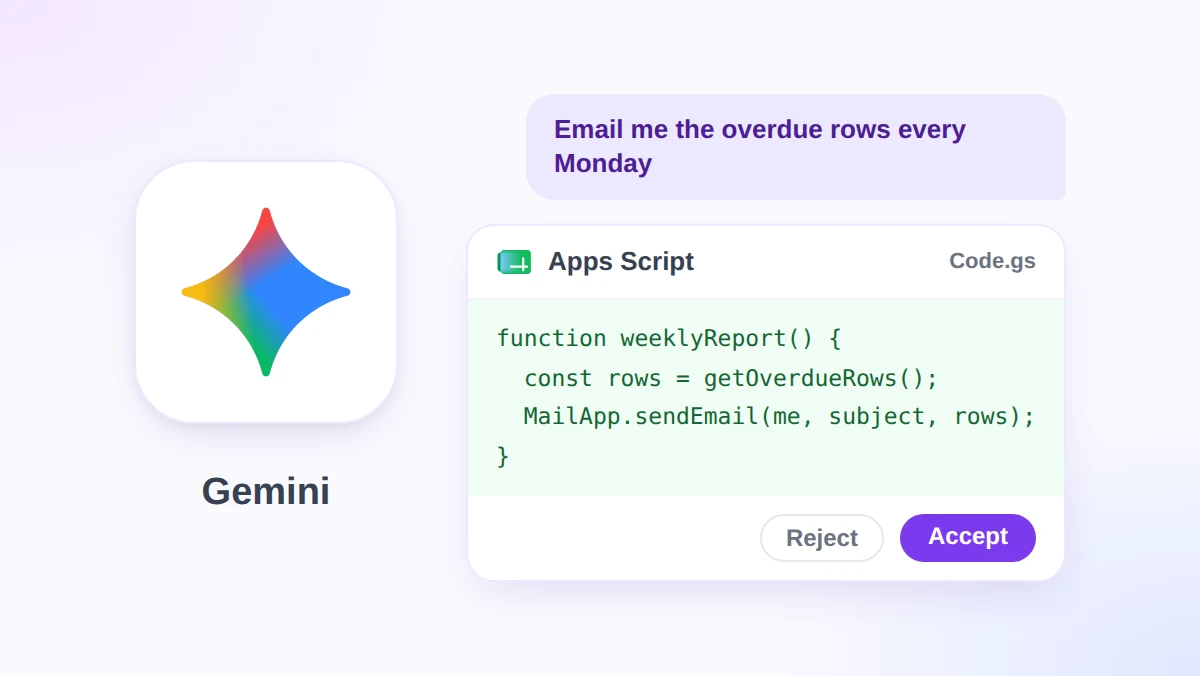
สรุปสั้นๆ คือ ให้คลิกที่ Extensions แล้วเลือก Apps Script จากนั้นอธิบายสิ่งที่คุณต้องการในแถบด้านข้างของ Gemini ตรวจสอบโค้ดที่ระบบเสนอมา แล้วกดบันทึกเพื่อรันได้เลย Google ได้ประกาศเปิดตัวแถบด้านข้างนี้อย่างเป็นทางการเมื่อวันที่ 16 พฤศจิกายน 2026 สำหรับแพ็กเกจ Business Standard ขึ้นไป รวมถึง Google AI Pro และ Ultra
คู่มือนี้จะพาคุณไปทำความรู้จักกับการเขียนสคริปต์แรก ตัวอย่างพรอมต์สำหรับเริ่มต้น ข้อจำกัดที่ Google กำหนดไว้ และวิธีรับมือหากแพ็กเกจของคุณไม่มีแถบเครื่องมือนี้ ซึ่งในส่วนสุดท้ายนี้เองที่ GPT Workspace จะเข้ามาตอบโจทย์ เพราะนี่คือส่วนขยายของ Chrome และ Google Workspace Add-on ที่ดึงเอา ChatGPT, Claude และ Gemini เข้ามาไว้ใน Sheets, Docs, Slides และ Gmail ให้คุณใช้งานได้ทันที
มีอะไรเปลี่ยนไปบ้าง: Gemini ใน Apps Script เปิดให้ใช้งานทั่วไปแล้ว
Apps Script คือระบบอัตโนมัติที่ฝังอยู่ใน Workspace อ้างอิงจากภาพรวมของ Apps Script จาก Google คุณสามารถเขียน JavaScript ผ่านโปรแกรมแก้ไขบนเบราว์เซอร์ได้โดยไม่ต้องติดตั้งอะไรเพิ่มเติม สคริปต์ของคุณจะถูกบันทึกไว้ใน Drive และทำงานบนเซิร์ฟเวอร์ของ Google
แต่ปัญหาที่ผ่านมาคือเรื่องของ JavaScript นั่นเอง โพสต์อัปเดตจาก Workspace Updates ของ Google เมื่อวันที่ 16 พฤศจิกายน 2026 ได้ทลายข้อจำกัดนี้ทิ้งไป ด้วยแถบด้านข้างที่เปิดให้ใช้งานทั่วไป ตอนนี้ใครๆ ก็สามารถ “สร้าง ปรับแต่ง และแก้ไขปัญหาสคริปต์ได้ด้วยภาษาพูดทั่วไป โดยไม่จำเป็นต้องมีประสบการณ์เขียนโค้ดมาก่อน”
แถบเครื่องมือนี้ทำหน้าที่หลัก 3 อย่างด้วยกัน
| หน้าที่ | สิ่งที่ Gemini ทำ | ตำแหน่งที่ใช้งาน |
|---|---|---|
| เขียน (Write) | เปลี่ยนคำสั่งภาษาทั่วไปให้เป็นสคริปต์ และเพิ่มฟังก์ชันพิเศษอย่างทริกเกอร์ตามเวลาได้ตามต้องการ | แถบด้านข้างของ Gemini |
| ตรวจสอบ (Review) | แสดงโค้ดที่เสนอมาเป็นบล็อก ซึ่งคุณสามารถกดยอมรับหรือปฏิเสธได้ก่อนบันทึก | โปรแกรมแก้ไขโค้ด |
| แก้ไข (Fix) | อธิบายข้อผิดพลาด (runtime error) ด้วยภาษาที่เข้าใจง่าย พร้อมแนะนำวิธีแก้ไขที่พร้อมใช้งานทันที | บันทึกการดำเนินการ (Execution log) |
ใครใช้งานได้บ้าง
- แพ็กเกจที่รองรับ: Business Standard และ Plus, Enterprise Standard และ Plus, ส่วนเสริม AI Expanded Access, Google AI Pro for Education รวมถึงผู้ใช้ทั่วไปที่ใช้ Google AI Pro และ Ultra
- แพ็กเกจที่ไม่รองรับ: Business Starter และบัญชีส่วนตัวแบบใช้งานฟรี
- ช่วงเวลาเปิดตัว: ทยอยเปิดให้ใช้งานสำหรับโดเมนแบบ Rapid Release และ Scheduled Release ตั้งแต่วันที่ 12 พฤศจิกายน 2026 โดยอาจใช้เวลาสูงสุด 15 วันกว่าที่แถบเครื่องมือจะปรากฏ
- สิทธิ์การเข้าถึง: สคริปต์จะทำงาน “ภายใต้สิทธิ์การใช้งานเดิมของผู้ใช้และการยินยอม OAuth มาตรฐาน” ดังนั้นสคริปต์จะเข้าถึงได้เฉพาะข้อมูลที่บัญชีของคุณมีสิทธิ์อยู่แล้วเท่านั้น
- ผู้ดูแลระบบ (Admins): Google ระบุว่าแถบเครื่องมือนี้ “เคารพการตั้งค่าบริการ Apps Script เดิมของคุณ” รวมถึงการควบคุมการเข้าถึง Generative AI ใน Admin console ด้วย
คู่มือนักพัฒนายังไม่อัปเดตตาม
คู่มือนักพัฒนาสำหรับแถบด้านข้าง Gemini ของ Google อัปเดตล่าสุดเมื่อวันที่ 3 กันยายน 2026 และในวันที่ 16 พฤศจิกายนก็ยังมีป้ายเตือนว่าเป็นเวอร์ชันเบต้าอยู่ โดยระบุว่าคุณต้องยอมรับหรือปฏิเสธโค้ดที่เสนอมาแบบรวบยอด และ Gemini จะทำงานเฉพาะกับไฟล์ที่เปิดอยู่เท่านั้น
แต่ในโพสต์ประกาศเปิดตัวกลับอธิบายถึงการตรวจสอบแบบทีละบล็อก และระบุว่า Gemini “เข้าใจไฟล์ต่างๆ ในโปรเจกต์ Apps Script ที่เปิดอยู่ของคุณ” หากโปรแกรมแก้ไขของคุณยังมีแค่ปุ่ม Accept all (ยอมรับทั้งหมด) และ Reject all (ปฏิเสธทั้งหมด) แสดงว่าคุณอาจยังใช้เวอร์ชันเก่าอยู่ เนื่องจากกระบวนการอัปเดตอาจใช้เวลาถึง 15 วัน
วิธีใช้ Google Apps Script ร่วมกับ Gemini: สคริปต์แรกของคุณ
ตัวอย่างด้านล่างนี้นำมาจากเดโมเปิดตัวของ Google ซึ่งเป็นการสร้างฟังก์ชันแบบกำหนดเองเพื่อคำนวณค่าคอมมิชชันการขายในสเปรดชีต
- เปิดโปรแกรมแก้ไข ใน Google Sheets ให้คลิกที่ Extensions แล้วเลือก Apps Script สำหรับสคริปต์ที่ไม่ได้ผูกติดกับไฟล์ใดไฟล์หนึ่ง ให้ไปที่ script.new แทน
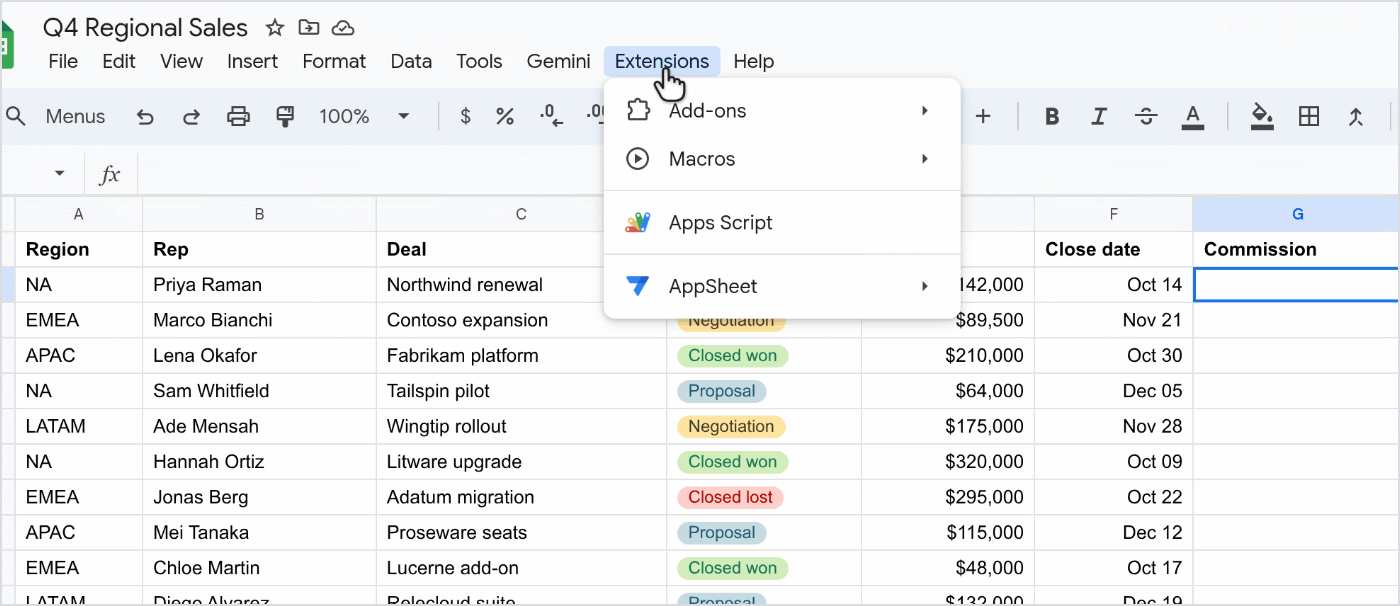
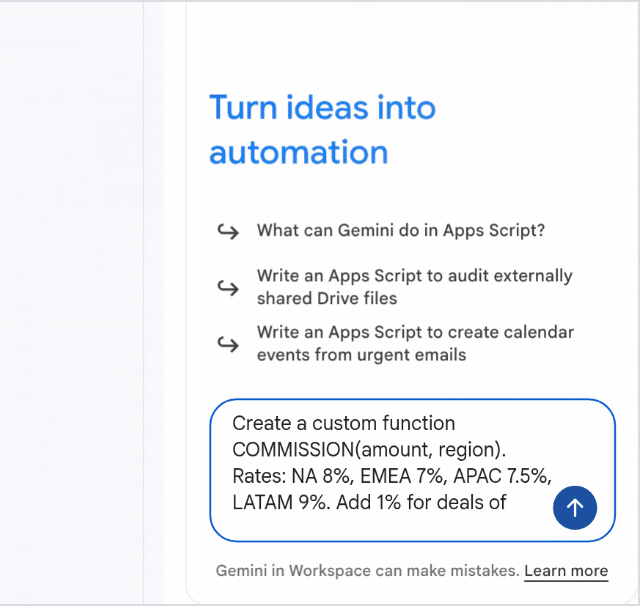
- เปิดแถบเครื่องมือ Gemini Google ระบุว่าแถบนี้จะ “เปิดขึ้นอัตโนมัติสำหรับสคริปต์ใหม่” ส่วนโปรเจกต์ที่มีอยู่แล้ว ให้คลิกที่ไอคอนประกายไฟ Ask Gemini ที่มุมขวาบนของโปรแกรมแก้ไข
- อธิบายสิ่งที่คุณต้องการ ระบุข้อมูลนำเข้า (input) กฎเกณฑ์ และผลลัพธ์ (output) ตัวอย่างพรอมต์ในเดโมของ Google คือ: “Create a custom function COMMISSION(amount, region). Rates: NA 8%, EMEA 7%, APAC 7.5%, LATAM 9%. Add 1% for deals of $100K or more.” (สร้างฟังก์ชันแบบกำหนดเองชื่อ COMMISSION(amount, region) โดยมีอัตราดังนี้: NA 8%, EMEA 7%, APAC 7.5%, LATAM 9% และบวกเพิ่มอีก 1% สำหรับดีลที่มีมูลค่า 100,000 ดอลลาร์ขึ้นไป)
- ตรวจสอบโค้ดที่เสนอ โค้ดใหม่จะปรากฏในโปรแกรมแก้ไข โดยส่วนที่เพิ่มเข้ามาจะเป็นสีเขียว และส่วนที่ถูกลบจะเป็นสีแดง คุณสามารถคลิก Accept (ยอมรับ) หรือ Reject (ปฏิเสธ) ในแต่ละบล็อก หรือจะใช้ Accept all และ Reject all ในแถบด้านข้างก็ได้
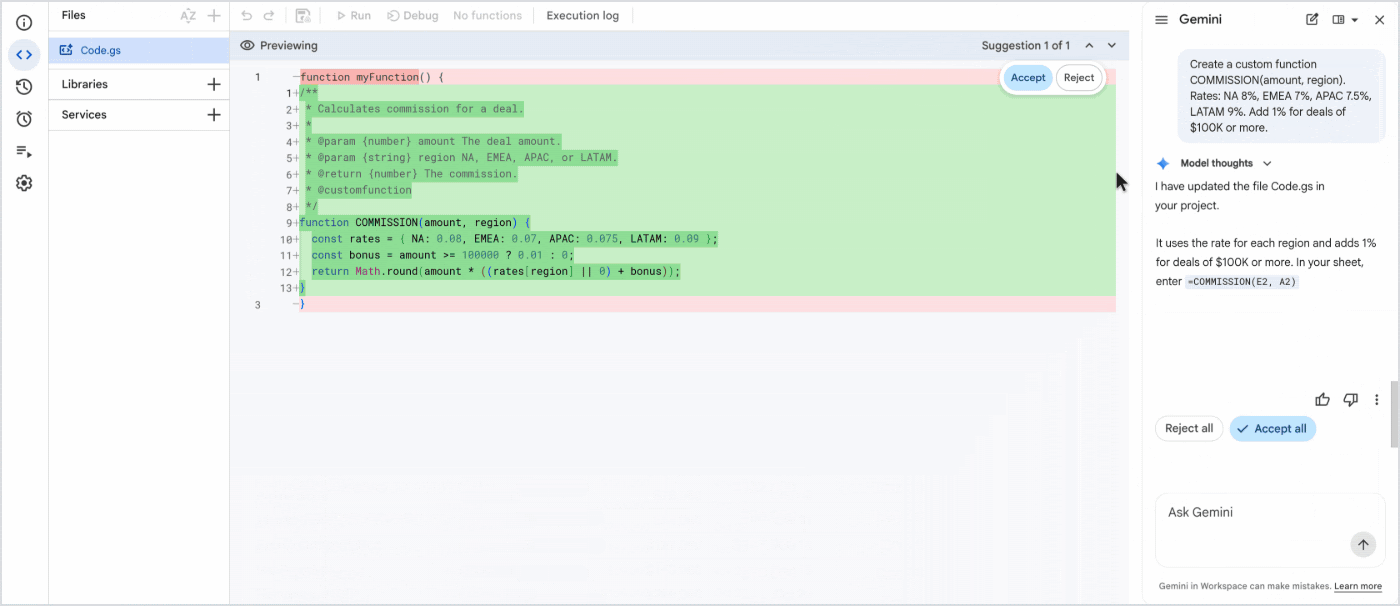
- บันทึกโปรเจกต์ คลิกไอคอน Save project to Drive (บันทึกโปรเจกต์ลงใน Drive) บนแถบเครื่องมือ
- เริ่มใช้งาน กลับไปที่สเปรดชีต แล้วพิมพ์
=COMMISSION(E2, A2)เหมือนกับการใช้ฟังก์ชันทั่วไป Sheets จะแสดงคำอธิบายที่ Gemini เขียนไว้เป็นข้อความช่วยเหลือในขณะที่คุณพิมพ์
ฟังก์ชันแบบกำหนดเองถือเป็นโปรเจกต์เริ่มต้นที่ง่ายที่สุด คู่มือฟังก์ชันแบบกำหนดเอง ของ Google ระบุว่าฟังก์ชันเหล่านี้ “จะไม่ขอให้ผู้ใช้อนุญาตการเข้าถึงข้อมูลส่วนบุคคล”
แต่สคริปต์ที่ใช้อ่าน Gmail หรือส่งอีเมลนั้นต่างออกไป การรันครั้งแรกจะมีการแจ้งเตือนขอสิทธิ์จาก Google ซึ่งคู่มือนักพัฒนาแนะนำให้คุณ “ตรวจสอบสิทธิ์ที่ร้องขอก่อนคลิก Allow (อนุญาต)”
ตัวอย่าง Google Apps Script: พรอมต์สำหรับเริ่มต้น
พรอมต์ที่ดีควรระบุ 3 อย่างให้ชัดเจน ได้แก่ สคริปต์ควรทำงานเมื่อใด อ่านข้อมูลจากไหน และส่งผลลัพธ์ไปที่ใด ซึ่งตัวอย่างเหล่านี้ครอบคลุมทั้งหมดแล้ว
| งาน | พรอมต์ (คำสั่ง) | ที่มา |
|---|---|---|
| ฟังก์ชันแบบกำหนดเอง (Custom function) | “Create a custom function CONSOLIDATE_DATA that groups columns by ID, calculates the maximum amount, and lists unique statuses.” | คู่มือนักพัฒนาของ Google |
| จาก Gmail ไปยัง Tasks | “Write a script that searches my Gmail inbox for unread emails with ‘URGENT’ in the subject from the last 30 days and adds these in my Google Tasks.” | คู่มือนักพัฒนาของ Google |
| จาก Sheets ไปยัง Docs | “Create a custom menu in Google Sheets called ‘Export to Docs’ that exports table contents into a new Google Doc and messages the user the path.” | คู่มือนักพัฒนาของ Google |
| รายงานประจำสัปดาห์ | “Every Monday at 8 am, email me the rows in the Sales tab where Status is Overdue.” | ตัวอย่างของเราเอง |
ตั้งเวลาให้สคริปต์ทำงาน
คุณไม่จำเป็นต้องรู้ด้วยซ้ำว่าทริกเกอร์ (trigger) คืออะไร โพสต์เปิดตัวระบุว่าคุณสามารถ “แชตสั่งงานต่อไปเรื่อยๆ เพื่อเพิ่มความสามารถต่างๆ เช่น การตั้งทริกเกอร์อัตโนมัติตามเวลา”
คู่มือทริกเกอร์แบบติดตั้งได้ ของ Google ระบุว่าทริกเกอร์ที่ทำงานตามเวลาสามารถตั้งค่าให้รันได้ “บ่อยสุดทุกๆ 1 นาที หรือนานสุดเดือนละ 1 ครั้ง”
มี 2 สิ่งที่หลายคนมักจะแปลกใจ คือ ทริกเกอร์ที่ตั้งเวลาไว้ตอน 9 โมงเช้า จะทำงานในช่วงเวลาใดเวลาหนึ่งระหว่าง 9.00 น. ถึง 10.00 น. ตามที่ Apps Script เลือก และทริกเกอร์จะทำงานภายใต้บัญชีของผู้ที่สร้างมันขึ้นมาเสมอ
แก้ไขสคริปต์ที่มีอยู่แล้ว
สำหรับการแก้ไข ให้ระบุชื่อโค้ดที่ต้องการปรับเปลี่ยน คู่มือนักพัฒนาได้อธิบายไว้ว่า: “ให้อ้างอิงถึงฟังก์ชันหรือตัวแปรที่มีอยู่ในไฟล์งานของคุณอย่างชัดเจน”
เมื่อสคริปต์พัง: วิธีแก้ข้อผิดพลาดและข้อจำกัดที่ควรรู้
สคริปต์มีโอกาสรันไม่ผ่านเสมอ แม้แต่สคริปต์ที่ Gemini เขียนให้ก็ตาม เมื่อการทำงานหยุดลงพร้อมกับข้อผิดพลาด บันทึกการดำเนินการ (Execution log) จะแสดงปุ่ม Fix errors (แก้ไขข้อผิดพลาด) ขึ้นมา
- รันฟังก์ชัน และรอให้บรรทัดข้อผิดพลาดสีแดงปรากฏขึ้นในบันทึกการดำเนินการ
- คลิก Fix errors Gemini จะอ่านข้อผิดพลาดและโค้ดในบริเวณนั้น
- อ่านคำอธิบาย จากนั้นกดยอมรับหรือปฏิเสธการแก้ไขที่ระบบเสนอ
- บันทึกและรันอีกครั้ง เพื่อยืนยันว่าข้อผิดพลาดหายไปแล้ว
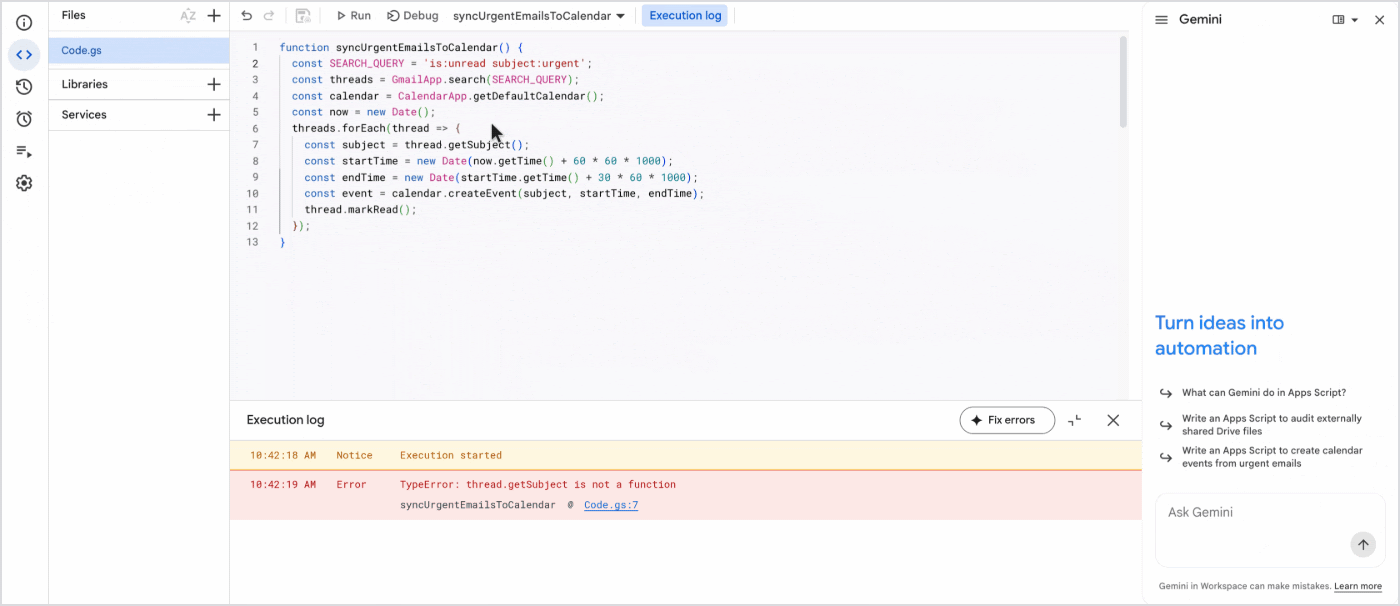
ในเดโมของ Google สคริปต์เชื่อมต่อ Gmail กับ Calendar เกิดข้อผิดพลาดที่ระบุว่า “TypeError: thread.getSubject is not a function” Gemini ตอบกลับว่าเธรดของ Gmail ไม่มีเมธอดนี้ วิธีแก้คือให้ดึงหัวข้อจากข้อความล่าสุดแทน
ปัญหาบางอย่างอาจไม่แสดงข้อความแจ้งเตือนใดๆ เลย สำหรับกรณีนี้ คู่มือนักพัฒนาแนะนำให้ใช้พรอมต์ง่ายๆ เช่น “The script doesn’t throw an error but the output is wrong.” (สคริปต์ไม่แจ้งข้อผิดพลาด แต่ผลลัพธ์ที่ได้ไม่ถูกต้อง)
โควตาที่ทำให้สคริปต์หยุดทำงาน
ถึงแม้ Gemini จะเป็นคนเขียนสคริปต์ให้ แต่เซิร์ฟเวอร์ของ Google ก็ยังคงจำกัดระยะเวลาและความถี่ในการทำงานอยู่ดี ตัวเลขด้านล่างนี้อ้างอิงจากหน้าโควตาของ Apps Script จาก Google
| ข้อจำกัด | บัญชีผู้ใช้ทั่วไป (gmail.com) | บัญชี Google Workspace |
|---|---|---|
| ระยะเวลารันสคริปต์ (Script runtime) | 6 นาทีต่อการรัน 1 ครั้ง | 6 นาทีต่อการรัน 1 ครั้ง |
| ระยะเวลารันฟังก์ชันแบบกำหนดเอง | 30 วินาทีต่อการรัน 1 ครั้ง | 30 วินาทีต่อการรัน 1 ครั้ง |
| ทริกเกอร์ (Triggers) | 20 รายการต่อผู้ใช้ต่อสคริปต์ | 20 รายการต่อผู้ใช้ต่อสคริปต์ |
| ระยะเวลารันทริกเกอร์รวม | 90 นาทีต่อวัน | 6 ชั่วโมงต่อวัน |
| ผู้รับอีเมล | 100 คนต่อวัน | 1,500 คนต่อวัน |
เมื่อสคริปต์ทำงานเกินขีดจำกัด ระบบจะแจ้งเตือนข้อผิดพลาดและหยุดทำงานทันที นอกจากนี้ Google ยังเสริมว่าโควตาเหล่านี้อาจเปลี่ยนแปลงได้ตลอดเวลาโดยไม่ต้องแจ้งให้ทราบล่วงหน้า
ฟังก์ชันแบบกำหนดเองยังมีกฎเพิ่มมาอีกหนึ่งข้อ ตามคู่มือของ Google ระบุว่า ฟังก์ชันแบบกำหนดเอง “ไม่สามารถส่งผลกระทบต่อเซลล์อื่นนอกเหนือจากเซลล์ที่ส่งคืนค่าได้” ดังนั้น หากคุณต้องการเขียนข้อมูลทับทั้งช่วงเซลล์ ให้สั่ง Gemini สร้างเมนูแบบกำหนดเองขึ้นมาแทน
ข้อจำกัดของแถบเครื่องมือ
คู่มือนักพัฒนายังระบุข้อจำกัดเพิ่มเติมอีกเล็กน้อย ซึ่งควรค่าแก่การตรวจสอบในโปรแกรมแก้ไขของคุณเอง
- ภาษา: รองรับเฉพาะภาษาอังกฤษเท่านั้น
- บัญชี: แถบเครื่องมืออาจไม่โหลดหากมีการลงชื่อเข้าใช้บัญชี Google หลายบัญชีในเบราว์เซอร์เดียวกัน
- การเข้าถึง: Gemini จะทำงานเฉพาะกับโปรเจกต์สคริปต์ที่คุณเป็นเจ้าของหรือมีสิทธิ์แก้ไขเท่านั้น
- ลิงก์: Gemini “อาจละเว้น URL จากโค้ดที่สร้างขึ้นในบางครั้ง” ดังนั้นควรวาง URL ที่ถูกต้องลงในพรอมต์ของคุณด้วย
ไม่มีแพ็กเกจ Gemini ใช่ไหม? GPT Workspace ช่วยคุณได้
ตัว Apps Script เองไม่ได้ถูกจำกัดการใช้งาน ตารางโควตาของ Google ครอบคลุมทั้งบัญชี gmail.com ทั่วไปและบัญชี Workspace ดังนั้นโปรแกรมแก้ไขนี้จึงเปิดให้ใช้งานได้แม้คุณจะใช้แพ็กเกจที่ต่ำกว่า Business Standard ก็ตาม
สิ่งที่บัญชีเหล่านั้นขาดไปคือผู้ช่วยอัจฉริยะ และนี่คือช่องว่างที่ GPT Workspace เข้ามาเติมเต็ม โดยให้คุณใช้งานได้โดยตรงจากสเปรดชีตแทนที่จะเป็นโปรแกรมแก้ไขโค้ด
- เปิดแถบด้านข้าง GPT Workspace ในสเปรดชีตของคุณ แล้วเลือกโมเดลที่ต้องการ: ChatGPT, Claude หรือ Gemini
- สั่งให้เขียนสคริปต์ ด้วยวิธีเดียวกับที่คุณสั่ง Gemini โดยระบุเวลาทำงาน ข้อมูลที่ใช้ และผลลัพธ์ที่ต้องการ
- คัดลอกโค้ดไปวาง ในโปรแกรมแก้ไขที่เมนู Extensions > Apps Script แล้วกดบันทึก
- หากรันไม่ผ่าน ให้คัดลอกบรรทัดที่แจ้งข้อผิดพลาดกลับมาวางในแถบด้านข้าง แล้วสั่งให้ AI ช่วยแก้ไข
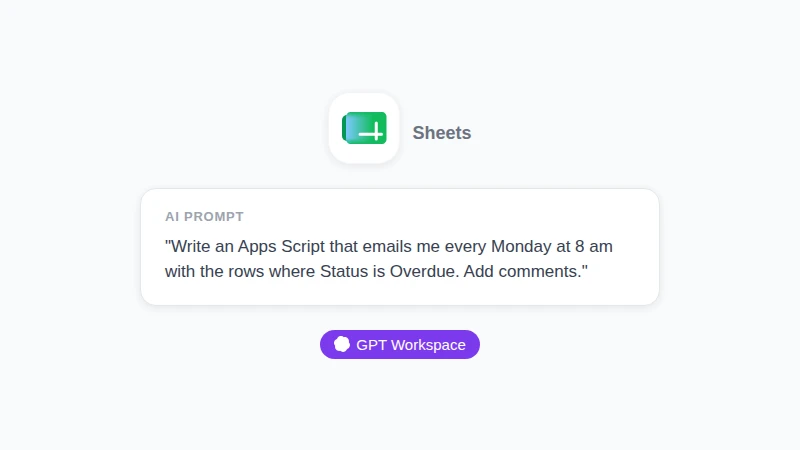
ภาพประกอบ (ไม่ใช่ภาพหน้าจอจริง): ตัวอย่างคำสั่งที่คุณสามารถพิมพ์ในแถบด้านข้างของ GPT Workspace ใน Sheets ซึ่งมีการระบุเวลาทำงาน ข้อมูล และผลลัพธ์ ครบทั้ง 3 ส่วนเหมือนกับพรอมต์ของ Gemini
 ลองใช้ GPT Workspace
ใช้งาน ChatGPT, Claude และ Gemini ได้โดยตรงใน Google Docs, Sheets, Slides, Gmail และ Drive โดยไม่ต้องสลับแท็บไปมา
เริ่มต้นใช้งานฟรีบ่อยครั้งที่คำตอบที่ดีที่สุดคือการไม่ต้องใช้สคริปต์เลย
| สิ่งที่คุณต้องการ | วิธีที่สั้นที่สุด |
|---|---|
| งานที่ต้องทำซ้ำเป็นประจำ (บนแพ็กเกจ Google ที่รองรับ) | Gemini ใน Apps Script |
| งานแบบเดียวกัน (บน Business Starter หรือ Gmail ฟรี) | ให้ GPT Workspace เขียนสคริปต์ แล้วนำไปวางใน Apps Script |
| ใช้ AI กับทุกแถว: จัดหมวดหมู่ แปลภาษา ค้นหาข้อมูล | ใช้สูตรของ GPT Workspace เช่น =GPT, =GPT_CLASSIFY, =GPT_TRANSLATE และ =GPT_WEB |
| การจัดระเบียบข้อมูลหรือสรุปผลแบบครั้งเดียวจบ | พิมพ์คำสั่งในแถบด้านข้างของ GPT Workspace โดยเลือกช่วงข้อมูลที่ต้องการ |
การใช้สูตรจะดีกว่าสคริปต์เมื่องานนั้นต้องการการตัดสินใจแบบแถวต่อแถว คู่มือวิธีใช้ AI ใน Google Sheets ของเราครอบคลุมการใช้งานแถบด้านข้าง และบทความสอนใช้ =GPT_CLASSIFY ก็แสดงให้เห็นถึงวิธีจัดหมวดหมู่ข้อมูลใน Google Sheets ด้วยป้ายกำกับแบบตายตัว
จุดเด่นที่ Gemini ชนะขาด: มันฝังตัวอยู่ในโปรแกรมแก้ไข เสนอการเปลี่ยนแปลงให้ตรวจสอบได้ง่าย และแก้ข้อผิดพลาดได้โดยตรงจากบันทึกการทำงาน หากแพ็กเกจของคุณครอบคลุมฟีเจอร์นี้ แนะนำให้ใช้กับงานทุกอย่างที่ต้องรันผ่านทริกเกอร์
จุดเด่นที่ GPT Workspace ชนะขาด: ไม่จำเป็นต้องมีแพ็กเกจ Gemini ให้คุณเลือกโมเดล AI ได้เอง และสูตรต่างๆ ก็ใช้งานได้โดยไม่ต้องพึ่งโปรแกรมแก้ไขโค้ดเลย มีแพ็กเกจฟรีให้ทดลองใช้แบบจำกัดโควตา และสามารถอัปเกรดเป็นแพ็กเกจแบบชำระเงินเพื่อเพิ่มขีดจำกัดได้
หากไม่แน่ใจว่าจะเลือกใช้โมเดลไหนเขียนสคริปต์ดี? คู่มือเมื่อใดควรใช้ Claude และเมื่อใดควรใช้ ChatGPT ของเราได้เปรียบเทียบการทำงานของทั้งสองโมเดลกับงานจริงใน Workspace ไว้ให้แล้ว
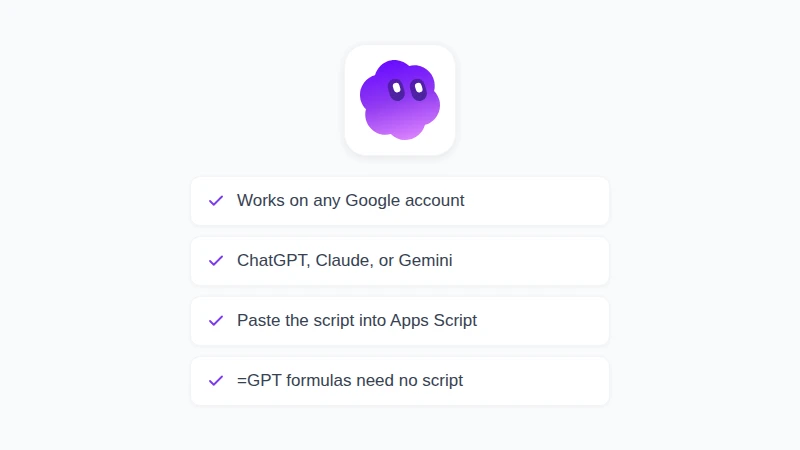
ภาพประกอบ (ไม่ใช่ภาพหน้าจอจริง): สรุปประเด็นทั้ง 4 ข้อของส่วนนี้ในรูปแบบรายการ หากคุณใช้บัญชีของที่ทำงานหรือโรงเรียน ผู้ดูแลระบบจะเป็นคนกำหนดว่าคุณสามารถติดตั้งส่วนเสริมใดได้บ้าง
คำถามที่พบบ่อย (FAQ)
บทสรุป
เมื่อก่อนการเรียนรู้วิธีใช้ Google Apps Script มักจะต้องเริ่มต้นด้วยการลงเรียนคอร์ส JavaScript แต่ตอนนี้ทุกอย่างเริ่มต้นได้ด้วยประโยคคำสั่งง่ายๆ เพียงเปิดเมนู Extensions คลิก Apps Script บอกสิ่งที่ต้องการกับ Gemini ตรวจสอบโค้ดแต่ละบล็อก และคอยสังเกตโควตาการใช้งานให้ดี
หากแพ็กเกจของคุณไม่มีแถบเครื่องมือนี้ หรือลักษณะงานของคุณเน้นการให้ AI ตอบคำถามแบบแถวต่อแถว GPT Workspace สามารถตอบโจทย์ทั้งสองอย่างนี้ได้จากภายในสเปรดชีตของคุณ ลองติดตั้ง สั่งเขียนสคริปต์หรือสูตรแรกของคุณ แล้วดูว่าวิธีไหนช่วยให้คุณทำงานได้เร็วกว่ากัน