





วิธี Export ไฟล์ Google Doc เป็น Markdown (3 วิธี)
3 วิธี Export ไฟล์ Google Doc เป็น Markdown: ผ่านเมนู File > Download, ก๊อปปี้เฉพาะส่วน และใช้ GPT Workspace เพื่อให้ได้ไฟล์ .md ที่คลีนและพร้อมใช้งาน

ทีมของคุณอาจจะถนัดเขียนงานใน Google Docs แต่ปลายทางที่ต้องเอาไปลงกลับเป็น GitHub, Notion, Obsidian, เว็บไซต์แบบ Static หรือแม้แต่เอาไปใช้เป็น Prompt ใน Claude ซึ่งแพลตฟอร์มเหล่านี้ล้วนรองรับ Markdown ทั้งสิ้น ปัญหาคือเวลาที่คุณก๊อปปี้เนื้อหาจาก Doc ไปวางตรงๆ รูปแบบฟอร์แมตมักจะพัง ไม่ก็หายเกลี้ยงไปเลย
ตั้งแต่เดือนกรกฎาคม 2024 เป็นต้นมา คุณสามารถ Export ไฟล์ Google Doc เป็น Markdown ได้แล้วโดยไม่ต้องพึ่ง Add-on ใดๆ และตั้งแต่เดือนตุลาคม 2026 เป็นต้นไป Docs ยังสามารถบันทึกไฟล์เป็นนามสกุล .md ได้โดยตรงอีกด้วย คู่มือนี้จะพาคุณไปดู 3 วิธีที่ใช้งานได้จริงในปัจจุบัน: ตัวเลือกการดาวน์โหลดของ Google, การก๊อปปี้เฉพาะส่วนที่เลือก และเมนู Markdown ในส่วนขยาย GPT Workspace บน Chrome (ซึ่งเป็นส่วนขยายที่ช่วยดึงเอา ChatGPT, Claude และ Gemini เข้ามาอยู่ใน Docs, Sheets, Slides, Gmail และ Drive ด้วย)
แต่ละวิธีก็มีจุดเด่นต่างกันไป การดาวน์โหลดเหมาะสำหรับเอกสารทั้งฉบับ การก๊อปปี้เหมาะสำหรับดึงไปแค่บางย่อหน้า ส่วนการใช้ส่วนขยายนั้นตอบโจทย์คนที่ต้องทำแบบนี้วันละหลายๆ รอบและต้องการผลลัพธ์ที่คลีนที่สุด
วิธีที่ 1: File > Download > Markdown (.md)
นี่คือฟีเจอร์พื้นฐานที่มีมาให้เลยและเปิดใช้งานสำหรับทุกบัญชีโดยไม่ต้องไปตั้งค่าอะไรเพิ่ม Google ได้ประกาศเปิดตัวฟีเจอร์นี้ไปเมื่อเดือนกรกฎาคม 2024 ควบคู่ไปกับฟีเจอร์การ Import ไฟล์ Markdown
ขั้นตอนการทำ
เปิดเอกสารของคุณขึ้นมา คลิกที่ File จากนั้นเลือก Download แล้วตามด้วย Markdown (.md) เบราว์เซอร์จะทำการบันทึกไฟล์โดยใช้ชื่อเดียวกับเอกสารของคุณ
ขั้นตอนมีแค่นี้เลย! ไม่ต้องให้แอดมินมาคอยตั้งค่าและไม่จำกัดแพ็กเกจที่ใช้ ดังนั้นไม่ว่าคุณจะใช้บัญชี Gmail ส่วนตัวหรือบัญชี Workspace ก็สามารถใช้งานได้เหมือนกัน
สิ่งที่คุณจะได้
พวกหัวข้อ (Headings) จะถูกแปลงเป็นเครื่องหมาย # ส่วนตัวหนาและตัวเอียงจะใช้เครื่องหมายดอกจัน (*) ลิงก์ต่างๆ จะอยู่ในวงเล็บ และพวกลิสต์แบบจุดหรือตัวเลขก็ยังคงลำดับย่อหน้าไว้เหมือนเดิม ส่วนตารางก็จะถูกแปลงเป็นรูปแบบ Pipe Table ที่มีแถวหัวตารางมาให้ครบ
แต่จุดอ่อนจะอยู่ที่รูปภาพ เพราะ Google จะฝังรูปภาพมาในรูปแบบ Base64 Data String ไว้ข้างในไฟล์เลย ซึ่งอาจทำให้เอกสารขนาดแค่ 3 KB กลายเป็นไฟล์ .md ขนาดหลายเมกะไบต์ได้ แถมยังทำให้เครื่องมืออย่าง GitHub และ Obsidian ที่ต้องการ Image Path แบบปกติเกิดอาการงงได้เหมือนกัน
พวกคอมเมนต์และข้อเสนอแนะ (Suggestions) จะไม่ถูก Export ออกมาด้วย ส่วนสีตัวอักษร ไฮไลต์ และการจัดหน้าก็จะหายไปทั้งหมดเพราะ Markdown ไม่รองรับฟอร์แมตเหล่านี้ สำหรับ Smart Chips ก็จะถูกแปลงเป็นข้อความธรรมดาหรือลิงก์แทน
วิธีที่ 2: ก๊อปปี้เฉพาะส่วนเป็น Markdown (Copy as Markdown)
ถ้าคุณต้องการดึงเนื้อหาแค่บางส่วนไปใส่ใน GitHub Issue หรือส่งข้อความใน Slack การดาวน์โหลดไฟล์มาทั้งฉบับคงจะเสียเวลาเกินไป Google Docs มีตัวเลือกให้คุณก๊อปปี้เนื้อหาได้ แต่ฟีเจอร์นี้จะถูกปิดไว้จนกว่าคุณจะไปเปิดใช้งาน
ขั้นตอนที่ 1: เปิดใช้งาน Markdown ใน Preferences
ไปที่เมนู Tools เลือก Preferences จากนั้นติ๊กถูกที่ “Enable Markdown” แล้วคลิก OK คุณสามารถดูรายละเอียดเพิ่มเติมได้ที่หน้าช่วยเหลือเกี่ยวกับ Markdown ของ Google ซึ่งการตั้งค่านี้จะเปิดใช้งานตัวเลือก Paste from Markdown ไปพร้อมๆ กันด้วย
ขั้นตอนที่ 2: คลุมดำแล้วคลิกขวา
คลุมดำเลือกข้อความที่ต้องการ คลิกขวา แล้วเลือก “Copy as Markdown” จากนั้นก็นำไปวางในแพลตฟอร์มที่รองรับ Markdown ได้เลย
การกด Ctrl+C จะยังคงเป็นการก๊อปปี้แบบ Rich Text เหมือนเดิม ดังนั้นคุณจึงจำเป็นต้องใช้เมนูคลิกขวาเท่านั้น นี่เป็นจุดที่หลายคนมักจะบ่นเกี่ยวกับวิธีนี้ รวมถึงข้อจำกัดที่ว่ามันรองรับ Syntax ได้แค่บางส่วนเหมือนกับตัวเลือกการวาง (Paste) นั่นเอง
วิธีที่ 3: ใช้เมนู Markdown ของ GPT Workspace
GPT Workspace เวอร์ชัน 4.25 ได้เพิ่มเมนู Markdown เข้ามาในแถบเครื่องมือด้านล่างของ Google Doc ทุกหน้า นี่คือตัวเลือกที่เกิดมาเพื่อคนที่ต้อง Export ไฟล์ Docs เป็น Markdown อยู่ทุกวัน เพราะทำได้ง่ายๆ ในคลิกเดียว แถมผลลัพธ์ที่ได้ยังคลีนสุดๆ
ขั้นตอนที่ 1: ติดตั้งส่วนขยาย
ติดตั้ง GPT Workspace จาก Chrome Web Store โดยใช้เบราว์เซอร์ Chrome หรือเบราว์เซอร์ตระกูล Chromium อย่าง Edge, Brave หรือ Arc จากนั้นเปิดเอกสารขึ้นมา แล้วสังเกตที่แถบ GPT Workspace บริเวณด้านล่างของหน้าจอ

ขั้นตอนที่ 2: เปิดเมนู Markdown
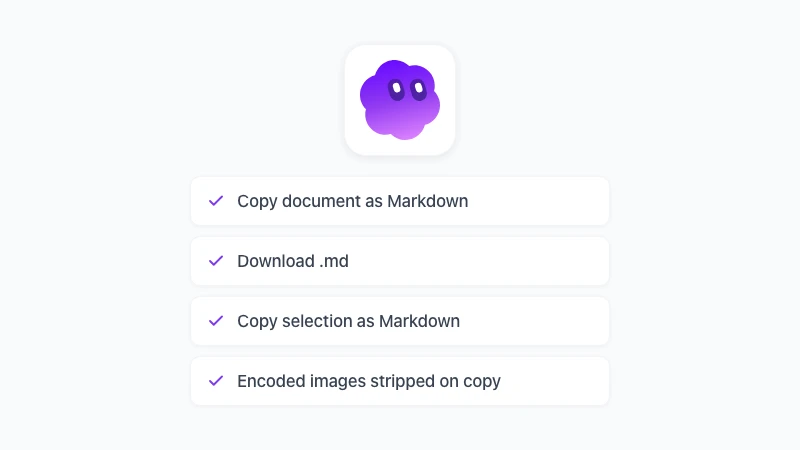
คลิกที่คำว่า Markdown บนแถบเครื่องมือนั้น คุณจะพบกับ 3 ตัวเลือก ได้แก่ Copy document as Markdown, Download .md และ Copy selection as Markdown
ตัวเลือก “Copy document as Markdown” จะก๊อปปี้เอกสารทั้งฉบับลงในคลิปบอร์ด พร้อมให้คุณเอาไปวางในหน้าแชท วิกิ หรือโปรแกรมแก้ไขข้อความต่างๆ ส่วน “Download .md” จะเป็นการบันทึกไฟล์ลงเครื่อง และ “Copy selection as Markdown” จะทำงานเหมือนกับการคลิกขวาของ Google แต่ข้อดีคือคุณไม่ต้องไปตั้งค่าเปิดใช้งานอะไรให้วุ่นวาย
ขั้นตอนที่ 3: วางหรือบันทึกไฟล์
ผลลัพธ์ที่ได้จะถูกคลีนมาให้เรียบร้อยก่อนถึงมือคุณ หากคุณเลือกก๊อปปี้ พวกรูปภาพที่ฝังมาแบบ Base64 จะถูกตัดออกไป ทำให้คลิปบอร์ดของคุณมีแค่ข้อความที่อ่านรู้เรื่อง แทนที่จะเต็มไปด้วยโค้ดพิกเซลขนาดหลายเมกะไบต์ แต่ถ้าคุณเลือกดาวน์โหลด ไฟล์ก็จะยังคงสมบูรณ์แบบเผื่อในกรณีที่คุณต้องการใช้งานรูปภาพด้วย
ทุกอย่างจะประมวลผลอยู่บนเบราว์เซอร์ของคุณเอง ผ่านเซสชันของคุณ และตัวเอกสารต้นฉบับก็จะไม่ถูกดัดแปลงใดๆ ทั้งสิ้น ที่สำคัญคือไม่ต้องสมัครบัญชีใหม่และไม่เสียเครดิต AI ในการ Export เลย
 ทดลองใช้ GPT Workspace
ใช้งาน ChatGPT, Claude และ Gemini ได้โดยตรงใน Google Docs, Sheets, Slides, Gmail และ Drive โดยไม่ต้องสลับแท็บ
เริ่มต้นใช้งานฟรีสิ่งที่ยังคงอยู่เมื่อ Export จาก Google Docs เป็น Markdown
ไม่ว่าคุณจะเลือกใช้วิธีไหน กฎก็ยังคงเหมือนเดิม เพราะข้อจำกัดนั้นอยู่ที่ตัว Markdown เอง การรู้ข้อจำกัดเหล่านี้ไว้ก่อนย่อมดีกว่าไปรับปากใครว่าจะได้ไฟล์ที่หน้าตาเหมือนต้นฉบับเป๊ะๆ
โครงสร้างเอกสารจะยังคงอยู่: ระดับของหัวข้อ ย่อหน้า ลิสต์ย่อย ตาราง ลิงก์ ตัวหนา ตัวเอียง และตัวขีดฆ่า ถ้าเอกสารของคุณใช้สไตล์ Heading ของจริง แทนที่จะแค่ทำตัวหนาแล้วปรับฟอนต์ไซส์ 18 รูปแบบ Markdown ก็จะแสดงผลออกมาได้ถูกต้อง
แต่รูปแบบการนำเสนอจะหายไป: ฟอนต์ สีตัวอักษร ไฮไลต์ การจัดหน้า การขึ้นหน้าใหม่ รวมถึง Header และ Footer จะไม่ถูกนำมาด้วย เพราะ Markdown ไม่รองรับรูปแบบเหล่านี้
ข้อมูลการทำงานร่วมกันก็จะถูกทิ้งไว้: พวกคอมเมนต์ ข้อเสนอแนะ และประวัติการแก้ไข (Version History) จะอยู่แค่ใน Doc และไม่ถูก Export ออกมาด้วย
ส่วนรูปภาพจะขึ้นอยู่กับวิธีที่คุณเลือกใช้: การดาวน์โหลดแบบปกติจะฝังรูปภาพมาเป็น Data String ส่วนการก๊อปปี้แบบ Copy as Markdown จะดึงมาได้แค่ข้อความ และถ้าใช้ GPT Workspace ตัวระบบจะตัด Data String ออกตอนที่คุณก๊อปปี้ แต่จะยังคงเก็บรูปภาพไว้ให้หากคุณเลือกดาวน์โหลด
การบันทึกไฟล์เป็น Markdown ตั้งแต่เริ่มต้น
ถ้าตั้งใจจะให้เอกสารเป็น Markdown อยู่แล้ว คุณอาจจะไม่ต้อง Export เลยก็ได้ เพราะตั้งแต่เดือนตุลาคม 2026 เป็นต้นมา Google Docs สามารถเปิดไฟล์ .md จาก Drive ในโหมด Markdown แบบเนทีฟได้เลย ซึ่งไฟล์ก็จะยังคงเป็นนามสกุล .md และสามารถเข้ามาแก้ไขร่วมกันหลายๆ คนได้
สำหรับไฟล์ README, เอกสารคู่มือ และงานอื่นๆ ที่ต้องเอาไปลงใน Repository วิธีนี้มักจะตอบโจทย์กว่า คู่มือการใช้งาน Markdown ใน Google Docs ของเราได้รวบรวมข้อมูลการอัปเดต สิ่งที่โหมดนี้รองรับ และสิ่งที่จะขาดหายไปไว้ให้คุณแล้ว
ส่วนไฟล์ที่เริ่มต้นจากการเป็น Doc ปกติ ก็ยังคงต้องใช้วิธี Export ทั้ง 3 วิธีด้านบนอยู่ดี คุณสามารถเช็กความเรียบร้อยผ่าน Markdown viewer ที่ใช้งานได้ฟรี เพื่อดูว่าผลลัพธ์ออกมาถูกต้องไหมก่อนที่จะนำไปใช้งานจริง
เอาไฟล์ Markdown ไปทำอะไรต่อดี?
การ Export มักจะไม่ใช่เป้าหมายสุดท้าย และนี่คือปลายทางยอดฮิตที่เราเห็นกันบ่อยๆ พร้อมข้อควรระวังในแต่ละแพลตฟอร์ม
GitHub, Notion และ Obsidian สามารถรับไฟล์ไปใช้งานได้โดยตรง แต่ถ้ารูปภาพเป็นสิ่งสำคัญ แนะนำให้อัปโหลดแยกต่างหากแล้วค่อยมาแก้ลิงก์อ้างอิงทีหลัง เพราะเครื่องมือเหล่านี้ไม่ค่อยถูกกับ Base64 String เท่าไหร่นัก
สำหรับ ChatGPT, Claude หรือ Gemini คุณสามารถนำ Markdown ที่ก๊อปปี้ไว้ไปวางใน Prompt ได้เลย หรือจะข้ามขั้นตอนนี้แล้วใช้ GPT Workspace จากในเอกสารโดยตรงเลยก็ได้ ตามที่เราได้แนะนำไว้ในบทความวิธีใช้ ChatGPT ใน Google Docs ซึ่งตัว AI จะสามารถอ่านเอกสารจากจุดที่มันอยู่ได้ทันที
ถ้าอยากแปลงเป็นไฟล์ Word หรือ PDF คุณสามารถนำไฟล์ .md ไปแปลงผ่านเครื่องมือฟรีอย่าง Markdown to Word หรือ Markdown to PDF ได้เลย ทั้งสองเครื่องมือนี้สามารถแปลงไฟล์ผ่านเบราว์เซอร์ของคุณได้ทันทีโดยไม่ต้องอัปโหลดไฟล์
และถ้าคุณจำเป็นต้องนำไฟล์ Markdown กลับเข้ามาใน Docs อีกครั้ง เราก็มีบทความวิธีวาง Markdown ลงใน Google Docs ที่ครอบคลุมทุกขั้นตอนไว้ให้แล้ว
คำถามที่พบบ่อย (FAQ)
บทสรุป
หากต้องการ Export ไฟล์ Google Doc เป็น Markdown คุณสามารถใช้เมนู File > Download > Markdown สำหรับเอกสารทั้งฉบับ, ใช้ Copy as Markdown สำหรับบางย่อหน้า และใช้เมนูจาก GPT Workspace เมื่อต้องการผลลัพธ์ที่คลีนในคลิกเดียว ทั้ง 3 วิธีนี้จะยังคงโครงสร้างเอกสารไว้แต่จะตัดรูปแบบการนำเสนอออกไป ดังนั้นควรเขียนเอกสารโดยใช้สไตล์ Heading ของจริง และวางแผนจัดการกับรูปภาพแยกต่างหาก
ติดตั้ง GPT Workspace แล้วเปิดเอกสารใดก็ได้ขึ้นมา เมนู Markdown จะรอคุณอยู่ที่ด้านล่างของหน้าจอ เคียงข้างกับ ChatGPT, Claude และ Gemini พร้อมให้คุณใช้งานได้ทันที