Temperature ในโลก AI: คู่มือสั้น ๆ เกี่ยวกับวิธีใช้พารามิเตอร์ Temperature ของ OpenAI เพื่อให้ได้คำตอบจาก ChatGPT ที่ดีขึ้น (ทั้ง GPT-3 และ GPT-4)
ปรับแต่งโมเดล GPT ของ OpenAI ให้เหมาะสมสำหรับการตอบแชทและการทำ SEO ด้วยคู่มือฉบับสมบูรณ์นี้ ค้นพบความสำคัญของการตั้งค่า temperature และปัจจัยอื่น ๆ ที่ควรพิจารณาเมื่อใช้โมเดล GPT สำหรับการตอบแชท

โมเดล GPT ของ OpenAI เป็นเครื่องมืออันทรงพลังสำหรับการสร้างข้อความ แต่เพื่อให้ได้ประโยชน์สูงสุดจากมัน สิ่งสำคัญคือต้องเข้าใจวิธีการปรับแต่งการตั้งค่าให้เหมาะสมกับกรณีการใช้งานที่แตกต่างกัน หากคุณใช้เครื่องมืออย่าง GPT Workspace หรือเครื่องมือ AI อื่น ๆ ที่ใช้ข้อความ คุณจะพบว่ามีพารามิเตอร์หนึ่งที่ปรากฏซ้ำ ๆ นั่นคือ temperature มันคืออะไร และมันจะมีประโยชน์อย่างไรในการให้คำตอบที่ดีขึ้น
ทำความเข้าใจ Temperature
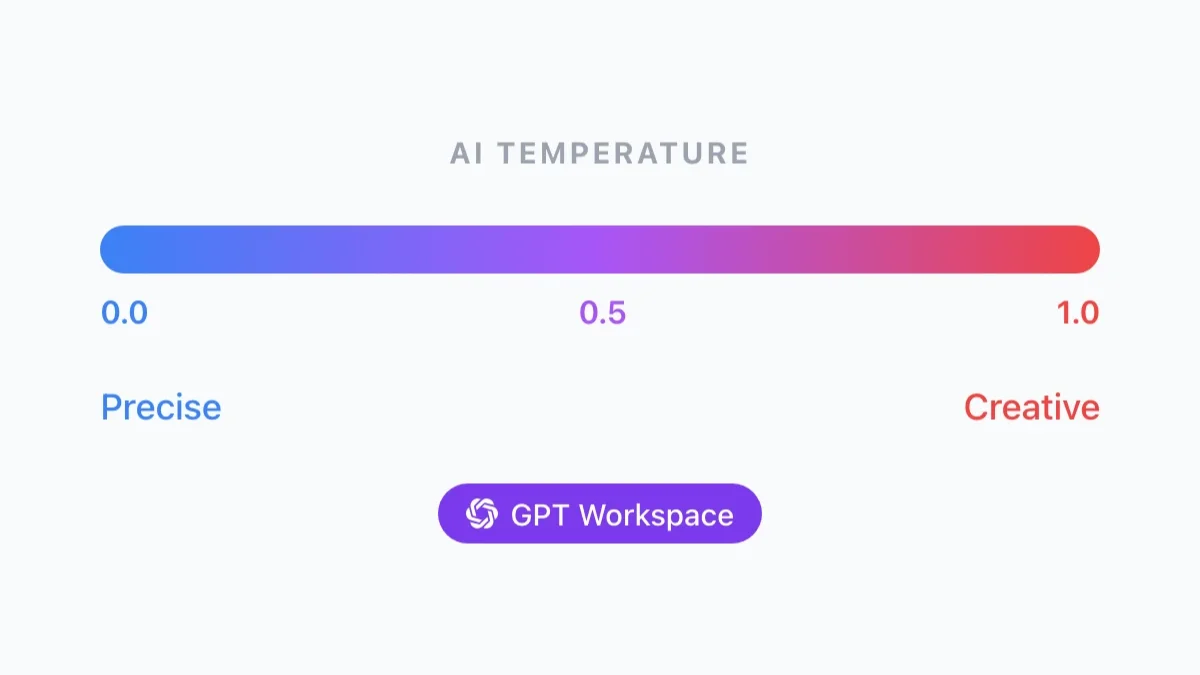
พูดง่าย ๆ temperature คือระดับ “ความคิดสร้างสรรค์” ที่โมเดลจะใช้ในการตอบสนอง เรามักได้ยินว่า GPT-4 และ GPT-3 พยายามทำนายคำถัดไปที่มีความน่าจะเป็นสูงสุดเพียงอย่างเดียว แต่นี่ไม่เป็นความจริงทั้งหมด แท้จริงแล้ว ไม่ได้มีเพียงคำเดียว แต่มีชุดของคำหลายคำ ซึ่งแต่ละคำมีความน่าจะเป็นของตัวเอง เมื่อตั้ง temperature เป็น 0 ChatGPT จะส่งออกคำจากชุดที่มีความน่าจะเป็นสูงสุดทุกครั้ง (หมายเหตุสนุก ๆ: ค่า temperature เริ่มต้นของ ChatGPT คือ 0.7)

โดยพื้นฐานแล้ว การตั้งค่า temperature ที่สูงขึ้นจะทำให้ผลลัพธ์ของโมเดลมีความสุ่มมากขึ้น ในขณะที่ temperature ที่ต่ำกว่าจะให้คำตอบที่คาดเดาได้และสม่ำเสมอกว่า สำหรับงานแปลงข้อมูล เช่น การดึงข้อมูลหรือการแก้ไขไวยากรณ์ การใช้ temperature ต่ำที่ 0 ถึง 0.3 มักจะเหมาะสมที่สุด อย่างไรก็ตาม สำหรับงานเขียนที่คุณต้องการคำตอบที่สร้างสรรค์และหลากหลายมากขึ้น การใช้ temperature ที่สูงขึ้นใกล้เคียง 0.5 มักจะดีกว่า
หากคุณกำลังมองหาคำตอบที่เป็นเอกลักษณ์และใหม่จริง ๆ คุณสามารถทดลองใช้ temperature ที่สูงยิ่งขึ้นระหว่าง 0.7 ถึง 1 ได้ อย่างไรก็ตาม โปรดทราบว่านี่อาจเพิ่มความเสี่ยงของการเกิด “ภาพหลอน” (hallucinations) หรือคำตอบที่ไร้สาระได้ เช่นเดียวกับเครื่องมือ AI อื่น ๆ สิ่งสำคัญคือต้องหาสมดุลที่เหมาะสมระหว่างความคิดสร้างสรรค์และความแม่นยำสำหรับความต้องการเฉพาะของคุณ
ปัจจัยอื่น ๆ ที่ควรพิจารณา
นอกจาก temperature แล้ว ยังมีปัจจัยอื่น ๆ ที่ควรพิจารณาเมื่อใช้โมเดล GPT สำหรับการตอบแชท ตัวอย่างเช่น ความยาวของพรอมต์อินพุตของคุณสามารถส่งผลต่อคุณภาพของผลลัพธ์ รวมถึงคุณภาพของข้อมูลการฝึกที่ใช้ฝึกโมเดล สิ่งสำคัญอีกประการคือต้องพิจารณาภาษาและโทนเสียงเฉพาะที่คุณต้องการใช้ในคำตอบของคุณ เนื่องจากสิ่งนี้สามารถส่งผลต่อความเข้าใจและการตอบสนองของโมเดลต่ออินพุตของผู้ใช้

ตัวอย่าง: การปรับแต่งเพื่อ SEO
เพื่อปรับแต่งคำตอบแชทของคุณให้เหมาะสมสำหรับ SEO มีแนวทางปฏิบัติที่ดีหลายประการที่ควรทำตาม ประการแรก ตรวจสอบให้แน่ใจว่าคำตอบของคุณชัดเจนและกระชับ โดยใช้ภาษาธรรมชาติที่ตรงกับโทนและสไตล์ของแบรนด์หรือเว็บไซต์ของคุณ นอกจากนี้ ให้รวมคำหลักและวลีที่เกี่ยวข้องในคำตอบของคุณเพื่อช่วยให้เครื่องมือค้นหาเข้าใจว่าสื่อของคุณเกี่ยวกับอะไร
สุดท้าย อย่าลืมอัปเดตและปรับปรุงคำตอบของคุณอย่างสม่ำเสมอโดยอิงจากคำติชมของผู้ใช้และข้อมูลประสิทธิภาพ เพื่อให้แน่ใจว่าคุณกำลังมอบประสบการณ์ที่ดีที่สุดที่เป็นไปได้ให้กับผู้ใช้ของคุณ
สรุป
ด้วยการปฏิบัติตามเคล็ดลับเหล่านี้และการทดลองกับ temperature และการตั้งค่าอื่น ๆ คุณสามารถใช้พลังเต็มที่ของโมเดล GPT เพื่อให้ได้คำตอบแชทที่ดีขึ้นและประสิทธิภาพ SEO ที่ดีขึ้น ด้วยแนวทางที่เหมาะสม โมเดล GPT สามารถเป็นเครื่องมือที่มีคุณค่าสำหรับการปรับปรุงประสบการณ์ผู้ใช้บนเว็บไซต์ของคุณและดึงดูดผู้เข้าชมเว็บไซต์มากขึ้น
ต้องการควบคุมการตั้งค่า temperature ของ AI ใน Google Workspace หรือไม่? ติดตั้ง GPT Workspace — เอ็ดอินนี้ช่วยให้คุณปรับ temperature และการตั้งค่าโมเดลอื่น ๆ ได้โดยตรงใน Google Docs, Google Sheets, Google Slides และ Gmail