


Google Doc'u Markdown Olarak Dışa Aktarmanın 3 Yolu
Google Doc'u Markdown olarak dışa aktarmanın üç yolu: Dosya > İndir > Markdown, seçimi Markdown olarak kopyalama ve temiz .md veren GPT Workspace menüsü.

Ekibiniz yazılarını Google Docs’ta yazıyor; fakat varış noktası GitHub, Notion, Obsidian, statik bir site ya da Claude’a gönderilecek bir prompt. Bunların hepsi Markdown istiyor. Bir Doc’u oraya kopyaladığınızda karşınıza ya biçimlendirme artıkları çıkıyor ya da hiç biçimlendirme çıkmıyor.
Temmuz 2024’ten beri bir eklentiye gerek duymadan Google Doc’u Markdown olarak dışa aktarabilirsiniz; Ekim 2026’dan itibaren ise Docs, dosyaları .md olarak bile saklayabiliyor. Bu rehberde bugün çalışan üç yöntemi ele alıyoruz: Google’ın indirme seçeneği, seçili metin için kopyalama seçeneği ve GPT Workspace Chrome uzantısındaki Markdown menüsü. Bu uzantı, ChatGPT, Claude ve Gemini’yi Docs, Sheets, Slides, Gmail ve Drive’ın içine yerleştiriyor.
Her yöntemin kendine göre bir kullanım alanı var. İndirme tüm belge için, kopyalama tek bir paragraf için, uzantı ise bu işi günde birkaç kez yapan ve temiz çıktı isteyenler için biçilmiş kaftan.
Yöntem 1: Dosya > İndir > Markdown (.md)
Bu, Docs’a yerleşik olarak gelen yöntem ve her hesapta açık durumda; değiştirebileceğiniz bir ayar yok. Google, onu Markdown içe aktarma özelliğiyle birlikte Temmuz 2024’te duyurdu.
Adımlar
Belgeyi açın ve sırasıyla Dosya, İndir ve Markdown (.md) seçeneklerine tıklayın. Tarayıcı, belgeyle aynı adı taşıyan bir dosya kaydeder.
İşlem bu kadar. Yönetici denetimi de plan şartı da olmadığından kişisel bir Gmail hesabında da Workspace’te de aynı şekilde çalışır.
Karşınıza ne çıkıyor
Başlıklar diyez işaretli başlıklara, kalın ve italik yazılar yıldız işaretli biçime, bağlantılar köşeli parantezli bağlantılara dönüşüyor; madde işaretli ve numaralı listeler iç içe geçmiş yapılarını koruyor. Tablolar ise başlık satırıyla birlikte dikey çizgili (pipe) tablolar olarak çıkıyor.
Kör nokta görseller. Google, görselleri dosyanın içine base64 veri dizileri olarak gömüyor; bu da 3 KB’lık bir belgeyi birkaç megabaytlık bir .md dosyasına dönüştürebiliyor ve dosya yolu bekleyen GitHub ya da Obsidian gibi araçları şaşırtıyor.
Yorumlar ve öneriler dışa aktarılmıyor. Yazı tipi renklerinin, vurgulamaların ve hizalamanın Markdown’da karşılığı yok; bu yüzden kayboluyorlar. Akıllı çipler ise düz metne ya da bağlantıya dönüşüyor.
Yöntem 2: Belgenin bir bölümünü Markdown olarak kopyalama
GitHub’da açtığınız bir issue’da ya da Slack’te yazdığınız bir mesajda yalnızca tek bir bölüm gerekiyorsa tüm dosyayı indirmek dolambaçlı bir yol olur. Docs’ta bunun için bir kopyalama seçeneği var; ancak siz etkinleştirene kadar kapalı kalıyor.
Adım 1: Tercihler’den Markdown’ı etkinleştirin
Araçlar’a, ardından Tercihler’e gidin; “Markdown’ı etkinleştir” kutusunu işaretleyip Tamam’a tıklayın. Google’ın Markdown yardım sayfası bu ayarı anlatıyor; aynı ayar, karşılığı olan “Markdown’dan yapıştır” seçeneğini de devreye alıyor.
Adım 2: Metni seçin ve sağ tıklayın
Metni seçin, sağ tıklayın ve “Markdown olarak kopyala” seçeneğini seçin. Ardından Markdown’ın beklendiği her yere yapıştırın.
Ctrl+C hâlâ zengin metin biçiminde kopyaladığı için sağ tık menüsünü kullanmak zorunlu. Bu yöntemle ilgili en büyük şikayet, sağ tık menüsünün zorunlu olması; bir diğeri de kapsadığı sözdiziminin yapıştırma seçeneğiyle aynı olması.
Yöntem 3: GPT Workspace’in Markdown menüsü
GPT Workspace 4.25, her Google Doc’ın altında gösterdiği çubuğa bir Markdown menüsü ekliyor. Doc’larını her gün Markdown’a aktaranlar için ideal bir seçenek: tek tıkla çalışıyor ve çıktısı temizlenmiş oluyor.
Adım 1: Uzantıyı yükleyin
GPT Workspace’i Chrome Web Mağazası’ndan yükleyin; uzantı Chrome’da ya da Edge, Brave, Arc gibi Chromium tabanlı bir tarayıcıda çalışır. Ardından bir belge açın ve düzenleyicinin altındaki GPT Workspace çubuğunu arayın.
Adım 2: Markdown menüsünü açın
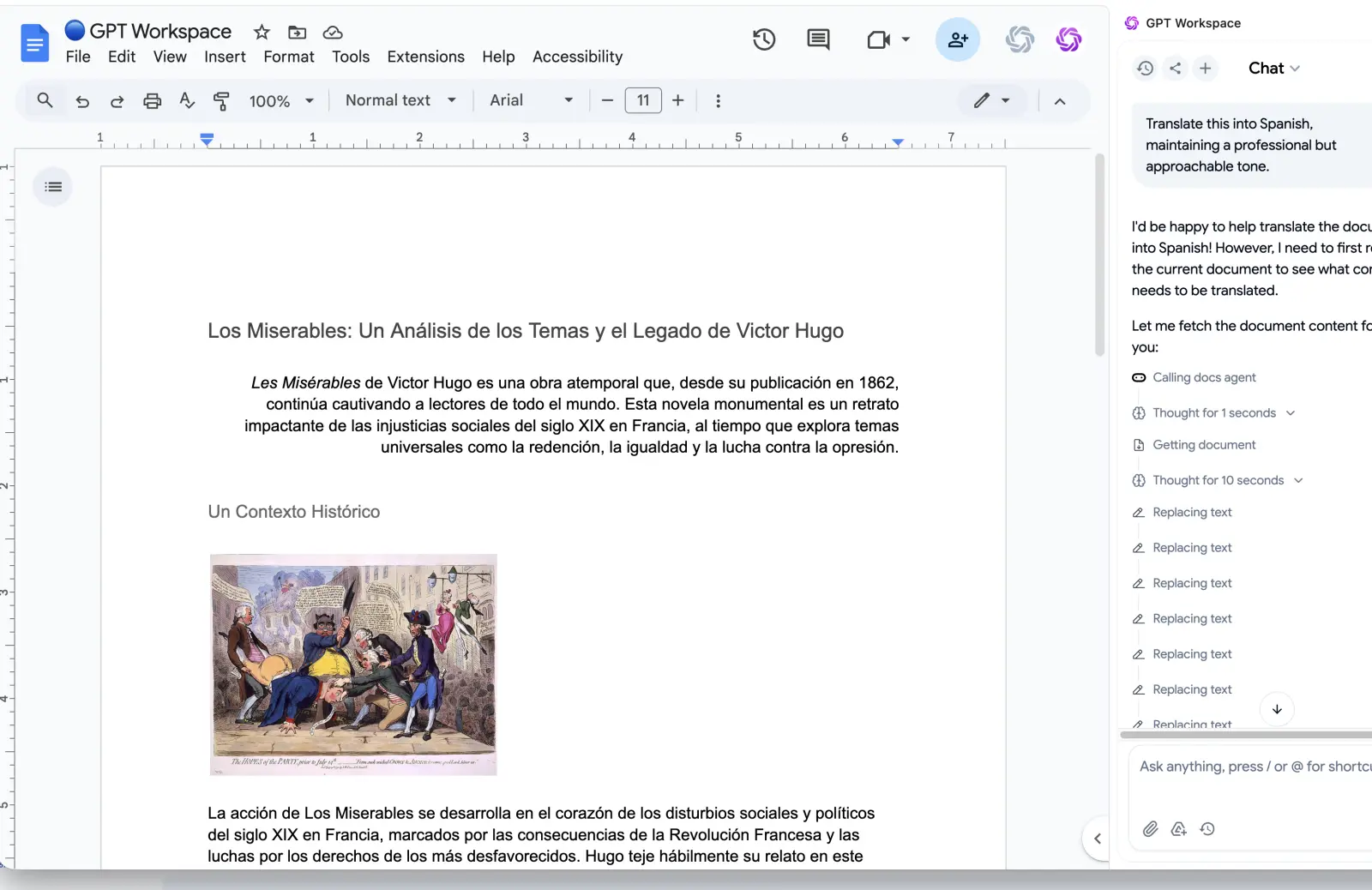
Çubuktaki Markdown’a tıklayın. Karşınıza üç eylem çıkar: Belgeyi Markdown olarak kopyala, .md indir ve Seçimi Markdown olarak kopyala.
“Belgeyi Markdown olarak kopyala” tüm belgeyi panoya yerleştirir; sohbet penceresine, wiki’ye ya da bir editöre yapıştırılmaya hazır olur. “.md indir” bir dosya kaydeder; “Seçimi Markdown olarak kopyala” ise Google’ın sağ tık seçeneğinin yaptığını, tercih ayarı gerekmeksizin yapar.
Adım 3: Yapıştırın ya da kaydedin
Çıktı, size ulaşmadan önce temizleniyor. Kopyalarken gömülü base64 görseller ayıklanıyor; böylece pano, megabaytlarca kodlanmış piksel yerine okunabilir bir metin tutuyor. İndirmede ise görselleri isteyebileceğiniz durumlar için dosya eksiksiz korunuyor.
Her şey kendi tarayıcınızda, kendi oturumunuzla gerçekleşiyor ve belgenin kendisi değişmiyor. Hesap oluşturmanız gerekmiyor; dışa aktarma işlemi hiçbir yapay zekâ kredisi harcamıyor.
 GPT Workspace'i Deneyin
ChatGPT, Claude ve Gemini'yi Google Docs, Sheets, Slides, Gmail ve Drive içinde doğrudan kullanın. Sekme değiştirmeye gerek yok.
Ücretsiz BaşlayınGoogle Docs’tan Markdown’a aktarırken neler korunuyor
Hangi yöntemi seçerseniz seçin kurallar aynı; çünkü sınırı çizen Markdown’ın kendisi. Birine “birebir kopya” sözü vermeden önce bu kuralları bilmekte fayda var.
Yapı korunuyor: başlık düzeyleri, paragraflar, iç içe listeler, tablolar, bağlantılar, kalın, italik ve üstü çizili metin. Belge, kalın 18 punto bir metin yerine gerçek başlık stilleriyle yazıldıysa Markdown bunu yansıtır.
Sunum korunmuyor. Yazı tipleri, renkler, vurgulamalar, hizalama, sayfa sonları, üstbilgiler ve altbilgiler Markdown’da karşılık bulamıyor ve dosyaya alınmıyor.
İş birliği verisi geride kalıyor. Yorumlar, öneriler ve sürüm geçmişi belgeye aittir; dışa aktarılan dosyaya değil.
Görseller ise yönteme göre değişiyor. Yerleşik indirme onları veri dizisi olarak gömüyor, Markdown olarak kopyala yalnızca metni ele alıyor, GPT Workspace kopyalarken veri dizilerini ayıklıyor ve indirirken dosyada tutuyor.
Dosyaları baştan Markdown olarak tutmak
Bir belge Markdown olarak yaşamaya devam edecekse dışa aktarmaya hiç gerek kalmayabilir. Ekim 2026’dan beri Google Docs, Drive’daki .md dosyalarını yerleşik bir Markdown modunda açıyor; dosya .md olarak kalıyor ve birden fazla kişi üzerinde düzenleme yapabiliyor.
README’ler, dokümantasyon ve bir repoya gidecek her şey için bu çoğu zaman daha iyi bir düzen. Google Docs’ta Markdown rehberimiz özelliğin nasıl geldiğini, modun neleri desteklediğini ve neleri bıraktığını ele alıyor.
Sıradan bir Doc olarak başlayan dosyalar içinse yukarıdaki üç dışa aktarma yönteminden biri hâlâ şart. Sonucu yayınlamadan önce ücretsiz Markdown görüntüleyicide hızlıca kontrol edip her şeyin doğru göründüğünden emin olabilirsiniz.
Markdown’ı nereye göndereceksiniz?
Dışa aktarma nadiren hedefin kendisidir. En sık gördüğümüz varış noktaları ve her birinde dikkat etmeniz gerekenler şöyle:
GitHub, Notion ve Obsidian dosyayı doğrudan kabul ediyor. Görseller önem taşıyorsa bunları ayrıca yükleyip referansları değiştirin; çünkü bu araçların hiçbiri base64 dizilerini düzgün okuyamıyor.
ChatGPT, Claude ya da Gemini için kopyaladığınız Markdown’ı prompt’a yapıştırın; ya da bu adımı tamamen atlayıp belgenin içinde GPT Workspace kullanın, tıpkı Google Docs’ta ChatGPT kullanımı rehberimizde gösterdiğimiz gibi. Model, belgeyi zaten bulunduğu yerden okuyor.
Word ya da PDF dosyası gerekiyorsa .md dosyanızı ücretsiz Markdown’dan Word’e ya da Markdown’dan PDF’e araçlarından geçirin. İkisi de yükleme yapmadan, doğrudan tarayıcınızın içinde dönüştürüyor.
Markdown’ın yeniden Docs’a dönmesi gerektiğinde gidiş-dönüş yolculuğu Google Docs’a Markdown yapıştırma rehberimizde anlatılıyor.
Sıkça Sorulan Sorular
Sonuç
Bir Google Doc’u Markdown olarak dışa aktarmak için: bütün dosyada Dosya, İndir, Markdown; tek bir paragrafta Markdown olarak kopyala; tek tıkla temiz çıktı istediğinizde ise GPT Workspace menüsü. Üçü de yapıyı koruyup sunumu bırakır; o yüzden belgelerinizi gerçek başlık stilleriyle yazın ve görselleri baştan ayrı planlayın.
GPT Workspace’i yükleyin ve herhangi bir belgeyi açın; Markdown menüsü, ChatGPT, Claude ve Gemini’nin yanında, sayfanın altında sizi bekliyor.