


Windows, Mac ve Chromebook'ta .md Dosyası Nasıl Açılır?
Windows, Mac veya Chromebook'ta .md dosyası nasıl açılır? Ham metin gösteren yerleşik editörler, VS Code önizlemesi, Google Docs ve ücretsiz Markdown okuyucu.

Biri size bir README.md gönderir ya da notlarınızı bir yapay zeka aracından indirirsiniz ve karşınıza .md uzantılı bir dosya çıkar. Windows’ta çift tıkladığınızda ya hiçbir şey olmaz ya da dosya, kare ve yıldız işaretleriyle dolu bir metin olarak Not Defteri’nde açılır.
.md dosyası bir Markdown dosyasıdır: başlıkları, listeleri, bağlantıları ve tabloları temsil eden hafif işaretlerden oluşan düz bir metin. Dosyayı herhangi bir editör açabilir; ancak onu gerçek başlıklar ve tıklanabilir bağlantılarla, yazanın kastettiği biçimde gösteren yalnızca bir Markdown okuyucudur.
Bu rehberde Windows, Mac ve Chromebook’taki yerleşik seçenekleri, gpt.space’teki ücretsiz çevrimiçi okuyucuyu ve GPT Workspace Chrome uzantısındaki Markdown görüntüleyiciyi inceliyoruz; bu uzantı ayrıca ChatGPT, Claude ve Gemini’yi Google Docs, Sheets, Slides, Gmail ve Drive’ın içine taşıyor.
.md Dosyası Nedir, Neden Garip Görünüyor?
Markdown, 2004’te bir metin dosyasının henüz görüntülenmemişken bile okunabilir kalması için tasarlandı. # ile başlayan satır bir başlık, **bold** kalın yazı, - item bir madde işareti ve [text](url) bir bağlantıdır.
Bu yüzden simgeleri gördüğünüzde dosyanız bozulmamıştır. Yalnızca henüz görüntülenmemiştir; tıpkı bir HTML dosyasının Not Defteri’nde tuhaf görünmesi gibi.
Markdown dosyaları, GitHub, Obsidian, Notion dışa aktarımları ve tüm yapay zeka asistanları bu biçimi kullandığı için artık her yerde karşınıza çıkıyor. 2026’da elinize böyle bir dosya geçtiyse, büyük olasılıkla bu dört kaynaktan birinden gelmiştir.
Windows’ta .md Dosyası Nasıl Açılır?
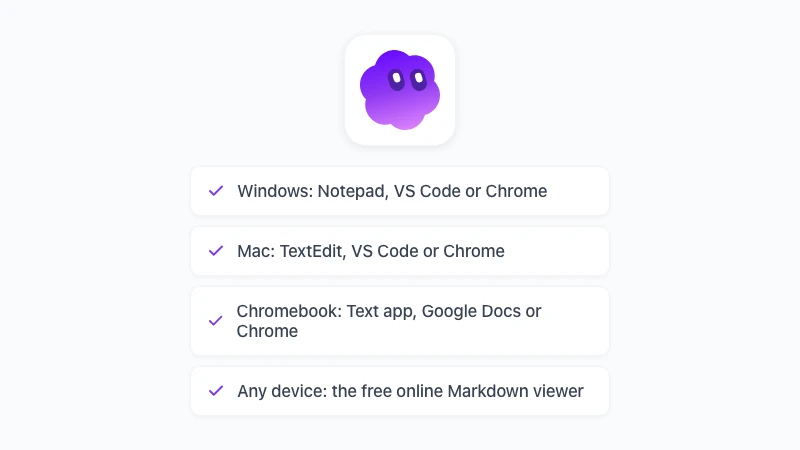
Windows’ta yerleşik bir Markdown okuyucu yok. En hızlıdan en konforluya sıralanmış üç pratik seçeneğiniz var.
Ham metin için Not Defteri
Dosyaya sağ tıklayın, Birlikte aç’ı ve ardından Not Defteri’ni seçin. Tüm simgeleriyle birlikte kaynağı görürsünüz; iki satırlık bir not için yeterli, 30 sayfalık bir belge için yorucudur.
Görüntülenmiş önizleme için VS Code
Visual Studio Code’u kurun, dosyayı açın ve görüntülenmiş önizleme için Ctrl+Shift+V tuşlarına basın; kaynak ile önizlemeyi yan yana görmek için ise Ctrl+K ve ardından V tuşuna basın (VS Code belgeleri). Ücretsizdir ve Markdown düzenleyen herkes için standart tercihtir.
Windows’ta Markdown okuyucu olarak Chrome
GPT Workspace uzantısı kurulduğunda Chrome, ihtiyacınız olduğunda açtığınız bir Markdown görüntüleyiciye kavuşur. Araç çubuğundaki GPT Workspace simgesine sağ tıklayın, Markdown tools’u seçin ve açılan sayfaya .md dosyasını bırakın.
Dosyayı sürükleyip bırakmak ek bir izin gerektirmez. Görüntüleyici içindeki Open file düğmesini tercih ediyorsanız chrome://extensions adresine gidin, GPT Workspace’in yanındaki Ayrıntılar’a tıklayın ve “Dosya URL’lerine erişime izin ver” seçeneğini açın; Chrome, yerel dosyaları okuyan her uzantıdan bu izni ister.
Mac’te .md Dosyası Nasıl Açılır?
Mac’teki durum benzer, tek bir farkla: Quick Look (Finder’da boşluk tuşuna basın), bir eklenti eklemeden ham metni gösterir, görüntülenmiş bir sayfayı değil.
Ham metin için TextEdit
Dosyaya Control tuşuyla tıklayın, Birlikte Aç’ı ve ardından TextEdit’i seçin. TextEdit’in düz metin modunda kaldığından emin olun; aksi halde kaydettiğinizde dosya değişebilir.
Aynı önizlemeyi kullanan VS Code
Kısayollar Windows’takiyle aynı: önizleme için Shift+Cmd+V, yan yana görünüm için Cmd+K ve ardından V. Geri kalan her şey Windows’taki gibi çalışır.
Mac’te Markdown okuyucu olarak Chrome
Görüntüleyiciyi GPT Workspace simgesinin sağ tık menüsünden (Markdown tools) açın ve dosyayı Finder’dan sürükleyip üzerine bırakın. chrome://extensions içinde, yukarıda anlatıldığı gibi dosya URL erişimi etkinleştirildiğinde, görüntüleyici içindeki dosya seçici de çalışır.
Chromebook’ta .md Dosyası Nasıl Açılır?
ChromeOS eskiden üç platformun en zorlusuydu. 2026’da ise en kolay olduğu rahatça söylenebilir, çünkü seçeneklerden ikisi hiçbir kurulum gerektirmiyor.
Text uygulaması
Files uygulamasında bir .md dosyasına çift tıklayın; dosya Text uygulamasında ham Markdown olarak açılır. Kısa bir notu okumak için yeterlidir.
Google Docs
Dosyayı Google Drive’a yükleyin ve çift tıklayın. Ekim 2026’dan bu yana Docs, .md dosyalarını görüntülenmiş görünüm ve ortak düzenlemeyle doğrudan açıyor ve dosya .md olarak kalıyor; konuyu Google Docs’ta Markdown rehberimizde ayrıntılı olarak ele aldık.
GPT Workspace görüntüleyicisi
Chromebook’lar Chrome uzantılarını çalıştırdığı için aynı görüntüleyici burada da iş görür. Uzantı simgesinden Markdown tools’u açın, dosyayı Files uygulamasından sürükleyip bırakın; dosya, içindekiler bölümüyle birlikte, açık ya da koyu temada görüntülenir.
Çevrimiçi ve Chrome’da Markdown Okuyucu
Çevrimiçi: kurulacak bir şey yok
Yalnızca kontrolünüzde olmayan bir bilgisayarda tek bir dosyayı okumanız gerekiyorsa, gpt.space’teki ücretsiz Markdown viewer aracını kullanın. .md dosyasını sayfanın üzerine bırakın ya da metni yapıştırın; dosya tarayıcıda görüntülenir.
Dosya hiçbir zaman cihazınızdan çıkmaz, kayıt olmak da gerekmez. Başlıklar, tablolar, renklendirilmiş kod, Mermaid diyagramları ve LaTeX matematik ifadeleri yer alır; ayrıca PDF’e aktarma ve içeriği Google Docs’ta açma düğmeleri de vardır.
Bu sayede telefon, kısıtlı bir iş dizüstü bilgisayarı ya da ödünç bir Chromebook için elinizde çevrimiçi bir Markdown okuyucu olur. Kendi bilgisayarınızda ise aşağıdaki uzantı, sürükle ve bırak adımını tamamen ortadan kaldırır.
 GPT Workspace'ı Deneyin
ChatGPT, Claude ve Gemini'yi doğrudan Google Docs, Sheets, Slides, Gmail ve Drive içinde kullanın. Sekmeler arasında geçiş yapmadan.
Ücretsiz BaşlayınChrome’da: GPT Workspace görüntüleyicisi
Görüntüleyici, GPT Workspace 4.25 sürümüyle geldi ve Chrome uzantılarının çalıştığı her yerde, yani Windows, Mac ve ChromeOS’ta çalışır. Uzantıyı kurın; başka hiçbir kurulum gerekmez. Hiçbir şey görüntüleyicide kendiliğinden açılmaz: .md bağlantıları ve ham dosyalar, Chrome’un gösterdiği biçimde yüklenmeye devam eder; görüntülenmiş sayfayı istediğinizde görüntüleyiciyi siz çağırırsınız.
Görüntüleyicide dosya nasıl açılır?
Ham bir GitHub ya da Gist URL’si de dahil, herhangi bir .md bağlantısına veya sayfasına sağ tıklayın ve Open in Markdown viewer’ı seçin. Gözlerinizi kısarak okumaya hazırlandığınız README, içindekiler bölümü olan düzgün bir belgeye dönüşür.
Diskinizdeki dosyalar için GPT Workspace simgesine sağ tıklayın, Markdown tools’u seçin ve dosyayı görüntüleyicinin üzerine bırakın. Aynı görüntüleyicideki Open file düğmesi, chrome://extensions içindeki “Dosya URL’lerine erişime izin ver” ayarına ihtiyaç duyar; sürükle ve bırak ise duymaz.
Görüntüleyici PDF ve Word dosyalarını da kabul eder. Bir .pdf veya .docx dosyasını üzerine bırakın; dosya Markdown’a dönüştürülür. LLM-ready seçeneği, üstbilgi, altbilgi ve sayfa numaralarını ayıklayarak içeriği ChatGPT veya Claude’a yapıştırmaya hazır hale getirir.
Neler görüntülenir?
Öncelikle başlıklar, iç içe listeler, tablolar, görev listeleri ve bağlantılar. Bunların üzerine Mermaid diyagramları, LaTeX matematik ifadeleri ve söz dizimi renklendirilmiş kodlar eklenir; açık ya da koyu tema, seçiminize uyar.
Dosyayla neler yapabilirsiniz?
Araç çubuğunda Open in Google Docs, tarayıcının yazdırma iletişim kutusunu kullanan Export to PDF, Copy HTML ve Download .md or .html seçenekleri bulunur. Her şey tarayıcıda yerel olarak gerçekleşir; hiçbir şey yüklenmez.
.md Dosyasını Okumakla Kalmayıp Düzenlemek
Okumak başka, düzenlemek başka; “md dosyası nasıl açılır” diye soranların çoğu bir süre sonra dosyayı değiştirmek de istiyor. Üç editör neredeyse her ihtiyacı karşılıyor.
Doğal Markdown modundaki Google Docs, yorumlar ve sürüm geçmişiyle birlikte aynı .md dosyasını tüm bir ekiple düzenlemenize olanak tanır. Buradaki seçenekler arasında masaüstü uygulaması gerektirmeyen tek seçenek budur.
Ayrıca kod yazanlar için tercih, yukarıdaki önizleme kısayollarını kullanan VS Code’dur. Kişisel not kütüphanesi içinse tercih Obsidian’dır.
Hedef Word ise dosyayı ücretsiz Markdown to Word aracıyla dönüştürün; bir .docx dosyasının yeniden Markdown olması gerekirse de Word to Markdown tersini yapar. İçeriğin kendisinde yapay zeka yardımı isterseniz, GPT Workspace ChatGPT, Claude ve Gemini’yi belgenin içinde çalıştırır; Google Docs’ta ChatGPT nasıl kullanılır yazımızda gösterdiğimiz gibi.
Sıkça Sorulan Sorular
Sonuç
Bir .md dosyasını herhangi bir metin editörü açar ve size kelimeleri gösterir; bir Markdown okuyucu ise size belgeyi gösterir. Windows ve Mac’te bu, VS Code ya da GPT Workspace görüntüleyicili Chrome demektir; Chromebook’ta ise Google Docs ya da aynı görüntüleyici.
GPT Workspace’ı kurın; bir sonraki .md dosyası, görüntülenmiş bir sayfaya yalnızca bir sağ tık uzaklıkta olur. Export to PDF ise Markdown’dan PDF’e: en kolay 4 yöntem yazımızda anlattığımız gibi bir tık daha ötededir.