





如何将 Google Doc 导出为 Markdown(3 种方法)
想要将 Google Doc 导出为 Markdown 格式?本文为你介绍三种实用方法:通过“文件”菜单直接下载,选中部分内容复制为 Markdown,以及使用 GPT Workspace 菜单一键复制纯净的 .md 代码。

你的团队习惯在 Google Docs 中撰写文档,但最终发布平台却是 GitHub、Notion、Obsidian、静态网站,或者是发给 Claude 的提示词。这些平台都需要 Markdown 格式。如果直接把文档复制过去,要么格式全乱,要么干脆变成纯文本。
自 2024 年 7 月起,你无需安装任何插件即可将 Google Doc 导出为 Markdown。而从 2026 年 10 月开始,Docs 甚至原生支持将文件保存为 .md 格式。本指南将带你了解目前最实用的三种导出方法:Google 自带的下载选项、针对选中内容的复制功能,以及 GPT Workspace Chrome 扩展程序中的 Markdown 菜单(这款插件还能让你在 Docs、Sheets、Slides、Gmail 和 Drive 中直接使用 ChatGPT、Claude 和 Gemini)。
每种方法都有其适用场景。直接下载适合处理整篇文档,复制选项适合提取段落,而扩展程序则是为那些每天需要高频导出、且追求纯净代码输出的用户量身定制的。
方法一:文件 > 下载 > Markdown (.md)
这是 Google Docs 的内置功能,所有账号默认开启,无需进行任何设置。Google 在 2024 年 7 月 宣布了这项功能,并同步推出了 Markdown 导入支持。
操作步骤
打开文档,依次点击“文件”(File)、“下载”(Download),然后选择“Markdown (.md)”。浏览器会自动下载一个与文档同名的 .md 文件。
整个过程就是这么简单。它不受管理员权限限制,也没有订阅套餐要求,无论是个人 Gmail 账号还是 Workspace 企业账号都能直接使用。
导出效果
标题会转换为带有井号的 Markdown 标题,粗体和斜体会被星号包裹,链接会变成括号形式,无序和有序列表也能完美保留层级关系。表格则会转换为带有表头的竖线分隔表格。
图片处理是这个方法的弱项。Google 会将图片作为 base64 数据字符串直接嵌入到文件中。这可能会让一个原本只有 3 KB 的文档瞬间膨胀成几 MB 大小的 .md 文件,而且会让 GitHub 和 Obsidian 等依赖图片路径的工具无法正常解析。
评论和建议不会被导出。此外,字体颜色、高亮显示和对齐方式等在 Markdown 中没有对应的语法,因此也会在导出后消失。智能条片 (Smart chips) 则会降级为纯文本或普通链接。
方法二:将文档的部分内容复制为 Markdown
如果你只需要提取文档中的某个段落发到 GitHub issue 或 Slack 消息里,下载整个文件显然有些绕远路。Docs 提供了一个复制选项,但你需要手动开启才能使用。
第一步:在偏好设置中启用 Markdown
点击“工具”(Tools),选择“偏好设置”(Preferences),勾选“启用 Markdown”(Enable Markdown) 并点击“确定”。Google 的 Markdown 帮助页面 详细介绍了这项设置,开启后,对应的“从 Markdown 粘贴”功能也会一并激活。
第二步:选中内容并右键单击
选中你需要的文本,右键单击,选择“复制为 Markdown”(Copy as Markdown)。然后,你就可以将其粘贴到任何支持 Markdown 的地方了。
需要注意的是,直接按 Ctrl+C 复制的仍然是富文本,因此你必须通过右键菜单来操作。这也是用户对该方法的主要槽点之一;另一个槽点是,它支持的语法范围和粘贴选项一样,都比较有限。
方法三:使用 GPT Workspace 的 Markdown 菜单
GPT Workspace 4.25 版本在 Google Doc 底部的工具栏中新增了 Markdown 菜单。如果你每天都需要将 Docs 导出为 Markdown,这绝对是你的首选,因为它不仅支持一键操作,还能输出极其干净的代码。
第一步:安装扩展程序
在 Chrome 或 Edge、Brave、Arc 等 Chromium 内核浏览器中,从 Chrome 网上应用店 安装 GPT Workspace。打开任意文档,你就能在编辑器底部看到 GPT Workspace 工具栏。

第二步:打开 Markdown 菜单
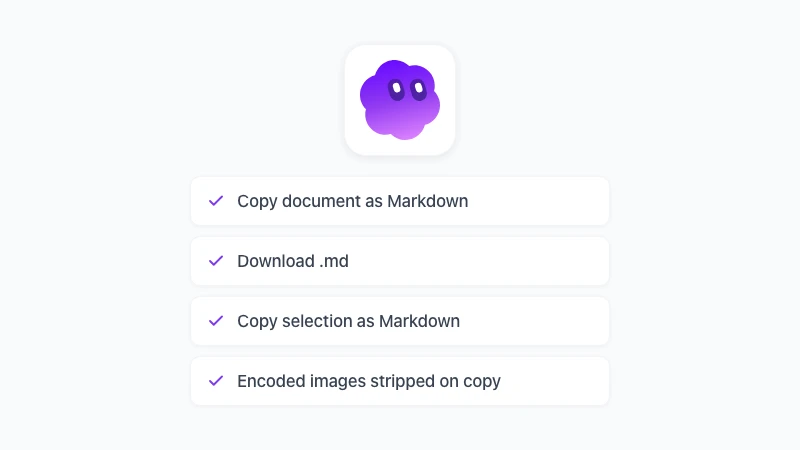
点击工具栏中的“Markdown”。你会看到三个选项:将文档复制为 Markdown (Copy document as Markdown)、下载 .md 文件 (Download .md),以及将选中内容复制为 Markdown (Copy selection as Markdown)。
“将文档复制为 Markdown”会将整篇文档的内容复制到剪贴板,方便你直接粘贴到聊天窗口、Wiki 或编辑器中。“下载 .md 文件”会将文档保存到本地。而“将选中内容复制为 Markdown”的功能与 Google 原生的右键选项相同,但无需你提前去偏好设置里开启。
第三步:粘贴或保存
在输出给你之前,代码已经被清理过了。复制时,嵌入的 base64 图片会被自动剥离,因此你的剪贴板里只有清爽易读的文本,而不是几 MB 的乱码像素。如果你确实需要保留图片,使用下载选项即可获取完整文件。
所有操作都在你的浏览器本地会话中完成,文档本身不会被修改。你不需要额外创建账号,导出过程也不会消耗任何 AI 积分。
 免费体验 GPT Workspace
在 Google Docs、Sheets、Slides、Gmail 和 Drive 中直接使用 ChatGPT、Claude 和 Gemini。告别频繁切换标签页的烦恼。
立即免费开始导出为 Markdown 后,哪些内容会被保留?
无论你选择哪种方法,基本规则都是一样的,因为这受限于 Markdown 本身的特性。在向别人保证能完美还原文档之前,了解这些规则非常有必要。
结构会被保留:标题层级、段落、嵌套列表、表格、链接、粗体、斜体和删除线都能顺利导出。如果你的文档使用的是真正的标题样式,而不是仅仅把字号调大加粗,Markdown 就能准确识别并体现出来。
视觉排版会丢失:字体、颜色、高亮、对齐方式、分页符、页眉和页脚在 Markdown 中没有对应的格式,因此会被直接丢弃。
协作数据不会被导出:评论、修改建议和版本历史记录只属于 Google Doc 本身,不会出现在导出的文件中。
图片的处理方式取决于你选择的导出途径。原生下载功能会将图片作为数据字符串嵌入;“复制为 Markdown”仅处理纯文本;而 GPT Workspace 会在复制时剥离数据字符串,但在下载时予以保留。
从一开始就将文件保存为 Markdown
如果一份文档最终注定要以 Markdown 格式存在,你可能根本不需要进行导出操作。自 2026 年 10 月起,Google Docs 支持从 Drive 中以原生 Markdown 模式打开 .md 文件。文件会保持 .md 格式,且支持多人协同编辑。
对于 README 文件、技术文档以及任何最终要存入代码仓库的内容来说,这通常是更好的选择。我们关于 Google Docs 中的 Markdown 的指南详细介绍了这项功能的发布情况、支持的语法以及不支持的特性。
如果文件最初是作为常规 Doc 创建的,你仍然需要使用上述三种导出方法之一。在提交文件之前,你可以使用免费的 Markdown 查看器 快速检查一下,确保导出效果符合预期。
导出的 Markdown 可以用在哪里?
导出通常不是最终目的。以下是我们最常见的一些应用场景,以及在这些场景中需要注意的事项。
GitHub、Notion 和 Obsidian 可以直接接收 .md 文件。如果图片很重要,建议你单独上传图片并替换文件中的引用链接,因为这些工具对 base64 字符串的解析效果都不太理想。
对于 ChatGPT、Claude 或 Gemini,你可以将复制的 Markdown 粘贴到提示词中。或者,你也可以省去这一步,直接在文档中使用 GPT Workspace,具体操作可以参考 如何在 Google Docs 中使用 ChatGPT。AI 模型会直接读取当前文档的内容。
如果需要转换为 Word 文件或 PDF,你可以使用免费的 Markdown 转 Word 或 Markdown 转 PDF 工具。这两款工具都在浏览器本地完成转换,无需上传文件。
如果你需要将 Markdown 重新导回 Docs,可以参考这篇 如何将 Markdown 粘贴到 Google Docs 的闭环教程。
常见问题解答
总结
想要将 Google Doc 导出为 Markdown,你可以使用“文件 > 下载 > Markdown”来处理整个文件,使用“复制为 Markdown”来提取段落,或者在需要一键获取纯净代码时使用 GPT Workspace 菜单。这三种方法都会保留文档结构并丢弃视觉排版,因此建议你在写作时使用真正的标题样式,并提前规划好图片的处理方式。
立即 安装 GPT Workspace,打开任意文档,你就会发现 Markdown 菜单已经在页面底部准备就绪,与 ChatGPT、Claude 和 Gemini 并肩为你服务。