





如何在 Windows、Mac 和 Chromebook 上打开 .md 文件
了解如何在 Windows、Mac 或 Chromebook 操作系统上打开并查看 .md 文件。本文将为您介绍多种方法:包括使用记事本等显示纯文本的系统内置编辑器、利用 VS Code 的实时预览功能、通过 Google Docs 打开,以及一款能渲染格式排版的免费 Markdown 阅读器。

有人给你发了一个 README.md 文件,或者你从 AI 工具下载了笔记,发现文件以 .md 结尾。在 Windows 上双击它,可能毫无反应,或者它会在记事本中打开,里面满是井号和星号的奇怪文本。
.md 文件其实就是 Markdown 文件:它是一种纯文本,通过简单的标点符号来表示标题、列表、链接和表格。任何文本编辑器都能打开它,但只有使用 Markdown 阅读器,才能呈现作者真正想要的效果,显示出真正的标题和可点击的链接。
本指南将介绍 Windows、Mac 和 Chromebook 上的内置打开方式、gpt.space 提供的免费在线阅读器,以及 GPT Workspace Chrome 扩展程序中的 Markdown 查看器。顺便一提,该扩展还能将 ChatGPT、Claude 和 Gemini 集成到 Google Docs、Google Sheets、Google Slides、Gmail 和 Google Drive 中。
什么是 .md 文件,为什么它看起来有点奇怪?
Markdown 诞生于 2004 年,其初衷是让文本文件即使在渲染之前也能保持良好的可读性。以 # 开头的行代表标题,**bold** 表示加粗,- item 是列表项,而 [text](url) 则是链接。
这就是为什么当你看到这些符号时,原始文件并没有损坏。它只是还没有被渲染,就像 HTML 文件在记事本里看起来也很奇怪一样。
如今 Markdown 文件变得非常普遍,因为 GitHub、Obsidian、Notion 的导出文件以及几乎所有的 AI 助手都在使用这种格式。如果你在 2026 年收到了一个 .md 文件,它大概率来自这四个地方之一。
如何在 Windows 上打开 .md 文件
Windows 没有内置的 Markdown 阅读器。不过你有三种实用的选择,从最快捷的到体验最好的,任你挑选。
记事本 (Notepad):查看纯文本
右键点击文件,选择“打开方式”,然后选择“记事本”。你会看到带有所有标记符号的源代码。如果只是两行笔记,这完全没问题;但如果是 30 页的长文档,看着就会非常吃力。
VS Code:查看渲染预览
安装 Visual Studio Code,打开文件,按下 Ctrl+Shift+V 即可查看渲染后的预览效果;或者先按 Ctrl+K 再按 V,实现源码和预览并排显示 (VS Code 官方文档)。它是免费的,也是所有需要编辑 Markdown 用户的标准选择。
Chrome:作为 Windows 上的 Markdown 阅读器
安装 GPT Workspace 扩展后,Chrome 就拥有了一个随时可用的 Markdown 查看器。只需右键点击工具栏中的 GPT Workspace 图标,选择“Markdown tools”,然后将 .md 文件拖放到打开的页面中即可。
拖放文件不需要任何额外权限。如果你更喜欢使用查看器内部的“打开文件”按钮,请打开 chrome://extensions,点击 GPT Workspace 的“详细信息”,并开启“允许访问文件网址”。这是 Chrome 对所有读取本地文件的扩展程序的标准要求。
如何在 Mac 上打开 .md 文件
Mac 上的情况与此类似,但有一点不同:除非你安装了插件,否则使用“快速预览”(在 Finder 中按空格键) 显示的是纯文本,而不是渲染后的页面。
文本编辑 (TextEdit):查看纯文本
按住 Control 键并点击文件,选择“打开方式”,然后选择“文本编辑”。请确保“文本编辑”保持在纯文本模式,否则保存时可能会改变文件格式。
VS Code:同样支持预览
预览的快捷键是 Shift+Cmd+V,并排查看的快捷键是先按 Cmd+K 再按 V。其他所有操作都和在 Windows 上一样。
Chrome:作为 Mac 上的 Markdown 阅读器
通过右键点击 GPT Workspace 图标的菜单 (Markdown tools) 打开查看器,然后将文件从 Finder 拖放到页面上。如前文所述,在 chrome://extensions 中启用文件网址访问权限后,查看器内部的文件选择器也能正常工作。
如何在 Chromebook 上打开 .md 文件
过去,ChromeOS 曾是这三个系统中操作最繁琐的。但在 2026 年,它可以说是最简单的,因为其中两个选项根本不需要安装任何东西。
文本应用 (Text app)
在“文件”应用中双击 .md 文件,它就会在“文本”应用中以原始 Markdown 格式打开。用来阅读简短的笔记已经足够了。
Google Docs
将文件上传到 Google Drive 并双击它。自 2026 年 10 月起,Docs 原生支持打开 .md 文件,提供渲染视图和协作编辑功能,并且文件依然保持 .md 格式。详细内容可以参考我们的指南:在 Google Docs 中使用 Markdown。
GPT Workspace 查看器
Chromebook 支持运行 Chrome 扩展程序,因此同样的查看器在这里也适用。从扩展图标打开“Markdown tools”,将文件从“文件”应用拖放到页面上,它就会渲染出带有目录的页面,并支持浅色或深色主题。
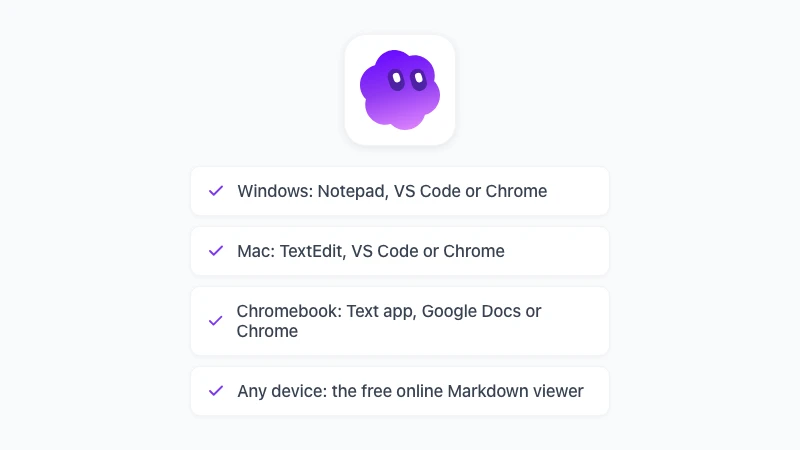
在线版与 Chrome 浏览器中的 Markdown 阅读器
在线版:无需安装任何软件
如果你只是想在别人的电脑上阅读一个文件,可以使用 gpt.space 上免费的 Markdown 查看器。将 .md 文件拖放到页面上,或者直接粘贴文本,它就会在浏览器中完成渲染。
文件绝对不会离开你的设备,也无需注册账号。你可以看到格式清晰的标题、表格、高亮代码、Mermaid 图表和 LaTeX 数学公式,还可以使用按钮导出为 PDF 或在 Google Docs 中打开内容。
这让它成为手机、受限的办公笔记本或借来的 Chromebook 上绝佳的在线 Markdown 阅读器。如果是你自己的电脑,使用下面的扩展程序可以省去拖放文件的步骤。
 免费体验 GPT Workspace
在 Google Docs、Google Sheets、Google Slides、Gmail 和 Google Drive 中直接使用 ChatGPT、Claude 和 Gemini。告别频繁切换标签页的烦恼。
免费开始使用Chrome 插件:GPT Workspace 查看器
该查看器在 GPT Workspace 4.25 版本中推出,可在 Windows、Mac 和 ChromeOS 上运行,只要能安装 Chrome 扩展程序的地方都能使用。安装扩展程序后,无需进一步设置即可使用。它不会擅自打开任何文件:.md 链接和原始文件仍会按照 Chrome 的默认方式加载,只有当你需要渲染页面时,才需要唤出该查看器。
如何在查看器中打开文件
右键点击任何 .md 链接或页面 (包括原始的 GitHub 或 Gist URL),然后选择“Open in Markdown viewer”。原本需要你眯着眼睛费力阅读的 README 文件,瞬间就会变成一份带有目录的精美文档。
对于本地磁盘上的文件,右键点击 GPT Workspace 图标,选择“Markdown tools”,然后将文件拖放到查看器上。查看器中的“打开文件”按钮需要在 chrome://extensions 中开启“允许访问文件网址”,而拖放操作则不需要。
它还支持 PDF 和 Word 文件。将 .pdf 或 .docx 文件拖放到查看器上,它会将其转换为 Markdown 格式。此外,它还提供了一个专为大语言模型 (LLM) 优化的选项,可以去除页眉、页脚和页码,方便你直接粘贴到 ChatGPT 或 Claude 中。
它能渲染什么内容
标题、嵌套列表、表格、任务列表和链接自然不在话下。除此之外,它还支持 Mermaid 图表、LaTeX 数学公式以及带有语法高亮的代码块,并且可以根据你的喜好切换浅色或深色主题。
你可以用文件做什么
工具栏提供了“在 Google Docs 中打开”、“导出为 PDF”(通过浏览器的打印对话框)、“复制 HTML”以及“下载 .md 或 .html”等功能。所有操作都在浏览器本地完成,绝对不会上传任何数据。
编辑 .md 文件,而不仅仅是阅读
阅读是一回事,但大多数询问如何打开 md 文件的人,最终都需要修改它。以下三款编辑器几乎能满足所有需求。
Google Docs 凭借其原生的 Markdown 模式,允许整个团队对同一个 .md 文件进行协作编辑,并支持评论和版本历史记录。这也是本文中唯一不需要桌面客户端的选项。
对于有写代码需求的人来说,VS Code 是不二之选,你可以使用上文提到的快捷键进行预览。而 Obsidian 则是打造个人笔记库的绝佳选择。
如果最终需要 Word 格式,可以使用免费的 Markdown 转 Word 工具进行转换;如果需要将 .docx 重新变回 Markdown,Word 转 Markdown 工具可以帮你反向操作。如果你需要 AI 协助创作内容本身,GPT Workspace 可以在文档内直接运行 ChatGPT、Claude 和 Gemini,具体操作请参考如何在 Google Docs 中使用 ChatGPT。
常见问题解答 (FAQ)
总结
要打开 .md 文件,任何文本编辑器都能让你看到文字,但只有 Markdown 阅读器才能为你呈现完整的文档排版。在 Windows 和 Mac 上,这意味着你需要使用 VS Code,或者安装了 GPT Workspace 查看器的 Chrome 浏览器;而在 Chromebook 上,你可以使用 Google Docs 或同样的 Chrome 查看器。
安装 GPT Workspace,下次遇到 .md 文件时,只需右键点击即可获得精美的渲染页面。如我们在 Markdown 转 PDF:4 种最简单的方法中所述,只需再点一下就能轻松导出为 PDF。