10 حيل ذكاء اصطناعي لزيادة الإنتاجية في Google Workspace
10 حيل عملية لزيادة الإنتاجية باستخدام الذكاء الاصطناعي في Google Workspace، بدءاً من مكتبات الأوامر القابلة لإعادة الاستخدام وصولاً إلى معالجة البيانات دفعياً. تتضمن كل حيلة أمراً محدداً وخطوات تفصيلية.

يستخدم معظم الناس Google Workspace بنفس الطريقة التي اعتادوا عليها قبل خمس سنوات: كتابة، نسخ، لصق، إرسال. التطبيقات مألوفة، وسير العمل يبدو مستقراً، وليس هناك سبب واضح لتغيير ذلك. هذا الشعور بالارتياح هو بالضبط ما يجعل نصائح إنتاجية الذكاء الاصطناعي لـ Google Workspace ذات قيمة كبيرة؛ فلن تحتاج إلى إعادة بناء سير عملك من الصفر. بل يمكنك ببساطة دمج الذكاء الاصطناعي فوق ما تقوم به بالفعل، وتبدأ توفير الوقت فوراً.
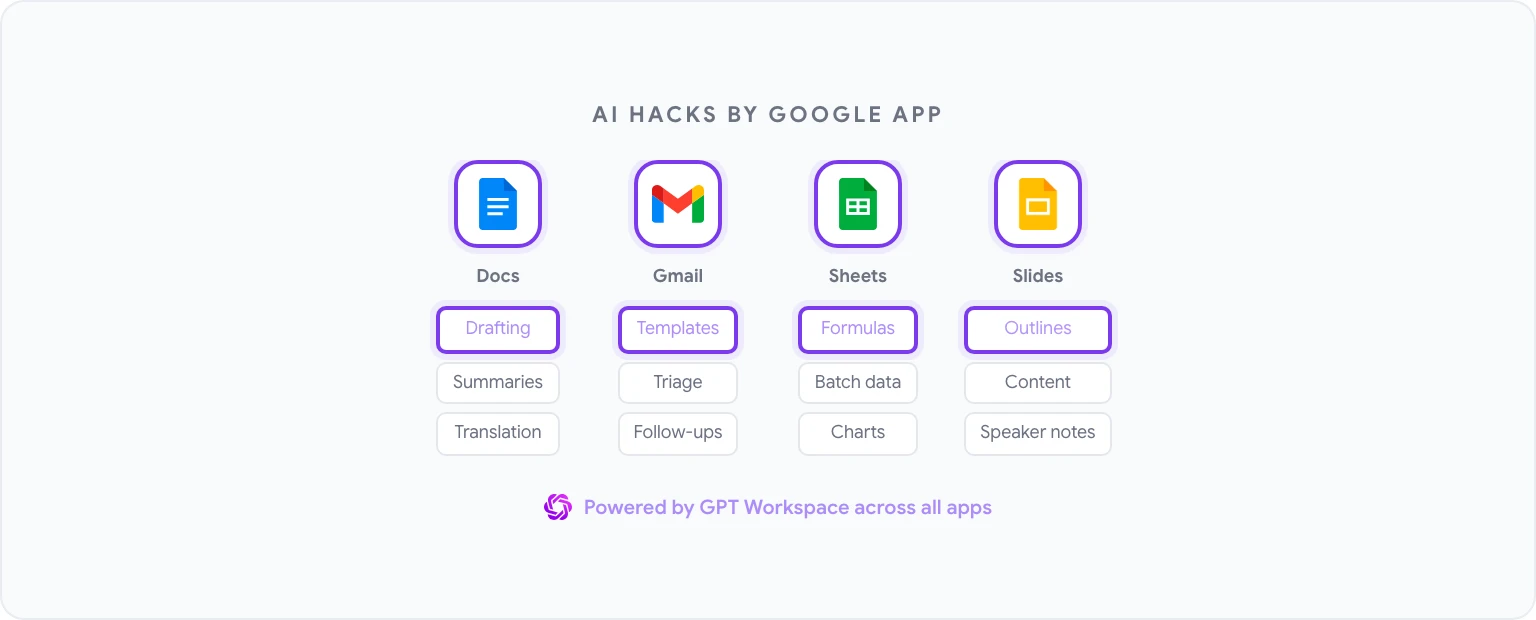
هذه الحيل العشر هي الأكثر تحقيقاً لأكبر عائد استثماري. تعمل كل حيلة منها مع GPT Workspace، وهي إضافة لمتصفح Chrome وإضافة لـ Google Workspace تضع الذكاء الاصطناعي مباشرة داخل تطبيقات Docs وSheets وSlides وGmail. لا داعي لتبديل علامات التبويب ولا للنسخ واللصق، فالذكاء الاصطناعي يعمل حيث تعيش محتوياتك بالفعل.
لماذا تعمل هذه الحيل عبر جميع تطبيقات جوجل
النمط الكامن وراء كل حيلة هو نفسه: استبدال خطوة يدوية متكررة بأمر ذكاء اصطناعي ينتج مخرجات أولية قابلة للاستخدام في ثوانٍ معدودة. لا يزال يتعين عليك المراجعة والتحسين (وهذا الجزء مهم بالطبع)، لكن مشكلة الصفحة الفارغة تختفي، وينخفض العبء المعرفي للتنسيق والهياكل وصياغة المحتوى الروتينية بشكل ملحوظ.
تغطي الحيل أدناه التطبيقات الأربعة الرئيسية لج جوجل. ستناسب بعض هذه الحيل عملك اليومي فوراً، بينما قد تكون أداة تستخدمها أحياناً عند ظهور مهمة معينة. بنهاية هذا المقال، ستتكون لديك صورة واضحة عن الأماكن التي يمكن للذكاء الاصطناعي أن يمتص فيها أكبر قدر من الاحتكاك في سير عملك.
الحيلة رقم 1: بناء مكتبة أوامر قابلة لإعادة الاستخدام
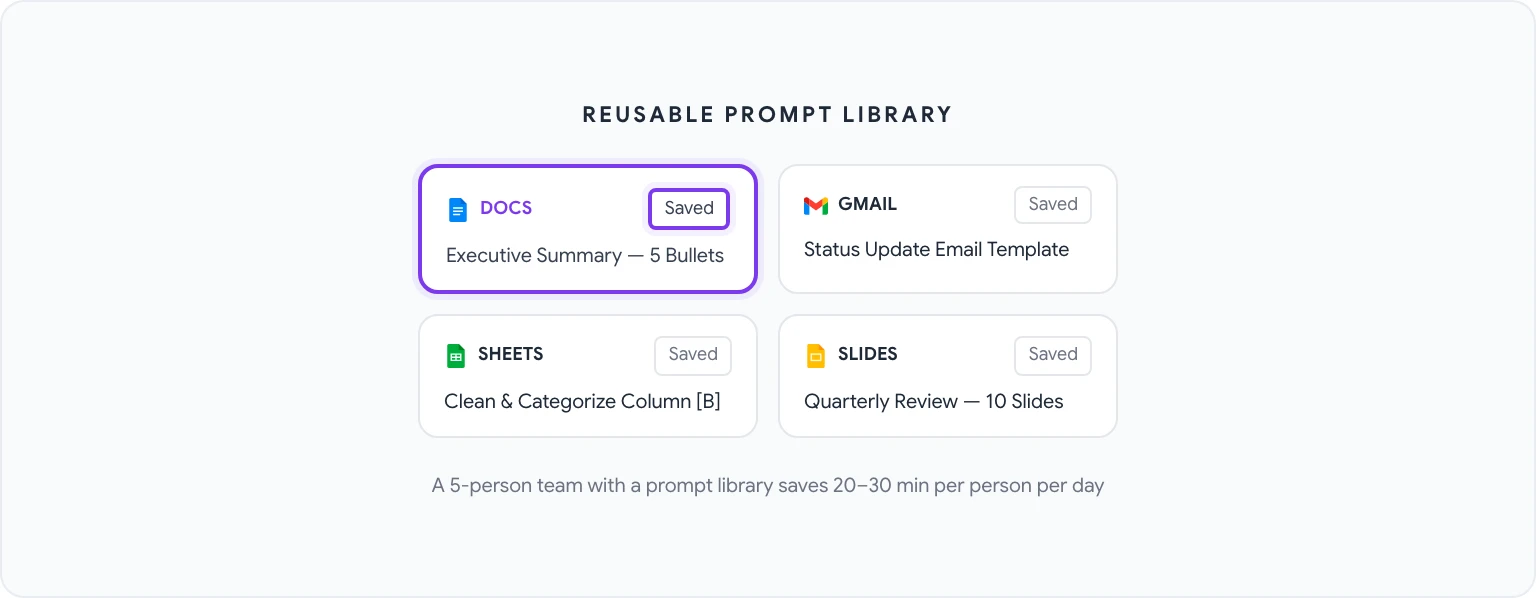
أهم خطوة ذات تأثير كبير يمكنك القيام بها هي التوقف عن كتابة الأوامر من الصفر في كل مرة. يستخدم معظم المحترفين نفس أنواع الأوامر (من 10 إلى 20 نوعاً) بشكل متكرر، مثل صياغة الملخصات التنفيذية، وتنظيم ملاحظات الاجتماعات، وكتابة رسائل تحديث الحالة، وتوليد المعادلات. وفي كل مرة يكتبون فيها تلك التعليمات من الصفر، فإنهم يضيعون وقتاً ثميناً.
يحتوي GPT Workspace على مكتبة أوامر مدمجة تتيح لك حفظ وتنظيم ومشاركة الأوامر عبر فريقك. إعداد هذه المكتبة هو استثمار لمرة واحدة:
- افتح الشريط الجانبي لـ GPT Workspace في أي تطبيق من تطبيقات جوجل.
- انتقل إلى تبويب مكتبة الأوامر (Prompt Library).
- انقر على أمر جديد (New Prompt) وأعطه اسماً وصفياً (مثل: “ملخص تنفيذي - 5 نقاط”).
- اكتب الأمر بالكامل، واستخدم العلامة
[PLACEHOLDER]للأجزاء التي تتغير في كل مرة. - احفظه لتتمكن من الوصول إليه بنقرة واحدة من المكتبة في المرة القادمة.
يمكن لمكتبة أوامر مُدارة جيداً ويستخدمها فريق مكون من خمسة أشخاص أن توفر لكل فرد ما بين 20 إلى 30 دقيقة يومياً. كما أنها تضمن الاتساق؛ فكل ملخص تنفيذي صادر عن فريقك سيتبع نفس التنسيق، وكل بريد إلكتروني للحالة سيحمل نفس الهيكل.
الحيلة رقم 2: معالجة البيانات دفعياً في Sheets باستخدام أمر واحد
إذا كنت لا تزال تعتمد على معالجة بيانات جداول البيانات صفاً بصف (من تصنيف وإثراء وتنظيف)، فأنت تضيع وقتاً يمكن للذكاء الاصطناعي إنجازه بسهولة. الفكرة الجوهرية هنا هي أن GPT Workspace يمكنه توليد معادلة واحدة أو مقطع برمجي لـ Apps Script يعالج عموداً كاملاً دفعة واحدة.
إليك نمط الأمر الذي يعمل بكفاءة:
“دي عمود من تعليقات ملاحظات العملاء في العمود B (الصفوف من 2 إلى 500). اكتب معادلة أو نصاً برمجياً لـ Apps Script يصنف كل تعليق إلى إحدى الفئات التالية: التسعير، طلب ميزة، تقرير خطأ، إطراء، أخرى. اعرض الفئة في العمود C.”
تمت تغطية هذا الموضوع بشكل أكبر في مقال كيفية استخدام الذكاء الاصطناعي في Google Sheets، ولكن المبدأ الأساسي ينطبق على نطاق واسع: صف بياناتك، وصف التحول الذي تريده، ودع الذكاء الاصطناعي يكتب المنطق البرمجي. أنت تراجع النتيجة وتطبقها، بينما يتولى الذكاء الاصطناعي مهمة التنفيذ.
الحيلة رقم 3: المسودة التلقائية لملخصات الاجتماعات
تعتبر ملاحظات الاجتماعات إحدى مهام توثيق البيانات المكروهة عالمياً. فهي مهمة لدرجة تتطلب انتباه شخص ما، ولكنها ميكانيكية لدرجة أن إنجازها يدوياً يبدو وكأنه إهدار لوقت ذو مهارة عالية.
سير العمل:
- الصق ملاحظات الاجتماع الخام (أو النص المكتفرع إن وجد) في مستند Google Doc.
- افتح GPT Workspace وقم بتنفيذ هذا الأمر: “قم بتحويل ملاحظات الاجتماع هذه إلى ملخص منظّم يحتوي على الأقسام التالية: القرارات الرئيسية، بنود العمل (مع ذكر المسؤول والموعد النهائي إن تم ذكرهما)، الأسئلة المفتوحة، والخطوات التالية. استخدم النقاط في جميع الأقسام.”
- راجع النتيجة وعدلها، وعادة ما يستغرق ذلك دقيقتين بدلاً من خمس عشرة دقيقة.
بالنسبة للاجتماعات المتكررة، احفظ هذا الأمر كأمر مُسمّى في مكتبتك (راجع الحيلة رقم 1) ليصبح عملية تتم بنقرة واحدة. كما أن الفرق التي توحد هذا التنسيق تجعل ملاحظات الاجتماعات أكثر فائدة بشكل ملحوظ، نظراً لأن كل مستند يتبع نفس الهيكل.
الحيلة رقم 4: إنشاء قوالب البريد الإلكتروني لكل سيناريو
يرسل معظم المحترفين نسخاً من نفس القوالب الـ 8 إلى 10 للبريد الإلكتروني مراراً وتكراراً: رسائل المتابعة، تحديثات حالة المشروع، رفض الطلبات، المقدمات، ورسائل ترحيب الانضمام. وبدلاً من صياغة كل رسالة جديدة أو البحث في البريد المرسل عن نسخة قابلة للاستخدام، يمكن للذكاء الاصطناعي توليد مكتبة قوالب كاملة في حوالي 30 دقيقة.
ابدأ بكتابة هذا الأمر في مستند Google Doc:
“أنشئ 5 قوالب بريد إلكتروني احترافية للسيناريوهات التالية: (1) متابعة عرض أسعار لم يُرد عليه بعد أسبوع، (2) الاعتذار عن تلبية طلب اجتماع بأدب، (3) طلب تمديد موعد نهائي مع توضيح موجز، (4) تقديم زميلين يجب أن يتواصلا معاً، (5) إخطار عميل بتأخر تسليم مُسلمة ما. يجب أن يتراوح طول كل قالب بين 100 و150 كلمة، مع الحفاظ على نبرة احترافية ولكن بشرية، وتضمين أقواس [PLACEHOLDER] في الأماكن التي تتطلب تخصيصاً.”
أصبح لديك الآن مكتبة قوالب جاهزة. احفظها في مستند Google Doc، وفي المرة القادمة التي تحتاج فيها إلى أحدها، افتحه، انسخ القالب المناسب إلى Gmail، واملأ الأقواس. يمكنك العثور على مزيد من التفاصيل الخاصة بـ Gmail في مقال كتابة رسائل البريد الإلكتروني بالذكاء الاصطناعي مع أوامر Gmail.
الحيلة رقم 5: توليد مخططات الشرائح التقديمية في 30 ثانية
يعد إنشاء عرض تقديمي من الصفر مستنزفاً حقيقياً للوقت، ليس لأن الشرائح صعبة الصنع، بل لأن تحديد ما يجب أن يوضع على كل شريحة، وفي أي ترتيب، وبأي تركيز، يتطلب جهداً ينبغي أن يأتي بعد استقرار الهيكل العام. يمكن للذكاء الاصطناعي التعامل مع الهيكل بالنيابة عنك.
أمر لتطبيق Google Slides (عبر GPT Workspace):
“أنشئ مخططاً لعرض تقديمي من 10 شرائح لمراجعة الأداء التجاري ربع السنوي. الجمهور المستهدف هو الإدارة العليا. وتضمن ما يلي: عنوان الشريحة، من 3 إلى 5 نقاط محتوى لكل شريحة، والرسالة الرئيسية التي يجب أن تبلغها كل شريحة. الموضوعات التي يجب تغطيتها: أداء الربع الأول مقابل الأهداف، الانتصارات الرئيسية، التحديات التي واجهتها، تحليل الأسباب الجذرية للأهداف الفائتة، أولويات الربع الثاني، ومتطلبات الموارد.”
النتيجة هي مخطط تفصيلي كامل يمكنك تحويله مباشرة إلى شرائح. إذا كنت تعمل بهذا التنسيق بانتظام، فاقرأ مقال كيفية استخدام ChatGPT في Google Docs، حيث ينطبق نفس سير عمل الصياغة على بناء محتوى الشرائح بالتفصيل قبل الانتقال إلى تطبيق Slides.
الحيلة رقم 6: ترجمة المستندات بأكملها دون مغادرة Docs
إذا كان عملك يتضمن أي اتصالات متعددة اللغات (محتوى موجه للعملاء، وثائق الشركاء، مواد الدعم)، فإن سير العمل التقليدي (النسخ إلى Google Translate، المراجعة، اللصق مرة أخرى) يعتبر بطيئاً وغالباً ما ينتج نتائج تتطلب تحريرًا كبيرًا.
يتعامل GPT Workspace مع الترجمة بوعي بالنبرة والسياق، وليس مجرد استبدال كلمة بكلمة:
- حدد النص المراد ترجمته، أو اترك النص دون تحديد للحصول على سياق المستند بالكامل.
- اكتب الأمر: “ترجم هذا إلى [اللغة]. حافظ على النبرة الاحترافية ولكن الودودة للنص الأصلي. حافظ على كافة التنسيقات ونقاط القائمة والعناوين.”
- راجع النتيجة في الشريط الجانبي، ثم قم بالإدراج أو الاستبدال.
بالنسبة للمستندات التي تحتوي على مصطلحات تقنية، أضف مسرداً إلى أمرك: “استخدم الترجمات التالية للمصطلحات التقنية: [المصطلح] = [الترجمة].” هذا يمنع الذكاء الاصطناعي من الارتجال في المفردات المتخصصة.
الحيلة رقم 7: استخراج المعلومات الرئيسية من التقارير الطويلة
التقارير الكثيفة (أبحاث المحللين، المستندات القانونية، نتائج التدقيق، عروض الموردين) تحتوي على معلومات مهمة مخفية في صفحات من النصوص. وقراءتها بالكامل نادراً ما يكون أفضل استخدام لوقتك، بينما استخراج المعلومات الصحيحة بسرعة هو الأهم.
استخدم هذا الأمر مع أي مستند طويل:
“اقرأ هذا المستند واستخرج ما يلي: (1) الاستنتاجات أو التوصيات الرئيسية، (2) أي أرقام أو تواريخ أو نتائج كمية محددة، (3) المخاطر أو المخاوف المذكورة، (4) بنود العمل أو الخطوات التالية، (5) أي قرارات تتطلب إدخالي أو موافقتي. نسق الإخراج كملخص موجز، بحد أقصى صفحة واحدة.”
يعمل هذا بشكل جيد بشكل خاص مع التقارير التي تتلقاها بانتظام ولكنك نادراً ما تحتاج إلى قراءتها بالكامل. بمجرد دمج هذه الطريقة في سير عملك، فلن تقرأ على الأرجح أي تقرير غير مستخلص بنفس الطريقة مرة أخرى.
الحيلة رقم 8: التصنيف التلقائي لصندوق الوارد في Gmail
تصنيف Gmail المدمج خشن ومحدود؛ فهو يقسم البريد إلى الأساسي (Primary)، والعروض الترويجية (Promotions)، والاجتماعي (Social)، وهو ما لا يساعدك في تحديد الأولويات أو اتخاذ إجراءات بشأن العناصر. يمكن للذكاء الاصطناعي تطبيق تصنيف أكثر فائدة بناءً على سير عملك الفعلي.
النهج: استخدم GPT Workspace في Gmail لمعالجة دفعات من رسائل البريد الإلكتروني. حدد مجموعة من الرسائل (الصق عناوين الموضوعات والمقتطفات في مستند Doc إذا لزم الأمر)، ثم اطلب:
“صنف كل رسالة من هذه الرسائل إلى إحدى الفئات التالية: يحتاج ررد اليوم، يحتاج رد هذا الأسبوع، للإعلام فقط، بانتظار الرد، أرشفة. لكل رسالة، اذكر الفئة وسبباً في جملة واحدة.”
هذا ليس فرزاً تلقائياً بالكامل (فانت تزال تبادر بتشغيله يدوياً)، ولكن تشغيل هذه العملية على صندوق بريدك مرة واحدة يومياً، وهو ما يستغرق حوالي 90 ثانية، أسرع بكثير من قراءة كل رسالة لتحديد ما يجب فعله بها.
الحيلة رقم 9: توليد المخططات البيانية من البيانات الخام
يمكن لـ Google Sheets إنشاء مخططات بيانية، لكن تحديد نوع المخطط الذي يناسب البيانات، وإعداده بشكل صحيح، وتسميته بشكل ملائم يأخذ وقتاً أطول مما ينبغي. يمكن للذكاء الاصطناعي التوصية بنوع المخطط الصحيح وتوليد المعادلة أو النص البرمجي لبنائه.
الأمر:
“دي بيانات إيرادات شهرية لمدة 12 شهراً في العمود A (الشهور) والعمود B (الإيرادات). ما هو نوع المخطط الأكثر فعالية لإظهار اتجاه النمو وأي أنماط موسمية؟ اكتب خطوات إنشائه في Google Sheets، بما في ذلك كيفية تنسيق المحاور وإضافة خط الاتجاه.”
بالنسبة للتحليلات الأكثر تعقيداً مثل الجداول المحورية، وقواعد التنسيق الشرطي، والمخططات متعددة السلاسل، يعمل نفس النمط تماماً. صف بياناتك وهدفك، ودع الذكاء الاصطناعي يحدد طريقة التنفيذ. يحتوي دليل الذكاء الاصطناعي في Google Sheets على أمثلة مفصلة لسير العمل التحليلي الشائع.
الحيلة رقم 10: بناء سير عمل نماذج Google Forms مدعوم بالذكاء الاصطناعي
غالباً ما يتم التقليل من قيمة Google Forms كأداة لسير العمل؛ فهو يجمع البيانات، لكن ما يحدث بعد ذلك يكون يدوياً عادةً. يمكن للذكاء الاصطناعي توسيع فائدته بشكل كبير.
تطبيقان محددوان:
التوليد التلقائي لأسئلة النماذج من خلال هدف: “أريد إجراء استطلاع للعملاء بعد مكالمة تأهيل المنتج لفهم: الرضا العام، وما إذا كانوا قد حققوا هدفهم المعلن، ونقاط الاحتكاك التي واجهوها، واحتمالية ترشيحنا لنا. اكتب 8-10 أسئلة لـ Google Forms مع تنسيقات استجابة مناسبة (اختيار من متعدد، مقياس، نص مفتوح) لكل سؤال.”
معالجة ردود النماذج في Sheets: بمجرد وصول الردود إلى جدول بيانات Google Sheet، استخدم GPT Workspace لتحليل الأنماط: “حلل ردود النص المفتوح الـ 50 على سؤال ‘ما هو الجزء الأكثر إرباكاً في عملية التأهيل؟’. اجمعها في موضوعات، واحتسب مرات التكرار، ورتبها حسب التردد.”
هذا يغلق الحلقة بين جمع البيانات واستخلاص الرؤى دون الحاجة إلى محلل بيانات. يمكن لـ GPT Workspace أيضاً إنشاء النموذج بنفسه: مولد نماذج الذكاء الاصطناعي يبني نموذج Google Form أصلياً من نفس أمر الهدف، ويمكنك تحليل ردود Google Forms في نافذة الدردشة دون الحاجة لتصديرها إلى جداول البيانات أولاً.
كيفية دمج هذه الحيل في روتينك اليومي
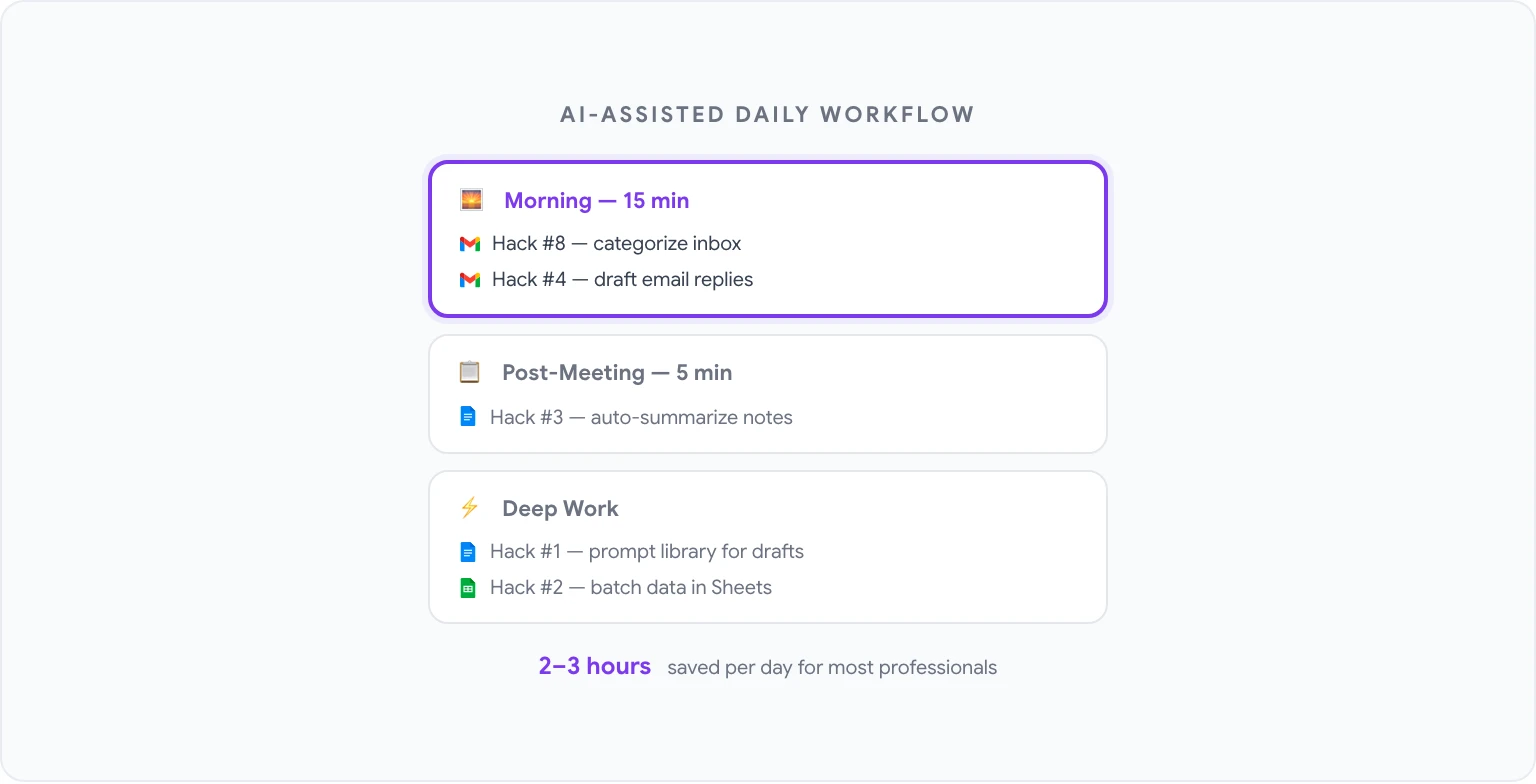
تنبع القيمة الكاملة لهذه الحيل من بنائها ضمن سير عمل يومي متسق بدلاً من اللجوء إليها بشكل متقطع. إليك كيف يبدو يوم العمل المنظّم والمدعوم بالذكاء الاصطناعي في الواقع:
الصباح (15 دقيقة):
- نفذ الحيلة رقم 8: صنف صندوق الوارد الليلي الخاص بك. حدد ما يحتاج إلى رد اليوم.
- استخدم قوالب الحيلة رقم 4 لصياغة أي ردود بريد إلكتروني مطلوبة.
أثناء الاجتماعات:
- التقط ملاحظات تقريبية كالمعتاد.
ما بعد الاجتماع (5 دقائق):
- نفذ الحيلة رقم 3: حول الملاحظات إلى ملخص منظّم وأرسله.
فترات العمل العميق:
- استخدم الحيلة رقم 1 (مكتبة الأوامر) لأي مهمة صياغة أو تحرير في مستندات Docs.
- استخدم الحيلة رقم 2 عندما يكون لديك بيانات لمعالجتها في Sheets.
أسبوعياً:
- نفذ الحيلة رقم 7 على أي تقارير أو مستندات متراكمة.
- استخدم الحيلة رقم 5 لتخطيط أي عروض تقديمية تحتاج إلى بنائها.
إجمالي استثمار الوقت لتشغيل الحيل العشر هو بضع ساعات في البداية، معظمها يُصرف في بناء مكتبة الأوامر الخاصة بك. أما توفير الوقت المستمر، بالنسبة لمعظم المحترفين، فيُقاس بساعات في الأسبوع بدلاً من الدقائق.
للحصول على مكتبة كاملة من الأوامر للاستخدام عبر كل تطبيقات جوجل، راجع مقال أفضل 50 أمر ChatGPT لـ Google Workspace. وإذا كنت مستعداً لتطبيق كل هذا على أرض الواقع، فإن GPTWorkspace هو نقطة البداية المثالية، فهو مجاني التجربة ولا يتطلب أي إعداد سوى تثبيت الإضافة.