ChatGPT للمعلمين: خطط الدروس، التغذية الراجعة، والتقييم في Google Workspace
كيف يستخدم المعلمون ChatGPT لإعداد خطط الدروس، وإنشاء الاختبارات، وتقديم التغذية الراجعة للطلاب، والتقييم داخل Google Docs وSheets وSlides باستخدام GPT Workspace.

يقضي المعلمون حوالي 50% من ساعات عملهم في مهام لا علاقة لها بالتدريس الفعلي: كتابة خطط الدروس، وتصميم التقييمات، وترك تعليقات على 30 مسودة متطابقة، وبناء نماذج التقييم (rubrics)، وكتابة رسائل البريد الإلكتروني لأولياء الأمور. يأتي هذا الرقم من استطلاعات الرأي لأعضاء هيئة التدريس في المدارس من الروضة حتى الصف الثاني عشر والتعليم العالي. إنها ليست مشكلة جديدة، لكن ChatGPT للمعلمين يجعلها مشكلة قابلة للحل.
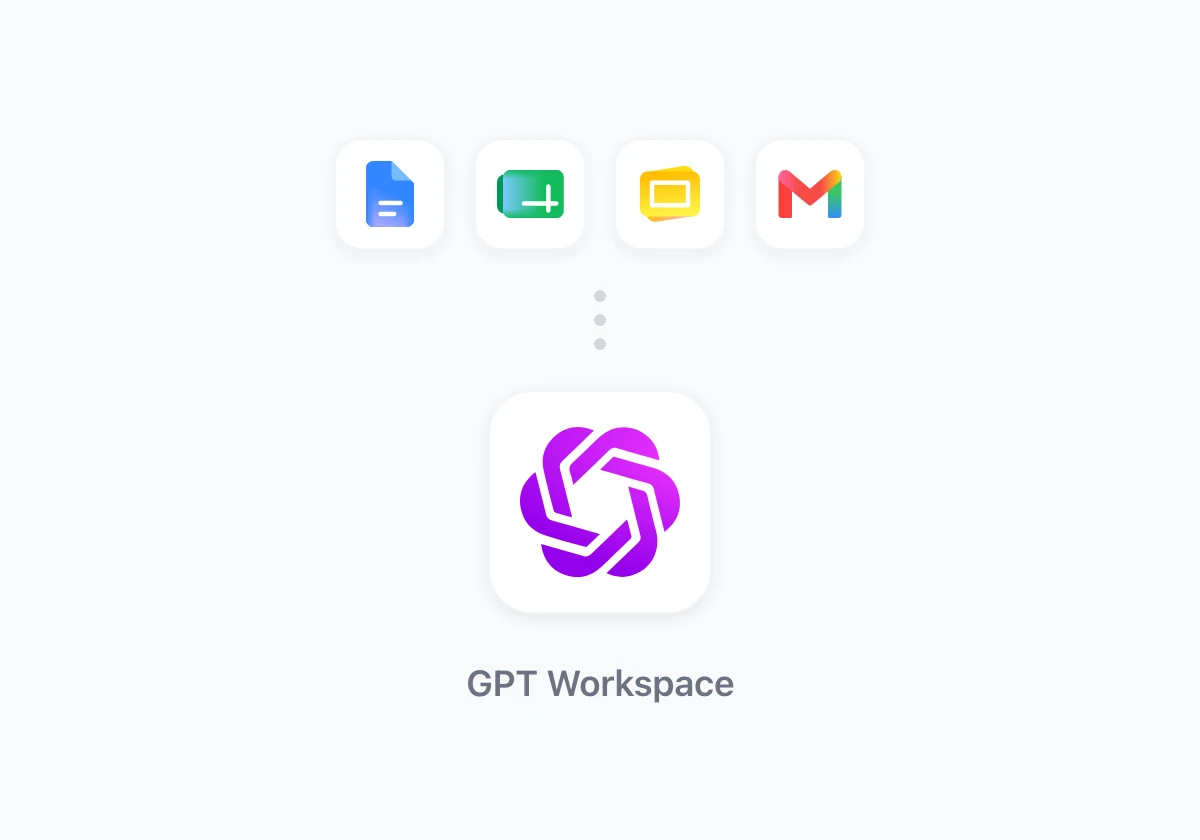
يجلب GPT Workspace الذكاء الاصطناعي مباشرة إلى أدوات Google التي يستخدمها المعلمون بالفعل. لا حاجة لتطبيقات منفصلة، ولا نسخ ولصق بين علامات التبويب، ولا منصة جديدة للتعلم. أنت في Google Docs تعمل على خطة درس، والذكاء الاصطناعي موجود هناك في الشريط الجانبي.
يغطي هذا الدليل سير العمل المحدد الذي يوفر فيه الذكاء الاصطناعي أكبر قدر من وقت المعلم: تخطيط الدروس، وإنشاء الاختبارات والتقييمات، والتغذية الراجعة للطلاب، ونماذج التقييم، والتواصل مع أولياء الأمور.
 جرب GPT Workspace
استخدم ChatGPT وClaude وGemini مباشرة داخل Google Docs وSheets وSlides وGmail وDrive. لا حاجة للتنقل بين علامات التبويب.
ابدأ مجاناً →كيفية استخدام ChatGPT لخطط الدروس
خطة الدرس هي في الغالب مهمة كتابية منظمة. أنت تعرف هدف التعلم، والمستوى الدراسي، والوقت المتاح. تحويل هذه المدخلات إلى خطة كاملة ومنسقة هو المكان الذي يضيع فيه الوقت.
إنشاء خطة درس كاملة في 3 دقائق
افتح Google Docs، ضع ملاحظاتك الأولية، واستخدم GPT Workspace للقيام بالتنظيم:
- افتح أي مستند Google Doc واكتب نيتك بلغة بسيطة: الموضوع، المستوى الدراسي، المدة، أهداف التعلم، وأي معايير ذات صلة.
- افتح GPT Workspace عبر Extensions > GPT for Sheets, Docs, Slides.
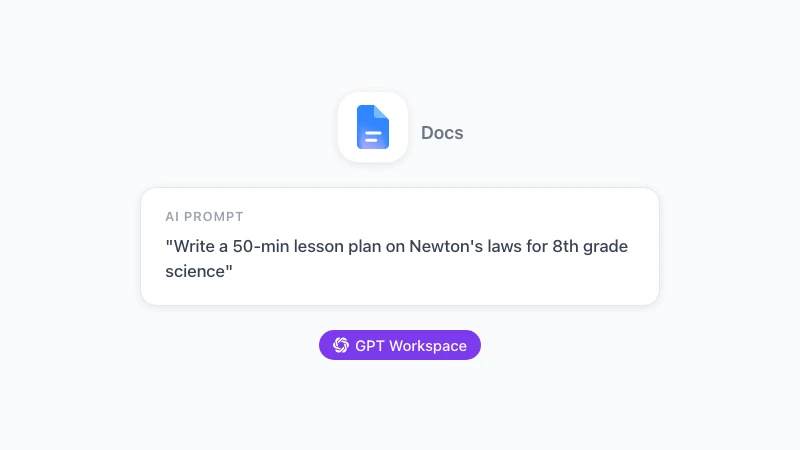
- المطالبة (Prompt): “اكتب خطة درس كاملة لمدة 50 دقيقة لصف العلوم في الصف الثامن حول قوانين نيوتن الثلاثة للحركة. هدف التعلم: أن يتمكن الطلاب من تحديد وشرح كل قانون بمثال من العالم الحقيقي. تشمل: نشاط إحماء (5 دقائق)، تعليم مباشر (15 دقيقة)، ممارسة موجهة (15 دقيقة)، ممارسة مستقلة (10 دقائق)، وتذكرة خروج لمدة 5 دقائق. استخدم تصنيف بلوم لتصميم النشاط.”
المخرجات هي خطة منظمة وجاهزة للمعلم. ليست مثالية في المرة الأولى، لكنها تنجز 80% من العمل. يمكنك تعديل التوقيت، واستبدال نشاط ما، وتكون قد انتهيت. ما كان يستغرق 40 دقيقة يستغرق الآن 8 دقائق.
التمايز لمستويات متعددة
النسخة الأكثر صعوبة من تخطيط الدروس هي التمايز: نفس الدرس يتم تكييفه للمتعلمين في المستوى، والمتقدمين، والمتعثرين. كتابة ثلاث نسخ يدوياً أمر مرهق حقاً.
بعد أن تصبح خطتك الأساسية جاهزة، استخدم المطالبة: “الآن أنشئ نسختين متميزتين من هذا الدرس. النسخة 1 للطلاب الذين يقل مستواهم عن المعيار بمقدار 1-2 مستوى دراسي: بسّط المفردات، أضف المزيد من السقالات (scaffolding)، وقلل من تعقيد مهمة الممارسة المستقلة. النسخة 2 للمتعلمين المتسارعين: أضف أسئلة توسعية، وزد من تعقيد التحليل، وقم بتضمين مهمة بحثية قصيرة لمن ينهون عملهم مبكراً.”
هذه ثلاث خطط دروس من سلسلة مطالبة واحدة، تستغرق حوالي 15 دقيقة إجمالاً.
مولد خطط الدروس ChatGPT: بناء نظام قابل لإعادة الاستخدام
خطط الدروس الفردية مفيدة. والنظام القابل لإعادة الاستخدام أكثر فائدة.
استخدم GPT Workspace في Google Docs لبناء قالب رئيسي تملؤه بمواضيع مختلفة. يظل الهيكل ثابتاً: الأقسام المطلوبة في مدرستك، تنسيق نموذج التقييم الخاص بك، ومستويات التمايز. أنت لا تعيد بناء الهيكل في كل مرة. أنت فقط تغير المحتوى.
بالنسبة لتخطيط الوحدات (فترات من 4-6 أسابيع)، يتوسع سير العمل:
“أنشئ خطة وحدة لمدة 4 أسابيع حول الحرب الأهلية الأمريكية لتاريخ الولايات المتحدة للصف الحادي عشر. يجب أن يحتوي كل أسبوع على 3-4 مواضيع للدروس، ومفردات رئيسية، واقتراحات للمصادر الأولية، ونقطة تفتيش واحدة رئيسية للتقييم أو المشروع. توافق مع معايير محو الأمية الأساسية المشتركة (Common Core) للتاريخ.”
هذا يمنحك هيكلاً كاملاً للوحدة في أقل من دقيقتين. من هناك، كل درس فردي هو مطالبة منفصلة تشير إلى سياق الوحدة.
توفير الوقت الحقيقي يأتي بعد الفصل الدراسي الأول. بحلول ذلك الوقت، سيكون لديك مكتبة من الدروس الأساسية التي تقوم بتكييفها بدلاً من إعادة إنشائها. يجعل الذكاء الاصطناعي التكييف سريعاً بما يكفي لتقوم به فعلياً، بدلاً من إعادة استخدام مواد قديمة لأن إنشاء مواد جديدة يستغرق وقتاً طويلاً جداً.
إنشاء الاختبارات والتقييمات باستخدام الذكاء الاصطناعي
يستغرق إنشاء الاختبارات وقتاً طويلاً بشكل مدهش عندما يتم بشكل جيد. كتابة الأسئلة بمستوى الصعوبة الصحيح، وتجنب الصياغة الغامضة، وإنشاء مشتتات معقولة للاختيار من متعدد. الذكاء الاصطناعي جيد حقاً في هذا.
بناء الاختبارات في Google Docs
“اكتب اختباراً من 10 أسئلة اختيار من متعدد حول التمثيل الضوئي لبيولوجيا الصف التاسع. يجب أن يحتوي كل سؤال على 4 خيارات (أ-د). قم بتضمين مزيج من أسئلة الاسترجاع (4)، وأسئلة الفهم (4)، وسؤال تطبيق واحد يتطلب من الطلاب تفسير وصف رسم تخطيطي بسيط. بعد الأسئلة، قم بتضمين مفتاح الإجابة.”
اختبار من 10 أسئلة مصاغ جيداً، جاهز للتنسيق في Google Docs، في حوالي 20 ثانية. اضبط الصعوبة، واستبدل المواضيع، وغير عدد الأسئلة.
بالنسبة للمقالات ومطالبات الإجابة القصيرة: “اكتب 5 أسئلة إجابة قصيرة لاختبار وحدة حول الثورة الفرنسية. يجب أن تتطلب الأسئلة إجابات من 3-4 جمل. ركز على التفكير في السبب والنتيجة وتقييم الأدلة التاريخية. قم بتضمين إجابة نموذجية لكل منها بمستوى ‘يلبي المعيار’.”
تلك الإجابات النموذجية هي الجزء الأكثر فائدة. فهي تتيح لك التقييم بشكل أسرع وتمنح الطلاب أمثلة ملموسة لما تبدو عليه الإجابة الجيدة.
بناء نماذج التقييم في Sheets
إنشاء نماذج التقييم هو المكان الذي يصبح فيه الذكاء الاصطناعي في Google Sheets عملياً. يمكنك مطالبة GPT Workspace داخل Sheets بإنشاء النص لكل خلية:
“أنشئ نموذج تقييم من 4 أعمدة (4 = يتجاوز، 3 = يلبي، 2 = يقترب، 1 = أقل من) لمقال إقناعي للصف العاشر. الفئات: الادعاء والأدلة، الحجة المضادة، التنظيم، الصوت والأسلوب، الميكانيكا. اكتب الوصف لكل خلية في المصفوفة.”
انسخ المخرجات إلى قالب نموذج التقييم الخاص بك. لديك نموذج تقييم كامل ومشار إليه بالمعايير لمهمة محددة في دقيقتين. بناء نفس النموذج من الصفر يستغرق معظم المعلمين 20-30 دقيقة، وغالباً ما يتخطونه عندما يكون الوقت ضيقاً.
كتابة التغذية الراجعة للطلاب بشكل أسرع
التغذية الراجعة هي المكان الذي يختفي فيه وقت المعلم بشكل أسرع. فصل دراسي من 30 طالباً يقدمون مسودة مقال يعني 30 مجموعة فردية من التعليقات. التغذية الراجعة الهادفة والشخصية تستغرق 8-12 دقيقة لكل طالب. هذا يعني 4-6 ساعات لمهمة واحدة.
الذكاء الاصطناعي لا يكتب التغذية الراجعة نيابة عنك. إنه يكتب النسخة الأولى التي تقوم أنت بتعديلها.
سير العمل العملي: اقرأ عمل الطالب، لاحظ 2-3 ملاحظات رئيسية (نقاط القوة ومجالات النمو)، ثم اطلب من GPT Workspace في Docs تحويل تلك الملاحظات إلى تغذية راجعة مكتوبة ومصقولة:
“اكتب تغذية راجعة بناءة لمقال طالب حول تغير المناخ. الملاحظات الرئيسية: أطروحة قوية تنص بوضوح على موقف؛ الأدلة موجودة ولكن المصادر لم يتم الاستشهاد بها بشكل صحيح؛ الخاتمة تكرر المقدمة بدلاً من تجميع الحجة. يجب أن تكون النبرة مشجعة ولكن محددة بشأن ما يجب تحسينه. 3-4 جمل.”
أنت تقرأ كل ورقة وتتخذ الحكم التربوي. الذكاء الاصطناعي يحول اختصاراتك إلى تغذية راجعة مكتوبة احترافية متسقة في النبرة والطول عبر جميع الطلاب الثلاثين. ينخفض الوقت من 8 دقائق لكل طالب إلى 3 دقائق.
بالنسبة للتغذية الراجعة الإيجابية، ينطبق نفس النمط: “اكتب تعليقاً تشجيعياً موجزاً (2-3 جمل) لطالب أظهر تحسناً كبيراً في هيكل الفقرة مقارنة بمسودته الأخيرة. كن محدداً ومحفزاً دون أن تكون عاماً.”
جرب GPT Workspace
استخدم ChatGPT وClaude وGemini مباشرة داخل Google Docs وSheets وSlides وGmail وDrive. لا حاجة للتنقل بين علامات التبويب.
ابدأ مجاناً →الذكاء الاصطناعي للتواصل مع أولياء الأمور في Gmail
تستغرق رسائل البريد الإلكتروني لأولياء الأمور وقتاً أطول مما ينبغي. أنت تحاول أن تكون دقيقاً بشأن موقف حساس، والحفاظ على النبرة الصحيحة، وعدم إنشاء سجل ورقي يسبب مشاكل. يتولى الذكاء الاصطناعي الصياغة حتى تتمكن من التركيز على قرار الحكم.
افتح Gmail، وابدأ في الكتابة، واستخدم GPT Workspace للصياغة:
“اكتب بريداً إلكترونياً لولي أمر حول تراجع مشاركة طفلهم في الفصل خلال الأسابيع الثلاثة الماضية. كان الطالب مشاركاً سابقاً ولكنه أصبح منعزلاً. صغ هذا كتحقق (check-in) بدلاً من إشعار بمشكلة. ادعُ ولي الأمر لجدولة مكالمة قصيرة. نبرة احترافية ودافئة. أقل من 150 كلمة.”
بالنسبة للنشرات الإخبارية وتحديثات الفصل الدراسي: “اكتب نشرة إخبارية أسبوعية للفصل الدراسي لأولياء أمور الصف السادس. غطِّ: هذا الأسبوع درسنا الكسور وبدأنا مشاريع معرض العلوم؛ الأسبوع القادم نبدأ الكتابة الإقناعية؛ تذكير بأن معرض العلوم في 15 يونيو؛ طلب متطوعين من أولياء الأمور للمعرض. نبرة ودودة وغنية بالمعلومات.”
انظر مطالبات كتابة البريد الإلكتروني بالذكاء الاصطناعي لـ Gmail لمزيد من القوالب القابلة للتكيف مع التواصل المدرسي.
بناء مواد العرض التقديمي في Slides
غالباً ما تحتاج مواد الدرس إلى مكون مرئي: شرائح للتعليم المباشر، ومنظمات رسومية، وأطر عمل للعرض التقديمي. يقوم GPT Workspace لـ Google Slides بإنشاء المحتوى الذي يوضع على كل شريحة.
“أنشئ ملاحظات المتحدث ونص النقاط الرئيسية لعرض تقديمي من 12 شريحة حول دورة المياه للصف الخامس. عناوين الشرائح: المقدمة، ما هي دورة المياه؟، التبخر، التكثيف، الهطول، التجميع، كم يستغرق الأمر؟، لماذا هذا مهم؟، دورة المياه والطقس، التأثير البشري، اختبار المراجعة، الملخص. كل شريحة تحصل على 2-3 نقاط رئيسية و3-4 جمل من ملاحظات المتحدث.”
هذا يمنحك هيكل المحتوى. أنت تنسق الشرائح، وتضيف العناصر المرئية، وتعدل اللغة لفصلك. تصبح الـ 45 دقيقة من الكتابة 10 دقائق من التحرير.
10 مطالبات عملية للمعلمين
انسخ هذه المطالبات وكيّفها لفصلك الدراسي:
- “اكتب خطة درس لمدة 45 دقيقة لـ [المستوى الدراسي] [المادة] حول [الموضوع]. الهدف: [هدف التعلم]. تشمل الإحماء، والتعليم، والممارسة، وتذكرة الخروج.”
- “أنشئ اختباراً من 10 أسئلة حول [الموضوع] مع مزيج من الاختيار من متعدد، وصح/خطأ، وسؤال إجابة قصيرة واحد. قم بتضمين مفتاح الإجابة.”
- “اكتب نموذج تقييم من 4 مستويات لـ [نوع المهمة]. الفئات: [قائمة]. 1-2 جمل لكل خلية تصف كل مستوى أداء.”
- “ميّز هذا الدرس للطلاب الذين يقرؤون بمستوى أقل من سنتين دراسيتين: [الصق الدرس]. قلل من تعقيد المفردات وأضف المزيد من الإشارات المرئية.”
- “اكتب تغذية راجعة لمقال طالب حول [الموضوع]. نقاط القوة: [ملاحظة]. مجالات التحسين: [ملاحظة]. النبرة: مشجعة ولكن محددة.”
- “اكتب بريداً إلكترونياً لولي أمر حول [الموقف]. اجعله أقل من 150 كلمة، احترافياً ولكن دافئاً، واختمه بخطوة تالية واضحة.”
- “أنشئ 5 أسئلة نقاش لـ [نص أو موضوع]. يجب أن تنتقل الأسئلة من الاسترجاع إلى التحليل إلى التقييم.”
- “اكتب جدول واجبات منزلية لمدة 3 أسابيع لـ [الوحدة]. قم بتضمين 2-3 مهام في الأسبوع، والوقت المقدر لكل مهمة، والمهارات التي تعززها كل مهمة.”
- “أنشئ مسرداً من 15 مصطلحاً رئيسياً لـ [الموضوع]. يجب أن يكون كل تعريف بلغة صديقة للطالب ومناسبة لـ [المستوى الدراسي].”
- “اكتب خطة معلم بديل لصف [المستوى الدراسي] [المادة]. المدة: 50 دقيقة. يعمل الطلاب حالياً على [الموضوع]. قم بتضمين تعليمات واضحة، ونشاط مستقل، وما يجب فعله إذا انتهى الطلاب مبكراً.”
لمزيد من المطالبات المنظمة حسب تطبيق Google، انظر أفضل مطالبات ChatGPT لـ Google Workspace.
البدء
أفضل نقطة بداية هي سير العمل الذي يكلفك أكبر قدر من الوقت حالياً. بالنسبة لمعظم المعلمين، هذا هو تخطيط الدروس أو التغذية الراجعة للطلاب. اختر واحدة وجربها لمدة أسبوع.
قم بتثبيت GPT Workspace من Chrome Web Store، وافتح مستند Google Doc الذي تملؤه عادةً يدوياً، واستخدم الشريط الجانبي. تستغرق الجلسة الأولى 10 دقائق للتعود عليها. بحلول اليوم الثالث، يصبح النمط تلقائياً.
بالنسبة للمدارس التي تنشر أدوات الذكاء الاصطناعي عبر قسم أو فريق دراسي، يمكن لمسؤول النظام دفع إضافة Google Workspace إلى حساب كل معلم. لا حاجة لتثبيت فردي، ولا اعتماد على المتصفح.
لن يحل الذكاء الاصطناعي محل خبرتك فيما يحتاج الطلاب إلى تعلمه أو كيفية الاستجابة عندما يعاني طالب ما. ما يستبدله هو الساعات التي تقضيها في أعمال الصياغة التي تحيط بالتدريس الفعلي. استعادة تلك الساعات أمر مهم.