





كيفية إنشاء فاتورة للعمل الحر (أداة مجانية + Google Docs)
تعلم كيفية إنشاء فاتورة للعمل الحر: أداة مجانية وسريعة، قالب Google Docs، فاتورة Google Sheets بحسابات تلقائية، ومساعد ذكاء اصطناعي.

عادةً ما تُكتب فاتورتك الأولى في العمل الحر في نفس الليلة التي يطلبها العميل، وباستخدام أي تطبيق متاح أمامك. ولكن بحلول الفاتورة العاشرة، تجد أن لديك ثلاثة تصميمات مختلفة ولا تدري ما هو الرقم التسلسلي التالي، ولهذا السبب فإن معرفة كيفية إنشاء فاتورة للعمل الحر أمر يستحق الحسم من البداية.
يغطي هذا الدليل ثلاث طرق عملية ومستدامة: أداة مجانية عبر المتصفح للفواتير السريعة، وقالب Google Docs يمكنك التحكم به، وفاتورة Google Sheets تحسب المجاميع والضرائب تلقائياً. كما يوضح كيف يمكن للشريط الجانبي لأداة GPT Workspace صياغة الفاتورة داخل Docs من خلال أمر نصي واحد.
أداة GPT Workspace هي إضافة لمتصفح Chrome تضع ChatGPT و Claude و Google Gemini داخل Google Docs و Google Sheets و Google Slides و Gmail و Google Drive. الأداة المجانية للفواتير أدناه لا تحتاج إلى هذه الإضافة، لكن اختصارات Docs و Sheets تحتاجها.
كيفية إنشاء فاتورة للعمل الحر: ثلاثة خيارات
كل خيار يناسب مرحلة مختلفة. اختر بناءً على عدد الفواتير التي ترسلها شهرياً، وليس بناءً على المظهر الأجمل.
| الخيار | الوقت المستغرق لأول فاتورة | المجاميع والضرائب | مكان الحفظ | الأنسب عندما |
|---|---|---|---|---|
| أداة الفواتير المجانية | دقيقتان | تلقائي | متصفحك، تحميل كملف PDF | تتعامل مع عدد قليل من العملاء من حين لآخر |
| قالب Google Docs | 15 دقيقة للإعداد | إدخال يدوي | Google Drive | ترغب في تصميم وهوية بصرية خاصة بك |
| فاتورة Google Sheets | 20 دقيقة للإعداد | معادلات تلقائية | Google Drive | ترسل فواتير متعددة شهرياً وتتابع حسابات العملاء |
أياً كان الخيار الذي ستعتمده، فإن الحقول الأساسية تظل كما هي: بياناتك، بيانات العميل، رقم فاتورة فريد، تاريخ الإصدار وتاريخ الاستحقاق، تفاصيل الخدمات، الضرائب، والمجموع النهائي. القائمة الكاملة التي تتضمن المتطلبات القانونية في المملكة المتحدة والاتحاد الأوروبي موجودة في مقال ما يجب تضمينه في الفاتورة.
الخيار الأول: أداة الفواتير المجانية
أسرع طريقة هي استخدام أداة إنشاء الفواتير المجانية على موقع gpt.space. أدخل بياناتك، بيانات العميل، تفاصيل الخدمات، نسبة الضريبة والعملة، ثم راقب تحديث المعاينة الحية، واضغط على تحميل PDF.
لا يتطلب الأمر أي تسجيل ولا يتم رفع أي بيانات، فالصفحة تعمل بالكامل داخل متصفحك. وإذا كنت تفضل وصف العمل بدلاً من إدخاله يدوياً، يمكنك التبديل إلى وضع الذكاء الاصطناعي وكتابة “3 أيام من أعمال التصميم لشركة Acme بسعر 600 دولار لليوم، مع ضريبة قيمة مضافة 20%”، وسيتم ملء تفاصيل الخدمات والضريبة وتاريخ الاستحقاق نيابة عنك.
الشرح الكامل للخطوات متاح في مقال أداة إنشاء الفواتير المجانية: صمم فاتورة PDF في دقيقتين. أما بقية هذا الدليل، فهو مخصص للأيام التي ترغب فيها بالاحتفاظ بفواتيرك داخل Google Drive الخاص بك.
الخيار الثاني: قالب فاتورة العمل الحر في Google Docs
فاتورة Docs عبارة عن مستند من صفحة واحدة يحتوي على جدول. قم بإنشائه مرة واحدة، ثم من قائمة “ملف” (File)، اختر “إنشاء نسخة” (Make a copy) لكل فاتورة جديدة.
إعداد الصفحة
افتح مستنداً جديداً وقم بتسميته “قالب الفاتورة”. أضف شعارك واسم نشاطك التجاري في أعلى اليسار، وكلمة “فاتورة” (INVOICE) بخط كبير في أعلى اليمين.
أسفل ذلك، قم بإنشاء قسمين قصيرين: عنوانك وبريدك الإلكتروني ورقمك الضريبي على اليسار، وقسم “فاتورة إلى” (Bill to) الذي يضم اسم العميل وعنوانه ورقمه الضريبي على اليمين. لضمان محاذاة هذه البيانات بشكل مرتب، استخدم جدولاً مكوناً من عمودين وصف واحد، واجعل سُمك الحدود 0 نقطة.
إضافة قسم التفاصيل
أسفل العناوين، أضف أربعة أسطر: رقم الفاتورة، تاريخ الفاتورة، تاريخ التوريد، وتاريخ الاستحقاق. اترك القيم كعناصر نائبة مثل [2026-014] لتتذكر تغييرها لاحقاً.
إدراج جدول تفاصيل الخدمات
اذهب إلى قائمة “إدراج” (Insert)، ثم “جدول” (Table)، واختر حجم الشبكة. يعتبر إدراج أربعة أعمدة وستة صفوف بداية جيدة (مساعدة Google Docs). قم بتسمية الأعمدة: الوصف، الكمية، سعر الوحدة، والمبلغ. واجعل الصفوف الأربعة الأخيرة: المجموع الفرعي، ضريبة القيمة المضافة أو الضريبة، الخصم، والمجموع النهائي.
قم بمحاذاة الأعمدة الرقمية الثلاثة، واجعل خط صف المجموع النهائي عريضاً (Bold). تُكتب المبالغ يدوياً في Docs، لذا تأكد من مراجعتها جيداً، وهذا هو السبب الرئيسي للانتقال إلى Sheets عندما يزداد حجم عملك.
الإنهاء والتصدير
اختم الفاتورة بقسم خاص بالدفع: اسم الحساب البنكي، رقم الآيبان (IBAN) ورمز البنك (BIC) أو رقم الحساب، وشروط الدفع، على سبيل المثال “يُستحق الدفع خلال 14 يوماً. قد تُفرض فوائد قانونية على المدفوعات المتأخرة.”
لكل فاتورة جديدة، قم بإنشاء نسخة، واملأ العناصر النائبة، ثم اذهب إلى “ملف” (File)، “تنزيل” (Download)، واختر “مستند PDF”. قم بتسمية الملف برقم الفاتورة واسم العميل، مثل 2026-014-acme.pdf.
الخيار الثالث: فاتورة Google Sheets مع حساب المجاميع تلقائياً
يتولى Sheets إجراء العمليات الحسابية ويحتفظ بقائمة العملاء في نفس الملف. التصميم مشابه تماماً لتصميم Doc، لكن الاختلاف يكمن في المعادلات.
تخطيط الفاتورة
في جدول بيانات جديد، استخدم الصفوف من 1 إلى 8 لبياناتك وبيانات العميل ورقم الفاتورة والتواريخ. ضع نسبة الضريبة في خلية مستقلة، على سبيل المثال الخلية B8 تحتوي على 20%، حتى تتمكن من تعديلها بسهولة عند الحاجة.
بدءاً من الصف 10، قم بإعداد الأعمدة: A للوصف، B للكمية، C لسعر الوحدة، D للمبلغ. الصفوف من 11 إلى 20 ستكون مخصصة لتفاصيل الخدمات.
إضافة المعادلات
في الخلية D11، أدخل معادلة حساب المبلغ واسحبها للأسفل حتى الخلية D20:
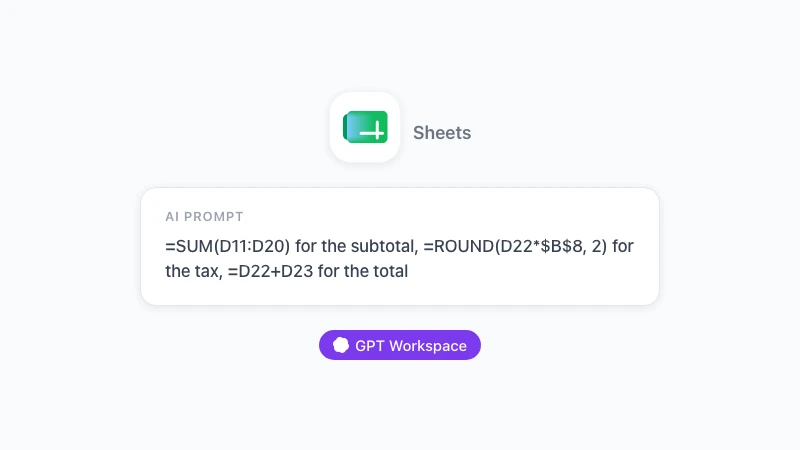
=B11*C11أسفل العناصر، خصص ثلاثة صفوف لحساب المجاميع. يستخدم المجموع الفرعي دالة SUM، وصيغتها هي SUM(value1, [value2, …]) (مساعدة Google Sheets):
Subtotal   =SUM(D11:D20)
Tax        =ROUND(D22*$B$8, 2)
Total      =D22+D23
إذا كنت تقدم خصماً، أضف صفاً بين المجموع الفرعي والضريبة، واحسب الضريبة على المبلغ بعد الخصم. حدد الخلايا الرقمية واضبط التنسيق من “تنسيق” (Format)، ثم “رقم” (Number)، ثم “عملة” (Currency) لتتطابق الرموز والفواصل العشرية.
جعلها قابلة لإعادة الاستخدام
احتفظ بعلامة تبويب ثانية باسم “العملاء” (Clients) تتضمن صفاً لكل عميل: الاسم، العنوان، الرقم الضريبي، البريد الإلكتروني، والسعر الافتراضي. في علامة تبويب الفاتورة، يمكنك إضافة قائمة منسدلة في خلية العميل (من “بيانات” Data، ثم “التحقق من صحة البيانات” Data validation، من نطاق) بالإضافة إلى بعض معادلات VLOOKUP لملء قسم العنوان تلقائياً.
أضف علامة تبويب ثالثة باسم “السجل” (Log) تتضمن رقم الفاتورة، العميل، المبلغ، تاريخ الاستحقاق، وعمود يوضح حالة الدفع (Paid). سيكون رقم الفاتورة التالية هو الرقم الأخير مضافاً إليه واحد، وستكون علامة تبويب السجل هي إجابتك الدائمة على سؤال “ما هي الفواتير التي لم تُسدد بعد؟”.
لتصدير الفاتورة، اذهب إلى “ملف” (File)، ثم “تنزيل” (Download)، واختر PDF. حدد “الورقة الحالية” (Current sheet) و“ملاءمة العرض” (Fit to width)، وقم بإلغاء تفعيل خطوط الشبكة. النتيجة هي نفس ملف PDF النظيف الذي ينتجه Doc، ولكن مع مجاميع دقيقة لا تحتاج إلى مراجعة.
 جرب GPT Workspace
استخدم ChatGPT و Claude و Gemini مباشرة داخل Google Docs و Sheets و Slides و Gmail و Drive. دون الحاجة للتبديل بين النوافذ.
ابدأ مجاناًصياغة الفاتورة من خلال أمر نصي باستخدام GPT Workspace
بناء القالب هو مهمة تقوم بها مرة واحدة. أما ملء البيانات كل شهر فهو الجزء الذي يستحق أن تتركه لمساعد الذكاء الاصطناعي في الشريط الجانبي.
في Google Docs
قم بتثبيت GPT Workspace من سوق Chrome الإلكتروني، وافتح قالب الفاتورة الخاص بك، ثم انقر على أيقونة GPT Workspace لفتح الشريط الجانبي. بعد ذلك، صف الفاتورة التي تريدها:
قم بصياغة فاتورة لشركة Acme Ltd، العنوان 14 شارع ماركت، لندن، لشهر أكتوبر 2026: 12 ساعة من الاستشارات بسعر 150 للساعة وساعتين من السفر بسعر 75، مع ضريبة قيمة مضافة 20%، رقم الفاتورة 2026-015، وتاريخ الاستحقاق بعد 30 يوماً من اليوم. استخدم نفس تنسيق هذا المستند.
سيقوم الشريط الجانبي بكتابة الجدول المفصل مع المجموع الفرعي، وسطر ضريبة القيمة المضافة، والمجموع النهائي داخل المستند، ويمكنك تعديل أي شيء غير دقيق قبل تنزيل ملف PDF. ولأنه يقرأ المستند المفتوح، فإنه يحافظ على العناوين وقسم العناوين الخاص بك بدلاً من اختراع عناوين جديدة.

يمكن لنفس الشريط الجانبي تعديل المحتوى الموجود بالفعل، فطلب مثل “قم بتغيير تاريخ الاستحقاق إلى 15 ديسمبر وأضف سطر خصم بنسبة 10% للدفع المبكر” يعتبر طلباً عادياً ومألوفاً. لمزيد من الأوامر النصية الخاصة بـ Docs، راجع كيفية استخدام ChatGPT في Google Docs.
في Google Sheets
في فاتورة Sheets، يتعامل الشريط الجانبي مع المدخلات الفوضوية. يمكنك لصق توقيع البريد الإلكتروني الخاص بالعميل والطلب من الأداة تقسيم الاسم والشركة والعنوان والرقم الضريبي إلى الأعمدة المخصصة في علامة تبويب “العملاء”.
تعمل معادلة =GPT على مستوى الخلية الواحدة، وهو أمر مفيد جداً لكتابة الأوصاف. إذا كان العمود A في جدول تتبع الوقت يحتوي على ملاحظات خام مثل “مكالمة يوم الثلاثاء مع acme بخصوص الصفحة الرئيسية”، فإن إضافة معادلة في العمود B ستحولها إلى أسطر احترافية جاهزة للفاتورة:
=GPT("أعد الكتابة كعنصر فاتورة قصير واحترافي: " & A2)اسحب المعادلة للأسفل، راجع النتائج، ثم الصقها كقيم (Values) في الفاتورة. يغطي مقال كيفية استخدام الذكاء الاصطناعي في Google Sheets تفاصيل استخدام هذه المعادلة والشريط الجانبي.
عادات الفوترة في العمل الحر التي تضمن حصولك على مستحقاتك
إعداد المستند هو نصف المهمة فقط. أما هذه العادات فهي تغطي النصف الآخر.
أرسل الفاتورة في نفس يوم تسليم العمل، وليس في نهاية الشهر. كل يوم تنتظره يُضاف فعلياً إلى فترة السماح الخاصة بالعميل.
اطلب دفعة مقدمة للمشاريع التي تستغرق أكثر من أسبوعين، وعادة ما تتراوح بين 30 إلى 50 بالمائة، وأصدر لها فاتورة رسمية برقم مستقل. بعد ذلك، ستُظهر الفاتورة النهائية هذه الدفعة المقدمة كمبلغ مخصوم.
حدد تاريخ الاستحقاق كتاريخ تقويمي واضح وتابعه باستمرار. إرسال تذكير ودي في يوم الاستحقاق وتذكير أكثر حزماً بعد أسبوعين هي مجرد رسائل بريد إلكتروني قصيرة، ويمكن لأداة GPT Workspace صياغتها في Gmail من خلال أمر نصي مكون من سطر واحد.
حافظ على تسلسل رقمي واحد عبر الطرق الثلاث. إذا قمت بإنشاء فاتورة سريعة باستخدام الأداة المجانية وصممت الباقي في Sheets، فاحرص على كتابة رقم فاتورة الأداة في علامة تبويب “السجل” أيضاً.
الأسئلة الشائعة
الخلاصة
تعتمد كيفية إنشاء فاتورة للعمل الحر على مدى تكرار إرسالك لها. بالنسبة للأعمال المتقطعة، تمنحك أداة الفواتير المجانية ملف PDF في دقيقتين. أما للعملاء الدائمين، فيمنحك قالب Google Docs تحكماً كاملاً في التصميم، بينما توفر لك فاتورة Google Sheets مجاميع دقيقة وقائمة عملاء لا تحتاج إلى مراجعة.
أياً كان القالب الذي ستستقر عليه، دع GPT Workspace يتولى ملء بياناته: أمر نصي واحد في الشريط الجانبي لـ Docs يصيغ الفاتورة المفصلة، ومعادلة واحدة في Sheets ترتب تفاصيل الخدمات، ورسائل التذكير في Gmail تُكتب من تلقاء نفسها. تحتوي صفحة الإضافة على سوق Chrome الإلكتروني على تقييمات المستخدمين إذا كنت ترغب في الاطلاع عليها قبل التثبيت.