





كيفية تفعيل الوضع الداكن في Google Docs (للكمبيوتر والجوال)
تفعيل الوضع الداكن في Google Docs للكمبيوتر والجوال: إعدادات التطبيق، وإضافة Chrome وعيوبها، وإضافة مجانية لتعتيم الصفحة بالكامل.

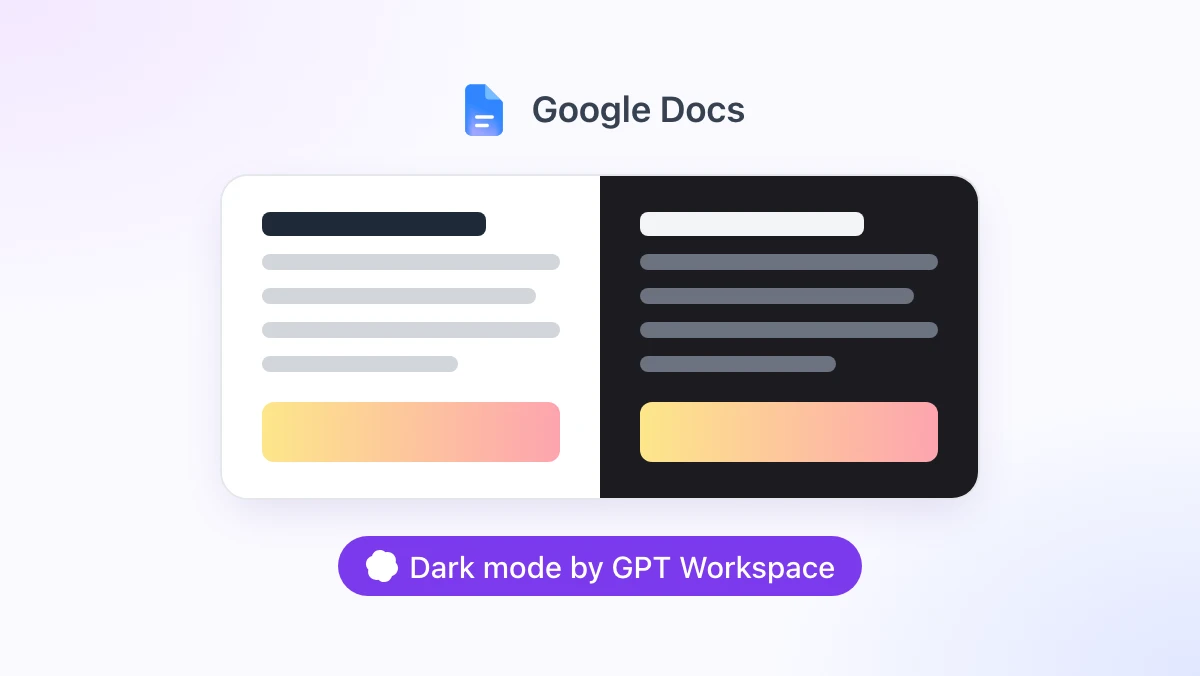
الساعة الآن الحادية عشرة مساءً، والغرفة مظلمة، بينما تضيء شاشتك صفحة Google Docs كمستطيل أبيض ساطع بحجم ورقة حقيقية. يحدث هذا رغم أن كل التطبيقات الأخرى على شاشتك قد تحولت إلى الوضع الداكن منذ سنوات.
يغطي هذا الدليل الشامل كل الطرق المتاحة لتفعيل الوضع الداكن في Google Docs في أكتوبر 2026: بدءاً من إعدادات المظهر في تطبيقي Android وiOS، مروراً بميزة Chrome التجريبية التي تنصح بها معظم الشروحات ولماذا قد تكون مخيبة للآمال، وصولاً إلى الوضع الداكن المجاني المدمج في إضافة GPT Workspace لمتصفح Chrome، والتي تتيح لك أيضاً استخدام ChatGPT وClaude وGoogle Gemini داخل Docs وGoogle Sheets وGoogle Slides وGmail وGoogle Drive.
باختصار: إذا كنت تستخدم الهاتف، فاعتمد على إعدادات Google الرسمية. أما على الكمبيوتر، فاستخدم إضافة تعتم الصفحة دون أن تفسد ألوان صورك.
هل يحتوي Google Docs على وضع داكن؟
على إصدار الويب، الإجابة هي لا. حتى أكتوبر 2026، لا توفر تطبيقات Google Docs وGoogle Sheets وGoogle Slides على متصفح الكمبيوتر أي إعدادات لتغيير المظهر، وستظل صفحة المستند بيضاء بغض النظر عن إعدادات نظام التشغيل أو مظهر متصفح Chrome الذي تستخدمه.
أما على الجوال، فالإجابة نعم. أضافت Google المظهر الداكن لتطبيقات Docs وGoogle Sheets وGoogle Slides على نظام Android في عام 2020، ثم وفرته لنظام iOS بعد بضعة أشهر، حيث يتزامن تلقائياً مع إعدادات النظام (Google Workspace Updates).
هذا الاختلاف هو السبب الذي يجعلك تجد الكثير من الشروحات المتضاربة عند البحث عن الوضع الداكن في Google Docs. فنصف هذه الشروحات يتحدث عن تطبيق الهاتف، والخطوات المذكورة فيها غير موجودة ببساطة على أجهزة الكمبيوتر (PC أو Mac).
الوضع الداكن في تطبيق Google Docs (لأنظمة Android وiOS)
تُطبق إعدادات الجوال على كل تطبيق بشكل منفصل، لذا ستحتاج إلى تكرار الخطوات في Google Sheets وGoogle Slides إذا كنت ترغب في تحويلها للوضع الداكن أيضاً. يمكنك الاطلاع على تعليمات Google الرسمية في صفحة مساعدة محرري مستندات Google.
أجهزة Android
افتح تطبيق Google Docs واضغط على القائمة في الزاوية العلوية. اضغط على “الإعدادات” (Settings)، ثم “اختيار المظهر” (Choose theme)، وحدد “داكن” (Dark) أو “فاتح” (Light) أو “الإعداد التلقائي للنظام” (System default).
أجهزة iPhone وiPad
افتح تطبيق Google Docs واضغط على القائمة في الزاوية العلوية. اضغط على “الإعدادات” (Settings)، ثم “المظهر” (Theme)، واختر “داكن” (Dark) أو “فاتح” (Light) أو “الإعداد التلقائي للنظام” (System default).
التحقق من مظهر المستند في الوضع الفاتح
يقتصر تأثير المظهر الداكن على شاشتك فقط. لا يمكن للمتعاونين معك رؤية المظهر الذي اخترته، ويبقى ملف المستند الأصلي كما هو دون تغيير.
إذا كنت ترغب في التحقق من كيفية ظهور الصفحة لشخص يستخدم شاشة بالوضع الفاتح، افتح المستند، واضغط على “المزيد” (More) في الزاوية العلوية، ثم اختر “عرض بالمظهر الفاتح” (View in light theme).
الوضع الداكن في Google Docs لأجهزة PC وMac: ميزة Chrome التجريبية
النصيحة الأكثر شيوعاً لمستخدمي الكمبيوتر هي استخدام ميزة Chrome التجريبية (Chrome flag). إنها تعمل بالفعل من حيث تحويل الصفحة إلى اللون الداكن، لكن معظم المستخدمين يقومون بإيقافها خلال أسبوع واحد فقط.
كيفية تفعيلها
اكتب chrome://flags/#enable-force-dark في شريط العناوين واضغط على Enter. قم بتغيير إعداد “Auto Dark Mode for Web Contents” إلى “ممكّن” (Enabled) وانقر على “إعادة التشغيل” (Relaunch).
لماذا قد تكون مخيبة للآمال؟
تُطبق هذه الميزة على كل موقع إلكتروني تفتحه، ولا توجد طريقة لقصرها على Google Docs فقط. المواقع التي تحتوي بالفعل على وضع داكن تصبح داكنة بشكل مضاعف، بينما تظهر المواقع الفاتحة بألوان غريبة لم يصممها أحد.
الصور هي الأكثر تضرراً. تظهر الصور والشعارات في مستندك باهتة أو بألوان معكوسة بناءً على الخيار الذي حددته. ولأن هذه الميزة تجريبية، فقد يؤدي أي تحديث لمتصفح Chrome إلى تغيير طريقة عملها أو حتى إزالتها تماماً.
إذا كنت تريد تفعيل الوضع الداكن في Google Docs فقط، فأنت بحاجة إلى أداة مخصصة تفهم طبيعة صفحات المستندات.
إضافات الوضع الداكن لـ Google Docs: ما الذي يجب أن تبحث عنه؟
يحتوي سوق Chrome الإلكتروني على العديد من إضافات الوضع الداكن لـ Google Docs. الإضافات العامة مثل Dark Reader تقوم بتغيير مظهر كل المواقع وتستهلك موارد أكثر مقارنة بالأدوات المخصصة. أما الإضافات المخصصة للمستندات مثل DocsAfterDark، فهي تتعامل مع المحرر بشكل جيد لكنها تقتصر على المستندات فقط، مما يعني أن Google Sheets وGoogle Slides وGoogle Drive وGmail ستظل ساطعة.
هناك ثلاثة أمور تميز الإضافة الجيدة عن تلك المزعجة: يجب أن تحتفظ الصور بألوانها الحقيقية، وألا تظهر الطباعة كنص أبيض على خلفية سوداء، وأن يكون إيقاف تشغيل الوضع الداكن فورياً.
توفر إضافة GPT Workspace هذه الميزات الثلاث، ويعتبر الوضع الداكن فيها إعداداً محلياً ومجانياً بالكامل. لا تحتاج إلى إنشاء حساب، أو تسجيل الدخول، أو استهلاك أي أرصدة ذكاء اصطناعي لاستخدامها.
 جرّب GPT Workspace
استخدم ChatGPT وClaude وGoogle Gemini مباشرة داخل Google Docs وGoogle Sheets وGoogle Slides وGmail وGoogle Drive دون الحاجة للتبديل بين علامات التبويب.
ابدأ مجاناًكيفية تفعيل الوضع الداكن في Google Docs باستخدام GPT Workspace
الخطوة 1: تثبيت الإضافة
قم بإضافة GPT Workspace من سوق Chrome الإلكتروني. يمكن تثبيتها على متصفح Chrome وأي متصفحات مبنية على Chromium تدعم إضافات Chrome، مثل Edge وBrave وArc.
افتح أي مستند في Google Docs. سيظهر لك شريط GPT Workspace في أسفل المستند.

الخطوة 2: اختيار الوضع
انقر على قائمة ⋮ الموجودة في الشريط واختر “الوضع الداكن” (Dark mode). ستجد أمامك ثلاثة خيارات: إيقاف (Off)، أو أشرطة الأدوات الداكنة (Dark toolbars)، أو داكن بالكامل (Full dark).
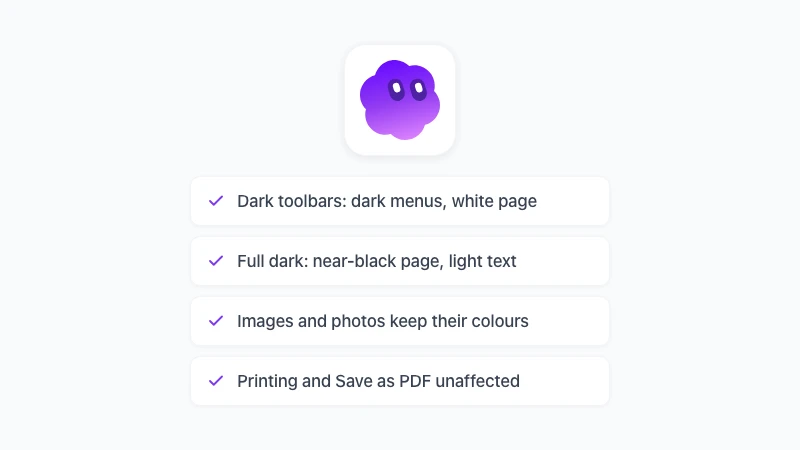
خيار “أشرطة الأدوات الداكنة” يقوم بتعتيم القوائم، وشريط الأدوات، واللوحات الجانبية، ومساحة العمل الرمادية، بينما يترك الصفحة نفسها بيضاء. هذا الوضع مثالي لمن يرغبون في تقليل الوهج مع الاحتفاظ بمظهر الصفحة الشبيه بالورق.
أما خيار “داكن بالكامل” فيقوم بتعتيم الصفحة أيضاً. يتحول اللون الأبيض إلى أسود تقريباً، ويصبح النص الأسود فاتحاً، وتنعكس ألوان التظليل وتظليل الجداول لتتناسب مع الوضع. هذا هو الإعداد الافتراضي عند تفعيل الوضع الداكن في المستندات.
الخطوة 3: استخدام اختصار لوحة المفاتيح
اضغط على Alt+Shift+D (أو Option+Shift+D على أجهزة Mac) للتبديل بين إيقاف التشغيل وآخر وضع استخدمته. ستظهر رسالة صغيرة مثل “الوضع الداكن: داكن بالكامل” لتأكيد التغيير، ويمكنك إعادة تعيين هذا الاختصار من خلال الرابط chrome://extensions/shortcuts.
يتم حفظ اختيارك لكل تطبيق على حدة، ويُطبق فوراً على جميع علامات تبويب المستندات المفتوحة. كما يتم تطبيقه قبل تحميل الصفحة، مما يعني أن المستند الداكن سيفتح داكناً منذ البداية دون أن يومض باللون الأبيض أولاً.
ما الذي يبقى دون تغيير؟
لا يتغير أي شيء في الملف نفسه. عملية التعتيم هي مجرد عكس للألوان مع الحفاظ على درجاتها الأصلية، وتُطبق داخل متصفحك عبر ملف أنماط (stylesheet)، ولا يتم إرسال أي بيانات لأي جهة.
يتم إعادة عكس الصور، ومقاطع الفيديو، والمحتوى المضمن، والصور الرمزية، والشعارات لتبدو طبيعية، لذا ستظهر أي صورة في تقريرك كما هي تماماً. يقوم تطبيق Google Docs برسم الصفحة كعناصر متجهة (vector tiles)، ولهذا السبب يتم عكس النصوص والجداول والتظليلات بشكل نقي وواضح دون أي تشويش.
لا تتأثر عمليات الطباعة والحفظ بصيغة PDF، حيث تقوم قاعدة الطباعة بإزالة فلتر التعتيم. كما أن تصدير PDF، والتنزيل بصيغة DOCX، والمشاركة، وما يراه المتعاونون معك، كلها أمور تبقى كما هي دون تغيير.
إذا كنت تكتب باستخدام Markdown في Google Docs أو تستخدم شريط ChatGPT الجانبي في المستندات، فكلاهما سيعمل بنفس الكفاءة في الوضع الداكن، نظراً لأنها إضافة واحدة متكاملة.
الوضع الداكن نفسه في Google Sheets وGoogle Slides وGoogle Drive
عملية تثبيت واحدة تغطي بقية تطبيقات Google Workspace، مع حفظ الوضع الذي تختاره لكل تطبيق بشكل منفصل.
في Google Sheets، توفر قائمة ⋮ في شريط GPT Workspace الأوضاع الثلاثة ذاتها. يعكس وضع “داكن بالكامل” ألوان خلفية الخلايا على الشاشة، لذا إذا كانت الألوان مهمة في جدولك، فإن وضع “أشرطة الأدوات الداكنة” يحافظ على ألوان الشبكة كما صممها المؤلف. وفي كلتا الحالتين، تحتفظ المخططات البيانية بألوانها، كما هو موضح في صفحة الوضع الداكن في Google Sheets.
في Google Slides، الوضع الافتراضي هو “أشرطة الأدوات الداكنة”، لأن تصميمات الشرائح تحتفظ بألوانها بهذه الطريقة، ولا يتم تعتيم وضع العرض التقديمي أبداً. يمكنك تشغيله باستخدام Alt+Shift+D أو من خلال إعدادات GPT Workspace. راجع صفحة الوضع الداكن في Google Slides لمزيد من التفاصيل.
نظراً لأن Google Drive لا يحتوي على صفحات مستندات، فإنه يوفر خياري “إيقاف” و“داكن بالكامل”. أما Gmail، فيحصل على وضع يعتم محتوى رسائل البريد الإلكتروني أيضاً، وهو مشروح بالتفصيل في صفحة الوضع الداكن في Gmail.
تعمل كل هذه الميزات على متصفح Chrome للكمبيوتر فقط. لا يمكن لإضافة Google Workspace تغيير مظهر المحرر، كما أن الإضافة لا تعمل على متصفحات Safari أو Firefox أو على الجوال، حيث يكون الحل الأمثل هناك هو استخدام المظهر الرسمي من Google.

الأسئلة الشائعة
الوضع الداكن أينما كنت
يعتمد تفعيل الوضع الداكن في Google Docs على الجهاز الذي تستخدمه. على أنظمة Android وiOS، يكفيك تغيير المظهر من إعدادات التطبيق لتنتهي المهمة. أما على الكمبيوتر، فتجاوز ميزة Chrome التجريبية واستخدم إضافة تحافظ على جودة صورك ومطبوعاتك.
قم بتثبيت GPT Workspace، وافتح أي مستند، ثم اضغط على Alt+Shift+D. ستتحول الصفحة إلى اللون الداكن، وسيبقى الملف كما هو تماماً، ويمكنك زيارة صفحة الوضع الداكن في Google Docs للاطلاع على قائمة بكل ما يتأثر وما لا يتأثر بهذا الوضع.