10 KI-Produktivitäts-Hacks für Google Workspace
10 praktische KI-Produktivitäts-Hacks für Google Workspace, von wiederverwendbaren Prompt-Bibliotheken bis zur Stapelverarbeitung von Daten. Jeder Hack enthält einen konkreten Prompt und Schritt-für-Schritt-Anleitungen.

Die meisten Menschen nutzen Google Workspace genau so wie vor fünf Jahren: Tippen, kopieren, einfügen, senden. Die Apps sind vertraut, die Arbeitsabläufe fühlen sich gefestigt an, und es gibt keinen offensichtlichen Grund für eine Änderung. Genau diese Bequemlichkeit macht KI-Produktivitäts-Tipps für Google Workspace so wertvoll. Sie müssen Ihren Arbeitsablauf nicht von Grund auf neu erfinden. Sie setzen die KI einfach auf das auf, was Sie ohnehin schon tun, und die Zeitersparnis tritt sofort ein.
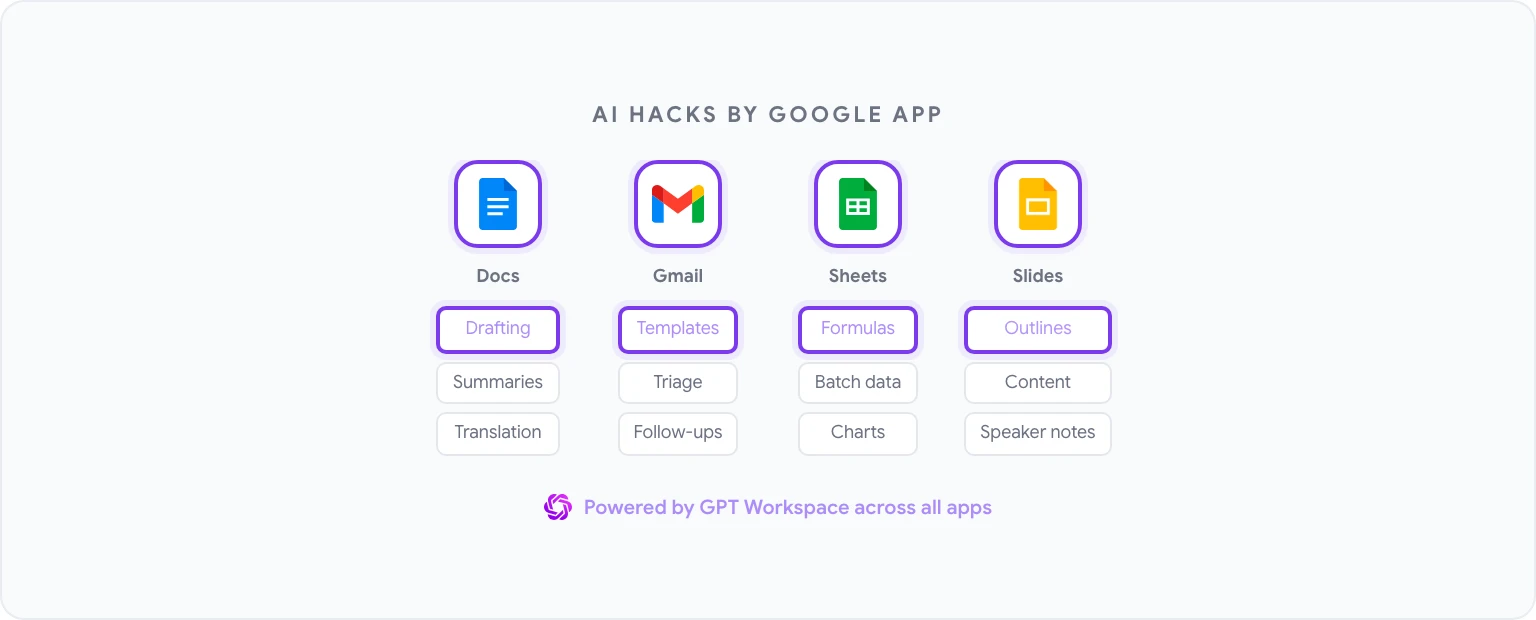
Diese zehn Hacks liefern durchgehend die grösste Rendite. Jeder einzelne funktioniert mit GPT Workspace, einer Chrome-Erweiterung und einem Google Workspace Add-on, das KI direkt in Docs, Sheets, Slides und Gmail integriert. Kein Tab-Wechsel, kein Kopieren und Einfügen: Die KI arbeitet dort, wo Ihre Inhalte bereits leben.
Warum diese Hacks in allen Google-Apps funktionieren
Das Muster hinter jedem Hack ist dasselbe: Ersetzen Sie einen manuellen, repetitiven Schritt durch einen KI-Prompt, der in Sekundenschnelle ein verwendbares Erstresultat liefert. Sie prüfen und verfeinern das Ganze natürlich weiterhin, denn dieser Schritt ist wichtig. Aber das Problem des leeren Blatts verschwindet, und die kognitive Belastung durch Formatierung, Strukturierung und Formulierung von Routineinhalten sinkt drastisch.
Die folgenden Hacks erstrecken sich über alle vier grossen Google-Apps. Einige davon passen sofort zu Ihrer täglichen Arbeit, während andere nützliche Werkzeuge für bestimmte Aufgaben sind. Am Ende haben Sie ein klares Bild davon, an welchen Stellen die KI die grösste Reibung aus Ihrem Workflow nehmen kann.
Hack #1: Erstellen Sie eine wiederverwendbare Prompt-Bibliothek
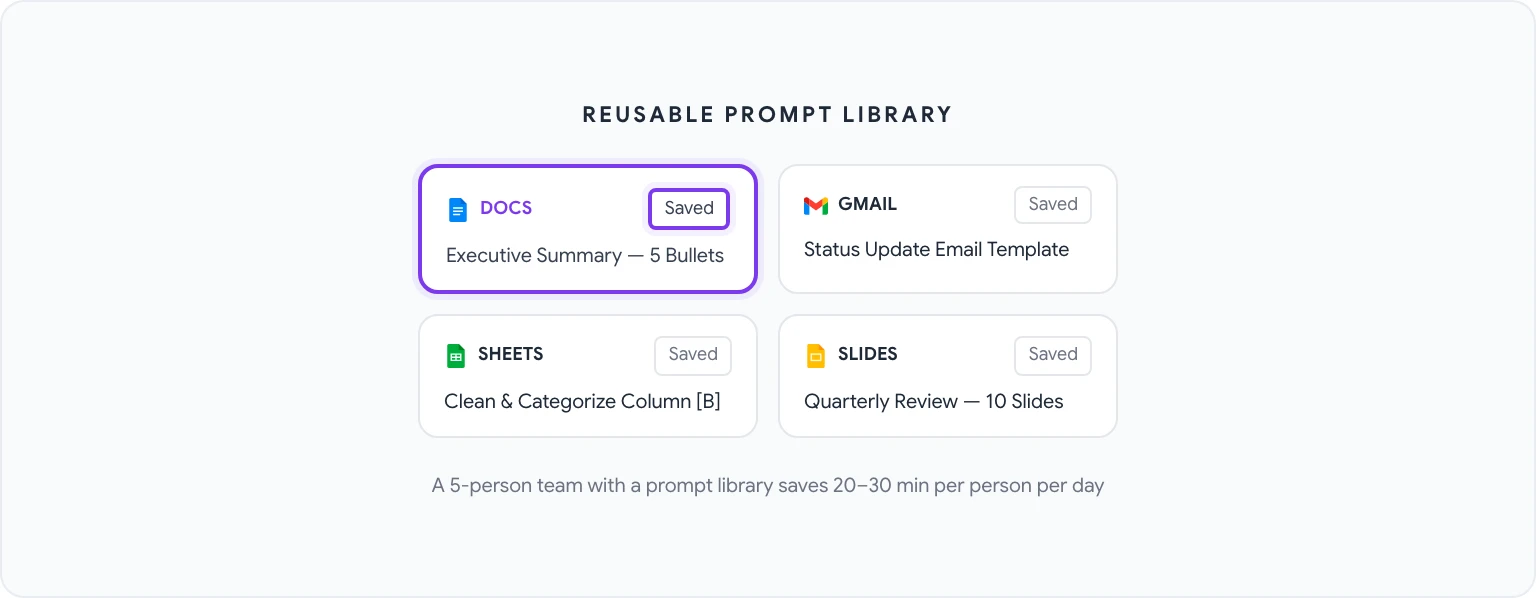
Der Hebel mit der grössten Wirkung besteht darin, aufzuhören, Prompts jedes Mal aufs Neue von Grund auf zu schreiben. Die meisten Professionals nutzen wiederkehrend dieselben 10 bis 20 Typen von Prompts: das Verfassen von Zusammenfassungen für die Geschäftsführung, das Bereinigen von Besprechungsnotizen, das Schreiben von Status-E-Mails oder das Generieren von Formeln. Jedes Mal, wenn sie diese Anweisungen von vorne eintippen, verschenken sie wertvolle Zeit.
GPT Workspace verfügt über eine integrierte Prompt-Bibliothek, mit der Sie Prompts speichern, organisieren und im Team teilen können. Die Einrichtung ist eine einmalige Investition:
- Öffnen Sie die GPT Workspace Seitenleiste in einer beliebigen Google-App.
- Navigieren Sie zum Tab Prompt-Bibliothek.
- Klicken Sie auf Neuer Prompt und vergeben Sie einen aussagekräftigen Namen (z. B. “Executive Summary: 5 Stichpunkte”).
- Schreiben Sie den vollständigen Prompt und verwenden Sie
[PLATZHALTER]für Teile, die sich jedes Mal ändern. - Speichern Sie ihn, um beim nächsten Mal mit nur einem Klick darauf zuzugreifen.
Eine gut gepflegte Prompt-Bibliothek in einem Fünfer-Team kann jeder Person 20 bis 30 Minuten pro Tag einsparen. Sie sorgt zudem für Konsistenz, da jede Zusammenfassung Ihres Teams demselben Format folgt und jede Status-E-Mail die gleiche Struktur aufweist.
Hack #2: Verarbeiten Sie Daten in Sheets stapelweise mit einem einzigen Prompt
Wenn Sie Tabellendaten immer noch Zeile für Zeile verarbeiten (kategorisieren, anreichern, bereinigen), verschwenden Sie Zeit, die eine KI übernehmen kann. Der entscheidende Ansatzpunkt ist, dass GPT Workspace eine einzelne Formel oder ein Apps Script generieren kann, das eine ganze Spalte auf einmal verarbeitet.
Das folgende Prompt-Muster funktioniert zuverlässig:
“Ich habe eine Spalte mit Kundenfeedback in Spalte B (Zeilen 2–500). Schreibe eine Formel oder ein Apps Script, das jeden Kommentar in eine der folgenden Kategorien einteilt: Preisgestaltung, Funktionswunsch, Fehlerbericht, Lob, Sonstiges. Gib die Kategorie in Spalte C aus.”
Dies wird im Beitrag Wie man KI in Google Sheets nutzt ausführlicher behandelt, aber das Kernprinzip lässt sich breit anwenden: Beschreiben Sie Ihre Daten, beschreiben Sie die gewünschte Transformation und lassen Sie die KI die Logik schreiben. Sie prüfen das Ergebnis und wenden es an, während die KI die Implementierungsarbeit erledigt.
Hack #3: Automatische Erstellung von Meeting-Zusammenfassungen
Besprechungsnotizen gehören zu den universell ungeliebten Dokumentationsaufgaben. Sie sind wichtig genug, um die Aufmerksamkeit von jemandem zu erfordern, aber gleichzeitig so mechanisch, dass ihre Erledigung wie eine Verschwendung wertvoller Arbeitszeit wirkt.
Der Arbeitsablauf:
- Fügen Sie Ihre rohen Besprechungsnotizen (oder ein Transkript, falls vorhanden) in ein Google Doc ein.
- Öffnen Sie GPT Workspace und führen Sie folgenden Prompt aus: “Konvertiere diese Notizen in eine strukturierte Zusammenfassung mit folgenden Abschnitten: Wichtige Entscheidungen, Aktionspunkte (mit Verantwortlichen und Frist, falls genannt), offene Fragen und nächste Schritte. Verwende durchgehend Aufzählungspunkte.”
- Überprüfen und bearbeiten Sie das Ergebnis. Das dauert meistens zwei Minuten statt fünfzehn.
Speichern Sie dies bei wiederkehrenden Meetings als benannten Prompt in Ihrer Bibliothek (siehe Hack #1), sodass daraus ein Vorgang mit nur einem Klick wird. Teams, die dieses Format standardisieren, machen ihre Besprechungsnotizen zudem deutlich nützlicher, da jedes Dokument derselben Struktur folgt.
Hack #4: Erstellen Sie E-Mail-Vorlagen für jedes Szenario
Die meisten Professionals versenden regelmässig Versionen derselben 8 bis 10 E-Mails: Nachfassaktionen, Projektstatus-Updates, Absagen von Meeting-Anfragen, Einführungen oder Willkommensnachrichten für das Onboarding. Anstatt jede E-Mail frisch zu entwerfen oder in den gesendeten Mails nach einer brauchbaren Version zu suchen, kann KI in rund 30 Minuten eine komplette Vorlagenbibliothek generieren.
Beginnen Sie in einem Google Doc mit diesem Prompt:
“Generiere 5 professionelle E-Mail-Vorlagen für folgende Szenarien: (1) Nachfassen bei einem unbeantworteten Angebot nach einer Woche, (2) höfliches Absagen einer Meeting-Anfrage, (3) Bitten um eine Fristverlängerung mit kurzer Begründung, (4) Vorstellen zweier Kollegen, die sich vernetzen sollten, (5) Benachrichtigung eines Kunden, dass sich ein Liefergegenstand verzögert. Jede Vorlage sollte 100 bis 150 Wörter umfassen, einen professionellen, aber menschlichen Ton beibehalten und [PLATZHALTER]-Klammern dort enthalten, wo Personalisierungen erforderlich sind.”
Damit besitzen Sie eine Vorlagenbibliothek. Speichern Sie diese in einem Google Doc. Wenn Sie das nächste Mal eine Vorlage benötigen, öffnen Sie das Dokument, kopieren Sie die relevante Vorlage nach Gmail und füllen Sie die Klammern aus. Mehr über die Gmail-spezifische Seite dazu erfahren Sie unter KI-E-Mail-Schreiben mit Gmail-Prompts.
Hack #5: Generieren Sie Präsentationsstrukturen in 30 Sekunden
Eine Präsentation von Grund auf zu erstellen, ist ein echter Zeitfresser. Nicht, weil die Folien schwer zu bauen wären, sondern weil die Entscheidung, was auf welche Folie gehört, in welcher Reihenfolge und mit welcher Gewichtung, Aufwand erfordert, der erst nach der Klärung der Struktur anstehen sollte. Die KI kann die Struktur übernehmen.
Prompt für Google Slides (über GPT Workspace):
“Erstelle die Struktur für eine 10-seitige Präsentation für einen quartalsweisen Geschäftsbericht (QBR). Die Zielgruppe ist die Geschäftsführung. Die Struktur soll enthalten: Folientitel, 3 bis 5 Stichpunkte als Inhalt pro Folie sowie die Kernbotschaft, die jede Folie vermitteln soll. Ab zu deckende Themen: Q1-Leistung im Vergleich zu den Zielen, wichtigste Erfolge, aufgetretene Herausforderungen, Ursachenanalyse für verfehlte Ziele, Q2-Prioritäten, Ressourcenbedarf.”
Das Ergebnis ist eine vollständige Gliederung, die Sie direkt in Folien umwandeln können. Wenn Sie regelmässig mit diesem Format arbeiten, lesen Sie den Artikel Wie man ChatGPT in Google Docs nutzt. Derselbe Entwurfsworkflow gilt auch für die detaillierte Ausarbeitung von Folieninhalten, bevor Sie in Slides wechseln.
Hack #6: Übersetzen Sie ganze Dokumente, ohne Docs zu verlassen
Wenn Ihre Arbeit mehrsprachige Kommunikation beinhaltet (kundenorientierte Inhalte, Partnerdokumentationen oder Support-Materialien), ist der traditionelle Arbeitsablauf (Kopieren nach Google Translate, Prüfen, Zurückkopieren) langsam und liefert Resultate, die oft eine umfangreiche Nachbearbeitung erfordern.
GPT Workspace bewältigt Übersetzungen mit einem Gespür für den richtigen Tonfall, anstatt nur Wörter 1:1 zu ersetzen:
- Markieren Sie den zu übersetzenden Text oder lassen Sie für den Kontext des gesamten Dokuments nichts markiert.
- Prompt: “Übersetze dies ins [Sprache]. Behalte den professionellen, aber zugänglichen Ton des Originals bei. Bewahre sämtliche Formatierungen, Aufzählungspunkte und Überschriften.”
- Überprüfen Sie das Ergebnis in der Seitenleiste und fügen Sie es ein oder ersetzen Sie den Text.
Fügen Sie bei Dokumenten mit Fachbegriffen ein Glossar in Ihren Prompt ein: “Verwende für Fachbegriffe folgende Übersetzungen: [Begriff] = [Übersetzung].” Das verhindert, dass die KI bei spezialisiertem Vokabular improvisiert.
Hack #7: Extrahieren Sie wichtige Informationen aus langen Berichten
Dichte Berichte (Analystenrecherchen, juristische Dokumente, Prüfungsergebnisse oder Angebote von Anbietern) enthalten wichtige Informationen, die oft auf 40 Seiten Text verteilt sind. Sie vollständig zu lesen, ist selten die beste Verwendung Ihrer Zeit. Die entscheidenden Informationen schnell herauszufiltern hingegen schon.
Verwenden Sie diesen Prompt für jedes längere Dokument:
“Lies dieses Dokument und extrahiere die folgenden Punkte: (1) Wichtigste Schlussfolgerungen oder Empfehlungen, (2) spezifische Zahlen, Daten oder quantitative Ergebnisse, (3) erwähnte Risiken oder Bedenken, (4) Aktionspunkte oder nächste Schritte, (5) Entscheidungen, die meinen Input oder meine Genehmigung erfordern. Formatiere das Ganze als strukturiertes Briefing mit maximal einer Seite Länge.”
Das funktioniert besonders gut bei Berichten, die Sie regelmässig erhalten, aber selten in ihrer Gänze lesen müssen. Sobald Sie das in Ihren Workflow integriert haben, werden Sie unstrukturierte Berichte nie wieder auf dieselbe Weise lesen.
Hack #8: Automatisierte Kategorisierung für Ihren Gmail-Posteingang
Die integrierten Kategorisierungen von Gmail sind grob; sie unterteilen E-Mails in Hauptpostfach, Werbung und Soziale Netzwerke, was Ihnen bei der Priorisierung oder bei Aktionspunkten kaum weiterhilft. Die KI kann basierend auf Ihrem tatsächlichen Arbeitsablauf viel nützlichere Kategorisierungen vornehmen.
Die Vorgehensweise: Nutzen Sie GPT Workspace in Gmail, um E-Mail-Chargen zu verarbeiten. Wählen Sie eine Gruppe von Nachrichten aus (kopieren Sie bei Bedarf Betreffzeilen und Textsnippets in ein Dokument) und nutzen Sie diesen Prompt:
“Kategorisiere jede dieser E-Mails in einen der folgenden Bereiche: Heute antworten, Diese Woche antworten, Nur zur Information (FYI), Warten auf Antwort, Archivieren. Gib für jede E-Mail die Kategorie und eine einssätzige Begründung an.”
Dies ist keine vollautomatische Triage (Sie müssen den Prozess nach wie vor manuell starten), aber das Ausführen dieses Prozesses für Ihren Posteingang einmal am Tag dauert rund 90 Sekunden und ist deutlich schneller, als jede E-Mail einzeln zu lesen, um zu entscheiden, was damit geschehen soll.
Hack #9: Generieren Sie Diagramme aus Rohdaten
Google Sheets kann Diagramme erstellen, aber die Entscheidung, welcher Diagrammtyp zu den Daten passt, die korrekte Einrichtung und die angemessene Beschriftung dauern oft länger als nötig. Die KI kann sowohl den passenden Diagrammtyp empfehlen als auch die Formel oder das Skript zu dessen Erstellung generieren.
Prompt:
“Ich habe monatliche Umsatzzahlen für 12 Monate in Spalte A (Monate) und Spalte B (Umsatz). Welcher Diagrammtyp zeigt den Wachstumstrend und eventuelle saisonale Muster am effektivsten? Schreibe die Schritte auf, um dieses in Google Sheets zu erstellen, einschliesslich der Formatierung der Achsen und des Hinzufügens einer Trendlinie.”
Für komplexere Analysen (wie Pivot-Tabellen, Regeln für bedingte Formatierungen oder Diagramme mit mehreren Datenreihen) funktioniert dasselbe Muster. Beschreiben Sie Ihre Daten und Ihr Ziel und lassen Sie die KI die Implementierung vorgeben. Der Leitfaden KI in Google Sheets enthält detaillierte Beispiele für gängige Analyse-Workflows.
Hack #10: Erstellen Sie KI-gestützte Google Forms-Workflows
Google Forms wird oft als Werkzeug für Arbeitsabläufe unterschätzt. Es sammelt zwar Daten, aber was danach geschieht, ist meist manueller Natur. KI kann den Nutzen erheblich erweitern.
Zwei konkrete Anwendungsmöglichkeiten:
Formularfragen aus einem Ziel automatisch generieren: “Ich möchte Kunden nach einem Produkt-Onboarding-Anruf befragen, um Folgendes herauszufinden: Gesamtzufriedenheit, Erreichung des genannten Ziels, aufgetretene Reibungspunkte und Weiterempfehlungsbereitschaft. Schreibe 8 bis 10 Google Forms-Fragen mit jeweils passenden Antwortformaten (Multiple Choice, Skala, Freitext).”
Formularantworten in Sheets verarbeiten: Sobald die Antworten in einer Google Tabelle landen, verwenden Sie GPT Workspace, um Muster zu analysieren: “Analysiere diese 50 Freitextantworten auf die Frage ‚Was war beim Onboarding am verwirrendsten?‘. Gruppiere sie nach Themen, zähle die Vorkommen und sortiere sie nach Häufigkeit.”
Das schliesst den Kreis zwischen Datenerfassung und Erkenntnis, ohne dass ein Data Analyst erforderlich ist. GPT Workspace kann ausserdem das Formular selbst erstellen: Der KI-Formulargenerator baut ein natives Google Formular aus derselben Zielvorgabe, und Sie können Google Forms-Antworten analysieren im Chat, ohne sie vorher nach Sheets exportieren zu müssen.
So kombinieren Sie diese Hacks zu einer täglichen Routine
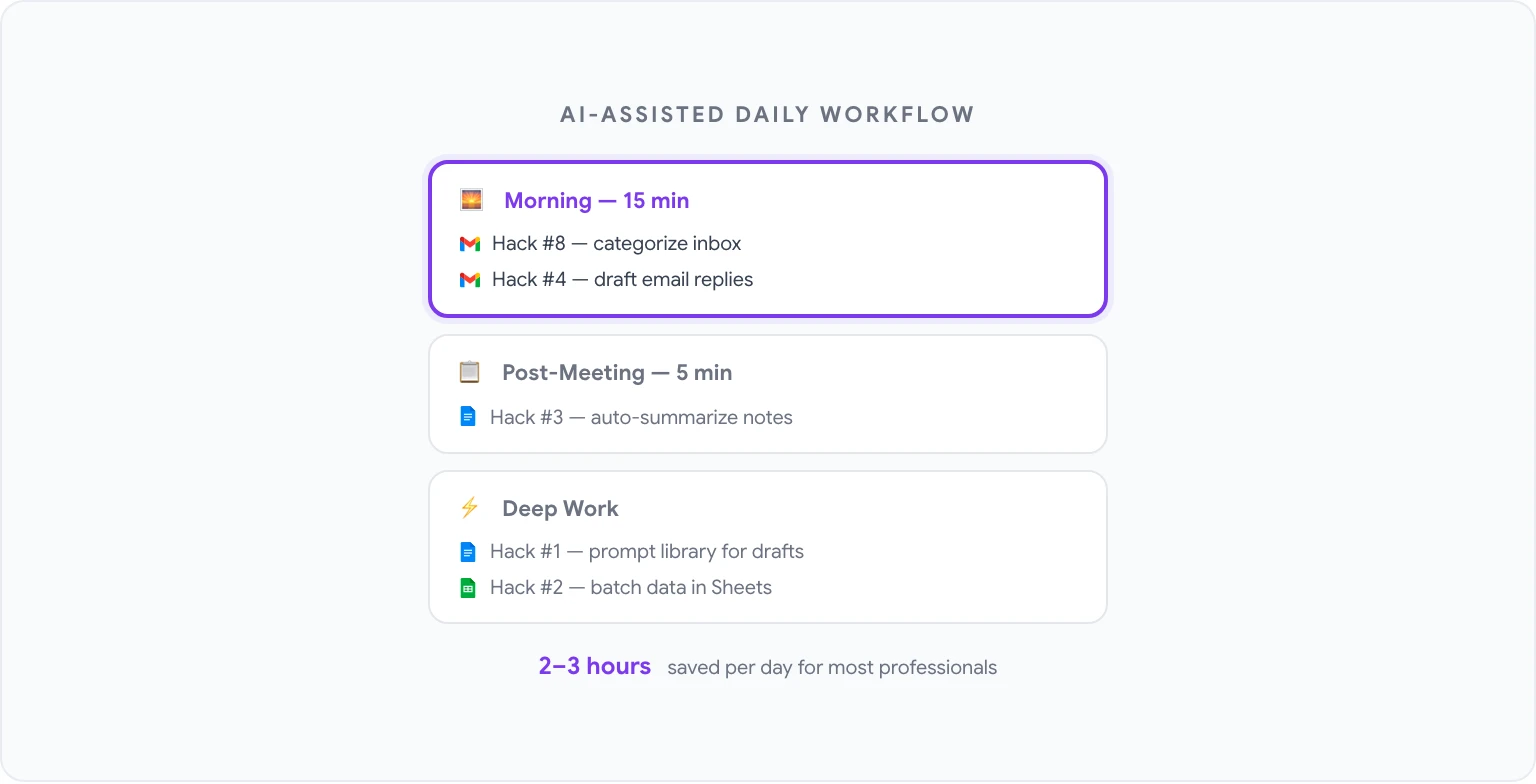
Der volle Wert dieser Hacks entfaltet sich, wenn Sie sie in einen konsistenten täglichen Arbeitsablauf einbauen, anstatt sie nur gelegentlich zu nutzen. So sieht ein strukturierter, KI-unterstützter Arbeitstag in der Praxis aus:
Morgens (15 Minuten):
- Führen Sie Hack #8 aus: Kategorisieren Sie den Posteingang über Nacht. Markieren Sie, was heute eine Antwort erfordert.
- Nutzen Sie die Vorlagen aus Hack #4, um erforderliche E-Mail-Antworten zu entwerfen.
Während Meetings:
- Machen Sie sich wie gewohnt stichpunktartig Notizen.
Nach dem Meeting (5 Minuten):
- Führen Sie Hack #3 aus: Konvertieren Sie Notizen in eine strukturierte Zusammenfassung und versenden Sie diese.
Blöcke für konzentriertes Arbeiten (Deep Work):
- Nutzen Sie Hack #1 (Prompt-Bibliothek) für Schreib- oder Bearbeitungsaufgaben in Docs.
- Nutzen Sie Hack #2, wenn Sie Daten in Sheets verarbeiten müssen.
Wöchentlich:
- Führen Sie Hack #7 für aufgelaufene Berichte oder Dokumente aus.
- Nutzen Sie Hack #5, um die Gliederung für anstehende Präsentationen zu entwerfen.
Der zeitliche Gesamtaufwand für die Einrichtung aller zehn Hacks beläuft sich auf einige Stunden im Voraus, wobei der Hauptteil auf den Aufbau der Prompt-Bibliothek entfällt. Die laufende Zeitersparnis lässt sich für die meisten Professionals eher in Stunden pro Woche als in Minuten messen.
Eine vollständige Bibliothek mit Prompts für jede Google-App finden Sie unter Die 50 besten ChatGPT-Prompts für Google Workspace. Wenn Sie all dies direkt in die Praxis umsetzen möchten, ist GPT Workspace der ideale Startpunkt. Es ist kostenlos testbar und erfordert abgesehen von der Installation der Erweiterung keine Konfiguration.