ChatGPT für Lehrkräfte: Unterrichtsplanung, Feedback und Notengebung in Google Workspace
Wie Lehrkräfte ChatGPT für Unterrichtspläne, die Erstellung von Tests, Schülerfeedback und Notengebung direkt in Google Docs, Sheets und Slides mit GPT Workspace nutzen.

Lehrkräfte verbringen etwa 50 % ihrer Arbeitszeit mit Aufgaben, die nichts mit dem eigentlichen Unterrichten zu tun haben: Unterrichtspläne schreiben, Lernzielkontrollen entwerfen, Feedback zu 30 identischen Entwürfen geben, Bewertungsraster erstellen, E-Mails an Eltern verfassen. Diese Zahl stammt aus Umfragen unter Lehrkräften an Schulen und Hochschulen gleichermaßen. Es ist kein neues Problem. Aber ChatGPT für Lehrkräfte macht es zu einem lösbaren Problem.
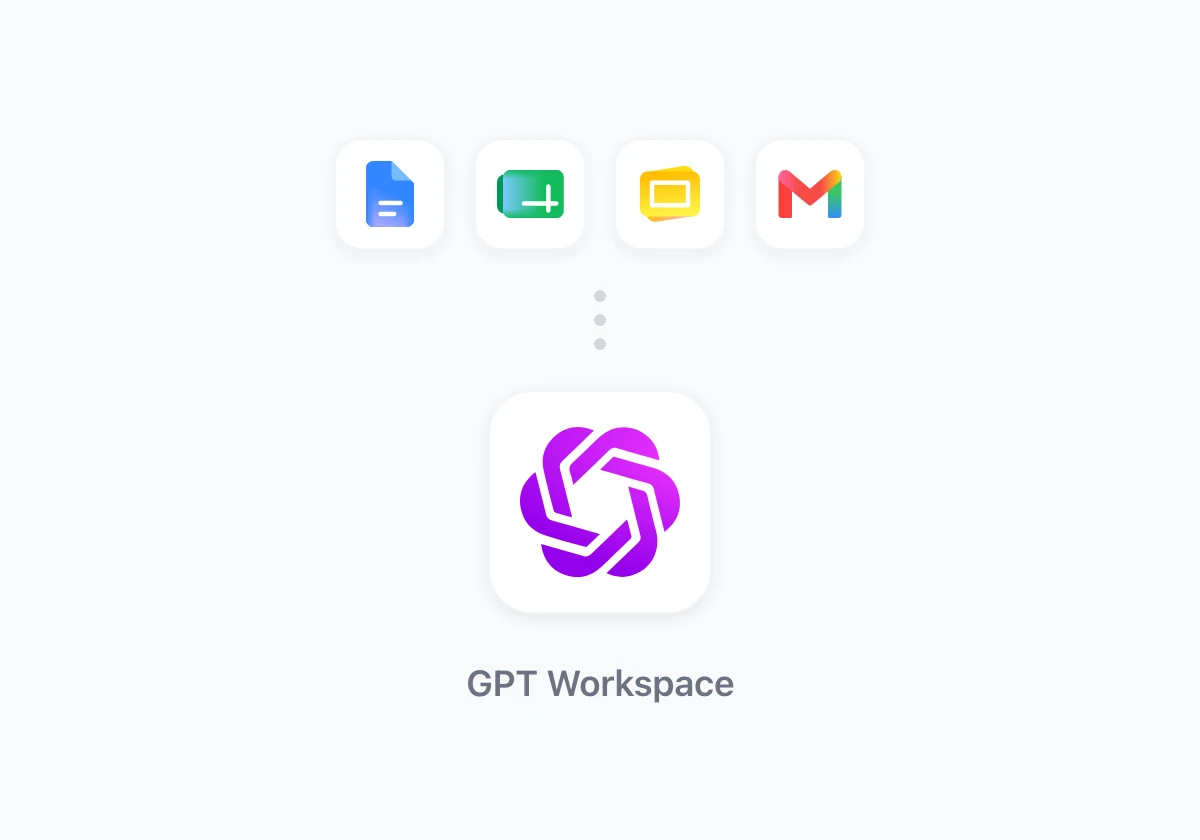
GPT Workspace bringt KI direkt in die Google-Tools, die Lehrkräfte bereits verwenden. Keine separate App, kein Kopieren und Einfügen zwischen Tabs, keine neue Plattform, die man erlernen muss. Sie arbeiten in Google Docs an einem Unterrichtsplan, und die KI ist direkt in der Seitenleiste verfügbar.
Dieser Leitfaden behandelt die spezifischen Arbeitsabläufe, bei denen KI Lehrkräften die meiste Zeit spart: Unterrichtsplanung, Erstellung von Tests und Aufgaben, Schülerfeedback, Bewertungsraster und Kommunikation mit Eltern.
 GPT Workspace ausprobieren
Nutzen Sie ChatGPT, Claude und Gemini direkt in Google Docs, Sheets, Slides, Gmail und Drive. Kein Wechsel zwischen Tabs erforderlich.
Kostenlos starten →So nutzen Sie ChatGPT für Unterrichtspläne
Ein Unterrichtsplan ist größtenteils eine strukturierte Schreibaufgabe. Sie kennen das Lernziel, die Klassenstufe und die verfügbare Zeit. Diese Eingaben in einen vollständigen, formatierten Plan umzuwandeln, kostet Zeit.
Erstellung eines vollständigen Unterrichtsplans in 3 Minuten
Öffnen Sie Google Docs, fügen Sie Ihre Notizen ein und nutzen Sie GPT Workspace für die Strukturierung:
- Öffnen Sie ein beliebiges Google Doc und formulieren Sie Ihr Vorhaben in einfacher Sprache: Thema, Klassenstufe, Dauer, Lernziele, relevante Standards.
- Öffnen Sie GPT Workspace über Erweiterungen > GPT for Sheets, Docs, Slides.
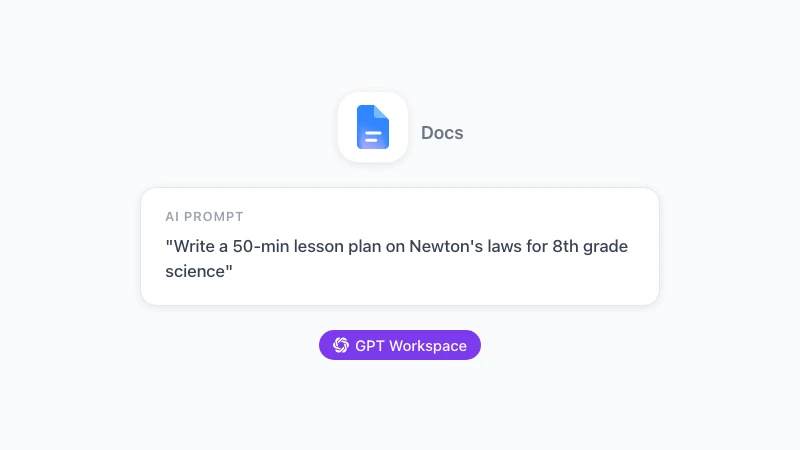
- Prompt: “Schreibe einen vollständigen Unterrichtsplan für eine 50-minütige Physikstunde in der 8. Klasse zum Thema Newtons drei Bewegungsgesetze. Lernziel: Die Schüler können jedes Gesetz identifizieren und mit einem Beispiel aus der realen Welt erklären. Enthalten sein sollen: Aufwärmübung (5 Min.), direkte Instruktion (15 Min.), angeleitete Übung (15 Min.), eigenständige Übung (10 Min.) und ein 5-minütiges Exit-Ticket. Verwende die Bloom-Taxonomie für das Design der Aktivitäten.”
Das Ergebnis ist ein strukturierter, unterrichtsfertiger Plan. Nicht perfekt beim ersten Durchgang, aber zu 80 % fertig. Sie passen das Timing an, tauschen eine Aktivität aus, und fertig. Was früher 40 Minuten dauerte, dauert nun 8 Minuten.
Differenzierung für verschiedene Niveaus
Die schwierigere Variante der Unterrichtsplanung ist die Differenzierung: dieselbe Lektion angepasst für Schüler mit unterschiedlichem Leistungsstand. Drei Versionen manuell zu schreiben, ist extrem anstrengend.
Prompt, nachdem Ihr Basisplan fertig ist: “Erstelle nun zwei differenzierte Versionen dieser Lektion. Version 1 ist für Schüler, die 1-2 Klassenstufen unter dem Standard liegen: Vereinfache das Vokabular, füge mehr Hilfestellungen hinzu und reduziere die Komplexität der eigenständigen Übung. Version 2 ist für leistungsstarke Schüler: Füge Erweiterungsfragen hinzu, erhöhe die Komplexität der Analyse und füge eine kurze Rechercheaufgabe für schnellere Schüler hinzu.”
Das sind drei Unterrichtspläne aus einer Prompt-Kette, die insgesamt etwa 15 Minuten in Anspruch nimmt.
ChatGPT Unterrichtsplan-Generator: Aufbau eines wiederverwendbaren Systems
Einzelne Unterrichtspläne sind nützlich. Ein wiederverwendbares System ist noch nützlicher.
Nutzen Sie GPT Workspace in Google Docs, um eine Master-Vorlage zu erstellen, die Sie mit verschiedenen Themen füllen. Die Struktur bleibt konsistent: die von Ihrer Schule geforderten Abschnitte, Ihr Format für Bewertungsraster, Ihre Differenzierungsstufen. Sie müssen das Grundgerüst nicht jedes Mal neu aufbauen. Sie ändern nur den Inhalt.
Für die Einheitenplanung (4-6 Wochen) lässt sich der Arbeitsablauf skalieren:
“Erstelle einen 4-wöchigen Einheitenplan zum Amerikanischen Bürgerkrieg für den Geschichtsunterricht der 11. Klasse. Jede Woche sollte 3-4 Unterrichtsthemen, Schlüsselvokabular, Vorschläge für Primärquellen und einen wichtigen Meilenstein für eine Bewertung oder ein Projekt enthalten. Richte dich nach den Bildungsstandards für Geschichte.”
Dies liefert Ihnen ein vollständiges Gerüst für die Einheit in unter 2 Minuten. Von dort aus ist jede einzelne Lektion ein separater Prompt, der sich auf den Kontext der Einheit bezieht.
Die echte Zeitersparnis kommt nach dem ersten Semester. Bis dahin haben Sie eine Bibliothek mit Basislektionen, die Sie anpassen, anstatt sie neu zu erstellen. KI macht die Anpassung so schnell, dass Sie es tatsächlich tun, anstatt veraltete Materialien wiederzuverwenden, weil die Erstellung neuer Materialien zu lange dauert.
Erstellung von Tests und Aufgaben mit KI
Die Erstellung von Tests ist überraschend zeitaufwendig, wenn sie gut gemacht sein soll. Fragen auf dem richtigen Schwierigkeitsgrad schreiben, zweideutige Formulierungen vermeiden, plausible Ablenker für Multiple-Choice-Fragen erstellen. KI ist darin wirklich gut.
Tests in Google Docs erstellen
“Schreibe einen Multiple-Choice-Test mit 10 Fragen zum Thema Photosynthese für die 9. Klasse Biologie. Jede Frage sollte 4 Optionen (A-D) haben. Enthalte eine Mischung aus Abruffragen (4), Verständnisfragen (4) und einer Anwendungsfrage, bei der die Schüler eine einfache Diagrammbeschreibung interpretieren müssen. Füge nach den Fragen einen Antwortschlüssel hinzu.”
Ein gut formulierter Test mit 10 Fragen, bereit zur Formatierung in Google Docs, in etwa 20 Sekunden. Passen Sie den Schwierigkeitsgrad an, tauschen Sie Themen aus, ändern Sie die Anzahl der Fragen.
Für Aufsätze und Kurzantwort-Prompts: “Schreibe 5 Kurzantwort-Fragen für einen Test zur Französischen Revolution. Die Fragen sollten Antworten von 3-4 Sätzen erfordern. Konzentriere dich auf Ursache-Wirkungs-Argumentation und die Bewertung historischer Belege. Füge für jede Frage eine Musterantwort auf einem ‘Standard erfüllt’-Niveau hinzu.”
Diese Musterantworten sind der nützlichste Teil. Sie ermöglichen es Ihnen, schneller zu bewerten und den Schülern konkrete Beispiele dafür zu geben, wie eine gute Antwort aussieht.
Bewertungsraster in Sheets erstellen
Die Erstellung von Bewertungsrastern ist der Bereich, in dem KI in Google Sheets praktisch wird. Sie können GPT Workspace innerhalb von Sheets auffordern, den Text für jede Zelle zu generieren:
“Erstelle ein Bewertungsraster mit 4 Spalten (4 = Übertrifft, 3 = Erfüllt, 2 = Annähernd, 1 = Darunter) für einen überzeugenden Aufsatz in der 10. Klasse. Kategorien: Argumentation und Belege, Gegenargument, Organisation, Ausdruck und Stil, Mechanik. Schreibe den Deskriptor für jede Zelle in der Matrix.”
Kopieren Sie das Ergebnis in Ihre Raster-Vorlage. Sie haben in 2 Minuten ein vollständiges, standardorientiertes Bewertungsraster für eine spezifische Aufgabe. Die Erstellung desselben Rasters von Grund auf dauert bei den meisten Lehrkräften 20-30 Minuten, und sie lassen es oft weg, wenn die Zeit knapp ist.
Schnelleres Schülerfeedback schreiben
Feedback ist der Bereich, in dem die Zeit der Lehrkräfte am schnellsten verschwindet. Eine Klasse von 30 Schülern, die einen Aufsatzentwurf einreicht, bedeutet 30 individuelle Kommentarsätze. Sinnvolles, personalisiertes Feedback dauert 8-12 Minuten pro Schüler. Das sind 4-6 Stunden für eine einzige Aufgabe.
KI schreibt das Feedback nicht für Sie. Sie schreibt die erste Version, die Sie bearbeiten.
Der praktische Arbeitsablauf: Lesen Sie die Arbeit des Schülers, notieren Sie 2-3 wichtige Beobachtungen (Stärken und Wachstumsbereiche) und fordern Sie dann GPT Workspace in Docs auf, diese Notizen in ein ausgefeiltes schriftliches Feedback umzuwandeln:
“Schreibe konstruktives Feedback für einen Schüleraufsatz zum Klimawandel. Wichtige Beobachtungen: starke These, die eine Position klar darlegt; Belege sind vorhanden, aber Quellen werden nicht korrekt zitiert; Schlussfolgerung wiederholt die Einleitung, anstatt das Argument zusammenzufassen. Der Ton sollte ermutigend sein, aber spezifisch in Bezug darauf, was verbessert werden kann. 3-4 Sätze.”
Sie lesen jede Arbeit und treffen die pädagogische Entscheidung. Die KI verwandelt Ihre Kurzschrift in ein professionelles schriftliches Feedback, das in Ton und Länge bei allen 30 Schülern konsistent ist. Die Zeit sinkt von 8 Minuten pro Schüler auf 3.
Für positives Feedback gilt das gleiche Muster: “Schreibe einen kurzen (2-3 Sätze) ermutigenden Kommentar für einen Schüler, der im Vergleich zu seinem letzten Entwurf eine deutliche Verbesserung der Absatzstruktur gezeigt hat. Sei spezifisch und motivierend, ohne allgemein zu klingen.”
GPT Workspace ausprobieren
Nutzen Sie ChatGPT, Claude und Gemini direkt in Google Docs, Sheets, Slides, Gmail und Drive. Kein Wechsel zwischen Tabs erforderlich.
Kostenlos starten →KI für die Kommunikation mit Eltern in Gmail
E-Mails an Eltern dauern länger, als sie sollten. Sie versuchen, bei einer sensiblen Situation präzise zu sein, den richtigen Ton zu treffen und keinen Papierkram zu erzeugen, der Probleme verursacht. Die KI übernimmt den Entwurf, damit Sie sich auf die Entscheidung konzentrieren können.
Öffnen Sie Gmail, beginnen Sie mit dem Verfassen und nutzen Sie GPT Workspace für den Entwurf:
“Schreibe eine E-Mail an einen Elternteil über die nachlassende Beteiligung ihres Kindes am Unterricht in den letzten 3 Wochen. Der Schüler war zuvor engagiert, hat sich aber zurückgezogen. Formuliere dies eher als Nachfrage denn als Problemmitteilung. Lade den Elternteil ein, ein kurzes Gespräch zu vereinbaren. Professioneller und herzlicher Ton. Unter 150 Wörter.”
Für Newsletter und Klassen-Updates: “Schreibe einen wöchentlichen Klassen-Newsletter für Eltern der 6. Klasse. Inhalt: Diese Woche haben wir Brüche gelernt und unsere Projekte für die Wissenschaftsmesse begonnen; nächste Woche beginnen wir mit überzeugendem Schreiben; Erinnerung, dass die Wissenschaftsmesse am 15. Juni ist; Bitte um freiwillige Helfer für die Messe. Freundlicher und informativer Ton.”
Siehe KI-E-Mail-Schreib-Prompts für Gmail für weitere Vorlagen, die an die schulische Kommunikation angepasst werden können.
Erstellung von Präsentationsmaterialien in Slides
Unterrichtsmaterialien benötigen oft eine visuelle Komponente: Folien für die direkte Instruktion, grafische Organisatoren, Präsentationsrahmen. GPT Workspace für Google Slides generiert den Inhalt, der auf jede Folie kommt.
“Erstelle Sprechernotizen und Text in Stichpunkten für eine Präsentation mit 12 Folien zum Wasserkreislauf für die 5. Klasse. Folientitel: Einführung, Was ist der Wasserkreislauf?, Verdunstung, Kondensation, Niederschlag, Sammlung, Wie lange dauert das?, Warum ist es wichtig?, Der Wasserkreislauf und das Wetter, Menschlicher Einfluss, Wiederholungstest, Zusammenfassung. Jede Folie erhält 2-3 Stichpunkte und 3-4 Sätze Sprechernotizen.”
Dies gibt Ihnen das Inhaltsgerüst. Sie formatieren die Folien, fügen visuelle Elemente hinzu und passen die Sprache für Ihre Klasse an. Aus 45 Minuten Tippen werden 10 Minuten Bearbeitung.

10 praktische Prompts für Lehrkräfte
Kopieren und passen Sie diese für Ihren Unterricht an:
- “Schreibe einen 45-minütigen Unterrichtsplan für [Klasse] [Fach] zum Thema [Thema]. Ziel: [Lernziel]. Enthalte Aufwärmen, Instruktion, Übung und Exit-Ticket.”
- “Erstelle einen Test mit 10 Fragen zum Thema [Thema] mit einer Mischung aus Multiple-Choice, Richtig/Falsch und einer Kurzantwort-Frage. Füge einen Antwortschlüssel hinzu.”
- “Schreibe ein Bewertungsraster mit 4 Stufen für [Aufgabentyp]. Kategorien: [Liste]. 1-2 Sätze pro Zelle, die jedes Leistungsniveau beschreiben.”
- “Differenziere diese Lektion für Schüler, die 2 Jahre unter dem Klassenniveau lesen: [Lektion einfügen]. Reduziere die Vokabelkomplexität und füge mehr visuelle Hinweise hinzu.”
- “Schreibe Feedback für einen Schüleraufsatz zum Thema [Thema]. Stärken: [Notiz]. Bereiche zur Verbesserung: [Notiz]. Ton: ermutigend, aber spezifisch.”
- “Schreibe eine E-Mail an Eltern über [Situation]. Halte sie unter 150 Wörtern, professionell aber herzlich, und ende mit einem klaren nächsten Schritt.”
- “Erstelle 5 Diskussionsfragen für [Text oder Thema]. Die Fragen sollten vom Abrufen über die Analyse bis zur Bewertung führen.”
- “Schreibe einen Hausaufgabenplan für 3 Wochen für [Einheit]. Enthalte 2-3 Aufgaben pro Woche, geschätzte Zeit pro Aufgabe und die Fähigkeiten, die jede Aufgabe stärkt.”
- “Generiere ein Glossar mit 15 Schlüsselbegriffen für [Thema]. Jede Definition sollte in einer schülerfreundlichen Sprache sein, die für [Klassenstufe] angemessen ist.”
- “Schreibe einen Vertretungsplan für eine [Klasse] [Fach] Klasse. Dauer: 50 Minuten. Die Schüler arbeiten derzeit an [Thema]. Enthalte klare Anweisungen, eine eigenständige Aktivität und was zu tun ist, wenn Schüler früher fertig sind.”
Für weitere Prompts, organisiert nach Google-App, siehe beste ChatGPT-Prompts für Google Workspace.
Erste Schritte
Der beste Ausgangspunkt ist der Arbeitsablauf, der Sie derzeit am meisten Zeit kostet. Für die meisten Lehrkräfte ist das die Unterrichtsplanung oder das Schülerfeedback. Wählen Sie einen Bereich aus und probieren Sie ihn eine Woche lang aus.
Installieren Sie GPT Workspace aus dem Chrome Web Store, öffnen Sie ein Google Doc, das Sie normalerweise manuell ausfüllen würden, und nutzen Sie die Seitenleiste. Die erste Sitzung dauert 10 Minuten, um sich daran zu gewöhnen. Bis zum dritten Tag ist das Muster automatisch.
Für Schulen, die KI-Tools abteilungs- oder klassenübergreifend einsetzen, kann das Google Workspace Add-on von Ihrem Administrator für das Konto jeder Lehrkraft bereitgestellt werden. Keine individuelle Installation, keine Browser-Abhängigkeit.
KI wird Ihre Expertise darüber, was Schüler lernen müssen oder wie man reagiert, wenn ein Schüler Schwierigkeiten hat, nicht ersetzen. Was sie ersetzt, sind die Stunden, die mit der Entwurfsarbeit rund um den eigentlichen Unterricht verbracht werden. Diese Stunden zurückzugewinnen, ist wichtig.