





Dark Mode in Google Docs aktivieren (Desktop & Mobile)
So aktivieren Sie den Google Docs Dark Mode auf Desktop und Mobile: App-Einstellungen, das Chrome-Flag und eine kostenlose Erweiterung für dunkle Seiten.

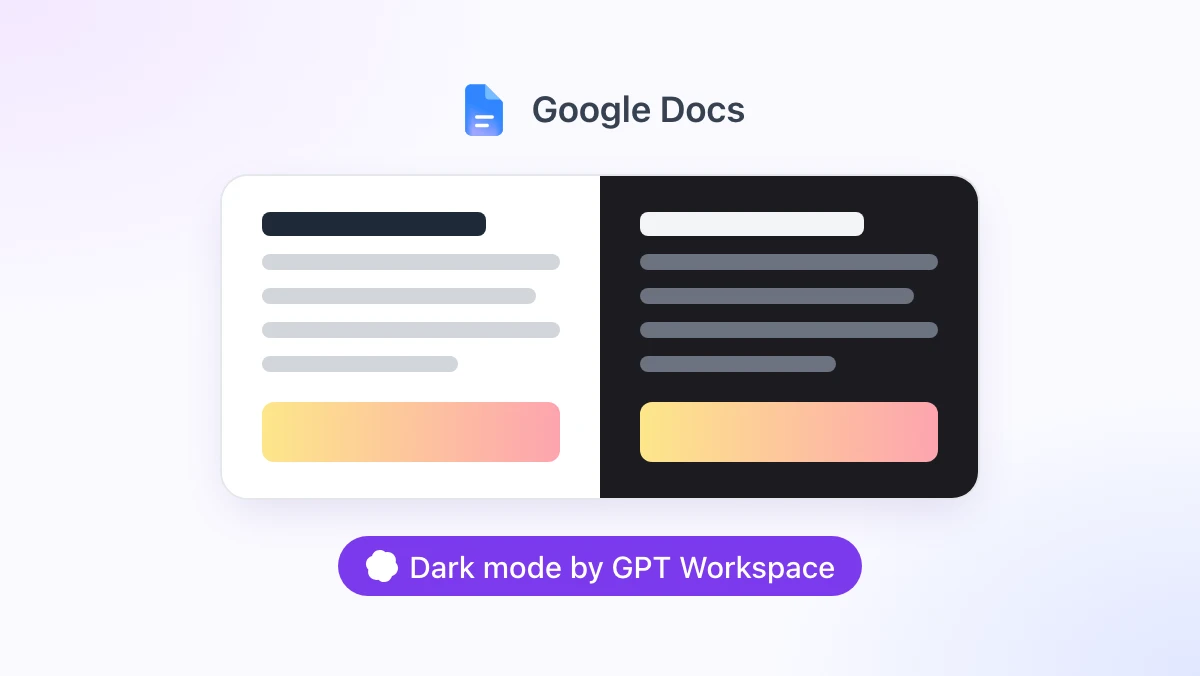
Es ist 23 Uhr, das Zimmer ist dunkel und die Seite in Google Docs strahlt Sie wie ein riesiges, weißes Blatt Papier an. Jede andere App auf Ihrem Bildschirm ist schon vor Jahren in den dunklen Modus gewechselt.
Dieser Guide zeigt Ihnen alle Möglichkeiten, wie Sie im Oktober 2026 den Google Docs Dark Mode nutzen können: die Design-Einstellungen in den Android- und iOS-Apps, das oft empfohlene Chrome-Flag (und warum es enttäuscht) sowie den kostenlosen Dark Mode der Chrome-Erweiterung GPT Workspace. Diese integriert ganz nebenbei auch noch ChatGPT, Claude und Google Gemini direkt in Docs, Sheets, Slides, Gmail und Drive.
Die Kurzfassung: Auf dem Smartphone nutzen Sie am besten die integrierte Google-Einstellung. Am Computer greifen Sie zu einer Erweiterung, die die Seite abdunkelt, ohne Ihre Bilder zu ruinieren.
Hat Google Docs einen Dark Mode?
Im Web: Nein. Stand Oktober 2026 bieten Google Docs, Google Sheets und Google Slides im Desktop-Browser keine eigene Design-Einstellung. Die Dokumentenseite bleibt strahlend weiß, ganz egal, was Ihr Betriebssystem oder Ihr Chrome-Theme vorgibt.
Mobil: Ja. Google hat den Dark Mode bereits 2020 für die Android-Apps von Docs, Sheets und Slides eingeführt. Wenige Monate später folgte iOS, wo sich die App nach den Systemeinstellungen richtet (Google Workspace Updates).
Diese Zweiteilung ist der Grund, warum man bei der Suche nach einem dunklen Design für Google Docs oft auf widersprüchliche Anleitungen stößt. Die Hälfte davon beschreibt die Smartphone-App, deren Schritte auf einem PC oder Mac schlichtweg nicht existieren.
Dark Mode in der Google Docs App (Android und iOS)
Die mobile Einstellung gilt immer nur für die jeweilige App. Sie müssen den Vorgang also in Google Sheets und Google Slides wiederholen, wenn diese ebenfalls dunkel sein sollen. Die offizielle Anleitung von Google finden Sie auf der Hilfeseite für Docs-Editoren.
Android
Öffnen Sie die Google Docs App und tippen Sie oben links auf das Menü. Gehen Sie auf “Einstellungen”, dann auf “Design auswählen” und entscheiden Sie sich für “Dunkel”, “Hell” oder “Systemeinstellung”.
iPhone und iPad
Öffnen Sie die Google Docs App und tippen Sie oben links auf das Menü. Wählen Sie “Einstellungen”, danach “Design” und tippen Sie auf “Dunkel”, “Hell” oder “Systemeinstellung”.
Prüfen, wie ein Dokument im hellen Design aussieht
Der Dark Mode ändert lediglich Ihre eigene Ansicht. Andere Personen, die am Dokument mitarbeiten, sehen Ihr gewähltes Design nicht, und die Datei selbst bleibt unverändert.
Wenn Sie überprüfen möchten, wie die Seite für jemanden mit einem hellen Bildschirm aussieht: Öffnen Sie das Dokument, tippen Sie oben rechts auf “Mehr” (die drei Punkte) und wählen Sie “Im hellen Design ansehen”.
Google Docs Dark Mode auf PC und Mac: Das Chrome-Flag
Der am häufigsten genannte Tipp für den Desktop ist ein experimentelles Chrome-Flag. Es funktioniert zwar (die Seite wird tatsächlich dunkel), aber die meisten Leute schalten es nach spätestens einer Woche wieder ab.
So aktivieren Sie es
Tippen Sie chrome://flags/#enable-force-dark in die Adressleiste ein und drücken Sie Enter. Stellen Sie “Auto Dark Mode for Web Contents” auf “Enabled” und klicken Sie auf “Relaunch”.
Warum es oft enttäuscht
Das Flag gilt für absolut jede Website, die Sie öffnen. Es gibt keine Möglichkeit, es nur auf Google Docs zu beschränken. Seiten, die bereits ein dunkles Design haben, werden quasi doppelt abgedunkelt, und helle Seiten erhalten Farbkombinationen, die so nie gedacht waren.
Am meisten leiden darunter die Bilder. Fotos und Logos in Ihrem Dokument wirken ausgewaschen oder werden invertiert, je nachdem, welche Variante Sie gewählt haben. Da das Flag zudem experimentell ist, kann ein Chrome-Update das Verhalten jederzeit ändern oder die Funktion komplett entfernen.
Wenn Sie wirklich nur Google Docs abdunkeln möchten, brauchen Sie ein Tool, das genau erkennt, was eine Docs-Seite überhaupt ist.
Dark Mode Erweiterungen für Google Docs: Darauf sollten Sie achten
Im Chrome Web Store gibt es verschiedene Dark-Mode-Erweiterungen für Google Docs. Allgemeine Tools wie Dark Reader passen jede Website an und verbrauchen mehr Ressourcen als ein spezielles Docs-Tool. Reine Docs-Erweiterungen wie DocsAfterDark kommen zwar gut mit dem Editor zurecht, hören aber beim Dokument auf. Google Sheets, Google Slides, Google Drive und Gmail bleiben also weiterhin hell.
Drei Dinge unterscheiden eine gute Erweiterung von einer frustrierenden: Bilder müssen ihre echten Farben behalten, beim Drucken darf kein weißer Text auf schwarzem Grund herauskommen, und das Deaktivieren muss sofort und ohne Verzögerung klappen.
GPT Workspace erfüllt alle drei Kriterien. Der Dark Mode ist hier eine kostenlose, lokale Einstellung der Erweiterung. Sie benötigen dafür weder ein Konto noch einen Login oder irgendwelche KI-Credits.
 GPT Workspace ausprobieren
Nutzen Sie ChatGPT, Claude und Google Gemini direkt in Google Docs, Sheets, Slides, Gmail und Drive. Ganz ohne Tab-Wechsel.
Kostenlos startenSo aktivieren Sie den Dark Mode in Google Docs mit GPT Workspace
Schritt 1: Die Erweiterung installieren
Fügen Sie GPT Workspace aus dem Chrome Web Store hinzu. Die Installation funktioniert in Chrome sowie in allen Chromium-Browsern, die Chrome-Erweiterungen unterstützen (wie Edge, Brave und Arc).
Öffnen Sie ein beliebiges Google Doc. Am unteren Rand des Dokuments erscheint nun die GPT Workspace-Leiste.

Schritt 2: Einen Modus auswählen
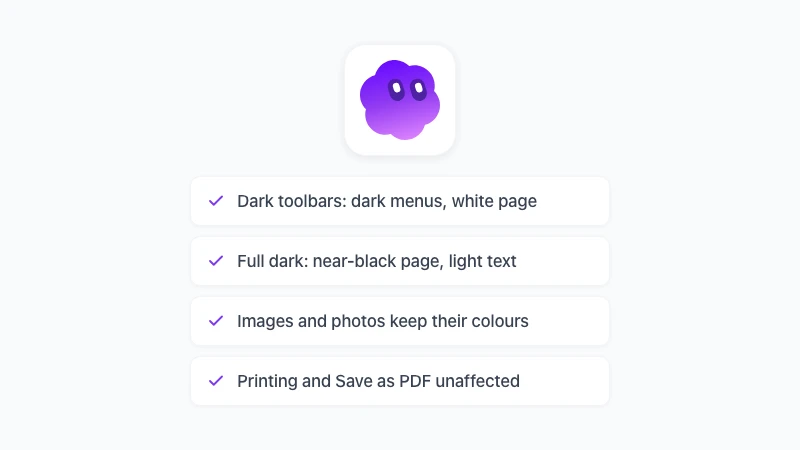
Klicken Sie in dieser Leiste auf das ⋮-Menü und wählen Sie “Dark mode”. Sie haben drei Optionen zur Auswahl: “Off” (Aus), “Dark toolbars” (Dunkle Symbolleisten) und “Full dark” (Komplett dunkel).
“Dark toolbars” dunkelt die Menüs, die Symbolleiste, die Seitenleisten und den grauen Arbeitsbereich ab, lässt die eigentliche Seite aber weiß. Das ist der perfekte Modus für alle, die weniger geblendet werden möchten, aber dennoch das Gefühl einer echten Papierseite bevorzugen.
“Full dark” dunkelt auch die Seite selbst ab. Weiß wird zu einem tiefen Dunkelgrau, schwarzer Text wird hell, und auch Markierungen sowie Tabellenschattierungen werden entsprechend invertiert. Dies ist der Standardmodus, wenn Sie den Dark Mode in Docs einfach einschalten.
Schritt 3: Die Tastenkombination nutzen
Drücken Sie Alt+Shift+D (Option+Shift+D auf dem Mac), um zwischen “Aus” und Ihrem zuletzt verwendeten Modus zu wechseln. Eine kleine Benachrichtigung wie “Dark mode: Full dark” bestätigt die Änderung. Sie können diese Tastenkombination unter chrome://extensions/shortcuts auch jederzeit anpassen.
Ihre Auswahl wird pro App gespeichert und sofort auf alle geöffneten Docs-Tabs angewendet. Das passiert übrigens, bevor die Seite gerendert wird. Ein dunkles Dokument öffnet sich also direkt dunkel, ohne vorher kurz grellweiß aufzublitzen.
Was sich nicht ändert
An der Datei selbst ändert sich rein gar nichts. Die Abdunkelung ist lediglich eine Farbinvertierung (bei der die Farbtöne erhalten bleiben), die über ein Stylesheet direkt in Ihrem Browser angewendet wird. Es werden keine Daten irgendwohin gesendet.
Bilder, Fotos, Videos, eingebettete Inhalte, Avatare und Logos werden wieder zurück-invertiert. Ein Foto in Ihrem Bericht sieht also weiterhin wie ein normales Foto aus. Da Google Docs die Seite als Vektorkacheln zeichnet, werden Text, Tabellen und Markierungen sauber invertiert, ohne zu verschwimmen.
Das Drucken und das Speichern als PDF bleiben unbeeinflusst, da eine spezielle Druckregel den dunklen Filter entfernt. Auch der PDF-Export, der Download als DOCX, das Teilen des Dokuments und die Ansicht für andere Mitarbeiter bleiben völlig unangetastet.
Wenn Sie mit Markdown in Google Docs schreiben oder die ChatGPT-Seitenleiste in Docs verwenden, funktioniert beides im Dark Mode exakt gleich, da alles Teil derselben Erweiterung ist.
Der gleiche Dark Mode für Sheets, Slides und Drive
Eine einzige Installation deckt den Rest von Google Workspace ab. Der gewählte Modus wird dabei für jede App separat gespeichert.
In Google Sheets bietet das ⋮-Menü in der GPT Workspace-Leiste dieselben drei Modi. “Full dark” invertiert die Hintergrundfarben der Zellen auf dem Bildschirm. Wenn es also auf farbcodierte Tabellen ankommt, sorgt “Dark toolbars” dafür, dass das Raster genau in den Farben bleibt, die der Ersteller gewählt hat. Diagramme behalten in jedem Fall ihre Originalfarben, wie auf der Seite zum Google Sheets Dark Mode genauer erklärt wird.
In Google Slides ist “Dark toolbars” die Standardeinstellung. So behalten die Foliendesigns ihre echten Farben und der Präsentationsmodus wird ohnehin nie abgedunkelt. Sie können den Modus mit Alt+Shift+D oder über die GPT Workspace-Einstellungen aktivieren. Weitere Details finden Sie unter Google Slides Dark Mode.
Da Google Drive keine klassische Dokumentenseite hat, gibt es hier nur die Optionen “Off” und “Full dark”. Gmail erhält einen Modus, der auch den Textkörper von E-Mails abdunkelt. Mehr dazu erfahren Sie auf der Seite zum Gmail Dark Mode.
All das gilt ausschließlich für Chrome auf dem Desktop. Das Google Workspace Add-on kann das Design des Editors nicht verändern, und die Erweiterung läuft nicht in Safari, Firefox oder auf Mobilgeräten. Dort ist das integrierte Google-Design die beste Lösung.
Häufig gestellte Fragen (FAQ)
Dunkel, wo immer Sie sind
Wie Sie den Google Docs Dark Mode nutzen, hängt letztlich von Ihrem Gerät ab. Unter Android und iOS ändern Sie einfach das Design in den App-Einstellungen und fertig. Am Computer sollten Sie das Chrome-Flag überspringen und stattdessen eine Erweiterung nutzen, die Ihre Bilder und Ausdrucke intakt lässt.
Installieren Sie GPT Workspace, öffnen Sie ein Dokument und drücken Sie Alt+Shift+D. Die Seite wird dunkel, die Datei bleibt exakt so, wie sie war, und auf der Seite zum Google Docs Dark Mode finden Sie eine Übersicht über alles, was beeinflusst wird (und was nicht).