





Cómo convertir un PDF a Markdown para ChatGPT o Claude
Convierte tu PDF a Markdown antes de usar ChatGPT o Claude: ahorra tokens, mantén tablas limpias y elimina texto repetido con esta herramienta gratuita.

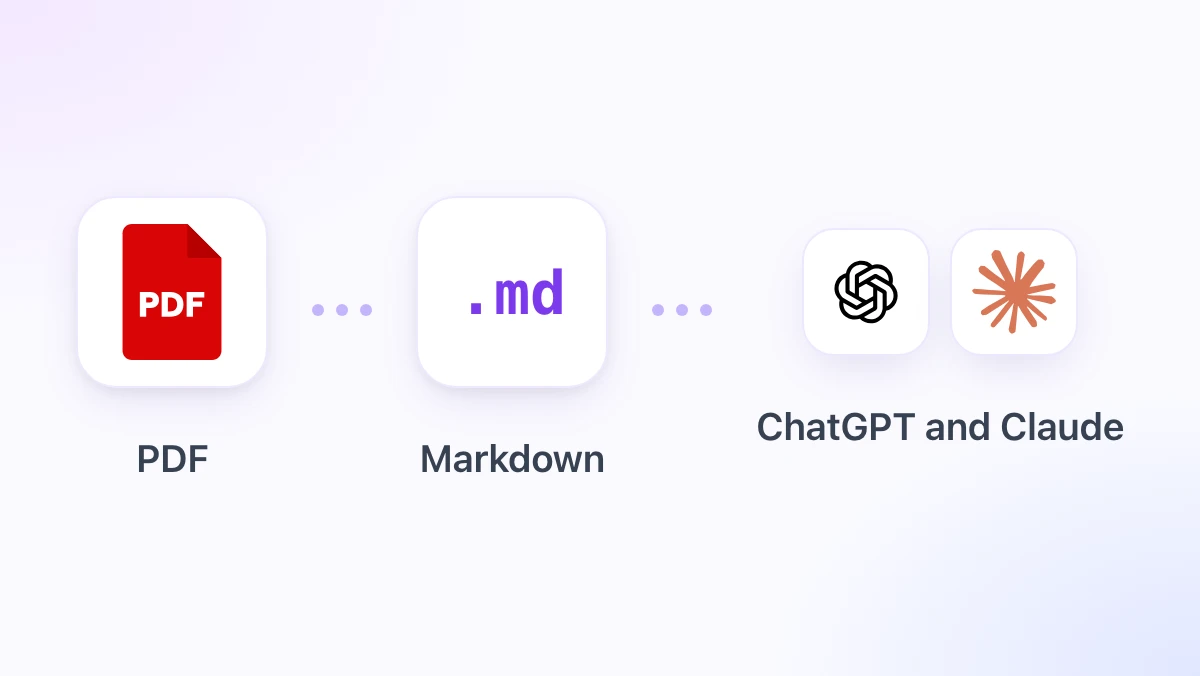
Subes un PDF de 60 páginas a ChatGPT y el resumen cita el pie de página como si fuera un dato clave. O Claude te dice que el archivo es demasiado largo, aunque la mitad sea espacio en blanco, números de página y el mismo encabezado repetido sesenta veces.
Convertir primero el PDF a Markdown soluciona ambos problemas. Markdown conserva los encabezados, listas y tablas que el modelo necesita, elimina el ruido visual innecesario y, al ser texto plano, te permite ver exactamente lo mismo que verá la IA antes de enviarlo.
Esta guía explica por qué es útil esta conversión, la herramienta web gratuita de gpt.space, el conversor integrado en la extensión de Chrome de GPT Workspace con su modo optimizado para LLM, y las librerías de desarrollo para procesar miles de archivos. GPT Workspace también integra ChatGPT, Claude y Google Gemini directamente en Google Docs, Google Sheets, Google Slides, Gmail y Google Drive, que es donde suelen terminar muchos de estos PDF.
Por qué Markdown es mejor que un PDF para un LLM
Un PDF es básicamente un conjunto de instrucciones de dibujo: “pon este símbolo en esta coordenada”. No existe el concepto de encabezado o tabla dentro del archivo, por lo que cualquier programa que extraiga el texto tiene que adivinar el orden de lectura y la estructura.
Y esas suposiciones suelen fallar en los mismos lugares de siempre. Los artículos a dos columnas mezclan líneas de ambas partes, y las tablas se convierten en una larga lista de números sin forma de saber a qué columna pertenece cada uno.
Luego está el problema del volumen. Un encabezado, un pie y un número de página en cada hoja de un informe de 60 páginas suman 180 líneas que no aportan nada. Cada una de ellas consume tokens, tal como explicamos en nuestra guía sobre cómo funcionan los tokens de GPT.
Markdown soluciona el problema de la estructura porque los encabezados son explícitos. Puedes pedirle a la IA que “resuma la sección 3” y el modelo sabrá exactamente dónde empieza. Además, las tablas en formato Markdown mantienen sus columnas perfectamente alineadas.
También resuelve el problema de la revisión. Un archivo .md se puede abrir en cualquier editor de texto, lo que te permite borrar anexos, comprobar que una tabla se ha exportado bien y, solo entonces, pegarlo en la ventana de contexto.
Tres tipos de PDF, tres resultados diferentes
Antes de elegir una herramienta, fíjate en qué tipo de PDF tienes. La calidad de la conversión depende mucho más del archivo original que de la herramienta que utilices.
Los PDF de texto exportados desde Word, Google Docs, LaTeX o una página web se convierten sin problemas. El texto es real, las fuentes incluyen información de tamaño que ayuda a identificar los encabezados y las tablas suelen conservar sus celdas.
Los PDF escaneados son simples imágenes de páginas. Un conversor web no encontrará ningún texto ahí, así que primero necesitarás aplicar reconocimiento óptico de caracteres (OCR). Para ello, sube el archivo a Google Drive, haz clic derecho, elige “Abrir con Google Docs” y Drive ejecutará el OCR para darte un texto editable que podrás exportar.
Los diseños complejos se quedan a medio camino. Los artículos de varias columnas, los formularios y las tablas con celdas combinadas se pueden convertir, pero es probable que tengas que arreglar algunas líneas a mano.
Método 1: El conversor gratuito de PDF a Markdown (sin subir archivos)
Si solo necesitas convertir un archivo, abre la herramienta de PDF a Markdown en gpt.space. Funciona íntegramente en tu navegador, por lo que el PDF nunca sale de tu dispositivo y no hace falta crear ninguna cuenta.
Arrastra el archivo a la página. En pocos segundos obtendrás el texto en Markdown con sus encabezados, párrafos, listas y tablas, todo renderizado en la parte derecha para que puedas revisarlo.
Haz clic en “Copy” para guardar el Markdown en el portapapeles, o en “Download .md” para descargar el archivo. Desde ahí, puedes llevarlo directamente a ChatGPT, Claude o a un documento de Google Docs.
En esa misma web encontrarás una herramienta de Word a Markdown para archivos .docx, que es el otro formato que la gente suele necesitar para alimentar a un modelo de IA. Los archivos de Word se convierten de forma más fiable que los PDF porque la estructura ya viene guardada en el propio documento.
Método 2: Convertir PDF desde el visor de Markdown para Chrome
Si haces esto todas las semanas, la extensión de GPT Workspace te ahorra tener que visitar una página web. La versión 4.25 incluye un visor de Markdown que acepta archivos PDF y Word directamente.
Paso 1: Instala la extensión
Instala GPT Workspace desde la Chrome Web Store. Funciona en Chrome y en navegadores basados en Chromium como Edge, Brave y Arc.
Paso 2: Arrastra el PDF o haz clic derecho en su pestaña
Haz clic derecho en el icono de GPT Workspace en la barra de herramientas, elige “Markdown tools” y arrastra un .pdf o .docx al visor que se abrirá. Como alternativa, si ya tienes un PDF abierto en una pestaña de Chrome, haz clic derecho en la página y selecciona “Convert to Markdown”.
El resultado se mostrará en el visor junto con un índice generado a partir de los encabezados, lo que te permitirá revisar un informe largo en cuestión de segundos.
Paso 3: Marca la opción “LLM-ready”
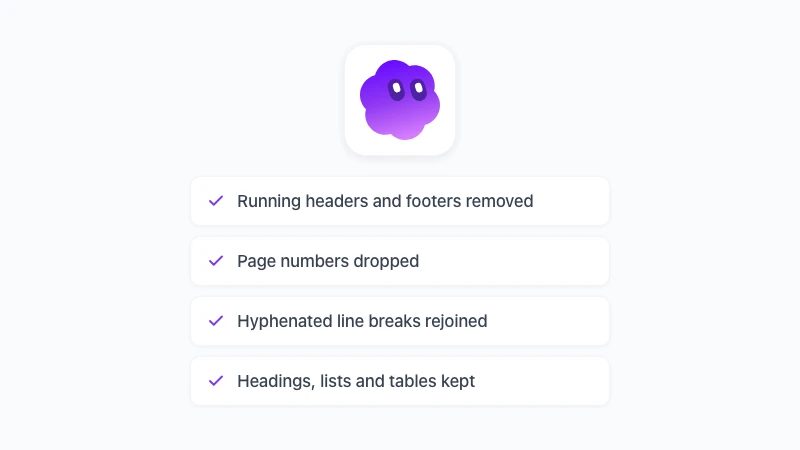
La opción “LLM-ready” (listo para LLM) es el motivo principal para usar este visor en lugar de un extractor genérico. Se encarga de limpiar los encabezados y pies de página repetidos, elimina los números de página y vuelve a unir las palabras que se habían separado con guiones por los saltos de línea.
Lo que queda es el contenido puro: encabezados, párrafos, listas y tablas. Cópialo, descarga el archivo .md o haz clic en “Open in Google Docs” para convertirlo en un documento.
Todo se queda en tu equipo
La conversión se realiza en el navegador, igual que ocurre al pegar texto o al exportar a Docs desde la extensión. Ningún PDF se sube a la nube, algo fundamental cuando el archivo es un contrato, un informe médico o un estado financiero confidencial.
 Prueba GPT Workspace
Usa ChatGPT, Claude y Google Gemini directamente en Google Docs, Google Sheets, Google Slides, Gmail y Google Drive. Sin cambiar de pestaña.
Empieza gratisQué elimina exactamente la opción LLM-ready
Es útil saber qué significa “limpio” en este contexto para que puedas predecir el resultado. Hay cuatro cosas que cambian en comparación con una extracción de texto básica.
Los encabezados y pies de página repetitivos desaparecen. Son esas líneas que se repiten en la parte superior o inferior de casi todas las páginas, como el título del informe, el nombre de la empresa o los avisos de confidencialidad.
Los números de página también se eliminan, ya estén solos o dentro de una frase tipo “Página 12 de 60”. Un modelo de IA no los necesita y, además, cortan las frases que continúan de una página a otra.
Se reparan las palabras separadas por guiones. Una palabra dividida como “infor-” al final de una línea y “mación” al principio de la siguiente vuelve a ser “información”, lo que también facilita la búsqueda dentro del texto.
Todo lo demás se mantiene. Los encabezados conservan su jerarquía, las listas con viñetas o numeradas mantienen su anidación y las tablas siguen teniendo el formato correcto con su fila de cabecera.
Método 3: Herramientas de línea de comandos para procesar por lotes
Cuando tienes una carpeta llena de PDF que procesar cada noche, usar una librería de código es la mejor opción. Hay tres que siempre destacan en las comparativas y se adaptan a distintos tipos de archivos.
markitdown de Microsoft suele ser el punto de partida habitual: con un simple pip install "markitdown[pdf]" y unas pocas líneas de Python, puedes obtener Markdown a partir de PDF, Word, PowerPoint y más. Es rápido y sencillo, aunque no incluye OCR integrado.
pymupdf4llm es la alternativa ligera para los PDF de texto y genera un Markdown pensado específicamente para integrarse con LLM. Por otro lado, Marker es la opción más potente, con sus propios modelos de OCR y diseño; es la herramienta a la que se suele recurrir para artículos académicos escaneados y repletos de tablas y ecuaciones.
Una herramienta que debes descartar para este trabajo es Pandoc. Aunque es excelente para crear PDF, no cuenta con un lector de PDF, por lo que no puede hacer la conversión en este sentido.
Cómo pegar el resultado en ChatGPT o Claude
Una vez que tengas el Markdown, cuidar un poco el prompt marcará una gran diferencia. Estos tres hábitos son el resultado de usar documentos convertidos a diario.
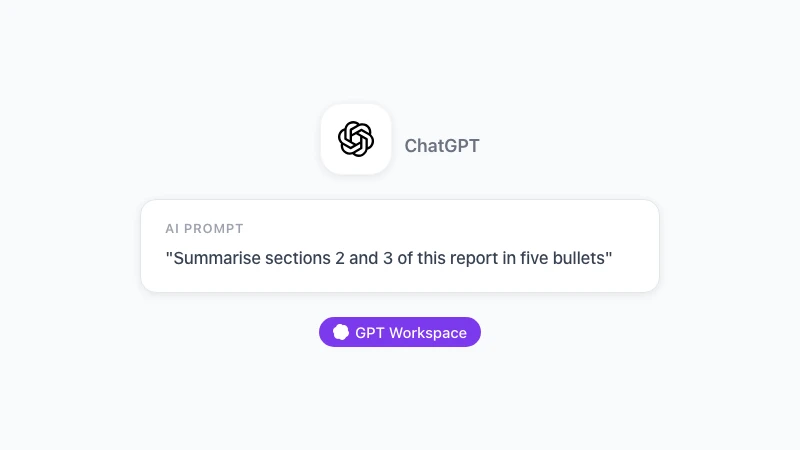
Pon tus instrucciones al principio y el documento al final, separados por una línea del estilo “El documento comienza a continuación”. Los modelos siguen las instrucciones de forma más fiable si se colocan antes de un bloque de texto largo en lugar de después.
Para cualquier texto de más de un par de páginas, sube el archivo .md en lugar de pegarlo. Tanto ChatGPT como Claude aceptan archivos Markdown, y hacerlo así mantiene el chat mucho más limpio y legible.
Elige el modelo adecuado para cada tarea. Nuestra comparativa sobre cuándo usar Claude o ChatGPT analiza en detalle el trabajo con documentos largos.
Si el PDF estaba en Google Drive, puedes saltarte la ventana de chat por completo. GPT Workspace ejecuta ChatGPT, Claude y Google Gemini dentro de Docs y Drive. Si necesitas convertir el Markdown en un documento, nuestra guía sobre Markdown en Google Docs te muestra todas las opciones.
Preguntas frecuentes
Conclusión
Convertir un PDF a Markdown lleva solo unos segundos y cambia por completo lo que recibe el modelo: encabezados reales en lugar de suposiciones, tablas que conservan sus columnas y la eliminación de sesenta copias del mismo encabezado de página. Si es para un solo archivo, usa el conversor gratuito; si lo haces todas las semanas, deja que el visor de GPT Workspace se encargue con la opción LLM-ready activada.
Si necesitas que la respuesta vuelva a ser un documento o un PDF, explicamos el proceso inverso en Markdown a PDF: las 4 formas más fáciles.