





Cómo abrir un archivo .md en Windows, Mac y Chromebook
Abre archivos .md en Windows, Mac o Chromebook: editores de texto sin formato, vista previa en VS Code, Google Docs y un lector Markdown gratuito.

Alguien te envía un README.md, o descargas tus notas de una herramienta de IA y el archivo termina en .md. Haces doble clic en Windows y no pasa nada, o se abre en el Bloc de notas como un texto lleno de almohadillas y asteriscos.
Un archivo .md es un archivo Markdown: texto sin formato con una puntuación ligera que representa encabezados, listas, enlaces y tablas. Cualquier editor puede abrirlo, pero solo un lector de Markdown lo muestra tal como el autor lo diseñó, con encabezados reales y enlaces en los que puedes hacer clic.
Esta guía cubre las opciones integradas en Windows, Mac y Chromebook, el lector online gratuito de gpt.space y el visor de Markdown de la extensión para Chrome de GPT Workspace, que además integra ChatGPT, Claude y Gemini directamente en Google Docs, Sheets, Slides, Gmail y Drive.
Qué es un archivo .md y por qué se ve raro
Markdown se creó en 2004 para que un archivo de texto fuera legible incluso antes de ser procesado. Una línea que empieza con # es un encabezado, **bold** es negrita, - item es una viñeta y [text](url) es un enlace.
Por eso, el archivo original no está roto cuando ves esos símbolos. Simplemente no está renderizado, de la misma forma que un archivo HTML se ve extraño en el Bloc de notas.
Los archivos Markdown se han vuelto muy comunes porque GitHub, Obsidian, las exportaciones de Notion y todos los asistentes de IA usan este formato. Si recibes uno en 2026, lo más probable es que provenga de uno de esos cuatro lugares.
Cómo abrir un archivo .md en Windows
Windows no tiene un lector de Markdown integrado. Tienes tres opciones prácticas, desde la más rápida hasta la más completa.
Bloc de notas, para el texto sin formato
Haz clic derecho en el archivo, elige “Abrir con” y selecciona el Bloc de notas. Verás el código fuente con todos sus símbolos, lo cual está bien para una nota de dos líneas, pero resulta agotador para un documento de 30 páginas.
VS Code, para una vista previa renderizada
Instala Visual Studio Code, abre el archivo y presiona Ctrl+Shift+V para ver la vista previa renderizada, o Ctrl+K y luego V para ver el código fuente y la vista previa lado a lado (documentación de VS Code). Es gratis y es la opción estándar para cualquiera que también edite Markdown.
Chrome, como lector de Markdown para Windows
Con la extensión GPT Workspace instalada, Chrome cuenta con un visor de Markdown que puedes abrir cuando lo necesites. Haz clic derecho en el icono de GPT Workspace en la barra de herramientas, elige “Markdown tools” y arrastra el archivo .md a la página que se abre.
Arrastrar un archivo no requiere permisos adicionales. Si prefieres usar el botón de abrir archivo dentro del visor, ve a chrome://extensions, haz clic en Detalles en GPT Workspace y activa “Permitir acceso a las URL de archivo”, algo que Chrome solicita a cualquier extensión que lea archivos locales.
Cómo abrir un archivo .md en Mac
La situación en Mac es similar, con una pequeña diferencia: Vista previa (presionando la barra espaciadora en Finder) muestra el texto sin formato, no una página renderizada, a menos que añadas un plugin.
TextEdit, para el texto sin formato
Haz Control-clic en el archivo, elige “Abrir con” y luego TextEdit. Asegúrate de que TextEdit se mantenga en modo de texto sin formato; de lo contrario, al guardar podrías alterar el archivo.
VS Code, con la misma vista previa
Los atajos son Shift+Cmd+V para la vista previa y Cmd+K seguido de V para la vista dividida. Todo lo demás funciona igual que en Windows.
Chrome, como lector de Markdown para Mac
Abre el visor desde el menú del clic derecho del icono de GPT Workspace (“Markdown tools”) y arrastra el archivo desde Finder. El selector de archivos dentro del visor también funciona, una vez que habilites el acceso a las URL de archivo en chrome://extensions como explicamos antes.
Cómo abrir un archivo .md en un Chromebook
ChromeOS solía ser el más complicado de los tres. En 2026 es probablemente el más fácil, ya que dos de las opciones no requieren instalar nada.
La aplicación de Texto
Haz doble clic en un archivo .md en la aplicación Archivos y se abrirá en la app de Texto como Markdown sin formato. Es más que suficiente para leer una nota corta.
Google Docs
Sube el archivo a Google Drive y haz doble clic en él. Desde octubre de 2026, Docs abre los archivos .md de forma nativa con una vista renderizada y edición colaborativa, y el archivo sigue siendo un .md, tal como explicamos en nuestra guía sobre Markdown en Google Docs.
El visor de GPT Workspace
Los Chromebooks ejecutan extensiones de Chrome, por lo que el mismo visor funciona a la perfección. Abre “Markdown tools” desde el icono de la extensión, arrastra el archivo desde la app Archivos y se renderizará con un índice de contenidos, en tema claro u oscuro.
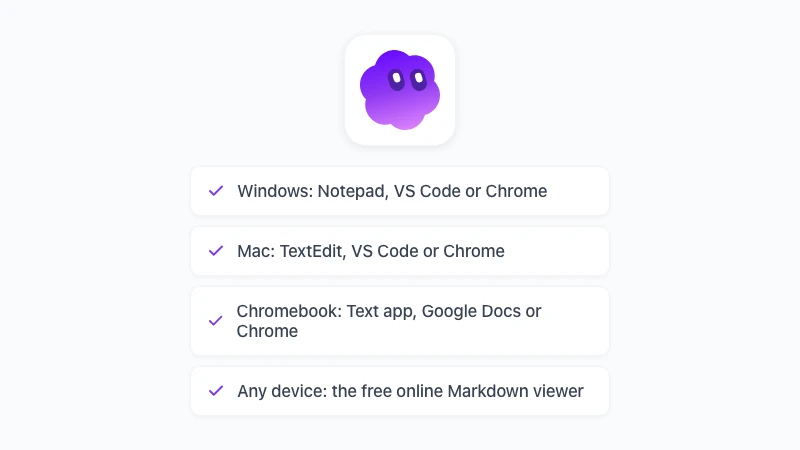
Un lector de Markdown online y en Chrome
Online: sin instalar nada
Si solo necesitas leer un archivo en un ordenador que no es tuyo, usa el visor de Markdown gratuito en gpt.space. Arrastra el archivo .md a la página, o pega el texto, y se renderizará directamente en el navegador.
El archivo nunca sale de tu dispositivo y no hace falta registrarse. Obtendrás encabezados, tablas, código resaltado, diagramas Mermaid y fórmulas matemáticas en LaTeX, además de botones para exportar a PDF o abrir el contenido en Google Docs.
Esto lo convierte en el lector de Markdown online ideal para un móvil, un portátil de trabajo restringido o un Chromebook prestado. Para tu propio ordenador, la extensión que te mostramos a continuación elimina el paso de arrastrar y soltar.
 Prueba GPT Workspace
Usa ChatGPT, Claude y Gemini directamente en Google Docs, Sheets, Slides, Gmail y Drive. Sin cambiar de pestaña.
Empieza gratisEn Chrome: el visor de GPT Workspace
Este visor llegó en la versión 4.25 de GPT Workspace y funciona en Windows, Mac y ChromeOS, en cualquier lugar donde se puedan usar extensiones de Chrome. Instala la extensión y estará lista sin necesidad de configuración adicional. Nada se abre en el visor por sí solo: los enlaces .md y los archivos sin formato se siguen cargando como los muestra Chrome, y tú abres el visor cuando quieres ver la página renderizada.
Cómo abrir un archivo en el visor
Haz clic derecho en cualquier enlace o página .md, incluyendo una URL sin formato de GitHub o Gist, y elige “Open in Markdown viewer”. Ese README que estabas a punto de leer forzando la vista se convierte en un documento bien estructurado con un índice.
Para los archivos de tu disco duro, haz clic derecho en el icono de GPT Workspace, elige “Markdown tools” y arrastra el archivo al visor. El botón de abrir archivo en ese mismo visor necesita que actives “Permitir acceso a las URL de archivo” en chrome://extensions, pero arrastrar y soltar no lo requiere.
También acepta archivos PDF y Word. Arrastra un .pdf o .docx al visor y lo convertirá a Markdown, con una opción optimizada para LLM que elimina encabezados, pies de página y números de página, ideal para pegarlo en ChatGPT o Claude.
Qué elementos renderiza
Los encabezados, listas anidadas, tablas, listas de tareas y enlaces son lo principal. Además de eso, obtienes diagramas Mermaid, fórmulas matemáticas en LaTeX y código con resaltado de sintaxis, en un tema claro u oscuro según prefieras.
Qué puedes hacer con el archivo
La barra de herramientas incluye opciones para abrir en Google Docs, exportar a PDF a través del cuadro de diálogo de impresión del navegador, copiar como HTML y descargar en .md o .html. Todo ocurre de forma local en tu navegador, así que no se sube nada a internet.
Editar un archivo .md, no solo leerlo
Leer es una cosa, pero la mayoría de las personas que preguntan cómo abrir un archivo .md tarde o temprano necesitan modificarlo. Tres editores cubren casi todos los casos.
Google Docs, en su modo nativo de Markdown, permite que todo un equipo edite el mismo archivo .md con comentarios y un historial de versiones. Es la única opción de esta lista que no necesita una aplicación de escritorio.
VS Code es la elección ideal para cualquiera que también escriba código, usando los atajos de vista previa mencionados antes. Obsidian es la mejor opción para una biblioteca de notas personales.
Si el destino final es Word, convierte el archivo con la herramienta gratuita de Markdown a Word. Si necesitas que un .docx vuelva a ser Markdown, Word a Markdown hace justo lo contrario. Si buscas ayuda de la IA con el contenido en sí, GPT Workspace ejecuta ChatGPT, Claude y Gemini dentro del documento, como mostramos en nuestra guía sobre cómo usar ChatGPT en Google Docs.
Preguntas frecuentes
Conclusión
Para abrir un archivo .md, cualquier editor de texto te mostrará las palabras, pero un lector de Markdown te mostrará el documento real. En Windows y Mac, esto significa usar VS Code o Chrome con el visor de GPT Workspace, y en un Chromebook, significa usar Google Docs o ese mismo visor.
Instala GPT Workspace y el próximo archivo .md estará a un clic derecho de convertirse en una página renderizada, con la opción de exportar a PDF a un clic más de distancia, tal como describimos en Markdown a PDF: las 4 formas más fáciles.