





Cómo hacer facturas como freelance (Herramienta gratis + Docs)
Descubre cómo hacer una factura como freelance: una herramienta gratuita, plantillas de Google Docs y Sheets, y un asistente de IA para automatizar todo.

Tu primera factura como freelance suele redactarse la misma noche que el cliente la pide, en cualquier aplicación que tengas abierta. Para cuando llegas a la décima, ya tienes tres diseños distintos y ni idea de qué número de factura toca, por lo que vale la pena dejar claro de una vez por todas cómo hacer una factura como freelance.
Esta guía cubre tres métodos que se adaptan a ti: una herramienta gratuita en el navegador para casos puntuales, una plantilla de Google Docs que tú controlas y una factura en Google Sheets donde los totales y los impuestos se calculan solos. También te mostramos cómo la barra lateral de GPT Workspace redacta la factura directamente en Docs a partir de un solo prompt.
GPT Workspace es una extensión de Chrome que integra ChatGPT, Claude y Gemini en Google Docs, Sheets, Slides, Gmail y Drive. La herramienta gratuita de facturación que verás a continuación no la necesita; pero los atajos de Docs y Sheets sí.
Cómo hacer una factura como freelance: tres opciones
Cada opción se adapta a una etapa diferente. Elige según la cantidad de facturas que envíes al mes, no por cuál se vea más bonita.
| Opción | Tiempo para la primera factura | Totales e impuestos | Dónde se guarda | Ideal cuando |
|---|---|---|---|---|
| Herramienta gratuita | 2 minutos | Automáticos | Tu navegador, descarga en PDF | Facturas a pocos clientes, de forma ocasional |
| Plantilla en Google Docs | 15 minutos de configuración | Escritos a mano | Google Drive | Quieres tu propio diseño y marca |
| Factura en Google Sheets | 20 minutos de configuración | Fórmulas automáticas | Google Drive | Envías varias al mes y llevas un registro de clientes |
Elijas lo que elijas, los campos son los mismos: tus datos, los del cliente, un número de factura único, fechas de emisión y vencimiento, conceptos, impuestos y el total. Tienes la lista completa con los requisitos legales en nuestra guía sobre qué incluir en una factura.
Opción 1: La herramienta de facturación gratuita
La vía más rápida es el generador de facturas gratuito de gpt.space. Rellena tus datos, los del cliente, los conceptos, el tipo de impuesto y la moneda, comprueba cómo se actualiza la vista previa y haz clic en Descargar PDF.
No requiere registro y no se sube nada a la nube; la página funciona íntegramente en tu navegador. Si prefieres describir el trabajo, cambia al modo IA y escribe “3 días de trabajo de diseño para Acme a $600/día, 20% de IVA”, y los conceptos, los impuestos y la fecha de vencimiento se rellenarán automáticamente.
Tienes el tutorial completo en generador de facturas gratuito: crea una factura en PDF en 2 minutos. El resto de esta guía es para cuando quieras que la factura se guarde en tu propio Google Drive.
Opción 2: Plantilla de factura para freelance en Google Docs
Una factura en Docs es un documento de una página con una tabla. Créala una vez y luego ve a Archivo y haz clic en Hacer una copia para cada nueva factura.
Configura la página
Abre un documento nuevo y nómbralo “Plantilla de factura”. Añade tu logo y el nombre de tu negocio en la parte superior izquierda, y la palabra FACTURA en letra grande en la parte superior derecha.
Debajo, crea dos bloques breves: tu dirección, correo electrónico y NIF o CIF a la izquierda; y “Facturar a” con el nombre, dirección y NIF del cliente a la derecha. Una tabla de dos columnas y una fila con los bordes a 0 pt te ayudará a mantenerlos alineados.
Añade el bloque de detalles
Debajo de las direcciones, incluye cuatro líneas: Número de factura, Fecha de factura, Fecha de prestación del servicio y Fecha de vencimiento. Deja los valores como marcadores de posición (por ejemplo, [2026-014]) para acordarte de cambiarlos.
Inserta la tabla de conceptos
Ve a Insertar, luego a Tabla, y elige el tamaño de la cuadrícula (cuatro columnas por seis filas es un buen comienzo, según la Ayuda de Google Docs). Pon como encabezados Descripción, Cantidad, Precio unitario e Importe, y reserva las últimas cuatro filas para Subtotal, IVA o impuestos, Descuento y Total.
Alinea a la derecha las tres columnas numéricas y pon en negrita la fila del Total. Los importes se escriben a mano en Docs, así que revísalos dos veces. Este es el motivo principal para pasarse a Sheets cuando el volumen de trabajo aumenta.
Termina y exporta
Cierra con un bloque de pago: nombre de la cuenta bancaria, IBAN y BIC o número de cuenta, y las condiciones (por ejemplo, “Pago a 14 días. Los pagos atrasados pueden generar intereses de demora”).
Para cada factura, haz una copia, rellena los marcadores de posición y luego ve a Archivo, Descargar, Documento PDF. Nombra el archivo con el número de factura y el cliente, como 2026-014-acme.pdf.
Opción 3: Factura en Google Sheets con totales automáticos
Sheets hace los cálculos por ti y guarda una lista de clientes en el mismo archivo. El diseño es el mismo que en Docs; la diferencia está en las fórmulas.
Diseña la factura
En una hoja de cálculo nueva, usa las filas de la 1 a la 8 para tus datos, los del cliente, el número de factura y las fechas. Pon el tipo impositivo en su propia celda (por ejemplo, un 21% en B8) para que puedas cambiarlo fácilmente si hace falta.
A partir de la fila 10, configura las columnas: A Descripción, B Cantidad, C Precio unitario, D Importe. Las filas de la 11 a la 20 serán tus conceptos.
Añade las fórmulas
En D11 introduce la fórmula del importe y arrástrala hasta D20:
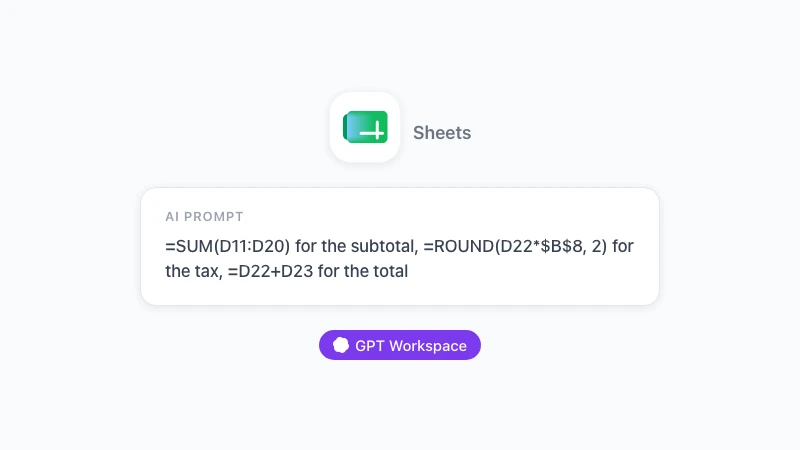
=B11*C11Debajo de los conceptos, tres filas calculan los totales. El subtotal usa la función SUMA, cuya sintaxis es SUMA(valor1, [valor2, …]) (Ayuda de Google Sheets):
Subtotal   =SUMA(D11:D20)
Impuestos  =REDONDEAR(D22*$B$8, 2)
Total      =D22+D23
Si ofreces un descuento, añade una fila entre el Subtotal y los Impuestos, y calcula el impuesto sobre la cifra con el descuento aplicado. Selecciona las celdas numéricas y ve a Formato, Número, Moneda para que el símbolo y los decimales coincidan.
Hazla reutilizable
Crea una segunda pestaña llamada Clientes con una fila por cliente: nombre, dirección, NIF, correo electrónico y tarifa por defecto. En la pestaña de la factura, un menú desplegable en la celda del cliente (Datos, Validación de datos, a partir de un intervalo) junto con un par de fórmulas BUSCARV rellenarán el bloque de la dirección automáticamente.
Añade una tercera pestaña llamada Registro con el número de factura, cliente, importe, fecha de vencimiento y una columna de Pagado. El siguiente número de factura será el último más uno, y esta pestaña de Registro será tu respuesta rápida para saber qué facturas están pendientes de cobro.
Para exportar, ve a Archivo, Descargar, PDF, elige Hoja actual y Ajustar al ancho, y desactiva las líneas de la cuadrícula. El resultado es un PDF tan limpio como el de Docs, pero con totales que no has tenido que calcular a mano.
 Prueba GPT Workspace
Usa ChatGPT, Claude y Gemini directamente en Google Docs, Sheets, Slides, Gmail y Drive. Sin cambiar de pestaña.
Empieza gratisRedacta la factura con un prompt usando GPT Workspace
Crear la plantilla es un trabajo de una sola vez. Rellenarla cada mes es la parte que vale la pena delegar a un asistente de IA.
En Google Docs
Instala GPT Workspace desde la Chrome Web Store, abre tu plantilla de factura y haz clic en el icono de GPT Workspace para abrir la barra lateral. Luego, describe la factura:
Redacta una factura para Acme Ltd, 14 Market Street, Londres, para octubre de 2026: 12 horas de consultoría a 150 por hora y 2 horas de desplazamiento a 75, 20% de IVA, número de factura 2026-015, con vencimiento a 30 días a partir de hoy. Usa el mismo diseño de este documento.
La barra lateral escribirá la tabla desglosada con el subtotal, la línea del IVA y el total en el documento, y tú solo tendrás que ajustar lo que haga falta antes de descargar el PDF. Como la IA lee el documento abierto, mantiene tus encabezados y el bloque de dirección en lugar de inventarse unos nuevos.

Esta misma barra lateral puede editar lo que ya está escrito: “Cambia la fecha de vencimiento al 15 de diciembre y añade una línea con un 10% de descuento por pronto pago” es una petición habitual. Para ver más ejemplos, echa un vistazo a cómo usar ChatGPT en Google Docs.
En Google Sheets
En la factura de Sheets, la barra lateral se encarga de organizar los datos desordenados. Pega la firma del correo electrónico de un cliente y pídele que separe el nombre, la empresa, la dirección y el NIF en las columnas de la pestaña Clientes.
La fórmula =GPT funciona por celda, lo cual es muy útil para las descripciones. Si la columna A de tu registro de horas tiene notas rápidas como “llamada martes con acme sobre página inicio”, una fórmula en la columna B las convierte en líneas listas para facturar:
=GPT("Reescribe esto como un concepto de factura breve y profesional: " & A2)Arrastra la fórmula hacia abajo, revisa el resultado y pega los valores en tu factura. En cómo usar IA en Google Sheets explicamos a fondo esta fórmula y el uso de la barra lateral.
Hábitos de facturación para freelance que te aseguran cobrar a tiempo
El documento es solo la mitad del trabajo. Estos hábitos cubren la otra mitad.
Factura el mismo día que entregues el trabajo, no a final de mes. Cada día que esperas se suma a los plazos de pago del cliente.
Pide un anticipo en proyectos que duren más de dos semanas (normalmente entre el 30% y el 50%) y emite una factura en regla con su propio número. La factura final mostrará ese anticipo como una deducción.
Fija una fecha de vencimiento exacta en el calendario y hazle seguimiento. Un recordatorio amistoso el día del vencimiento y otro más firme dos semanas después son correos cortos que GPT Workspace puede redactar en Gmail con solo pedirlo en una línea.
Mantén una única secuencia de numeración en los tres métodos. Si haces una factura puntual en la herramienta gratuita y el resto en Sheets, anota también ese número en tu pestaña de Registro.
Preguntas frecuentes
Conclusión
Saber cómo hacer una factura como freelance depende de la frecuencia con la que las envíes. Para trabajos esporádicos, la herramienta de facturas gratuita te genera un PDF en dos minutos. Para clientes habituales, una plantilla en Google Docs te da control total sobre el diseño, y una factura en Google Sheets te ofrece totales automáticos y una lista de clientes que no tienes que revisar a mano.
Sea cual sea la plantilla que elijas, deja que GPT Workspace la rellene por ti: un prompt en la barra lateral de Docs redacta la factura desglosada, una fórmula en Sheets organiza los conceptos y los recordatorios de Gmail se escriben solos. Puedes leer las opiniones en la página de la Chrome Web Store si quieres echar un vistazo antes de instalarla.