10 astuces de productivité avec l'IA pour Google Workspace
10 astuces pratiques de productivité par l'IA pour Google Workspace, des bibliothèques de prompts réutilisables au traitement de données par lots. Chaque astuce inclut un prompt spécifique et des instructions étape par étape.

La plupart des gens utilisent Google Workspace de la même manière qu’il y a cinq ans : taper, copier, coller, envoyer. Les applications sont familières, les flux de travail semblent bien rodés et il n’y a pas de raison évidente de changer. C’est précisément ce confort qui rend les conseils de productivité IA pour Google Workspace si précieux. Vous n’avez pas besoin de reconstruire votre flux de travail à partir de zéro. Vous superposez simplement l’IA à ce que vous faites déjà, et le gain de temps est immédiat.
Ces dix astuces sont celles qui offrent systématiquement le meilleur retour sur investissement. Chacune fonctionne avec GPT Workspace, une extension Chrome et un module complémentaire Google Workspace qui intègre l’IA directement dans Docs, Sheets, Slides et Gmail. Fini le changement d’onglets et les copier-coller : l’IA travaille là où se trouve déjà votre contenu.
Pourquoi ces astuces fonctionnent dans toutes les applications Google
Le schéma de chaque astuce est le même : remplacer une étape manuelle et répétitive par un prompt IA qui produit un premier résultat utilisable en quelques secondes. Vous relisez et affinez toujours (cette étape compte), mais le problème de la page blanche disparaît, et la charge mentale liée à la mise en forme, à la structuration et à la rédaction de contenus routiniers diminue considérablement.
Les astuces ci-dessous couvrent les quatre principales applications Google. Certaines s’intégreront immédiatement dans votre travail quotidien, tandis que d’autres seront des outils ponctuels auxquels vous ferez appel pour une tâche spécifique. À la fin, vous aurez une vision claire des points où l’IA peut éliminer le plus de frictions dans votre flux de travail.
Astuce n° 1 : Créez une bibliothèque de prompts réutilisables
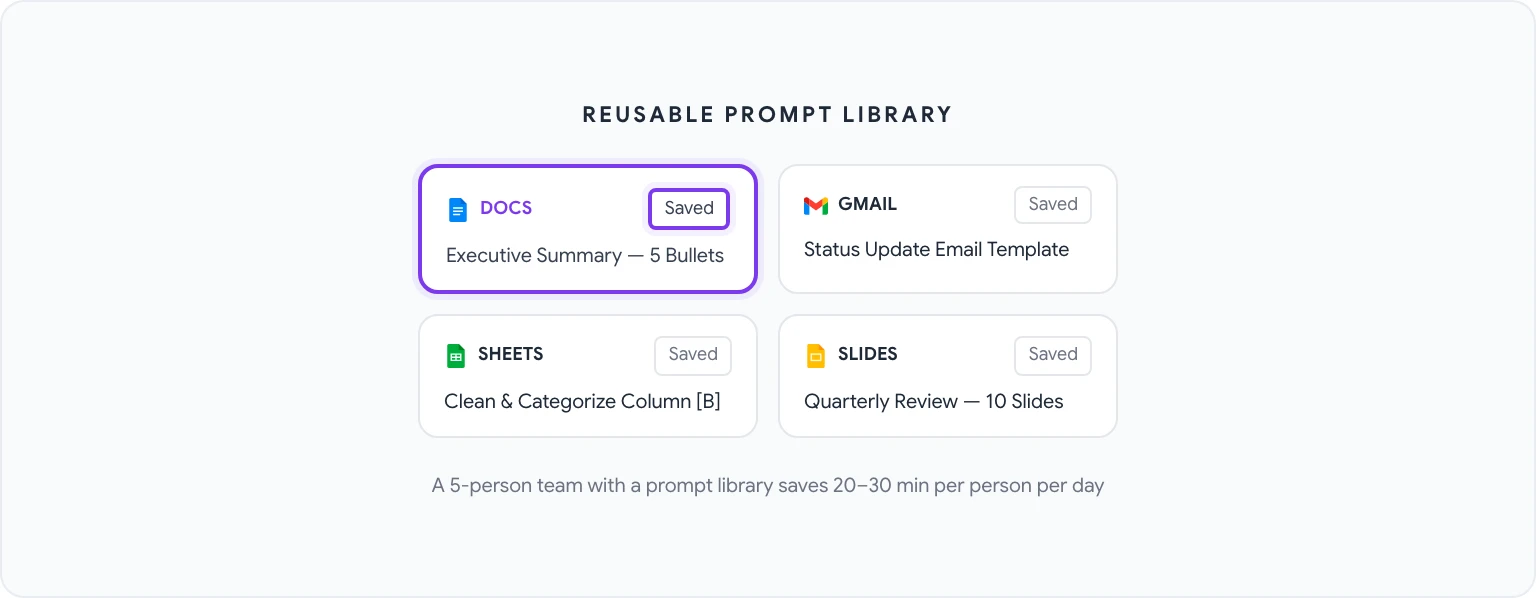
L’action la plus efficace que vous puissiez entreprendre est d’arrêter d’écrire des prompts à partir de zéro à chaque fois. La plupart des professionnels utilisent les 10 à 20 mêmes types de prompts de manière répétée (rédaction de résumés exécutifs, nettoyage de notes de réunion, rédaction d’e-mails de suivi, génération de formules) et chaque fois qu’ils retapent ces instructions de toutes pièces, ils perdent un temps précieux.
GPT Workspace dispose d’une bibliothèque de prompts intégrée qui vous permet d’enregistrer, d’organiser et de partager des prompts au sein de votre équipe. La configuration se fait en une seule fois :
- Ouvrez la barre latérale GPT Workspace dans n’importe quelle application Google.
- Accédez à l’onglet Prompt Library.
- Cliquez sur New Prompt et donnez-lui un nom explicite (par exemple, “Résumé exécutif — 5 points”).
- Rédigez le prompt complet en utilisant
[PLACEHOLDER]pour les parties qui changent à chaque fois. - Enregistrez-le pour y accéder en un clic depuis la bibliothèque la prochaine fois.
Une bibliothèque de prompts bien entretenue et utilisée par une équipe de cinq personnes peut faire gagner à chacun 20 à 30 minutes par jour. Elle garantit également la cohérence : chaque résumé exécutif de votre équipe suit le même format, et chaque e-mail de suivi adopte la même structure.
Astuce n° 2 : Traitez les données par lots dans Sheets avec un seul prompt
Si vous traitez toujours les données de vos feuilles de calcul ligne par ligne (catégorisation, enrichissement, nettoyage), vous gaspillez un temps que l’IA peut absorber. L’idée clé est que GPT Workspace peut générer une formule unique ou un extrait de code Apps Script capable de traiter une colonne entière en une seule fois.
Voici le modèle de prompt qui fonctionne :
“J’ai une colonne de commentaires clients dans la colonne B (lignes 2 à 500). Rédige une formule ou un script Apps Script qui classe chaque commentaire dans l’une de ces catégories : Tarification, Demande de fonctionnalité, Rapport de bug, Compliment, Autre. Affiche la catégorie dans la colonne C.”
Ce sujet est abordé plus en détail dans comment utiliser l’IA dans Google Sheets, mais le principe fondamental s’applique largement : décrivez vos données, décrivez la transformation souhaitée et laissez l’IA rédiger la logique. Vous examinez le résultat et l’appliquez, l’IA se chargeant de la mise en œuvre.
Astuce n° 3 : Rédigez automatiquement des résumés de réunion
Les notes de réunion font partie des tâches de documentation les plus universellement détestées. Elles sont suffisamment importantes pour nécessiter l’attention de quelqu’un, mais assez mécaniques pour que leur réalisation donne l’impression d’un gaspillage de compétences.
Le flux de travail :
- Collez vos notes de réunion brutes (ou une transcription si vous en avez une) dans un document Google Doc.
- Ouvrez GPT Workspace et lancez ce prompt : “Convertis ces notes de réunion en un résumé structuré comportant les sections suivantes : Décisions clés, Actions à mener (avec responsable et date limite si mentionnés), Questions ouvertes et Prochaines étapes. Utilise des puces partout.”
- Relisez et modifiez le résultat, ce qui prend généralement deux minutes au lieu de quinze.
Pour les réunions récurrentes, enregistrez ceci comme un prompt nommé dans votre bibliothèque (voir l’astuce n° 1) pour en faire une opération en un seul clic. Les équipes qui standardisent ce format rendent également les notes de réunion beaucoup plus utiles, puisque chaque document suit la même structure.
Astuce n° 4 : Créez des modèles d’e-mails pour tous les scénarios
La plupart des professionnels envoient des variantes des 8 à 10 mêmes e-mails de manière répétée : suivis, points d’étape de projets, refus polis de demandes, présentations, e-mails de bienvenue pour l’intégration. Au lieu de rédiger chacun d’eux à neuf ou de fouiller dans les messages envoyés pour trouver une version exploitable, l’IA peut générer une bibliothèque complète de modèles en une trentaine de minutes.
Commencez avec ce prompt dans un Google Doc :
“Génère 5 modèles d’e-mails professionnels pour les scénarios suivants : (1) Relance suite à une proposition sans réponse après une semaine, (2) Refus poli d’une demande de réunion, (3) Demande de report de délai avec une brève explication, (4) Mise en relation de deux collègues qui devraient échanger, (5) Information à un client sur le retard d’un livrable. Chaque modèle doit faire 100 à 150 mots, conserver un ton professionnel mais humain, et inclure des crochets [PLACEHOLDER] là où une personnalisation est nécessaire.”
Vous disposez désormais d’une bibliothèque de modèles. Enregistrez-les dans un document Google Doc et, la prochaine fois que vous en aurez besoin, ouvrez-le, copiez le modèle pertinent dans Gmail et remplissez les crochets. Pour en savoir plus sur l’aspect spécifique à Gmail, consultez la rédaction d’e-mails par l’IA avec les prompts Gmail.
Astuce n° 5 : Générez des plans de présentation en 30 secondes
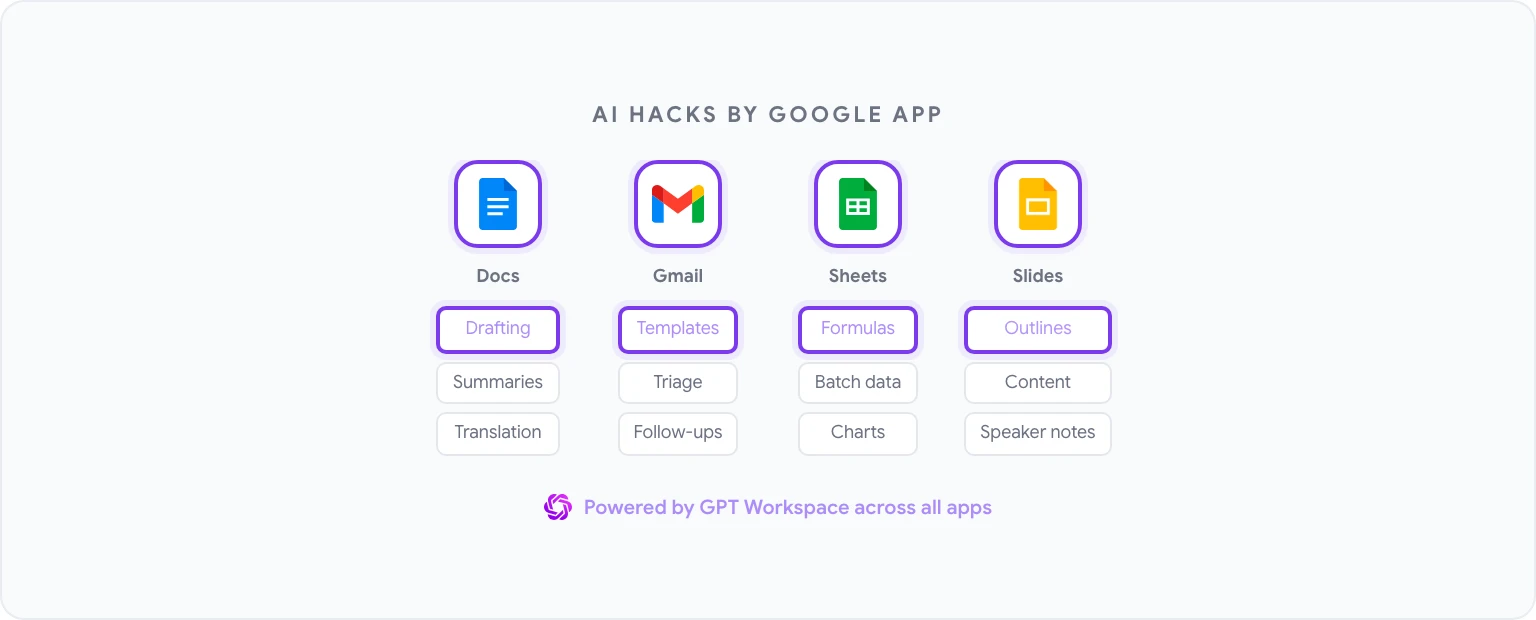
Créer une présentation à partir de zéro est un véritable gouffre à temps, non pas parce que les diapositives sont difficiles à fabriquer, mais parce que décider ce qui va sur chaque diapositive, dans quel ordre et avec quelle emphase demande un effort qui devrait intervenir une fois la structure fixée. L’IA peut s’occuper de cette structure.
Prompt pour Google Slides (via GPT Workspace) :
“Crée le plan solide d’une présentation en 10 diapositives pour une revue de direction trimestrielle. Le public cible est la direction générale. Inclus : le titre de la diapositive, 3 à 5 points de contenu par diapositive, et le message clé que chaque diapositive doit véhiculer. Sujets à couvrir : performances du T1 par rapport aux objectifs, victoires clés, difficultés rencontrées, analyse des causes profondes pour les objectifs manqués, priorités du T2, besoins en ressources.”
Le résultat est un plan complet que vous pouvez transformer directement en diapositives. Si vous travaillez régulièrement avec ce format, lisez comment utiliser ChatGPT dans Google Docs : le même flux de travail de rédaction s’applique pour développer en détail le contenu des diapositives avant de passer à Slides.
Astuce n° 6 : Traduisez des documents entiers sans quitter Docs
Si votre travail implique une communication multilingue (contenu destiné aux clients, documentation pour les partenaires, supports d’assistance), le flux de travail traditionnel (copier vers Google Traduction, relire, coller en retour) est lent et produit des résultats qui nécessitent souvent des modifications importantes.
GPT Workspace gère la traduction en tenant compte du ton, et pas seulement par une substitution mot à mot :
- Sélectionnez le texte à traduire, ou ne sélectionnez rien pour obtenir le contexte du document entier.
- Prompt : “Traduis ceci en [langue]. Conserve le ton professionnel mais accessible de l’original. Préserve toute la mise en forme, les puces et les en-têtes.”
- Examinez le résultat dans la barre latérale, puis insérez-le ou remplacez-le.
Pour les documents comportant de la terminologie technique, ajoutez un glossaire à votre prompt : “Utilise les traductions suivantes pour les termes techniques : [terme] = [traduction].” Cela évite à l’IA d’improviser sur du vocabulaire spécialisé.
Astuce n° 7 : Extrayez les informations clés de rapports longs
Les rapports denses (études d’analystes, documents juridiques, conclusions d’audits, propositions de fournisseurs) contiennent des informations importantes enfouies au milieu de 40 pages de texte. Les lire en entier est rarement la meilleure utilisation de votre temps. En extraire les bonnes informations rapidement l’est en revanche.
Utilisez ce prompt sur n’importe quel document long :
“Lis ce document et extrais les éléments suivants : (1) Principales conclusions ou recommandations, (2) Chiffres spécifiques, dates ou conclusions quantitatives, (3) Risques ou préoccupations mentionnés, (4) Actions à mener ou prochaines étapes, (5) Décisions nécessitant mon avis ou mon approbation. Formate le tout sous forme de note de synthèse structurée, d’une page maximum.”
Cette méthode fonctionne particulièrement bien pour les rapports que vous recevez régulièrement mais que vous avez rarement besoin de lire en intégralité. Une fois que vous aurez intégré cette habitude dans votre flux de travail, vous ne lirez plus jamais un rapport non synthétisé de la même manière.
Astuce n° 8 : Catégorisez automatiquement votre boîte de réception Gmail
La catégorisation intégrée de Gmail est rudimentaire : elle sépare les e-mails en Primaire, Promotions et réseaux Sociaux, ce qui ne vous aide pas vraiment à prioriser ou à agir. L’IA peut appliquer une catégorisation beaucoup plus utile, basée sur votre véritable flux de travail.
L’approche : utilisez GPT Workspace dans Gmail pour traiter des lots d’e-mails. Sélectionnez un groupe de messages (copiez les objets et les extraits dans un document Doc si nécessaire), puis lancez ce prompt :
“Classe chacun de ces e-mails dans l’une des catégories suivantes : Réponse requise aujourd’hui, Réponse requise cette semaine, Pour info uniquement, En attente de réponse, Archives. Pour chaque e-mail, indique la catégorie et donne une raison en une seule phrase.”
Il ne s’agit pas d’un tri entièrement automatisé (c’est vous qui l’initiez manuellement), mais exécuter ce processus sur votre boîte de réception une fois par jour (cela prend environ 90 secondes) est nettement plus rapide que de lire chaque e-mail pour décider quoi en faire.
Astuce n° 9 : Générez des graphiques à partir de données brutes
Google Sheets peut générer des graphiques, mais décider quel type de graphique correspond le mieux aux données, le configurer correctement et l’étiqueter de manière appropriée prend plus de temps que nécessaire. L’IA peut à la fois recommander le bon type de graphique et générer la formule ou le script pour le créer.
Prompt :
“J’ai des données de revenus mensuels sur 12 mois dans la colonne A (mois) et la colonne B (revenus). Quel est le type de graphique le plus efficace pour illustrer la tendance de croissance et les éventuelles variations saisonnières ? Rédige les étapes pour le créer dans Google Sheets, en expliquant notamment comment formater les axes et ajouter une courbe de tendance.”
Pour des analyses plus complexes (tableaux croisés dynamiques, règles de mise en forme conditionnelle, graphiques à séries multiples), le même schéma s’applique. Décrivez vos données et votre objectif, et laissez l’IA spécifier la mise en œuvre. Le guide sur l’IA dans Google Sheets propose des exemples détaillés pour les flux de travail analytiques courants.
Astuce n° 10 : Créez des flux de travail Google Forms propulsés par l’IA
Google Forms est souvent sous-utilisé en tant d’outil de flux de travail : il collecte des données, mais ce qui se passe ensuite est généralement manuel. L’IA peut considérablement élargir son utilité.
Deux applications spécifiques :
Générez automatiquement des questions de formulaire à partir d’un objectif : “Je souhaite sonder des clients après un appel d’intégration produit pour comprendre : leur satisfaction globale, s’ils ont atteint l’objectif qu’ils s’étaient fixé, les points de friction rencontrés et leur propension à nous recommander. Rédige 8 à 10 questions Google Forms avec des formats de réponse adaptés (choix multiples, échelle, texte libre) pour chacune.”
Traitez les réponses aux formulaires dans Sheets : Une fois que les réponses atterrissent dans une feuille de calcul Google Sheets, utilisez GPT Workspace pour analyser les tendances : “Analyse ces 50 réponses textuelles à la question ‘Qu’est-ce qui a été le plus confus lors de l’intégration ?’. Regroupe-les par thèmes, compte les occurrences et classe-les par ordre de fréquence.”
Cette méthode boucle la boucle entre la collecte de données et la prise de décision, sans nécessiter l’intervention d’un analyste de données. GPT Workspace peut également créer le formulaire lui-même : le générateur de formulaires IA crée un formulaire Google natif à partir du même prompt d’objectif, et vous pouvez analyser les réponses Google Forms directement dans le chat sans avoir à les exporter au préalable vers Sheets.
Comment combiner ces astuces en une routine quotidienne
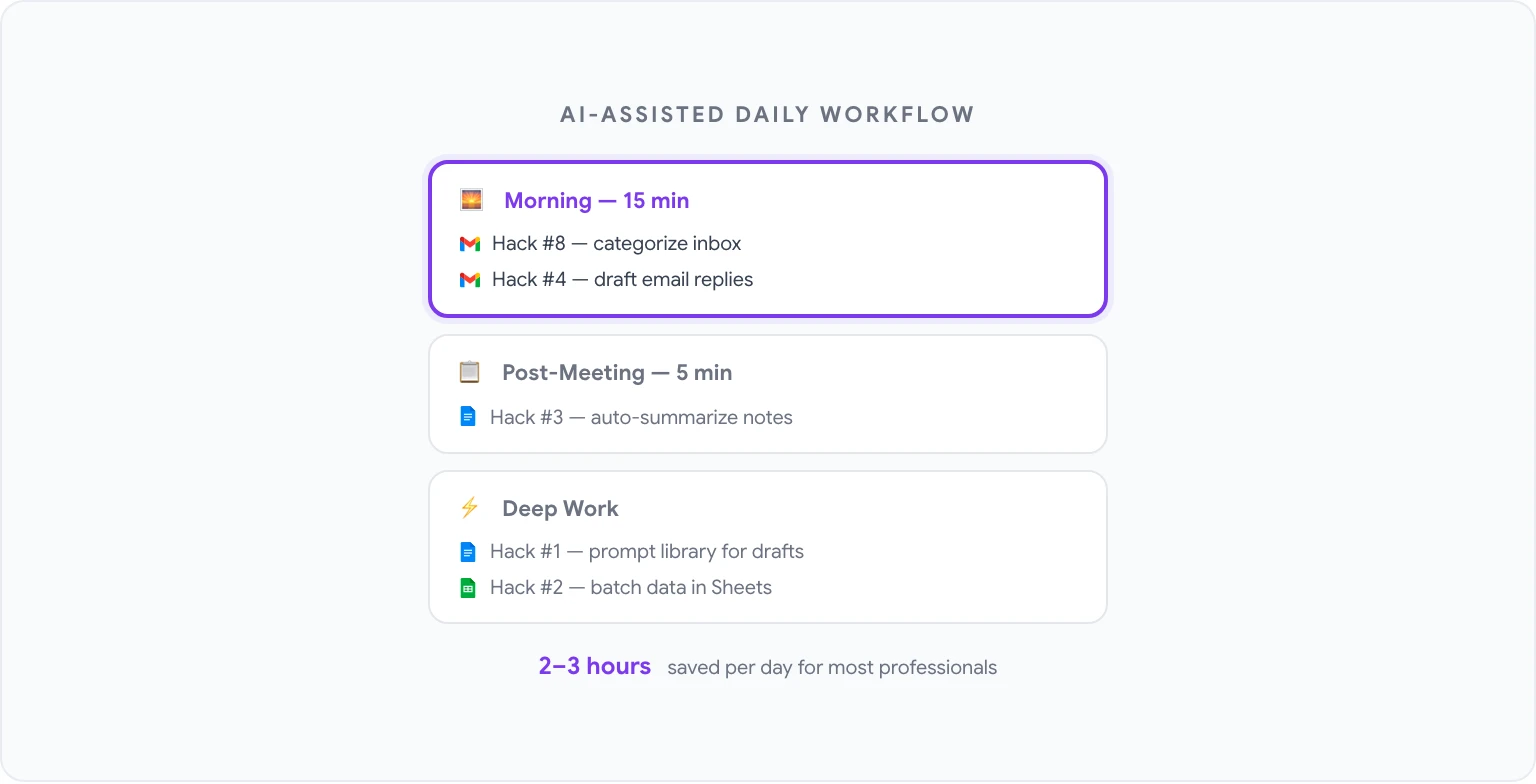
Toute la valeur de ces astuces réside dans leur intégration au sein d’un flux de travail quotidien cohérent, plutôt que dans une utilisation ponctuelle. Voici à quoi ressemble en pratique une journée de travail structurée et assistée par l’IA :
Matin (15 minutes) :
- Exécutez l’astuce n° 8 : catégorisez votre boîte de réception de la nuit. Identifiez ce qui nécessite une réponse aujourd’hui.
- Utilisez les modèles de l’astuce n° 4 pour rédiger les réponses aux e-mails nécessaires.
Pendant les réunions :
- Prenez des notes brutes comme vous le faites habituellement.
Après la réunion (5 minutes) :
- Exécutez l’astuce n° 3 : convertissez les notes en un résumé structuré et envoyez-le.
Blocs de travail de fond :
- Utilisez l’astuce n° 1 (bibliothèque de prompts) pour toute tâche de rédaction ou de mise en forme dans Docs.
- Utilisez l’astuce n° 2 lorsque vous avez des données à traiter dans Sheets.
Hebdomadaire :
- Exécutez l’astuce n° 7 sur les rapports ou documents accumulés.
- Utilisez l’astuce n° 5 pour esquisser les présentations que vous devez concevoir.
L’investissement total en temps pour mettre en place ces dix astuces représente quelques heures au départ (principalement pour constituer votre bibliothèque de prompts). Par la suite, le gain de temps pour la plupart des professionnels se comptera en heures par semaine plutôt qu’en minutes.
Pour découvrir une bibliothèque complète de prompts à utiliser dans chaque application Google, consultez les 50 meilleurs prompts ChatGPT pour Google Workspace. Et si vous êtes prêt à mettre tout cela en pratique, GPT Workspace est le point de départ idéal : l’essai est gratuit et ne requiert aucune configuration autre que l’installation de l’extension.