





Créer une facture en freelance (Outil gratuit + Google Docs)
Créer une facture en freelance : découvrez un outil gratuit, un modèle Google Docs, une facture Google Sheets automatisée et un assistant IA intégré.

Votre première facture de freelance est souvent rédigée à la hâte le soir où le client la réclame, sur la première application qui vous tombe sous la main. À la dixième, vous vous retrouvez avec trois mises en page différentes et aucune idée du numéro de facture à utiliser. C’est pourquoi savoir comment faire une facture en freelance est une question qu’il vaut mieux régler une bonne fois pour toutes.
Ce guide vous présente trois solutions évolutives : un outil gratuit sur navigateur pour les besoins ponctuels, un modèle Google Docs personnalisable, et une facture Google Sheets où les totaux et les taxes se calculent tout seuls. Nous verrons aussi comment la barre latérale de GPT Workspace peut rédiger votre facture directement dans Docs à partir d’un simple prompt.
GPT Workspace est une extension Chrome qui intègre ChatGPT, Claude et Google Gemini directement dans Google Docs, Sheets, Slides, Gmail et Google Drive. L’outil de facturation gratuit ci-dessous fonctionne sans cette extension, contrairement aux astuces pour Docs et Sheets.
Comment créer une facture en freelance : trois options
Chaque option correspond à un stade différent de votre activité. Choisissez en fonction du nombre de factures que vous envoyez par mois, et non de l’esthétique.
| Option | Temps pour la première facture | Totaux et taxes | Emplacement | Idéal si… |
|---|---|---|---|---|
| Outil de facturation gratuit | 2 minutes | Automatique | Votre navigateur, téléchargement PDF | Vous facturez quelques clients de temps en temps |
| Modèle Google Docs | 15 minutes de configuration | Saisis manuellement | Google Drive | Vous souhaitez votre propre mise en page et identité visuelle |
| Facture Google Sheets | 20 minutes de configuration | Formules automatiques | Google Drive | Vous en envoyez plusieurs par mois et suivez vos clients |
Quel que soit votre choix, les champs restent les mêmes : vos coordonnées, celles du client, un numéro de facture unique, les dates d’émission et d’échéance, le détail des prestations, les taxes et le total. La liste complète avec les obligations légales pour l’UE et le Royaume-Uni se trouve dans que mettre sur une facture.
Option 1 : L’outil de facturation gratuit
La méthode la plus rapide est le générateur de factures gratuit sur gpt.space. Renseignez vos coordonnées, celles du client, les prestations, le taux de TVA et la devise. L’aperçu se met à jour en temps réel : il ne vous reste plus qu’à cliquer sur Télécharger le PDF.
Aucune inscription n’est requise et rien n’est stocké sur nos serveurs : la page fonctionne entièrement dans votre navigateur. Si vous préférez décrire la mission, passez en mode IA et tapez “3 jours de design pour Acme à 600 €/jour, TVA 20 %”. Les lignes de facturation, les taxes et la date d’échéance se rempliront automatiquement.
Le tutoriel complet est disponible ici : générateur de factures gratuit : créer une facture PDF en 2 minutes. La suite de ce guide s’adresse à ceux qui préfèrent conserver leurs factures dans leur propre Google Drive.
Option 2 : Modèle de facture freelance dans Google Docs
Une facture sur Google Docs est un document d’une page contenant un tableau. Créez-la une fois, puis faites Fichier, Créer une copie pour chaque nouvelle facture.
Préparer la page
Ouvrez un nouveau document et nommez-le “Modèle de facture”. Ajoutez votre logo et le nom de votre entreprise en haut à gauche, et le mot FACTURE en gros caractères en haut à droite.
En dessous, créez deux petits blocs : votre adresse, votre e-mail et votre numéro de TVA ou SIRET à gauche ; la mention “Facturé à” avec le nom, l’adresse et le numéro de TVA du client à droite. Un tableau d’une ligne et deux colonnes avec des bordures réglées sur 0 pt permet de bien les aligner.
Ajouter le bloc de détails
Sous les adresses, listez quatre éléments : Numéro de facture, Date de facturation, Date de prestation, Date d’échéance. Laissez les valeurs sous forme d’espaces réservés comme [2026-014] pour ne pas oublier de les modifier.
Insérer le tableau des prestations
Allez dans Insertion, puis Tableau, et choisissez la taille de la grille (quatre colonnes sur six lignes est un bon début, voir l’Aide Google Docs). Nommez les colonnes Description, Qté, Prix unitaire, Montant. Pour les quatre dernières lignes, indiquez Sous-total, TVA ou taxes, Remise et Total.
Alignez à droite les trois colonnes de chiffres et mettez la ligne Total en gras. Les montants étant saisis manuellement dans Docs, vérifiez-les à deux fois. C’est d’ailleurs la raison principale pour passer sur Google Sheets quand votre volume de facturation augmente.
Finaliser et exporter
Terminez par un bloc de paiement : nom du titulaire du compte, IBAN et BIC, ainsi que les conditions de règlement. Par exemple : “Paiement sous 14 jours. Tout retard de paiement pourra entraîner des pénalités de retard.”
Pour chaque facture, faites une copie, remplissez les champs entre crochets, puis allez dans Fichier, Télécharger, Document PDF. Nommez le fichier avec le numéro de facture et le nom du client, par exemple 2026-014-acme.pdf.
Option 3 : Facture Google Sheets avec totaux automatiques
Google Sheets s’occupe des calculs et conserve votre liste de clients dans le même fichier. La mise en page est identique à celle du Doc, la vraie différence réside dans les formules.
Mettre en page la facture
Dans une nouvelle feuille de calcul, utilisez les lignes 1 à 8 pour vos coordonnées, celles du client, le numéro de facture et les dates. Placez le taux de TVA dans une cellule dédiée (par exemple B8 contenant 20 %), afin de pouvoir le modifier facilement.
À partir de la ligne 10, configurez les colonnes : A Description, B Qté, C Prix unitaire, D Montant. Les lignes 11 à 20 accueilleront vos prestations.
Ajouter les formules
Dans la cellule D11, saisissez la formule du montant et étirez-la jusqu’à D20 :
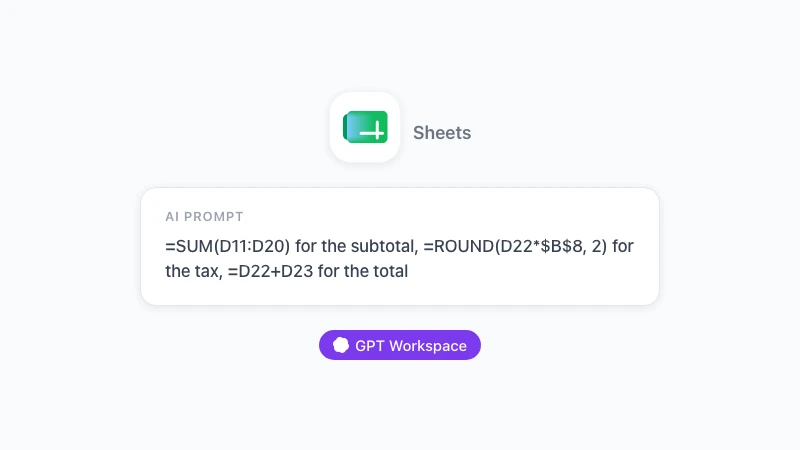
=B11*C11Sous les prestations, trois lignes calculent les totaux. Le sous-total utilise la fonction SOMME, dont la syntaxe est SOMME(valeur1, [valeur2, …]) (Aide Google Sheets) :
Sous-total =SOMME(D11:D20)
TVA        =ARRONDI(D22*$B$8; 2)
Total      =D22+D23
Si vous offrez une remise, ajoutez une ligne entre le Sous-total et la TVA, et calculez la taxe sur le montant remisé. Sélectionnez les cellules contenant des chiffres et allez dans Format, Nombre, Devise pour que le symbole et les décimales s’affichent correctement.
Rendre le modèle réutilisable
Gardez un deuxième onglet nommé “Clients” avec une ligne par client : nom, adresse, numéro de TVA, e-mail, tarif par défaut. Sur l’onglet de la facture, un menu déroulant sur la cellule du client (Données, Validation des données, à partir d’une plage) combiné à quelques formules RECHERCHEV remplira automatiquement le bloc d’adresse.
Ajoutez un troisième onglet appelé “Suivi” avec le numéro de facture, le client, le montant, la date d’échéance et une colonne Payé. Le numéro de la prochaine facture correspondra au dernier numéro plus un. Cet onglet vous permettra de savoir en un clin d’œil qui vous doit encore de l’argent.
Pour exporter, allez dans Fichier, Télécharger, PDF, choisissez Feuille active et Ajuster à la largeur, puis décochez l’affichage du quadrillage. Le résultat est un PDF aussi propre que sur Docs, mais avec des totaux que vous n’avez pas besoin de revérifier.
 Essayez GPT Workspace
Utilisez ChatGPT, Claude et Google Gemini directement dans Google Docs, Sheets, Slides, Gmail et Google Drive. Plus besoin de changer d'onglet.
Commencer gratuitementRédiger la facture à partir d’un prompt avec GPT Workspace
Créer le modèle est une tâche que l’on ne fait qu’une fois. Le remplir chaque mois, en revanche, est exactement le genre de corvée qu’il vaut mieux confier à une IA.
Dans Google Docs
Installez GPT Workspace depuis le Chrome Web Store, ouvrez votre modèle de facture et cliquez sur l’icône GPT Workspace pour ouvrir la barre latérale. Décrivez ensuite votre facture :
Rédige une facture pour Acme Ltd, 14 rue de la Paix, Paris, pour octobre 2026 : 12 heures de conseil à 150 de l’heure et 2 heures de déplacement à 75, TVA 20 %, numéro de facture 2026-015, payable à 30 jours. Utilise la même mise en page que ce document.
La barre latérale génère le tableau détaillé avec le sous-total, la ligne de TVA et le total directement dans le document. Il ne vous reste plus qu’à ajuster les détails avant de télécharger le PDF. Comme l’IA lit le document ouvert, elle conserve vos en-têtes et votre bloc d’adresse au lieu d’en inventer de nouveaux.

Cette même barre latérale peut aussi modifier l’existant : “Change la date d’échéance au 15 décembre et ajoute une ligne pour une remise de 10 % pour paiement anticipé” est une requête tout à fait classique. Pour découvrir d’autres prompts, consultez notre article sur comment utiliser ChatGPT dans Google Docs.
Dans Google Sheets
Dans votre facture Google Sheets, la barre latérale gère les données en vrac. Collez la signature e-mail d’un client et demandez-lui de répartir le nom, l’entreprise, l’adresse et le numéro de TVA dans les bonnes colonnes de l’onglet Clients.
La formule =GPT fonctionne cellule par cellule, ce qui est très pratique pour les descriptions. Si la colonne A d’une feuille de temps contient des notes brutes comme “mardi appel avec acme pour page d’accueil”, une formule dans la colonne B les transforme en lignes prêtes à être facturées :
=GPT("Réécris ceci sous forme de ligne de facture courte et professionnelle : " & A2)Étirez la formule vers le bas, vérifiez le résultat, puis collez les valeurs dans votre facture. Notre guide sur comment utiliser l’IA dans Google Sheets détaille le fonctionnement de cette formule et de la barre latérale.
Les bonnes pratiques de facturation pour être payé à temps
Le document en lui-même ne fait que la moitié du travail. Ces bonnes habitudes s’occupent du reste.
Facturez le jour où le travail est livré, et non à la fin du mois. Chaque jour d’attente s’ajoute au délai de paiement du client.
Demandez un acompte pour les projets de plus de deux semaines (généralement 30 à 50 %) et émettez une vraie facture d’acompte avec son propre numéro. La facture finale affichera ensuite cet acompte en déduction.
Indiquez une date d’échéance précise (une date calendaire) et faites un suivi. Une relance amicale le jour de l’échéance et une autre plus ferme deux semaines plus tard suffisent. GPT Workspace peut les rédiger dans Gmail à partir d’un simple prompt d’une ligne.
Conservez une numérotation unique, quelle que soit la méthode utilisée. Si vous créez une facture ponctuelle avec l’outil gratuit et le reste sur Google Sheets, n’oubliez pas d’ajouter le numéro de l’outil dans votre onglet de suivi.
Foire aux questions (FAQ)
Conclusion
La façon de créer une facture en freelance dépend de votre volume d’activité. Pour une mission ponctuelle, l’outil de facturation gratuit génère un PDF en deux minutes. Pour des clients réguliers, un modèle Google Docs vous offre un contrôle total sur la mise en page, tandis qu’une facture Google Sheets automatise les calculs et la gestion de vos clients sans risque d’erreur.
Quel que soit le modèle que vous choisissez, laissez GPT Workspace le remplir pour vous : un prompt dans la barre latérale de Docs rédige la facture détaillée, une formule dans Sheets met en forme vos prestations, et vos relances sur Gmail s’écrivent toutes seules. Vous pouvez consulter les avis sur la page du Chrome Web Store avant de l’installer.