





Comment activer le mode sombre sur Google Docs (PC et mobile)
Mode sombre sur Google Docs (PC et mobile) : paramètres de l'appli, le flag Chrome et ses limites, et une extension gratuite pour assombrir la page.

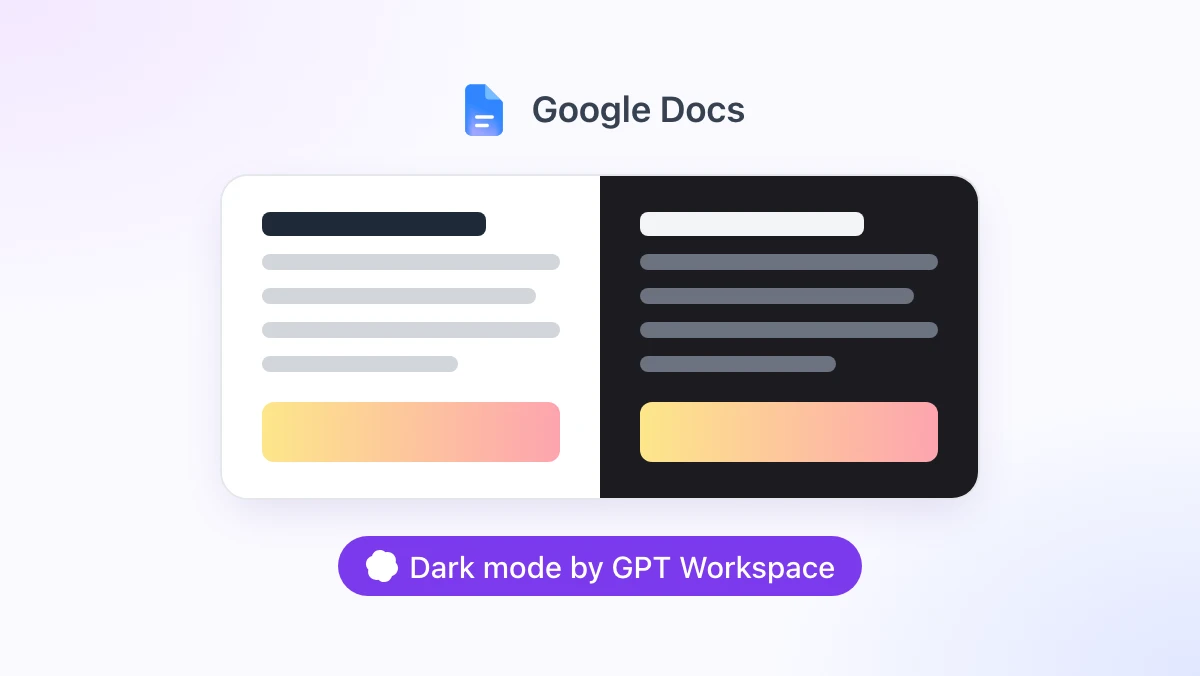
Il est 23 heures, la pièce est plongée dans l’obscurité, et la page Google Docs vous éblouit comme un immense rectangle blanc. Toutes les autres applications de votre écran sont passées au mode sombre depuis des années.
Ce guide détaille toutes les méthodes pour activer le mode sombre sur Google Docs en octobre 2026 : les paramètres de thème sur Android et iOS, le fameux “flag” Chrome recommandé par la plupart des tutoriels (et pourquoi il déçoit), ainsi que le mode sombre gratuit intégré à l’extension Chrome GPT Workspace, qui intègre également ChatGPT, Claude et Gemini directement dans Docs, Sheets, Slides, Gmail et Drive.
En résumé : sur téléphone, utilisez les paramètres natifs de Google. Sur ordinateur, optez pour une extension qui assombrit la page sans ruiner vos images.
Google Docs propose-t-il un mode sombre ?
Sur le web, non. En octobre 2026, Google Docs, Sheets et Slides sur navigateur de bureau ne proposent aucun réglage de thème. La page du document reste désespérément blanche, peu importe les paramètres de votre système d’exploitation ou le thème de Chrome.
Sur mobile, oui. Google a ajouté un thème sombre aux applications Docs, Sheets et Slides sur Android en 2020, puis sur iOS quelques mois plus tard, où il s’adapte aux paramètres du système (Google Workspace Updates).
Cette différence explique pourquoi les recherches sur le mode sombre de Google Docs renvoient vers tant de tutoriels contradictoires. La moitié d’entre eux décrivent l’application mobile, et les étapes mentionnées n’existent tout simplement pas sur PC ou Mac.
Le mode sombre dans l’application Google Docs (Android et iOS)
Ce réglage mobile est spécifique à chaque application, vous devrez donc répéter l’opération dans Sheets et Slides si vous souhaitez également les assombrir. Les instructions officielles de Google sont disponibles sur la page d’aide des éditeurs Docs.
Android
Ouvrez l’application Google Docs et appuyez sur le menu en haut à gauche. Allez dans Paramètres, puis Choisir un thème, et sélectionnez Sombre, Clair ou Paramètres par défaut du système.
iPhone et iPad
Ouvrez l’application Google Docs et touchez le menu en haut à gauche. Allez dans Paramètres, puis Thème, et choisissez Sombre, Clair ou Paramètres par défaut du système.
Vérifier l’apparence d’un document en thème clair
Le thème sombre ne modifie que votre propre affichage. Vos collaborateurs ne voient pas le thème que vous avez choisi, et le fichier du document reste inchangé.
Si vous voulez vérifier le rendu de la page pour une personne utilisant un écran clair, ouvrez le document, appuyez sur Plus (les trois points) en haut à droite, puis sur Afficher avec le thème clair.
Le mode sombre de Google Docs sur PC et Mac : le “flag” Chrome
L’astuce la plus répandue sur ordinateur consiste à utiliser une fonctionnalité expérimentale de Chrome (un “flag”). Cela fonctionne, dans le sens où la page devient effectivement sombre, mais la plupart des utilisateurs finissent par la désactiver au bout d’une semaine.
Comment l’activer
Tapez chrome://flags/#enable-force-dark dans la barre d’adresse et appuyez sur Entrée. Réglez l’option “Auto Dark Mode for Web Contents” sur Enabled, puis cliquez sur Relaunch.
Pourquoi cette méthode déçoit
Ce réglage s’applique à tous les sites web que vous ouvrez, sans possibilité de le limiter à Docs. Les sites qui possèdent déjà un thème sombre sont assombris deux fois, et les sites clairs affichent des couleurs totalement hasardeuses.
Les images sont les plus touchées. Les photos et les logos de vos documents ressortent délavés ou avec des couleurs inversées selon la variante choisie. De plus, comme il s’agit d’une fonctionnalité expérimentale, une simple mise à jour de Chrome peut modifier son comportement ou la supprimer.
Si vous souhaitez uniquement assombrir Docs, il vous faut un outil capable d’identifier spécifiquement une page Docs.
Extensions de mode sombre pour Google Docs : ce qu’il faut savoir
Le Chrome Web Store propose plusieurs extensions de mode sombre pour Docs. Les extensions génériques comme Dark Reader modifient le style de tous les sites et sont plus lourdes qu’un outil dédié. Celles spécifiques à Docs, comme DocsAfterDark, gèrent bien l’éditeur mais se limitent au document : Sheets, Slides, Drive et Gmail restent donc éblouissants.
Trois critères différencient une bonne extension d’une extension frustrante : les images doivent conserver leurs vraies couleurs, l’impression ne doit pas produire un texte blanc sur fond noir, et la désactivation doit être instantanée.
GPT Workspace remplit ces trois critères. Son mode sombre est une fonctionnalité gratuite et locale de l’extension. Vous n’avez besoin d’aucun compte, d’aucune connexion ni d’aucun crédit IA pour l’utiliser.
 Essayez GPT Workspace
Utilisez ChatGPT, Claude et Gemini directement dans Google Docs, Sheets, Slides, Gmail et Drive. Sans changer d'onglet.
Commencer gratuitementComment activer le mode sombre sur Google Docs avec GPT Workspace
Étape 1 : Installer l’extension
Ajoutez GPT Workspace depuis le Chrome Web Store. L’extension s’installe sur Chrome ainsi que sur les navigateurs basés sur Chromium compatibles avec les extensions Chrome, comme Edge, Brave et Arc.
Ouvrez n’importe quel document Google Docs. Une barre GPT Workspace apparaîtra en bas de l’écran.

Étape 2 : Choisir un mode
Cliquez sur le menu ⋮ de cette barre et choisissez Dark mode (Mode sombre). Trois options s’offrent à vous : Off (Désactivé), Dark toolbars (Barres d’outils sombres) et Full dark (Sombre complet).
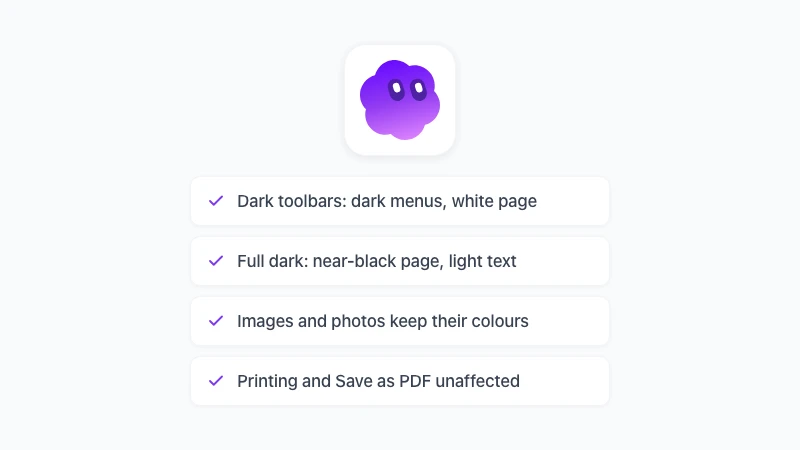
L’option Dark toolbars assombrit les menus, la barre d’outils, les panneaux latéraux et la zone de travail grise, tout en gardant la page blanche. C’est le mode idéal pour ceux qui veulent réduire la fatigue visuelle tout en conservant l’aspect d’une feuille de papier.
L’option Full dark assombrit également la page. Le blanc devient presque noir, le texte noir devient clair, et les surlignages ainsi que les ombrages des tableaux s’inversent en conséquence. C’est le comportement par défaut lorsque vous activez simplement le mode sombre dans Docs.
Étape 3 : Utiliser le raccourci
Appuyez sur Alt+Maj+D (Option+Maj+D sur Mac) pour basculer entre le mode désactivé et le dernier mode utilisé. Une petite notification comme “Dark mode: Full dark” confirme le changement. Vous pouvez également modifier ce raccourci clavier via chrome://extensions/shortcuts.
Votre choix est mémorisé pour chaque application et s’applique instantanément à tous les onglets Docs ouverts. Il est également pris en compte avant même l’affichage de la page, ce qui évite le désagréable flash blanc à l’ouverture d’un document.
Ce qui ne change pas
Le fichier en lui-même ne subit aucune modification. L’assombrissement est une simple inversion des couleurs (tout en préservant les teintes) appliquée localement dans votre navigateur via une feuille de style. Aucune donnée n’est envoyée sur des serveurs.
Les images, photos, vidéos, contenus intégrés, avatars et logos sont réinversés pour conserver leur aspect d’origine. Ainsi, une photo dans votre rapport restera fidèle à la réalité. Docs génère la page sous forme de tuiles vectorielles, c’est pourquoi le texte, les tableaux et les surlignages s’inversent proprement sans aucun effet de flou.
L’impression et l’enregistrement au format PDF ne sont pas affectés, car une règle d’impression supprime le filtre sombre. L’exportation PDF, le téléchargement en DOCX, le partage et l’affichage pour vos collaborateurs restent totalement inchangés.
Si vous rédigez en Markdown sur Google Docs ou si vous utilisez la barre latérale ChatGPT dans Docs, ces deux fonctionnalités marcheront exactement de la même manière en mode sombre, puisqu’elles font partie de la même extension.
Le même mode sombre pour Sheets, Slides et Drive
Une seule installation suffit pour couvrir le reste de Google Workspace, avec un mode mémorisé indépendamment pour chaque application.
Dans Google Sheets, le menu ⋮ de la barre GPT Workspace propose les trois mêmes modes. Le mode Full dark inverse les couleurs d’arrière-plan des cellules à l’écran. Si les codes couleurs de votre feuille de calcul sont importants, le mode Dark toolbars conservera la grille telle que l’auteur l’a colorée. Les graphiques gardent leurs couleurs dans tous les cas, comme l’explique la page dédiée au mode sombre de Google Sheets.
Dans Google Slides, le mode par défaut est Dark toolbars, car cela permet aux designs des diapositives de conserver leurs couleurs, et le mode présentation n’est jamais assombri. Activez-le avec Alt+Maj+D ou depuis les paramètres de GPT Workspace. Consultez la page sur le mode sombre de Google Slides pour plus de détails.
Google Drive n’ayant pas de page de document à proprement parler, il propose uniquement les options Off et Full dark. Gmail bénéficie d’un mode qui assombrit également le corps des e-mails, détaillé sur la page du mode sombre pour Gmail.
Tout ceci est exclusif à la version bureau de Chrome. Le module complémentaire Google Workspace ne peut pas modifier le style de l’éditeur, et l’extension ne fonctionne ni sur Safari, ni sur Firefox, ni sur mobile (où le thème natif de Google reste la meilleure solution).
Foire aux questions
Le mode sombre, là où vous en avez besoin
L’activation du mode sombre sur Google Docs dépend de l’appareil que vous utilisez. Sur Android et iOS, il suffit de modifier le thème dans les paramètres de l’application. Sur ordinateur, oubliez le “flag” Chrome et privilégiez une extension qui préserve vos images et vos impressions.
Installez GPT Workspace, ouvrez un document et appuyez sur Alt+Maj+D. La page s’assombrit, le fichier reste exactement tel qu’il était, et la page dédiée au mode sombre de Google Docs répertorie tout ce qui est (ou n’est pas) affecté.