Google Workspace के लिए 10 AI प्रोडक्टिविटी हैक्स
Google Workspace के लिए 10 व्यावहारिक AI प्रोडक्टिविटी हैक्स, रीयूजेबल प्रॉम्प्ट लाइब्रेरी से लेकर बैच डेटा प्रोसेसिंग तक। हर हैक में एक विशिष्ट प्रॉम्प्ट और चरण-दर-चरण निर्देश शामिल हैं।

ज्यादातर लोग Google Workspace का उपयोग वैसे ही करते हैं जैसे वे पाँच साल पहले करते थे: टाइप करना, कॉपी करना, पेस्ट करना, भेजना। ऐप्स जाने-पहचाने हैं, वर्कफ़्लो सेट लगते हैं, और बदलने का कोई स्पष्ट कारण नहीं दिखता। यही आराम इस बात की वजह बनता है कि Google Workspace के लिए AI प्रोडक्टिविटी टिप्स इतने मूल्यवान क्यों हैं, क्योंकि आपको अपने वर्कफ़्लो को शुरू से दोबारा नहीं बनाना पड़ता। आप बस अपने मौजूदा काम के ऊपर AI की एक परत जोड़ देते हैं, और समय की बचत तुरंत शुरू हो जाती है।
ये दस हैक्स वे हैं जो लगातार सबसे बड़ा रिटर्न देते हैं। इनमें से हर एक GPT Workspace के साथ काम करता है, जो एक क्रोम एक्सटेंशन और Google Workspace ऐड-ऑन है जो AI को सीधे Docs, Sheets, Slides और Gmail के अंदर लाता है। कोई टैब स्विचिंग नहीं, कोई कॉपी-पेस्टिंग नहीं, AI वहीं काम करता है जहाँ आपका कंटेंट पहले से मौजूद रहता है।
ये हैक्स सभी Google ऐप्स में एक जैसे क्यों काम करते हैं
हर हैक के पीछे का पैटर्न एक ही है: एक मैन्युअल, बार-बार दोहराए जाने वाले चरण को एक ऐसे AI प्रॉम्प्ट से बदलें जो सेकंडों में उपयोग के लिए तैयार पहला आउटपुट दे सके। आप अभी भी समीक्षा और सुधार करते हैं, वह हिस्सा महत्वपूर्ण है, लेकिन खाली पन्ने की समस्या गायब हो जाती है, और रूटीन कंटेंट को फॉर्मेट करने, संरचित करने और शब्दबद्ध करने का मानसिक बोझ काफी कम हो जाता है।
नीचे दिए गए हैक्स सभी चार प्रमुख Google ऐप्स में फैले हुए हैं। कुछ आपके दैनिक काम में तुरंत फिट बैठ जाएंगे; अन्य ऐसे कभी-कभार उपयोग होने वाले टूल हो सकते हैं जिनका उपयोग आप तब करते हैं जब कोई विशिष्ट कार्य सामने आता है। अंत तक, आपके पास एक स्पष्ट तस्वीर होगी कि AI आपके वर्कफ़्लो में सबसे अधिक घर्षण को कहाँ अवशोषित कर सकता है।
हैक #1: एक रीयूजेबल प्रॉम्प्ट लाइब्रेरी बनाएं
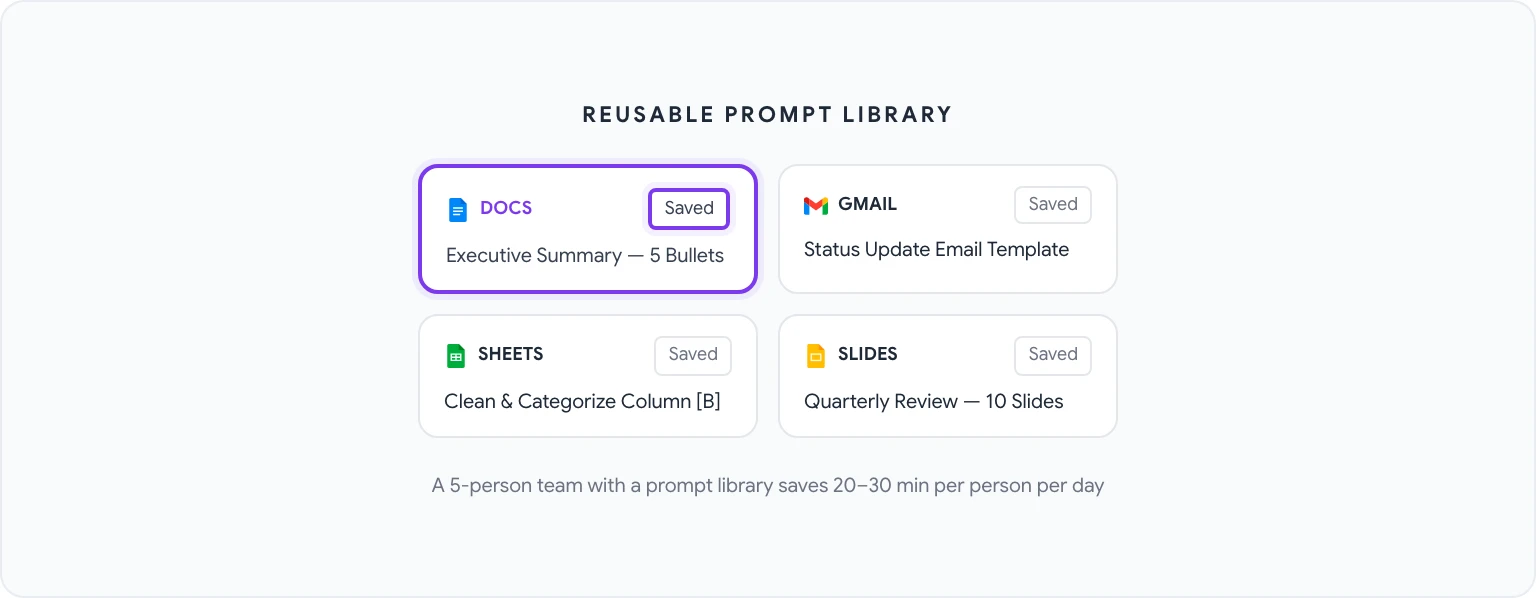
सबसे अधिक प्रभाव डालने वाला काम यह है कि हर बार नए सिरे से प्रॉम्प्ट लिखना बंद कर दिया जाए। अधिकांश पेशेवर बार-बार उन्हीं 10 से 20 प्रकार के प्रॉम्प्ट का उपयोग करते हैं, जैसे कार्यकारी सारांश तैयार करना, मीटिंग नोट्स को व्यवस्थित करना, स्थिति अपडेट ईमेल लिखना, फॉर्मूला तैयार करना और हर बार जब वे उन निर्देशों को शुरू से टाइप करते हैं, तो वे अपना समय गंवा रहे होते हैं।
GPT Workspace में एक बिल्ट-इन प्रॉम्प्ट लाइब्रेरी है जहाँ आप अपनी टीम में प्रॉम्प्ट सहेज सकते हैं, व्यवस्थित कर सकते हैं और साझा कर सकते हैं। सेटअप एक बार का निवेश है:
- किसी भी Google ऐप में GPT Workspace साइडbar खोलें।
- Prompt Library टैब पर जाएं।
- New Prompt पर क्लिक करें और इसे एक वर्णनात्मक नाम दें (जैसे, “Executive Summary, 5 Bullets”)।
- पूरा प्रॉम्प्ट लिखें, हर बार बदलने वाले हिस्सों के लिए
[PLACEHOLDER]का उपयोग करें। - इसे सहेजें और अगली बार एक क्लिक में लाइब्रेरी से इस तक पहुंच प्राप्त करें।
पाँच लोगों की टीम द्वारा उपयोग की जाने वाली एक सुव्यवस्थित प्रॉम्प्ट लाइब्रेरी प्रत्येक व्यक्ति को प्रति दिन 20 से 30 मिनट बचा सकती है। यह एकरूपता भी सुनिश्चित करती है, आपकी टीम का हर कार्यकारी सारांश एक ही प्रारूप का पालन करता है, हर स्थिति ईमेल एक ही संरचना को हिट करता है।
हैक #2: एक प्रॉम्प्ट के साथ Sheets में डेटा को बैच-प्रोसेस करें
यदि आप अभी भी स्प्रेडशीट डेटा को पंक्ति-दर-पंक्ति संसाधित कर रहे हैं, जैसे कि श्रेणीबद्ध करना, समृद्ध करना, साफ करना, तो आप उस समय को बर्बाद कर रहे हैं जिसे AI संभाल सकता है। मुख्य बात यह है कि GPT Workspace एक ही फॉर्मूला या Apps Script स्निपेट उत्पन्न कर सकता है जो एक बार में पूरे कॉलम को संसाधित करता है।
यहाँ वह प्रॉम्प्ट पैटर्न है जो काम करता है:
“मेरे पास कॉलम B (पंक्तियाँ 2–500) में ग्राहक प्रतिक्रिया टिप्पणियों का एक कॉलम है। एक फॉर्मूला या Apps Script लिखें जो प्रत्येक टिप्पणी को इनमें से किसी एक श्रेणी में वर्गीकृत करे: Pricing, Feature Request, Bug Report, Compliment, Other। श्रेणी को कॉलम C में आउटपुट करें।”
इसे Google Sheets में AI का उपयोग कैसे करें में अधिक गहराई से कवर किया गया है, लेकिन मुख्य सिद्धांत व्यापक रूप से लागू होता है: अपने डेटा का वर्णन करें, उस परिवर्तन का वर्णन करें जो आप चाहते हैं, और AI को तर्क लिखने दें। आप आउटपुट की समीक्षा करते हैं और इसे लागू करते हैं, AI कार्यान्वयन का काम करता है।
हैक #3: मीटिंग सारांश स्वतः-ड्राफ्ट करें
मीटिंग नोट्स सबसे सार्वभौमिक रूप से नापसंद किए जाने वाले दस्तावेज़ीकरण कार्यों में से एक हैं। वे किसी का ध्यान आकर्षित करने के लिए पर्याप्त महत्वपूर्ण हैं, लेकिन इतने यांत्रिक हैं कि उन्हें अच्छी तरह से करना कुशल समय की बर्बादी जैसा लगता है।
वर्कफ़्लो:
- अपने कच्चे मीटिंग नोट्स (या यदि आपके पास कोई ट्रांसक्रिप्ट है) को Google Doc में पेस्ट करें।
- GPT Workspace खोलें और यह प्रॉम्प्ट चलाएं: “इन मीटिंग नोट्स को निम्नलिखित अनुभागों के साथ एक संरचित सारांश में बदलें: Key Decisions, Action Items (यदि उल्लेख किया गया है तो ओनर और डेडलाइन के साथ), Open Questions और Next Steps। पूरे में बुलेट पॉइंट का उपयोग करें।”
- आउटपुट की समीक्षा करें और संपादित करें, आमतौर पर इसमें पंद्रह मिनट के बजाय दो मिनट लगते हैं।
आवर्तक बैठकों के लिए, इसे अपनी लाइब्रेरी में एक नामित प्रॉम्प्ट के रूप में सहेजें (हैक #1 देखें) और यह एक क्लिक का ऑपरेशन बन जाता है। इस प्रारूप को मानक बनाने वाली टीमें मीटिंग नोट्स को काफी अधिक उपयोगी बनाती हैं, क्योंकि प्रत्येक दस्तावेज़ एक ही संरचना का पालन करता है।
हैक #4: हर परिदृश्य के लिए ईमेल टेम्पलेट बनाएं
अधिकांश पेशेवर बार-बार उन्हीं 8 से 10 ईमेल के संस्करण भेजते हैं, जैसे फॉलो-अप, प्रोजेक्ट स्टेटस अपडेट, अनुरोध अस्वीकार करना, परिचय, ऑनबोर्डिंग स्वागत। प्रत्येक को नए सिरे से तैयार करने या उपयोग करने योग्य संस्करण के लिए भेजे गए मेल को खोजने के बजाय, AI लगभग 30 मिनट में एक पूर्ण टेम्पलेट लाइब्रेरी तैयार कर सकता है।
Google Doc में इस प्रॉम्प्ट से शुरुआत करें:
“निम्नलिखित परिदृश्यों के लिए 5 पेशेवर ईमेल टेम्पलेट तैयार करें: (1) एक सप्ताह के बाद अनुत्तरित प्रस्ताव पर फॉलो-अप करना, (2) मीटिंग के अनुरोध को विनम्रता से अस्वीकार करना, (3) एक संक्षिप्त स्पष्टीकरण के साथ समय सीमा बढ़ाने के लिए कहना, (4) दो सहकर्मियों का परिचय देना जिन्हें जुड़ना चाहिए, (5) किसी क्लाइंट को यह सूचित करना कि कोई डिलीवरबल विलंबित होगा। प्रत्येक टेम्पलेट 100 से 150 शब्दों का होना चाहिए, एक पेशेवर लेकिन मानवीय लहजे को बनाए रखना चाहिए, और जहाँ वैयक्तिकरण की आवश्यकता हो वहाँ [PLACEHOLDER] कोष्ठक शामिल करने चाहिए।”
अब आपके पास एक टेम्पलेट लाइब्रेरी है। उन्हें Google Doc में सहेजें, और अगली बार जब आपको किसी की आवश्यकता हो, तो इसे खोलें, प्रासंगिक टेम्पलेट को Gmail में कॉपी करें, और कोष्ठक भरें। इसके जीमेल-विशिष्ट पक्ष पर अधिक जानकारी Gmail प्रॉम्प्ट के साथ AI ईमेल लेखन में है।
हैक #5: 30 सेकंड में स्लाइड आउटलाइन बनाएं
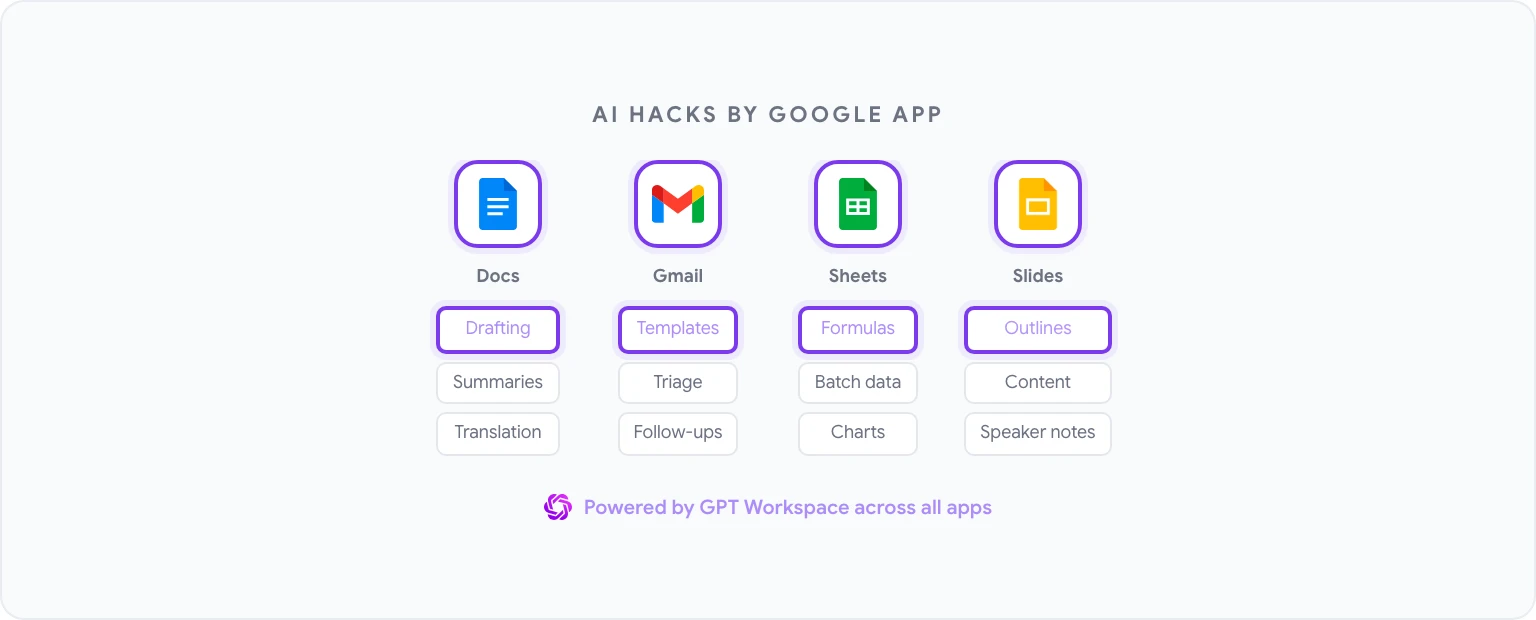
शुरुआत से एक प्रस्तुति बनाना एक वास्तविक समय की बर्बादी है, इसलिए नहीं कि स्लाइड बनाना मुश्किल है, बल्कि इसलिए कि यह तय करना कि प्रत्येक स्लाइड पर क्या जाता है, किस क्रम में, किस जोर के साथ, इसके लिए ऐसे प्रयास की आवश्यकता होती है जो संरचना के तय होने के बाद आना चाहिए। AI संरचना को संभाल सकता है।
Google Slides के लिए प्रॉम्प्ट (GPT Workspace के माध्यम से):
“तिमाही व्यावसायिक समीक्षा के लिए 10-स्लाइड प्रस्तुति आउटलाइन-सॉलिड बनाएं। दर्शक वरिष्ठ नेतृत्व हैं। शामिल करें: स्लाइड शीर्षक, प्रति स्लाइड सामग्री के 3-5 बुलेट पॉइंट, और मुख्य संदेश जो प्रत्येक स्लाइड को संचारित करना चाहिए। कवर करने जाने वाले विषय: Q1 प्रदर्शन बनाम लक्ष्य, प्रमुख जीत, आने वाली चुनौतियां, चूके हुए लक्ष्यों के लिए मूल कारण विश्लेषण, Q2 प्राथमिकताएं, संसाधन आवश्यकताएं।”
आउटपुट एक पूर्ण आउटलाइन है जिसे आप सीधे स्लाइड में बदल सकते हैं। यदि आप नियमित रूप से इस प्रारूप के साथ काम करते हैं, तो Google Docs में ChatGPT का उपयोग कैसे करें पढ़ें, वही ड्राफ्टिंग वर्कफ़्लो स्लाइड्स में जाने से पहले स्लाइड सामग्री को विस्तार से बनाने पर लागू होता है।
हैक #6: Docs छोड़े बिना पूरे दस्तावेज़ों का अनुवाद करें
यदि आपके काम में कोई बहुभाषी संचार शामिल है, जैसे ग्राहक-सामने की सामग्री, भागीदार दस्तावेज़ीकरण, सहायता सामग्री, तो पारंपरिक वर्कफ़्लो (Google Translate पर कॉपी करें, समीक्षा करें, वापस पेस्ट करें) धीमा है और ऐसे परिणाम देता है जिन्हें अक्सर महत्वपूर्ण संपादन की आवश्यकता होती है।
GPT Workspace केवल शब्द-प्रति-शब्द प्रतिस्थापन के बजाय टोन-अवेयरनेस के साथ अनुवाद को संभालता है:
- अनुवाद करने के लिए पाठ का चयन करें, या पूर्ण दस्तावेज़ संदर्भ के लिए कुछ भी चयनित न छोड़ें।
- प्रॉम्प्ट: “इसे [भाषा] में अनुवादित करें। मूल के पेशेवर लेकिन सुलभ स्वर को बनाए रखें। सभी फ़ॉर्मेटिंग, बुलेट पॉइंट और हेडर को सुरक्षित रखें।”
- साइडbar में आउटपुट की समीक्षा करें, फिर डालें या बदलें।
तकनीकी शब्दावली वाले दस्तावेज़ों के लिए, अपने प्रॉम्प्ट में एक शब्दावली जोड़ें: “तकनीकी शब्दों के लिए निम्नलिखित अनुवादों का उपयोग करें: [term] = [translation]” यह AI को विशिष्ट शब्दावली पर सुधार करने से रोकता है।
हैक #7: लंबी रिपोर्ट से मुख्य जानकारी निकालें
सघन रिपोर्ट, जैसे विश्लेषक अनुसंधान, कानूनी दस्तावेज, ऑडिट निष्कर्ष, विक्रेता प्रस्ताव, पाठ के 40 पृष्ठों में दबी महत्वपूर्ण जानकारी ले जाते हैं। उन्हें पूरी तरह से पढ़ना शायद ही कभी आपके समय का सबसे अच्छा उपयोग होता है। सही जानकारी को जल्दी से निकालना है।
किसी भी लंबे दस्तावेज़ पर इस प्रॉम्प्ट का उपयोग करें:
“इस दस्तावेज़ को पढ़ें और निम्नलिखित निकालें: (1) मुख्य निष्कर्ष या सिफारिशें, (2) कोई विशिष्ट संख्या, तिथियां या मात्रात्मक निष्कर्ष, (3) उल्लिखित जोखिम या चिंताएं, (4) एक्शन आइटम या अगले चरण, (5) कोई भी निर्णय जिसके लिए मेरे इनपुट या अनुमोदन की आवश्यकता है। एक संरचित ब्रीफिंग के रूप में प्रारूपित करें, अधिकतम एक पृष्ठ।”
यह विशेष रूप से उन रिपोर्टों के लिए अच्छी तरह से काम करता है जिन्हें आप नियमित रूप से प्राप्त करते हैं लेकिन शायद ही कभी पूरा पढ़ने की आवश्यकता होती है। एक बार जब आप इसे अपने वर्कफ़्लो में बना लेते हैं, तो आप संभवतः कभी भी अनएक्सट्रैक्टेड रिपोर्ट को उसी तरह नहीं पढ़ेंगे।
हैक #8: अपने Gmail इनबॉक्स को स्वतः-वर्गीकृत करें
Gmail का बिल्ट-इन वर्गीकरण मोटा है, यह मेल को प्राथमिक, प्रचार और सामाजिक में विभाजित करता है, जो आपको प्राथमिकता देने या कार्रवाई करने वाले आइटम में मदद नहीं करता है। AI आपके वास्तविक वर्कफ़्लो के आधार पर बहुत अधिक उपयोगी वर्गीकरण लागू कर सकता है।
दृष्टिकोण: ईमेल के बैचों को संसाधित करने के लिए Gmail में GPT Workspace का उपयोग करें। संदेशों के एक समूह का चयन करें (यदि आवश्यक हो तो विषय पंक्तियों और स्निपेट को Doc में पेस्ट करें), फिर प्रॉम्प्ट दें:
“इनमें से प्रत्येक ईमेल को निम्नलिखित बाल्टियों में से एक में वर्गीकृत करें: Needs Reply Today, Needs Reply This Week, FYI Only, Waiting for Response, Archive। प्रत्येक ईमेल के लिए, श्रेणी और एक वाक्य का कारण दें।”
यह स्वचालित त्रियान नहीं है (आप अभी भी इसे मैन्युअल रूप से शुरू कर रहे हैं), लेकिन दिन में एक बार अपने इनबॉक्स पर इस प्रक्रिया को चलाना (इसमें लगभग 90 सेकंड लगते हैं) प्रत्येक ईमेल को यह तय करने के लिए पढ़ने की तुलना में काफी तेज है कि इसके साथ क्या करना है।
हैक #9: कच्चे डेटा से चार्ट तैयार करें
Google Sheets चार्ट तैयार कर सकता है, लेकिन यह तय करना कि डेटा में कौन सा चार्ट प्रकार फिट बैठता है, इसे सही ढंग से सेट करना और इसे उचित रूप से लेबल करना इसमें लगने वाले समय से अधिक समय लेता है। AI सही चार्ट प्रकार की सिफारिश कर सकता है और इसे बनाने के लिए फॉर्मूला या स्क्रिप्ट तैयार कर सकता है।
प्रॉम्प्ट:
“मेरे पास कॉलम A (महीने) और कॉलम B (राजस्व) में 12 महीनों का मासिक राजस्व डेटा है। विकास के रुझान और किसी भी मौसमी पैटर्न को दिखाने के लिए सबसे प्रभावी चार्ट प्रकार कौन सा है? Google Sheets में इसे बनाने के चरण लिखें, जिसमें यह शामिल है कि अक्षों को कैसे प्रारूपित करें और ट्रेंडलाइन कैसे जोड़ें।”
अधिक जटिल विश्लेषण के लिए (पिवट टेबल, सशर्त स्वरूपन नियम, बहु-श्रृंखला चार्ट), एक ही पैटर्न काम करता है। अपने डेटा और अपने लक्ष्य का वर्णन करें, और AI को कार्यान्वयन निर्दिष्ट करने दें। Google Sheets में AI गाइड में सामान्य विश्लेषणात्मक वर्कफ़्लो के लिए विस्तृत उदाहरण हैं।
हैक #10: AI-संचालित Google Forms वर्कफ़्लो बनाएं
Google Forms का उपयोग अक्सर एक वर्कफ़्लो टूल के रूप में कम किया जाता है, यह डेटा एकत्र करता है, लेकिन आगे क्या होता है वह आमतौर पर मैन्युअल होता है। AI इसकी उपयोगिता को नाटकीय रूप से बढ़ा सकता है।
दो विशिष्ट अनुप्रयोग:
किसी लक्ष्य से फॉर्म के प्रश्न स्वतः उत्पन्न करें: “मैं यह समझने के लिए उत्पाद ऑनबोर्डिंग कॉल के बाद ग्राहकों का सर्वेक्षण करना चाहता हूँ: समग्र संतुष्टि, क्या उन्होंने अपना कहा गया लक्ष्य प्राप्त किया, उन्हें किन घर्षण बिंदुओं का सामना करना पड़ा, और हमें अनुशंसित करने की संभावना। प्रत्येक के लिए उपयुक्त प्रतिक्रिया प्रारूप (बहुविकल्पीय, पैमाना, खुला पाठ) के साथ 8–10 Google Forms प्रश्न लिखें।”
Sheets में फॉर्म प्रतिक्रियाओं को संसाधित करें: एक बार जब प्रतिक्रियाएं Google Sheet में आ जाती हैं, तो पैटर्न का विश्लेषण करने के लिए GPT Workspace का उपयोग करें: “‘ऑनबोर्डिंग के बारे में सबसे भ्रमित करने वाली बात क्या थी?’ प्रश्न के इन 50 खुले-पाठ उत्तरों का विश्लेषण करें। उन्हें विषयों में समूहित करें, घटनाओं की गणना करें और आवृत्ति के आधार पर रैंक करें।”
यह डेटा विश्लेषक की आवश्यकता के बिना डेटा एकत्र करने और अंतर्दृष्टि के बीच की कड़ी को बंद कर देता है। GPT Workspace फॉर्म को स्वयं भी बना सकता है: AI फॉर्म जनरेटर उसी लक्ष्य प्रॉम्प्ट से एक मूल Google Form बनाता है, और आप उन्हें पहले Sheets में निर्यात किए बिना चैट में Google Forms प्रतिक्रियाओं का विश्लेषण कर सकते हैं।
इन हैक्स को दैनिक रूटीन में कैसे संयोजित करें
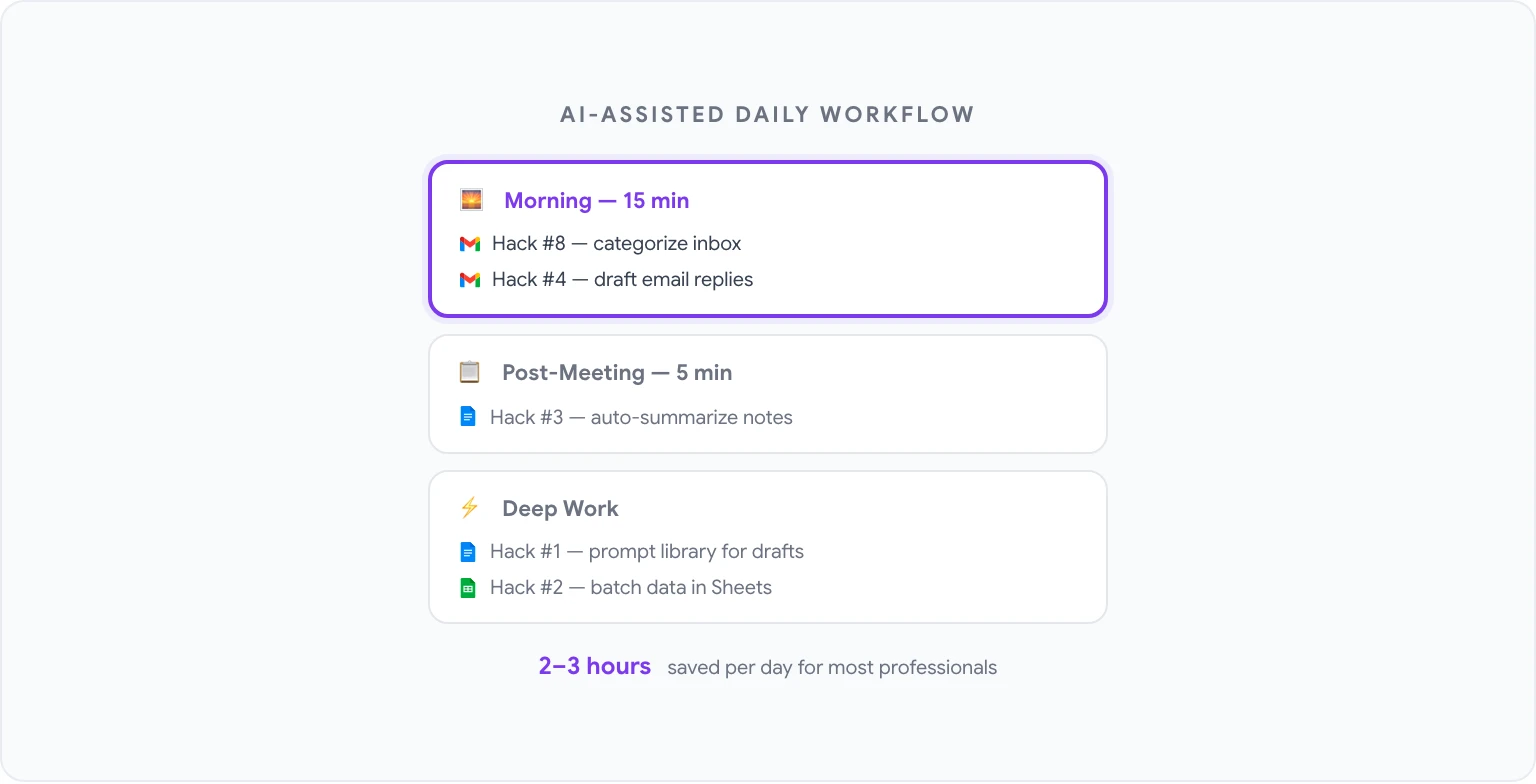
इन हैक्स का पूरा मूल्य कभी-कभार उन तक पहुंचने के बजाय उन्हें एक सुसंगत दैनिक वर्कफ़्लो में बनाने से आता है। यहाँ अभ्यास में एक संरचित AI-सहायता प्राप्त कार्यदिवस कैसा दिखता है:
सुबह (15 मिनट):
- हैक #8 चलाएं: अपने रात्रيकालीन इनबॉक्स को वर्गीकृत करें। झंडा लगाएं कि आज किस चीज़ को उत्तर की आवश्यकता है।
- आवश्यक ईमेल उत्तरों का मसौदा तैयार करने के लिए हैक #4 टेम्पलेट का उपयोग करें।
मीटिंग के दौरान:
- हमेशा की तरह मोटे नोट्स लें।
मीटिंग के बाद (5 मिनट):
- हैक #3 चलाएं: नोट्स को संरचित सारांश में बदलें और भेजें।
गहन कार्य ब्लॉक:
- Docs में किसी भी ड्राफ्टिंग या संपादन कार्य के लिए हैक #1 (प्रॉम्प्ट लाइब्रेरी) का उपयोग करें।
- जब आपके पास Sheets में संसाधित करने के लिए डेटा हो तो हैक #2 का उपयोग करें।
साप्ताहिक:
- किसी भी संचित रिपोर्ट या दस्तावेज़ पर हैक #7 चलाएं।
- उन प्रस्तुतियों को रेखांकित करने के लिए हैक #5 का उपयोग करें जिन्हें आपको बनाने की आवश्यकता है।
सभी दस हैक्स को चलाने के लिए कुल समय निवेश अग्रिम रूप से कुछ घंटे है, जिनमें से अधिकांश आपकी प्रॉम्प्ट लाइब्रेरी का निर्माण कर रहे हैं। अधिकांश पेशेवरों के लिए चल रहे समय की बचत को मिनटों के बजाय प्रति सप्ताह घंटों में मापा जाता है।
प्रत्येक Google ऐप में उपयोग करने के लिए प्रॉम्प्ट की एक पूरी लाइब्रेरी के लिए, देखें Google Workspace के लिए 50 सर्वश्रेष्ठ ChatGPT प्रॉम्प्ट। और यदि आप इस सबको अभ्यास में लाने के लिए तैयार हैं, तो GPT Workspace वह जगह है जहाँ से शुरुआत करनी है, यह कोशिश करने के लिए स्वतंत्र है, जिसमें एक्सटेंशन स्थापित करने के अलावा किसी कॉन्फ़िगरेशन की आवश्यकता नहीं है।