





फ्रीलांसर के रूप में इनवॉइस कैसे बनाएं (Free Tool + Google Docs)
फ्रीलांसर के रूप में इनवॉइस कैसे बनाएं: 2 मिनट का फ्री टूल, Google Docs टेंप्लेट, ऑटोमैटिक टोटल वाला Google Sheets इनवॉइस और AI प्रॉम्प्ट।

आपका पहला फ्रीलांस इनवॉइस अक्सर उसी रात बनता है जब क्लाइंट इसकी मांग करता है, और जो भी ऐप खुला हो उसी में बन जाता है। लेकिन दसवें इनवॉइस तक आपके पास तीन अलग-अलग लेआउट होते हैं और आपको पता नहीं होता कि अगला नंबर कौन सा है। यही कारण है कि फ्रीलांसर के रूप में इनवॉइस कैसे बनाएं, इस बात को एक बार में ही सुलझा लेना बेहतर है।
यह गाइड तीन बेहतरीन तरीकों के बारे में बताती है: कभी-कभार इस्तेमाल के लिए एक फ्री ब्राउज़र टूल, आपके कंट्रोल वाला एक Google Docs टेंप्लेट, और एक Google Sheets इनवॉइस जिसमें टोटल और टैक्स अपने आप कैलकुलेट हो जाते हैं। इसमें यह भी बताया गया है कि कैसे GPT Workspace साइडबार सिर्फ एक प्रॉम्प्ट से Docs के अंदर इनवॉइस का ड्राफ्ट तैयार कर देता है।
GPT Workspace एक Chrome एक्सटेंशन है जो ChatGPT, Claude और Google Gemini को सीधे Google Docs, Sheets, Slides, Gmail और Google Drive के अंदर लाता है। नीचे दिए गए फ्री इनवॉइस टूल के लिए इसकी जरूरत नहीं है; लेकिन Docs और Sheets शॉर्टकट के लिए इसकी आवश्यकता होगी।
फ्रीलांसर के रूप में इनवॉइस कैसे बनाएं: तीन विकल्प
हर विकल्प एक अलग स्टेज के लिए सही है। आप महीने में कितने इनवॉइस भेजते हैं, इसके आधार पर अपना विकल्प चुनें, न कि इसके आधार पर कि कौन सा सबसे अच्छा दिखता है।
| विकल्प | पहले इनवॉइस में लगने वाला समय | टोटल और टैक्स | यह कहाँ सेव होता है | कब सबसे अच्छा है |
|---|---|---|---|---|
| फ्री इनवॉइस टूल | 2 मिनट | ऑटोमैटिक | आपका ब्राउज़र, PDF डाउनलोड | जब आप कभी-कभार कुछ क्लाइंट्स को बिल भेजते हैं |
| Google Docs टेंप्लेट | सेटअप में 15 मिनट | मैन्युअल टाइपिंग | Google Drive | जब आपको अपना खुद का लेआउट और ब्रांडिंग चाहिए |
| Google Sheets इनवॉइस | सेटअप में 20 मिनट | ऑटोमैटिक फॉर्मूला | Google Drive | जब आप महीने में कई इनवॉइस भेजते हैं और क्लाइंट्स को ट्रैक करते हैं |
आप चाहे जो भी चुनें, फील्ड्स एक जैसे ही होते हैं: आपकी डिटेल्स, क्लाइंट की डिटेल्स, एक यूनीक इनवॉइस नंबर, इश्यू और ड्यू डेट, लाइन आइटम, टैक्स और टोटल। यूके और ईयू की कानूनी आवश्यकताओं के साथ पूरी लिस्ट इनवॉइस में क्या-क्या शामिल करें में दी गई है।
विकल्प 1: फ्री इनवॉइस टूल
सबसे तेज़ तरीका gpt.space पर मौजूद फ्री इनवॉइस जनरेटर है। अपनी डिटेल्स, क्लाइंट, लाइन आइटम, टैक्स रेट और करेंसी भरें, प्रीव्यू अपडेट होते हुए देखें और Download PDF पर क्लिक करें।
इसमें कोई साइन-अप नहीं है और कुछ भी अपलोड नहीं होता है; यह पेज पूरी तरह से आपके ब्राउज़र में काम करता है। अगर आप काम का विवरण देना पसंद करते हैं, तो AI मोड पर स्विच करें और टाइप करें “Acme के लिए 3 दिन का डिज़ाइन वर्क $600/दिन के हिसाब से, 20% VAT”, और लाइन आइटम, टैक्स और ड्यू डेट आपके लिए अपने आप भर जाएंगे।
इसका पूरा वॉक-थ्रू फ्री इनवॉइस जनरेटर: 2 मिनट में PDF इनवॉइस बनाएं में उपलब्ध है। इस गाइड का बाकी हिस्सा उन लोगों के लिए है जो चाहते हैं कि उनका इनवॉइस उनके खुद के Google Drive में सेव रहे।
विकल्प 2: Google Docs में फ्रीलांस इनवॉइस टेंप्लेट
Docs इनवॉइस एक टेबल वाला वन-पेज डॉक्यूमेंट होता है। इसे एक बार बनाएं, फिर हर नए इनवॉइस के लिए File पर जाकर Make a copy चुनें।
पेज सेटअप करें
एक नया डॉक्यूमेंट खोलें और इसे “Invoice template” नाम दें। ऊपर बाईं ओर अपना लोगो और बिज़नेस का नाम जोड़ें, और ऊपर दाईं ओर बड़े फॉन्ट में INVOICE शब्द लिखें।
उसके नीचे, दो छोटे ब्लॉक बनाएं: बाईं ओर अपना पता, ईमेल और VAT या टैक्स ID; दाईं ओर “Bill to” लिखकर क्लाइंट का नाम, पता और VAT नंबर। 0 pt बॉर्डर वाली दो-कॉलम, एक-रो की टेबल इन्हें अलाइन रखने में मदद करती है।
डिटेल्स ब्लॉक जोड़ें
पते के नीचे, चार लाइनें लिखें: Invoice number, Invoice date, Supply date, Due date। इनकी वैल्यू को प्लेसहोल्डर के रूप में छोड़ दें जैसे [2026-014] ताकि आपको इन्हें बदलना याद रहे।
लाइन आइटम्स टेबल इन्सर्ट करें
Insert पर जाएं, फिर Table पर क्लिक करें और ग्रिड साइज़ चुनें, चार कॉलम और छह रो एक अच्छी शुरुआत है (Google Docs Help)। कॉलम की हेडिंग Description, Qty, Unit price, Amount रखें, और आखिरी चार रो को Subtotal, VAT या टैक्स, Discount और Total बनाएं।
तीनों नंबर वाले कॉलम को राइट-अलाइन करें और Total रो को बोल्ड करें। Docs में अमाउंट हाथ से टाइप किए जाते हैं, इसलिए उन्हें दो बार चेक करें; जब काम बढ़ जाता है तो Sheets पर जाने का यही मुख्य कारण होता है।
फिनिश और एक्सपोर्ट करें
अंत में एक पेमेंट ब्लॉक जोड़ें: बैंक अकाउंट का नाम, IBAN और BIC या अकाउंट नंबर और सॉर्ट कोड, और शर्तें, उदाहरण के लिए “14 दिनों के भीतर भुगतान करें। देर से भुगतान करने पर वैधानिक ब्याज लग सकता है।”
हर इनवॉइस के लिए, एक कॉपी बनाएं, प्लेसहोल्डर्स भरें, फिर File, Download, PDF Document पर जाएं। फ़ाइल का नाम इनवॉइस नंबर और क्लाइंट के नाम पर रखें, जैसे 2026-014-acme.pdf।
विकल्प 3: ऑटोमैटिक टोटल के साथ Google Sheets इनवॉइस
Sheets सारा गणित खुद कर लेता है और उसी फ़ाइल में क्लाइंट लिस्ट भी रखता है। इसका लेआउट Doc जैसा ही होता है; बस फर्क फॉर्मूले का है।
इनवॉइस का लेआउट बनाएं
एक नई स्प्रेडशीट में, अपनी डिटेल्स, क्लाइंट की डिटेल्स और इनवॉइस नंबर व तारीखों के लिए रो 1 से 8 का उपयोग करें। टैक्स रेट को एक अलग सेल में रखें, उदाहरण के लिए B8 में 20% लिखें, ताकि आप इसे एक ही बार में बदल सकें।
रो 10 से, कॉलम सेट करें: A Description, B Qty, C Unit price, D Amount। रो 11 से 20 आपके लाइन आइटम होंगे।
फॉर्मूले जोड़ें
D11 में अमाउंट का फॉर्मूला डालें और इसे D20 तक नीचे ड्रैग करें:
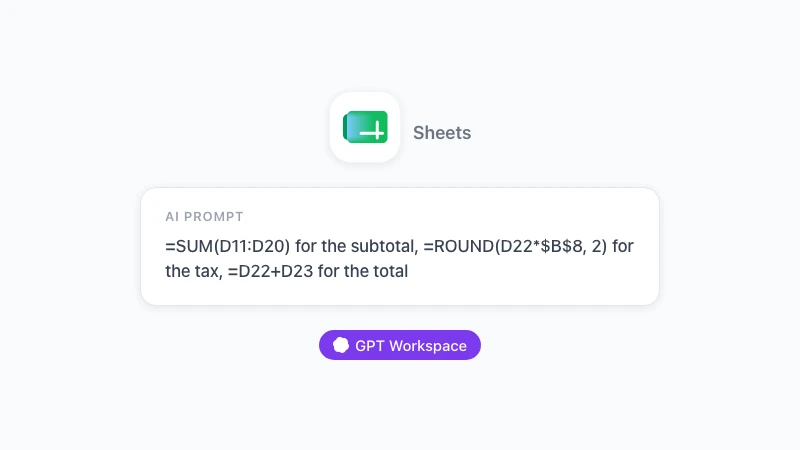
=B11*C11आइटम्स के नीचे, तीन रो टोटल का काम करती हैं। Subtotal के लिए SUM का उपयोग होता है, जिसका सिंटैक्स SUM(value1, [value2, …]) है (Google Sheets Help):
Subtotal   =SUM(D11:D20)
Tax        =ROUND(D22*$B$8, 2)
Total      =D22+D23
अगर आप डिस्काउंट देते हैं, तो Subtotal और Tax के बीच एक रो जोड़ें, और डिस्काउंट के बाद वाली रकम पर टैक्स कैलकुलेट करें। नंबर वाले सेल्स को सिलेक्ट करें और Format, Number, Currency सेट करें ताकि सिंबल और डेसीमल सही से मैच हो जाएं।
इसे दोबारा इस्तेमाल करने लायक बनाएं
Clients नाम का एक दूसरा टैब रखें जिसमें प्रति क्लाइंट एक रो हो: नाम, पता, VAT नंबर, ईमेल, डिफ़ॉल्ट रेट। इनवॉइस टैब पर, क्लाइंट सेल पर एक ड्रॉपडाउन (Data, Data validation, from a range) और कुछ VLOOKUP फॉर्मूले एड्रेस ब्लॉक को अपने आप भर देंगे।
Log नाम का एक तीसरा टैब जोड़ें जिसमें इनवॉइस नंबर, क्लाइंट, अमाउंट, ड्यू डेट और एक Paid कॉलम हो। अगला इनवॉइस नंबर पिछले नंबर में एक जोड़कर बनेगा, और Log टैब आपको यह बताएगा कि “अभी कितना पैसा आना बाकी है?”
एक्सपोर्ट करने के लिए, File, Download, PDF पर जाएं, Current sheet और Fit to width चुनें, और ग्रिडलाइन्स को बंद कर दें। इसका रिज़ल्ट बिल्कुल वैसा ही क्लीन PDF होगा जैसा Doc बनाता है, बस इसमें आपको टोटल चेक करने की ज़रूरत नहीं पड़ेगी।
 GPT Workspace आज़माएं
Google Docs, Sheets, Slides, Gmail और Google Drive के अंदर सीधे ChatGPT, Claude और Google Gemini का उपयोग करें। कोई टैब स्विच करने की झंझट नहीं।
मुफ्त में शुरू करेंGPT Workspace के साथ एक प्रॉम्प्ट से इनवॉइस ड्राफ्ट करें
टेंप्लेट बनाना एक बार का काम है। इसे हर महीने भरने का काम AI साइडबार को सौंप देना सबसे अच्छा है।
Google Docs में
Chrome Web Store से GPT Workspace इंस्टॉल करें, अपना इनवॉइस टेंप्लेट खोलें, और साइडबार खोलने के लिए GPT Workspace आइकन पर क्लिक करें। फिर इनवॉइस का विवरण दें:
Acme Ltd, 14 Market Street, London के लिए अक्टूबर 2026 का एक इनवॉइस ड्राफ्ट करें: 150 प्रति घंटे के हिसाब से 12 घंटे की कंसल्टिंग और 75 के हिसाब से 2 घंटे का ट्रैवल, 20% VAT, इनवॉइस नंबर 2026-015, आज से 30 दिनों में देय। इसी डॉक्यूमेंट के लेआउट का उपयोग करें।
साइडबार डॉक्यूमेंट में सबटोटल, VAT लाइन और टोटल के साथ एक आइटम वाली टेबल लिख देता है, और PDF डाउनलोड करने से पहले आप किसी भी गलती को सुधार सकते हैं। क्योंकि यह खुले हुए डॉक्यूमेंट को पढ़ता है, इसलिए यह नए हेडिंग और एड्रेस ब्लॉक बनाने के बजाय आपके मौजूदा हेडिंग्स को ही बरकरार रखता है।

यही साइडबार पहले से मौजूद चीज़ों को भी एडिट करता है: “ड्यू डेट को 15 दिसंबर करें और 10% अर्ली पेमेंट डिस्काउंट लाइन जोड़ें” जैसी रिक्वेस्ट यह आसानी से समझ लेता है। Docs के और प्रॉम्प्ट्स के लिए, Google Docs में ChatGPT का उपयोग कैसे करें देखें।
Google Sheets में
Sheets इनवॉइस में, साइडबार उलझे हुए इनपुट्स को भी संभाल लेता है। किसी क्लाइंट का ईमेल सिग्नेचर पेस्ट करें और इसे नाम, कंपनी, पता और VAT नंबर को Clients टैब के कॉलम में अलग-अलग करने के लिए कहें।
=GPT फॉर्मूला हर सेल के हिसाब से काम करता है, जो डिस्क्रिप्शन के लिए बहुत उपयोगी है। अगर किसी टाइमशीट के कॉलम A में “tues call w/ acme re homepage” जैसे रफ नोट्स हैं, तो कॉलम B में एक फॉर्मूला उन्हें इनवॉइस के लिए तैयार लाइनों में बदल देता है:
=GPT("Rewrite as a short, professional invoice line item: " & A2)इसे नीचे तक ड्रैग करें, रिव्यू करें, और रिज़ल्ट्स को वैल्यू के रूप में इनवॉइस में पेस्ट करें। Google Sheets में AI का उपयोग कैसे करें में इस फॉर्मूले और साइडबार के बारे में विस्तार से बताया गया है।
फ्रीलांस इनवॉइसिंग की वो आदतें जिनसे आपको समय पर पेमेंट मिलता है
डॉक्यूमेंट बनाना तो बस आधा काम है। बाकी का आधा काम ये आदतें पूरा करती हैं।
काम पूरा होने वाले दिन ही इनवॉइस भेजें, महीने के अंत का इंतज़ार न करें। आप जितने दिन इंतज़ार करते हैं, वे क्लाइंट की पेमेंट शर्तों में जुड़ जाते हैं।
दो सप्ताह से लंबे प्रोजेक्ट्स पर एडवांस (डिपॉजिट) मांगें, आमतौर पर 30 से 50 प्रतिशत, और इसके लिए एक अलग नंबर के साथ प्रॉपर इनवॉइस जारी करें। फिर फाइनल इनवॉइस में इस डिपॉजिट को कटौती (deduction) के रूप में दिखाएं।
ड्यू डेट को कैलेंडर की तारीख के रूप में स्पष्ट लिखें और उस पर फॉलो-अप करें। ड्यू डेट पर एक दोस्ताना रिमाइंडर और दो सप्ताह बाद एक सख्त रिमाइंडर छोटे ईमेल होते हैं, और GPT Workspace उन्हें Gmail में सिर्फ एक लाइन के प्रॉम्प्ट से ड्राफ्ट कर देता है।
तीनों तरीकों में एक ही नंबरिंग सीक्वेंस बनाए रखें। अगर आप फ्री टूल में कोई एक इनवॉइस बनाते हैं और बाकी Sheets में, तो टूल वाले इनवॉइस का नंबर भी Log टैब में ज़रूर लिखें।
अक्सर पूछे जाने वाले सवाल (FAQs)
निष्कर्ष
एक फ्रीलांसर के रूप में इनवॉइस कैसे बनाएं, यह इस बात पर निर्भर करता है कि आप कितनी बार इनवॉइस भेजते हैं। कभी-कभार वाले काम के लिए, फ्री इनवॉइस टूल आपको दो मिनट में PDF दे देता है। रेगुलर क्लाइंट्स के लिए, Google Docs टेंप्लेट आपको लेआउट पर कंट्रोल देता है, और Google Sheets इनवॉइस आपको ऐसे टोटल और क्लाइंट लिस्ट देता है जिन्हें बार-बार चेक करने की ज़रूरत नहीं होती।
आप चाहे जो भी टेंप्लेट चुनें, उसे GPT Workspace को भरने दें: Docs साइडबार में एक प्रॉम्प्ट आइटम वाला इनवॉइस ड्राफ्ट कर देता है, Sheets में एक फॉर्मूला लाइन आइटम्स को व्यवस्थित कर देता है, और Gmail रिमाइंडर अपने आप लिखे जाते हैं। अगर आप इंस्टॉल करने से पहले चेक करना चाहते हैं, तो Chrome Web Store लिस्टिंग पर इसके रिव्यू पढ़ सकते हैं।