





Google Docs में Dark Mode कैसे ऑन करें (Desktop और Mobile)
Desktop और mobile पर Google Docs dark mode कैसे इनेबल करें: ऐप की थीम सेटिंग, Chrome flag की कमियां, और पेज को डार्क करने वाला एक फ्री एक्सटेंशन।

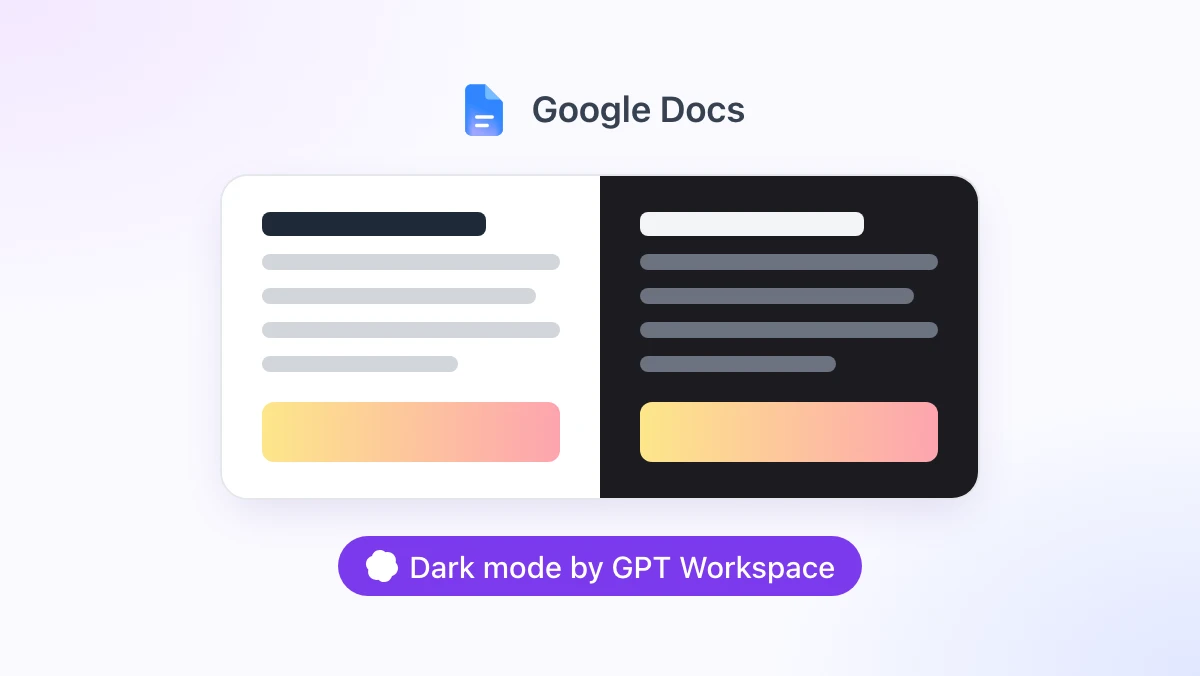
रात के 11 बज रहे हैं, कमरे में अंधेरा है, और Google Docs का पेज एक सफेद कागज की तरह आपकी आंखों पर चमक रहा है। आपकी स्क्रीन पर मौजूद बाकी सभी ऐप्स सालों पहले ही डार्क हो चुके हैं।
यह गाइड अक्टूबर 2026 में Google Docs dark mode पाने के हर तरीके को कवर करती है: Android और iOS ऐप्स में थीम सेटिंग, वह Chrome flag जिसकी सलाह ज्यादातर ट्यूटोरियल देते हैं (और वह क्यों निराश करता है), और GPT Workspace Chrome एक्सटेंशन में मिलने वाला फ्री डार्क मोड, जो ChatGPT, Claude और Gemini को सीधे Docs, Sheets, Slides, Gmail और Drive के अंदर ले आता है।
संक्षेप में कहें तो: फोन पर, Google की अपनी सेटिंग का इस्तेमाल करें। कंप्यूटर पर, एक ऐसे एक्सटेंशन का उपयोग करें जो आपकी इमेजेस को खराब किए बिना पेज को डार्क कर दे।
क्या Google Docs में Dark Mode होता है?
वेब पर, नहीं। अक्टूबर 2026 तक, डेस्कटॉप ब्राउज़र में Google Docs, Sheets और Slides के लिए कोई थीम सेटिंग नहीं है। आपका ऑपरेटिंग सिस्टम या Chrome थीम कुछ भी हो, डॉक्यूमेंट का पेज सफेद ही रहता है।
मोबाइल पर, हां। Google ने 2020 में Android पर Docs, Sheets और Slides ऐप्स में एक डार्क थीम जोड़ी थी और कुछ महीनों बाद इसे iOS पर भी पेश किया, जहां यह सिस्टम सेटिंग को फॉलो करता है (Google Workspace Updates)।
इसी अंतर की वजह से जब आप Google Docs के लिए डार्क थीम सर्च करते हैं, तो आपको कई भ्रामक ट्यूटोरियल मिलते हैं। उनमें से आधे फोन ऐप के बारे में बताते हैं, और वे स्टेप्स PC या Mac पर मौजूद ही नहीं होते।
Google Docs ऐप में Dark Mode (Android और iOS)
मोबाइल सेटिंग हर ऐप के लिए अलग होती है, इसलिए अगर आप Sheets और Slides को भी डार्क करना चाहते हैं, तो आपको यही प्रक्रिया दोहरानी होगी। Google के आधिकारिक निर्देश Docs Editors Help page पर उपलब्ध हैं।
Android
Google Docs ऐप खोलें और सबसे ऊपर बाईं ओर Menu पर टैप करें। Settings पर जाएं, फिर Choose theme पर टैप करें, और Dark, Light या System default में से कोई एक चुनें।
iPhone और iPad
Google Docs ऐप खोलें और सबसे ऊपर बाईं ओर Menu पर टैप करें। Settings पर जाएं, फिर Theme पर टैप करें, और Dark, Light या System default चुनें।
लाइट थीम में डॉक्यूमेंट कैसा दिखता है, यह चेक करना
डार्क थीम सिर्फ आपका व्यू बदलती है। आपके साथ काम करने वाले (Collaborators) आपकी चुनी हुई थीम नहीं देख सकते, और डॉक्यूमेंट फाइल में कोई बदलाव नहीं होता है。
अगर आप यह देखना चाहते हैं कि लाइट स्क्रीन वाले किसी व्यक्ति को पेज कैसा दिखेगा, तो डॉक्यूमेंट खोलें, सबसे ऊपर दाईं ओर More पर टैप करें और View in light theme चुनें।
PC और Mac पर Google Docs Dark Mode: Chrome Flag
डेस्कटॉप के लिए सबसे ज्यादा बताई जाने वाली टिप Chrome का एक्सपेरिमेंटल फ्लैग है। यह काम तो करता है (यानी पेज डार्क हो जाता है), लेकिन ज्यादातर लोग इसे एक हफ्ते के अंदर ही बंद कर देते हैं।
इसे कैसे इनेबल करें
एड्रेस बार में chrome://flags/#enable-force-dark टाइप करें और Enter दबाएं। “Auto Dark Mode for Web Contents” को Enabled पर सेट करें और Relaunch पर क्लिक करें।
यह निराश क्यों करता है
यह फ्लैग आपके द्वारा खोली जाने वाली हर वेबसाइट पर लागू होता है, और इसे सिर्फ Docs तक सीमित रखने का कोई तरीका नहीं है। जिन साइट्स में पहले से डार्क थीम होती है, वे दोगुनी डार्क हो जाती हैं, और लाइट साइट्स पर ऐसे रंग आ जाते हैं जो किसी ने डिज़ाइन ही नहीं किए।
सबसे ज्यादा नुकसान इमेजेस का होता है। आपके डॉक्यूमेंट में मौजूद फोटो और लोगो फीके पड़ जाते हैं या उनके रंग उल्टे (inverted) हो जाते हैं। और चूंकि यह फ्लैग एक्सपेरिमेंटल है, इसलिए कोई भी Chrome अपडेट इसके काम करने के तरीके को बदल सकता है या इसे हटा भी सकता है।
अगर आप सिर्फ Docs को डार्क करना चाहते हैं, तो आपको किसी ऐसी चीज़ की ज़रूरत है जो यह समझती हो कि Docs का पेज असल में क्या है।
Google Docs Dark Mode एक्सटेंशन: किन बातों का ध्यान रखें
Chrome Web Store पर Docs के लिए कई डार्क मोड एक्सटेंशन मौजूद हैं। Dark Reader जैसे सामान्य एक्सटेंशन हर साइट की स्टाइल बदल देते हैं और ये सिर्फ Docs के लिए बने टूल की तुलना में काफी भारी होते हैं। DocsAfterDark जैसे एक्सटेंशन एडिटर को तो अच्छे से हैंडल करते हैं, लेकिन उनका असर सिर्फ डॉक्यूमेंट तक ही सीमित रहता है, इसलिए Sheets, Slides, Drive और Gmail लाइट मोड में ही रहते हैं।
एक अच्छे और एक खराब एक्सटेंशन के बीच तीन मुख्य अंतर होते हैं। इमेजेस के असली रंग बरकरार रहने चाहिए, प्रिंट करने पर काले बैकग्राउंड पर सफेद टेक्स्ट नहीं आना चाहिए, और इसे तुरंत बंद करने का विकल्प होना चाहिए।
GPT Workspace इन तीनों पैमानों पर खरा उतरता है, और इसका डार्क मोड एक्सटेंशन की एक फ्री, लोकल सेटिंग है। इसका इस्तेमाल करने के लिए आपको किसी अकाउंट, साइन-इन या AI क्रेडिट्स की ज़रूरत नहीं होती।
 GPT Workspace ट्राई करें
Google Docs, Sheets, Slides, Gmail और Drive के अंदर सीधे ChatGPT, Claude और Gemini का इस्तेमाल करें। बार-बार टैब बदलने की झंझट खत्म।
फ्री में शुरू करेंGPT Workspace के साथ Google Docs में Dark Mode कैसे ऑन करें
स्टेप 1: एक्सटेंशन इंस्टॉल करें
Chrome Web Store से GPT Workspace ऐड करें। यह Chrome और उन सभी Chromium ब्राउज़र्स में इंस्टॉल हो जाता है जो Chrome एक्सटेंशन सपोर्ट करते हैं, जैसे Edge, Brave और Arc।
कोई भी Google Doc खोलें। डॉक्यूमेंट के निचले हिस्से में आपको एक GPT Workspace बार दिखाई देगा।

स्टेप 2: मोड चुनें
उस बार में मौजूद ⋮ मेनू पर क्लिक करें और Dark mode चुनें। आपको तीन विकल्प मिलेंगे: Off, Dark toolbars और Full dark।
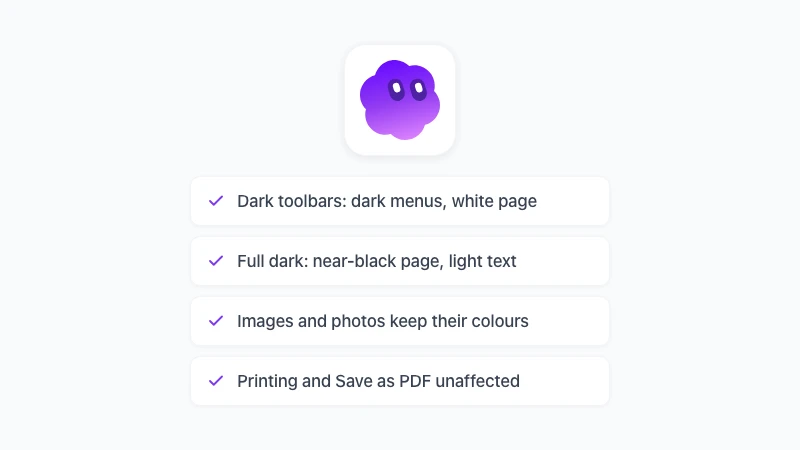
Dark toolbars विकल्प मेनू, टूलबार, साइड पैनल और ग्रे वर्क एरिया को डार्क कर देता है, लेकिन पेज को सफेद ही रहने देता है। यह उन लोगों के लिए बेहतरीन है जो आंखों पर कम चुभन चाहते हैं लेकिन पेज को असली कागज़ जैसा ही रखना पसंद करते हैं।
Full dark विकल्प पेज को भी डार्क कर देता है। सफेद रंग लगभग काला हो जाता है, काला टेक्स्ट लाइट हो जाता है, और इसके साथ ही हाइलाइट्स और टेबल शेडिंग के रंग भी पलट (invert) जाते हैं। जब आप Docs में डार्क मोड चालू करते हैं, तो यह डिफ़ॉल्ट रूप से लागू होता है।
स्टेप 3: शॉर्टकट का इस्तेमाल करें
डार्क मोड को चालू या बंद करने के लिए Alt+Shift+D (Mac पर Option+Shift+D) दबाएं। “Dark mode: Full dark” जैसा एक छोटा सा पॉप-अप मैसेज इस बदलाव को कंफर्म करेगा। आप चाहें तो chrome://extensions/shortcuts पर जाकर इस शॉर्टकट की (key) को बदल भी सकते हैं।
आपकी पसंद हर ऐप के लिए सेव हो जाती है और एक साथ सभी खुले हुए Docs टैब पर लागू होती है। यह पेज के लोड होने से पहले ही अप्लाई हो जाता है, इसलिए एक डार्क डॉक्यूमेंट पहले सफेद चमकने के बजाय सीधे डार्क मोड में ही खुलता है।
क्या नहीं बदलता
फाइल के अंदर कुछ भी नहीं बदलता। यह डार्क इफ़ेक्ट असल में कलर इन्वर्शन है जिसमें मूल रंग (hue) सुरक्षित रहता है। यह आपके ब्राउज़र में एक स्टाइलशीट के ज़रिए लागू होता है, और कोई भी डेटा कहीं बाहर नहीं भेजा जाता।
इमेजेस, फोटो, वीडियो, एम्बेडेड कंटेंट, अवतार और लोगो वापस अपने असली रूप में आ जाते हैं, जिससे आपकी रिपोर्ट में मौजूद फोटो बिल्कुल वैसी ही दिखती है। Docs पेज को वेक्टर टाइल्स के रूप में रेंडर करता है, यही वजह है कि टेक्स्ट, टेबल और हाइलाइट्स धुंधले होने के बजाय एकदम साफ तरीके से इनवर्ट होते हैं।
प्रिंटिंग और Save as PDF पर इसका कोई असर नहीं पड़ता क्योंकि एक प्रिंट रूल इस डार्क फिल्टर को हटा देता है। PDF एक्सपोर्ट, Download as DOCX, शेयरिंग और आपके साथियों (collaborators) को दिखने वाला व्यू, सब कुछ पहले जैसा ही रहता है।
अगर आप Google Docs में Markdown के साथ लिखते हैं या Docs में ChatGPT साइडबार का उपयोग करते हैं, तो डार्क मोड में भी दोनों बिल्कुल वैसे ही काम करते हैं, क्योंकि यह सब एक ही एक्सटेंशन का हिस्सा है。
Sheets, Slides और Drive में भी यही Dark Mode
एक बार इंस्टॉल करने पर यह बाकी Google Workspace को भी कवर कर लेता है, और हर ऐप के लिए आपका चुना हुआ मोड सेव रहता है।
Google Sheets में, GPT Workspace बार का ⋮ मेनू वही तीन मोड देता है। Full dark स्क्रीन पर सेल के बैकग्राउंड कलर्स को इनवर्ट कर देता है, इसलिए जब कलर-कोडेड शीट ज़रूरी हो, तो Dark toolbars ग्रिड को उसी रंग में रखता है जैसा उसे बनाया गया था। दोनों ही मोड्स में चार्ट्स के रंग नहीं बदलते, जैसा कि Google Sheets dark mode पेज पर विस्तार से बताया गया है।
Google Slides में डिफ़ॉल्ट रूप से Dark toolbars सेट होता है, क्योंकि इससे स्लाइड डिज़ाइन के रंग बरकरार रहते हैं, और प्रेजेंटेशन मोड कभी डार्क नहीं होता। इसे Alt+Shift+D से या GPT Workspace सेटिंग्स से ऑन करें। अधिक जानकारी के लिए Google Slides dark mode देखें।
Google Drive में कोई पेज नहीं होता, इसलिए यह Off और Full dark का विकल्प देता है। Gmail को एक ऐसा मोड मिलता है जो ईमेल की बॉडी को भी डार्क कर देता है, जिसके बारे में Gmail dark mode पेज पर बताया गया है।
यह सब सिर्फ डेस्कटॉप Chrome के लिए है। Google Workspace ऐड-ऑन एडिटर की स्टाइल नहीं बदल सकता, और यह एक्सटेंशन Safari, Firefox या मोबाइल पर काम नहीं करता, जहां Google की अपनी थीम ही सबसे सही विकल्प है।
अक्सर पूछे जाने वाले सवाल (FAQs)
आप जहां हैं, वहीं डार्क मोड
Google Docs डार्क मोड इस बात पर निर्भर करता है कि आप किस डिवाइस का इस्तेमाल कर रहे हैं। Android और iOS पर, बस ऐप की सेटिंग्स में जाकर थीम बदलें और आपका काम हो गया। कंप्यूटर पर, Chrome फ्लैग को छोड़ें और एक ऐसे एक्सटेंशन का उपयोग करें जो आपकी इमेजेस और प्रिंटआउट्स को सुरक्षित रखे।
GPT Workspace इंस्टॉल करें, कोई डॉक्यूमेंट खोलें, और Alt+Shift+D दबाएं। पेज डार्क हो जाएगा, फाइल बिल्कुल वैसी ही रहेगी, और Google Docs dark mode पेज पर उन सभी चीज़ों की लिस्ट दी गई है जिन पर इसका असर पड़ता है या नहीं पड़ता।