10 Trucchi di Produttività con l'IA per Google Workspace
10 trucchi pratici di produttività con l'IA per Google Workspace, dalle librerie di prompt riutilizzabili all'elaborazione batch dei dati. Ogni trucco include un prompt specifico e istruzioni dettagliate.

La maggior parte delle persone usa Google Workspace nello stesso modo di cinque anni fa: digita, copia, incolla, invia. Le app sono familiari, i flussi di lavoro sembrano collaudati e non c’è un motivo evidente per cambiare. Questa comodità è proprio ciò che rende i consigli di produttività IA per Google Workspace così preziosi, poiché non devi ricostruire il tuo flusso di lavoro da zero. Ti basta aggiungere l’intelligenza artificiale sopra quello che fai già, e il risparmio di tempo inizia immediatamente.
Questi dieci trucchi sono quelli che offrono costantemente il ritorno maggiore. Ognuno di essi funziona con GPT Workspace, un’estensione per Chrome e un componente aggiuntivo di Google Workspace che integra l’IA direttamente in Documenti, Fogli, Presentazioni e Gmail. Nessun cambio di scheda e nessun copia-incolla: l’IA lavora dove risiedono già i tuoi contenuti.
Perché questi trucchi funzionano su tutte le app Google
Il principio alla base di ogni trucco è lo stesso: sostituire un passaggio manuale e ripetitivo con un prompt IA che produce un primo risultato utilizzabile in pochi secondi. È comunque necessario rivedere e perfezionare i contenuti, una fase importante, ma il problema della pagina bianca scompare e il carico cognitivo legato alla formattazione, alla strutturazione e alla stesura dei contenuti di routine diminuisce drasticamente.
I trucchi descritti di seguito coprono tutte e quattro le principali app Google. Alcuni si adatteranno subito al tuo lavoro quotidiano, mentre altri potrebbero rivelarsi strumenti occasionali a cui attingere quando si presenta un compito specifico. Alla fine, avrai un quadro chiaro di dove l’IA può eliminare i maggiori attriti nel tuo flusso di lavoro.
Trucco n. 1: Crea una libreria di prompt riutilizzabili
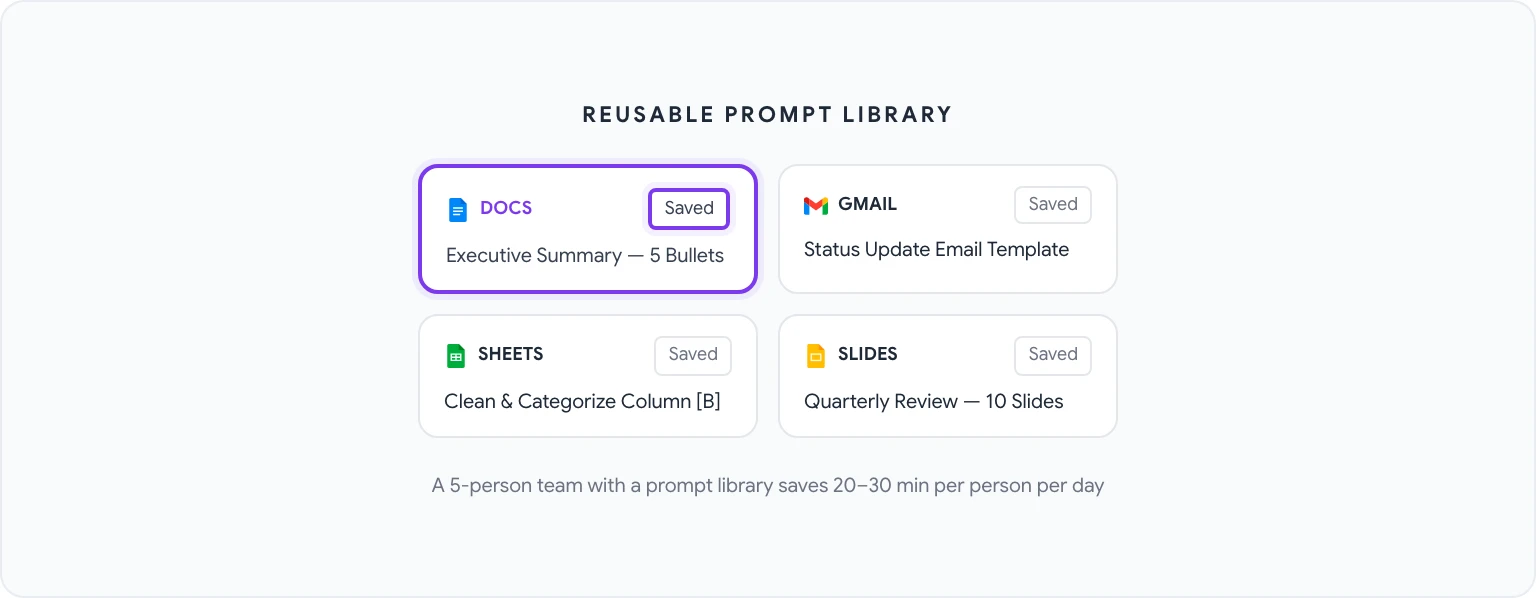
La mossa a più alto rendimento che puoi fare è smettere di scrivere prompt da zero ogni volta. La maggior parte dei professionisti utilizza ripetutamente gli stessi 10-20 tipi di prompt (stesura di riassunti esecutivi, pulizia degli appunti delle riunioni, scrittura di email di aggiornamento sullo stato, generazione di formule) e ogni volta che digitano tali istruzioni da zero, stanno sprecando tempo prezioso.
GPT Workspace dispone di una libreria di prompt integrata in cui puoi salvare, organizzare e condividere i prompt con il tuo team. La configurazione richiede un investimento una tantum:
- Apri la barra laterale di GPT Workspace in qualsiasi app Google.
- Vai alla scheda Libreria di prompt (Prompt Library).
- Fai clic su Nuovo prompt e assegnagli un nome descrittivo (ad esempio, “Riassunto esecutivo - 5 punti”).
- Scrivi il prompt completo, usando
[PLACEHOLDER]per le parti che cambiano ogni volta. - Salvalo e accedi ad esso dalla libreria con un solo clic la prossima volta.
Una libreria di prompt ben gestita e utilizzata da un team di cinque persone può far risparmiare a ciascuno 20-30 minuti al giorno. Garantisce inoltre coerenza: ogni riassunto esecutivo del tuo team seguirà lo stesso formato e ogni email di stato rispetterà la stessa struttura.
Trucco n. 2: Elabora i dati in batch su Fogli con un solo prompt
Se elabori ancora i dati dei fogli di calcolo riga per riga (categorizzando, arricchendo, ripulendo), stai sprecando un tempo che l’IA potrebbe assorbire. L’intuizione chiave è che GPT Workspace può generare una singola formula o uno snippet di Apps Script in grado di elaborare un’intera colonna in una sola volta.
Ecco il modello di prompt che funziona:
“Ho una colonna di commenti di feedback dei clienti nella colonna B (righe 2-500). Scrivi una formula o uno script di Apps Script che classifichi ogni commento in una di queste categorie: Prezzi, Richiesta di funzionalità, Segnalazione di bug, Complimento, Altro. Restituisci la categoria nella colonna C.”
Questo argomento viene trattato in modo più approfondito in come usare l’IA in Google Fogli, ma il principio di base si applica in modo esteso: descrivi i tuoi dati, descrivi la trasformazione che desideri e lascia che l’IA scriva la logica. Tu revisioni il risultato e lo applichi, mentre l’IA svolge il lavoro di implementazione.
Trucco n. 3: Genera bozze automatiche dei verbali di riunione
Gli appunti delle riunioni sono uno dei compiti di documentazione più universalmente disprezzati. Sono abbastanza importanti da richiedere l’attenzione di qualcuno, ma allo stesso tempo così meccanici che farli bene sembra uno spreco di tempo qualificato.
Il flusso di lavoro:
- Incolla i tuoi appunti grezzi della riunione (o una trascrizione, se ne hai una) in un documento Google.
- Apri GPT Workspace ed esegui questo prompt: “Converti questi appunti di riunione in un riassunto strutturato con le seguenti sezioni: Decisioni chiave, Azioni da intraprendere (con responsabile e scadenza, se menzionati), Domande aperte e Prossimi passaggi. Usa elenchi puntati ovunque.”
- Rivedi e modifica il risultato; di solito ci vogliono due minuti anziché quindici.
Per le riunioni ricorrenti, salva questo prompt con un nome nella tua libreria (vedi il Trucco n. 1) in modo che diventi un’operazione eseguibile con un solo clic. I team che standardizzano questo formato rendono anche i verbali delle riunioni molto più utili, poiché ogni documento segue la stessa struttura.
Trucco n. 4: Crea modelli di email per ogni scenario
La maggior parte dei professionisti invia ripetutamente versioni delle stesse 8-10 email: follow-up, aggiornamenti sullo stato dei progetti, rifiuti di richieste, presentazioni, benvenuto per l’onboarding. Invece di redigere ciascuna email da zero o cercare nella posta inviata una versione utilizzabile, l’IA può generare un’intera libreria di modelli in circa 30 minuti.
Inizia con questo prompt in un documento Google:
“Genera 5 modelli di email professionali per i seguenti scenari: (1) Follow-up su una proposta senza risposta dopo una settimana, (2) Rifiuto gentile di una richiesta di riunione, (3) Richiesta di estensione della scadenza con una breve spiegazione, (4) Presentazione di due colleghi che dovrebbero entrare in contatto, (5) Avviso a un cliente che la consegna subirà un ritardo. Ogni modello deve essere di 100-150 parole, mantenere un tono professionale ma umano e includere parentesi [PLACEHOLDER] dove è necessaria la personalizzazione.”
Ora disponi di una libreria di modelli. Salvateli in un documento Google e, la prossima volta che ne avrai bisogno, aprilo, copia il modello pertinente in Gmail e compila le parentesi. Maggiori informazioni sulla parte specifica di Gmail sono disponibili in scrittura di email con l’IA tramite i prompt di Gmail.
Trucco n. 5: Genera scalette per presentazioni in 30 secondi
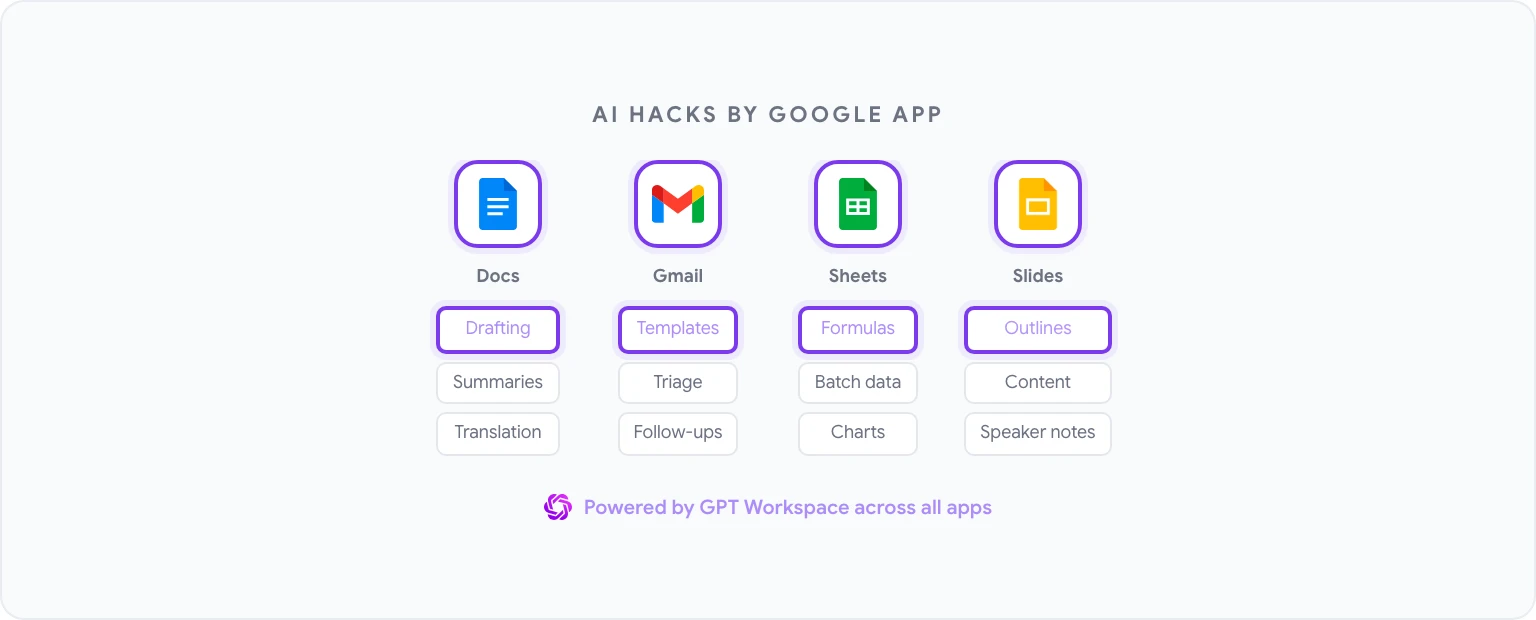
Creare una presentazione da zero fa perdere molto tempo, non perché le diapositive siano difficili da realizzare, ma perché decidere cosa inserire in ogni diapositiva, in quale ordine e con quale enfasi richiede uno sforzo che dovrebbe arrivare solo dopo aver definito la struttura. L’IA può occuparsi della struttura.
Prompt per Google Presentazioni (tramite GPT Workspace):
“Crea una scaletta solida di 10 diapositive per una revisione aziendale trimestrale. Il pubblico è composto dalla dirigenza senior. Includi: titolo della diapositiva, 3-5 punti elenco di contenuto per diapositiva e il messaggio chiave che ogni diapositiva dovrebbe comunicare. Argomenti da trattare: performance del primo trimestre rispetto agli obiettivi, traguardi chiave, sfide incontrate, analisi delle cause profonde per gli obiettivi mancati, priorità del secondo trimestre, fabbisogno di risorse.”
Il risultato è una scaletta completa che puoi trasformare direttamente in diapositive. Se lavori regolarmente con questo formato, leggi come usare ChatGPT in Google Documenti; lo stesso flusso di lavoro di stesura si applica alla creazione dettagliata dei contenuti delle diapositive prima di passare a Presentazioni.
Trucco n. 6: Traduci interi documenti senza uscire da Documenti
Se il tuo lavoro prevede comunicazioni multilingue (contenuti per i clienti, documentazione per i partner, materiali di supporto), il flusso di lavoro tradizionale (copia su Google Traduttore, revisione, incolla di nuovo) è lento e produce risultati che spesso richiedono modifiche significative.
GPT Workspace gestisce la traduzione tenendo conto del tono e non limitandosi a una sostituzione parola per parola:
- Seleziona il testo da tradurre oppure non selezionare nulla per mantenere il contesto dell’intero documento.
- Prompt: “Traduci questo testo in [lingua]. Mantieni il tono professionale ma accessibile dell’originale. Preserva tutta la formattazione, gli elenchi puntati e le intestazioni.”
- Rivedi il risultato nella barra laterale, quindi inseriscilo o sostituiscilo.
Per i documenti con terminologia tecnica, aggiungi un glossario al tuo prompt: “Usa le seguenti traduzioni per i termini tecnici: [termine] = [traduzione].” In questo modo eviti che l’IA improvvisi su vocaboli specializzati.
Trucco n. 7: Estrai informazioni chiave da report lunghi
I report densi (ricerche di analisti, documenti legali, risultati di audit, proposte di fornitori) contengono informazioni importanti nascoste in 40 pagine di testo. Leggerli attentamente raramente rappresenta il miglior impiego del tuo tempo. Estrarre rapidamente le informazioni giuste lo è.
Usa questo prompt su qualsiasi documento lungo:
“Leggi questo documento ed estrai quanto segue: (1) Conclusioni o raccomandazioni principali, (2) Eventuali numeri specifici, date o risultati quantitativi, (3) Rischi o problemi menzionati, (4) Azioni da compiere o prossimi passaggi, (5) Eventuali decisioni che richiedono il mio contributo o la mia approvazione. Formatta il tutto come un briefing strutturato, della lunghezza massima di una pagina.”
Questo metodo funziona particolarmente bene per i report che ricevi regolarmente ma che raramente hai bisogno di leggere integralmente. Una volta integrato questo sistema nel tuo flusso di lavoro, probabilmente non leggerai più un report non elaborato allo stesso modo.
Trucco n. 8: Organizza automaticamente la tua casella di posta Gmail
La categorizzazione integrata di Gmail è grossolana: divide la posta in Principale, Promozioni e Social, il che non aiuta a dare priorità o a gestire le azioni da compiere. L’IA può applicare una categorizzazione molto più utile in base al tuo effettivo flusso di lavoro.
L’approccio: usa GPT Workspace in Gmail per elaborare gruppi di email. Seleziona un gruppo di messaggi (se necessario, incolla oggetti e anteprime in un documento), quindi inserisci il prompt:
“Classifica ciascuna di queste email in una delle seguenti categorie: Richiede risposta oggi, Richiede risposta questa settimana, Solo per conoscenza (FYI), In attesa di risposta, Archivio. Per ogni email, fornisci la categoria e un motivo di una sola frase.”
Non si tratta di un triage automatizzato (l’avvio spetta comunque a te manualmente), ma eseguire questo processo sulla tua casella di posta una volta al giorno, impiegando circa 90 secondi, è notevolmente più veloce che leggere ogni singola email per decidere cosa farne.
Trucco n. 9: Genera grafici da dati grezzi
Google Fogli è in grado di generare grafici, ma decidere quale tipo di grafico si adatta ai dati, impostarlo correttamente e etichettarlo in modo appropriato richiede più tempo del dovuto. L’IA può sia consigliare il tipo di grafico corretto sia generare la formula o lo script per crearlo.
Prompt:
“Ho dati di fatturato mensile per 12 mesi nella colonna A (mesi) e nella colonna B (fatturato). Qual è il tipo di grafico più efficace per mostrare il trend di crescita ed eventuali pattern stagionali? Scrivi i passaggi per crearne uno in Google Fogli, inclusi i dettagli su come formattare gli assi e aggiungere una linea di tendenza.”
Per analisi più complesse (tabelle pivot, regole di formattazione condizionale, grafici a più serie), lo stesso modello funziona. Descrivi i tuoi dati e il tuo obiettivo, e lascia che l’IA specifichi l’implementazione. La guida IA in Google Fogli contiene esempi dettagliati per i flussi di lavoro analitici più comuni.
Trucco n. 10: Crea flussi di lavoro per Google Moduli basati sull’IA
Google Moduli è spesso sottoutilizzato come strumento di lavoro: raccoglie dati, ma ciò che accade dopo è solitamente manuale. L’IA può estenderne notevolmente l’utilità.
Due applicazioni specifiche:
Generazione automatica di domande per i moduli da un obiettivo: “Voglio sondare i clienti dopo una chiamata di onboarding del prodotto per capire: la soddisfazione generale, se hanno raggiunto il loro obiettivo dichiarato, i punti di attrito incontrati e la probabilità di raccomandarci. Scrivi 8-10 domande per Google Moduli con formati di risposta appropriati (scelta multipla, scala, testo libero) per ciascuna.”
Elaborazione delle risposte dei moduli in Fogli: Una volta che le risposte arrivano in un foglio Google, usa GPT Workspace per analizzare i pattern: “Analizza queste 50 risposte a testo libero alla domanda ‘Cosa è stato più confuso durante l’onboarding?’. Raggruppale in temi, conta le occorrenze e ordinali per frequenza.”
Questo chiude il cerchio tra la raccolta dei dati e gli insight senza richiedere un data analyst. GPT Workspace può anche creare il modulo stesso: il generatore di moduli IA crea un modulo Google nativo a partire dallo stesso prompt di obiettivo, e puoi analizzare le risposte di Google Moduli direttamente in chat senza prima esportarle in Fogli.
Come combinare questi trucchi in una routine giornaliera
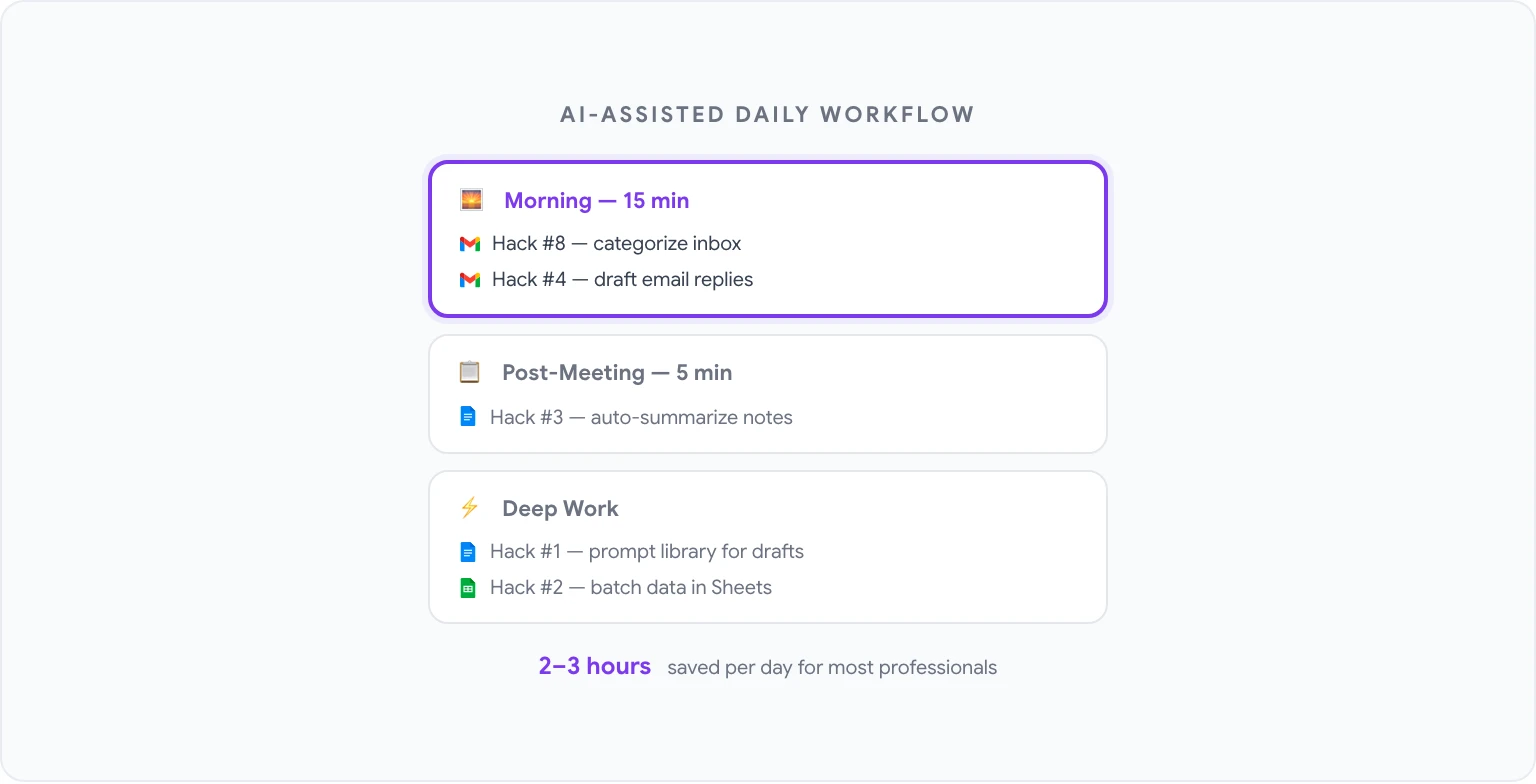
Il vero valore di questi trucchi deriva dall’integrarli in un flusso di lavoro giornaliero coerente anziché ricorrervi solo occasionalmente. Ecco come si presenta in pratica una giornata lavorativa strutturata e assistita dall’IA:
Mattina (15 minuti):
- Esegui il Trucco n. 8: categorizza la casella di posta arrivata durante la notte. Segnala ciò che richiede una risposta oggi.
- Usa i modelli del Trucco n. 4 per redigere le risposte email necessarie.
Durante le riunioni:
- Prendi appunti approssimativi come fai di consueto.
Post-riunione (5 minuti):
- Esegui il Trucco n. 3: converti gli appunti in un riassunto strutturato e invialo.
Blocchi di lavoro approfondito:
- Usa il Trucco n. 1 (libreria di prompt) per qualsiasi attività di scrittura o modifica in Documenti.
- Usa il Trucco n. 2 quando hai dati da elaborare in Fogli.
Settimanalmente:
- Esegui il Trucco n. 7 su eventuali report o documenti accumulati.
- Usa il Trucco n. 5 per delineare qualsiasi presentazione che devi preparare.
L’investimento di tempo totale per rendere operativi tutti e dieci i trucchi richiede poche ore iniziali, dedicate per lo più alla creazione della libreria di prompt. Il risparmio di tempo continuativo, per la maggior parte dei professionisti, si misura in ore alla settimana anziché in minuti.
Per una libreria completa di prompt da utilizzare in ogni app Google, consulta i 50 migliori prompt di ChatGPT per Google Workspace. E se sei pronto a mettere tutto questo in pratica, GPT Workspace è il punto da cui iniziare: è gratuito da provare e non richiede alcuna configurazione oltre all’installazione dell’estensione.