





Come Creare una Fattura da Freelance (Tool Gratis + Google Docs)
Scopri come creare una fattura da freelance: un tool gratuito veloce, template per Google Docs e Google Sheets con calcoli automatici e l'aiuto dell'IA.

La tua prima fattura da freelance di solito viene scritta la sera in cui il cliente te la chiede, usando la prima app che ti capita sotto mano. Arrivato alla decima, ti ritrovi con tre layout diversi e nessuna idea di quale sia il numero progressivo corretto. Ecco perché capire come creare una fattura da freelance è una questione da risolvere una volta per tutte.
Questa guida esplora tre metodi scalabili: un tool gratuito da browser per le fatture occasionali, un template su Google Docs completamente personalizzabile e un modello su Google Sheets in cui totali e tasse si calcolano da soli. Scoprirai anche come la barra laterale di GPT Workspace ti permette di generare una fattura direttamente su Docs partendo da un semplice prompt.
GPT Workspace è un’estensione per Chrome che integra ChatGPT, Claude e Google Gemini all’interno di Google Docs, Sheets, Slides, Gmail e Google Drive. Il tool gratuito per le fatture descritto qui sotto non ne ha bisogno, mentre le scorciatoie per Docs e Sheets sì.
Come Creare una Fattura da Freelance: Tre Opzioni
Ogni opzione è adatta a una fase diversa della tua attività. Scegli in base a quante fatture invii al mese, non a quale ti sembra più bella esteticamente.
| Opzione | Tempo per la prima fattura | Totali e tasse | Dove viene salvata | Ideale quando |
|---|---|---|---|---|
| Tool gratuito per fatture | 2 minuti | Automatici | Nel browser, download in PDF | Fatturi a pochi clienti, saltuariamente |
| Template Google Docs | 15 minuti per il setup | Inseriti a mano | Google Drive | Vuoi un layout personalizzato col tuo brand |
| Fattura Google Sheets | 20 minuti per il setup | Formule automatiche | Google Drive | Invii diverse fatture al mese e tracci i clienti |
Qualsiasi metodo tu scelga, i campi fondamentali restano gli stessi: i tuoi dati, quelli del cliente, un numero di fattura univoco, data di emissione e di scadenza, voci di costo, tasse e totale. L’elenco completo con i requisiti legali è disponibile nella nostra guida su cosa includere in una fattura.
Opzione 1: Il Tool Gratuito per Fatture
La strada più veloce è il generatore di fatture gratuito su gpt.space. Inserisci i tuoi dati, quelli del cliente, le voci di costo, l’aliquota fiscale e la valuta, controlla l’anteprima che si aggiorna in tempo reale e clicca su Scarica PDF.
Non serve registrarsi e non viene caricato nulla sui server: la pagina funziona interamente nel tuo browser. Se preferisci descrivere il lavoro a parole, passa alla modalità IA e scrivi “3 giorni di lavoro di design per Acme a 600€ al giorno, IVA al 22%”. Le voci, le tasse e la data di scadenza verranno compilate in automatico.
Il tutorial completo si trova in generatore di fatture gratuito: crea un PDF in 2 minuti. Il resto di questa guida è pensato per quando vorrai che le tue fatture siano salvate direttamente sul tuo Google Drive.
Opzione 2: Template di Fattura per Freelance su Google Docs
Una fattura su Docs è un documento di una pagina contenente una tabella. Lo crei una volta sola, poi ti basta cliccare su File e Crea una copia per ogni nuova fattura.
Imposta la pagina
Apri un nuovo documento e chiamalo “Template fattura”. Aggiungi il tuo logo e il nome della tua attività in alto a sinistra, e la parola FATTURA a caratteri cubitali in alto a destra.
Subito sotto, crea due brevi blocchi di testo: il tuo indirizzo, email e Partita IVA a sinistra; “Fatturato a” con nome, indirizzo e Partita IVA del cliente a destra. Una tabella a due colonne e una riga con i bordi impostati a 0 pt ti aiuterà a mantenere tutto perfettamente allineato.
Aggiungi il blocco dei dettagli
Sotto gli indirizzi, elenca quattro voci: Numero fattura, Data fattura, Data di fornitura, Data di scadenza. Lascia i valori come segnaposto, ad esempio [2026-014], così ti ricorderai di modificarli.
Inserisci la tabella delle voci di costo
Vai su Inserisci, poi Tabella, e scegli le dimensioni della griglia (quattro colonne per sei righe è un ottimo punto di partenza, come suggerisce la Guida di Google Docs). Intesta le colonne con Descrizione, Qtà, Prezzo unitario, Importo, e usa le ultime quattro righe per Subtotale, IVA o tasse, Sconto e Totale.
Allinea a destra le tre colonne numeriche e metti in grassetto la riga del Totale. Su Docs gli importi vanno inseriti a mano, quindi controllali sempre due volte. Questo è il motivo principale per cui conviene passare a Google Sheets quando il volume di lavoro aumenta.
Completa ed esporta
Chiudi con un blocco dedicato al pagamento: intestatario del conto, IBAN e BIC, e i termini di pagamento, ad esempio “Pagamento entro 14 giorni. I pagamenti in ritardo potrebbero comportare l’addebito di interessi di mora.”
Per ogni fattura, crea una copia, compila i campi segnaposto, poi vai su File, Scarica, Documento PDF. Nomina il file con il numero della fattura e il nome del cliente, ad esempio 2026-014-acme.pdf.
Opzione 3: Fattura su Google Sheets con Totali Automatici
Google Sheets fa i calcoli al posto tuo e ti permette di tenere una lista clienti nello stesso file. Il layout è identico a quello di Docs, ma la vera differenza sta nelle formule.
Imposta il layout della fattura
In un nuovo foglio di calcolo, usa le righe da 1 a 8 per i tuoi dati, quelli del cliente, il numero di fattura e le date. Inserisci l’aliquota fiscale in una cella dedicata (ad esempio B8 con il 22%), in modo da poterla aggiornare facilmente in un colpo solo.
Dalla riga 10, imposta le colonne: A Descrizione, B Qtà, C Prezzo unitario, D Importo. Le righe da 11 a 20 conterranno le tue voci di costo.
Aggiungi le formule
In D11 inserisci la formula per l’importo e trascinala fino a D20:
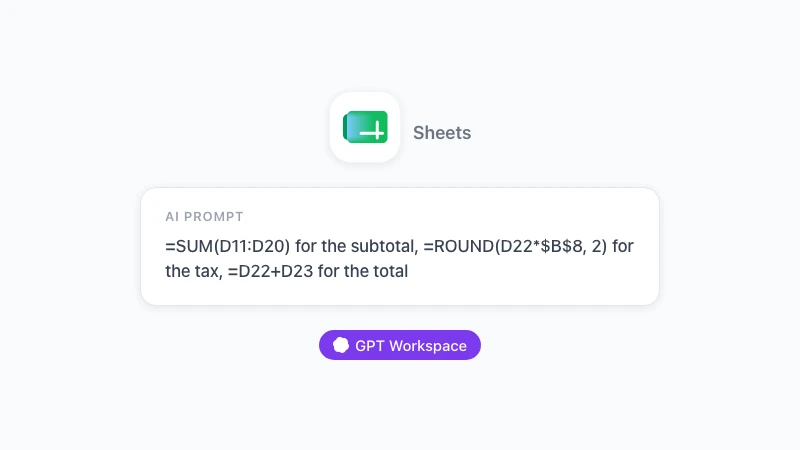
=B11*C11Sotto le voci, tre righe serviranno per i totali. Il Subtotale utilizza la funzione SOMMA, la cui sintassi è SOMMA(valore1; [valore2; …]) (Guida di Google Sheets):
Subtotale  =SOMMA(D11:D20)
Tasse      =ARROTONDA(D22*$B$8; 2)
Totale     =D22+D23
Se offri uno sconto, aggiungi una riga tra Subtotale e Tasse, e calcola le tasse sull’importo scontato. Seleziona le celle numeriche e vai su Formato, Numero, Valuta, in modo che il simbolo e i decimali siano corretti.
Rendila riutilizzabile
Crea una seconda scheda chiamata Clienti con una riga per ogni cliente: nome, indirizzo, Partita IVA, email, tariffa predefinita. Nella scheda della fattura, un menu a tendina sulla cella del cliente (Dati, Convalida dei dati, da un intervallo) combinato con qualche formula CERCA.VERT compilerà automaticamente il blocco dell’indirizzo.
Aggiungi una terza scheda chiamata Registro con il numero di fattura, il cliente, l’importo, la data di scadenza e una colonna Pagato. Il numero della fattura successiva sarà semplicemente l’ultimo numero più uno, e la scheda Registro ti aiuterà a capire subito “cosa c’è ancora in sospeso?”.
Per esportare, vai su File, Scarica, PDF, scegli Foglio corrente e Adatta alla larghezza, poi disattiva le linee della griglia. Il risultato sarà un PDF pulito e professionale come quello di Google Docs, ma con totali che non dovrai ricontrollare a mano.
 Prova GPT Workspace
Usa ChatGPT, Claude e Gemini direttamente all'interno di Google Docs, Sheets, Slides, Gmail e Drive. Senza mai cambiare scheda.
Inizia GratisGenera la Fattura da un Prompt con GPT Workspace
Creare il template è un lavoro che fai una volta sola. Compilarlo ogni mese, invece, è la classica attività noiosa che conviene delegare a un’IA integrata.
Su Google Docs
Installa GPT Workspace dal Chrome Web Store, apri il tuo template di fattura e clicca sull’icona di GPT Workspace per aprire la barra laterale. A questo punto, descrivi la fattura:
Prepara una fattura per Acme Srl, Via Roma 14, Milano, per ottobre 2026: 12 ore di consulenza a 150 all’ora e 2 ore di trasferta a 75, IVA al 22%, numero fattura 2026-015, scadenza a 30 giorni da oggi. Usa lo stesso layout di questo documento.
La barra laterale compilerà la tabella dettagliata con il subtotale, la riga dell’IVA e il totale direttamente nel documento. Tu dovrai solo sistemare eventuali imprecisioni prima di scaricare il PDF. Poiché l’IA legge il documento aperto, manterrà le tue intestazioni e il blocco degli indirizzi intatti, senza inventarne di nuovi.

La stessa barra laterale può anche modificare ciò che è già presente: “Cambia la data di scadenza al 15 dicembre e aggiungi una riga per uno sconto del 10% per pagamento anticipato” è una richiesta normalissima. Per scoprire altri prompt utili, leggi la nostra guida su come usare ChatGPT su Google Docs.
Su Google Sheets
Nella fattura su Google Sheets, la barra laterale gestisce i dati disordinati. Incolla la firma dell’email di un cliente e chiedi all’IA di separare nome, azienda, indirizzo e Partita IVA nelle rispettive colonne della scheda Clienti.
La formula =GPT funziona per singola cella, il che è utilissimo per le descrizioni. Se la colonna A del tuo foglio ore contiene appunti grezzi come “mar call con acme per homepage”, una formula nella colonna B li trasformerà in voci pronte per la fattura:
=GPT("Riscrivi come voce di fattura breve e professionale: " & A2)Trascina la formula verso il basso, controlla il risultato e incolla i valori direttamente nella fattura. L’articolo su come usare l’IA su Google Sheets spiega nel dettaglio l’uso delle formule e della barra laterale.
Abitudini di Fatturazione da Freelance per Essere Pagati Puntualmente
Il documento in sé è solo metà del lavoro. Queste buone abitudini coprono l’altra metà.
Emetti la fattura il giorno stesso in cui consegni il lavoro, non alla fine del mese. Ogni giorno che aspetti si somma ai termini di pagamento del cliente.
Chiedi un anticipo per i progetti che durano più di due settimane (di solito tra il 30% e il 50%) ed emetti una fattura regolare con un proprio numero progressivo. La fattura finale mostrerà poi l’anticipo come detrazione.
Indica sempre una data di scadenza precisa a calendario e fai follow-up. Un promemoria cordiale il giorno della scadenza e uno più deciso due settimane dopo sono email brevi e veloci da scrivere, specialmente se GPT Workspace le genera per te su Gmail partendo da un semplice prompt.
Mantieni un’unica sequenza di numerazione per tutti e tre i metodi. Se crei una fattura occasionale con il tool gratuito e le altre su Google Sheets, ricordati di segnare il numero del tool anche nella tua scheda Registro.
Domande Frequenti
Conclusione
Capire come creare una fattura da freelance dipende essenzialmente dalla frequenza con cui ne invii una. Per i lavori occasionali, il tool gratuito per fatture ti fornisce un PDF in due minuti. Per i clienti abituali, un template su Google Docs ti garantisce il pieno controllo sul layout, mentre una fattura su Google Sheets ti offre totali automatici e un’anagrafica clienti che non richiede continui controlli.
Qualsiasi template tu scelga, lascia che sia GPT Workspace a compilarlo: un singolo prompt nella barra laterale di Docs genera la fattura dettagliata, una formula su Sheets riordina le voci di costo e i promemoria su Gmail si scrivono da soli. Dai un’occhiata alle recensioni sulla pagina del Chrome Web Store se vuoi farti un’idea prima di installarlo.