





Come attivare la Dark Mode su Google Docs (PC e Mobile)
Scopri come attivare la Dark Mode su Google Docs per PC e mobile: le impostazioni dell'app, i limiti di Chrome e un'estensione gratis per scurire la pagina.

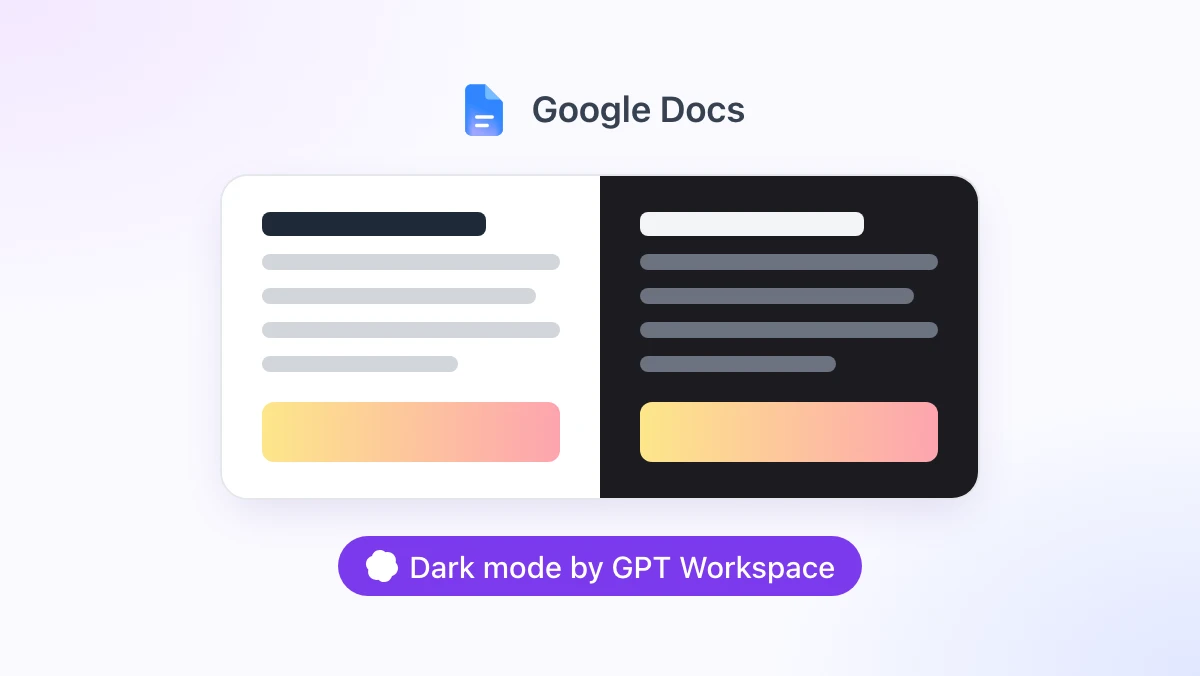
Sono le 11 di sera, la stanza è buia e la pagina di Google Docs è un rettangolo bianco grande quanto un foglio di carta che ti abbaglia. Tutte le altre app sul tuo schermo sono passate al tema scuro da anni.
Questa guida illustra tutti i metodi per avere la Dark Mode su Google Docs ad ottobre 2026: le impostazioni del tema nelle app per Android e iOS, il flag di Chrome (spesso consigliato nei tutorial ma con parecchi difetti) e la modalità scura gratuita integrata nell’estensione per Chrome GPT Workspace, che porta anche ChatGPT, Claude e Gemini direttamente all’interno di Docs, Sheets, Slides, Gmail e Drive.
In breve: sul telefono, usa le impostazioni ufficiali di Google. Sul computer, affidati a un’estensione che scurisce la pagina senza rovinare le immagini.
Google Docs ha una Dark Mode ufficiale?
Sul web, no. Ad ottobre 2026, Google Docs, Sheets e Slides in versione desktop non offrono un’impostazione per il tema. La pagina del documento rimane bianca a prescindere dalle preferenze del tuo sistema operativo o dal tema di Chrome.
Su mobile, invece, sì. Google ha aggiunto il tema scuro alle app di Docs, Sheets e Slides per Android nel 2020 e lo ha portato su iOS qualche mese dopo, dove si adatta alle impostazioni di sistema (Google Workspace Updates).
Questa differenza è il motivo per cui cercando informazioni sulla Dark Mode per Google Docs si trovano tanti tutorial discordanti. Metà di questi descrive l’app per smartphone, ma quei passaggi semplicemente non esistono su PC o Mac.
Dark Mode nell’app di Google Docs (Android e iOS)
L’impostazione su mobile è specifica per ogni app, quindi dovrai ripeterla su Sheets e Slides se vuoi scurire anche quelle. Le istruzioni ufficiali di Google si trovano sulla pagina di Guida di Editor di Documenti.
Android
Apri l’app di Google Docs e tocca il Menu in alto a sinistra. Vai su Impostazioni, poi su Scegli tema e seleziona Scuro, Chiaro o Predefinito di sistema.
iPhone e iPad
Apri l’app di Google Docs e tocca il Menu in alto a sinistra. Vai su Impostazioni, poi su Tema e scegli Scuro, Chiaro o Predefinito di sistema.
Controllare l’aspetto di un documento con il tema chiaro
Il tema scuro cambia solo la tua visualizzazione. I collaboratori non vedranno il tema che hai scelto e il file del documento non subisce modifiche.
Se vuoi verificare come appare la pagina a chi usa uno schermo chiaro, apri il documento, tocca Altro (i tre puntini) in alto a destra e seleziona Visualizza con tema chiaro.
Dark Mode su Google Docs per PC e Mac: il Flag di Chrome
Il consiglio più diffuso per desktop è usare un flag sperimentale di Chrome. Funziona, nel senso che la pagina diventa effettivamente scura, ma la maggior parte delle persone lo disattiva nel giro di una settimana.
Come attivarlo
Digita chrome://flags/#enable-force-dark nella barra degli indirizzi e premi Invio. Imposta “Auto Dark Mode for Web Contents” su Enabled e clicca su Relaunch.
Perché delude
Questo flag si applica a tutti i siti web che apri, senza possibilità di limitarlo solo a Docs. I siti che hanno già un tema scuro vengono scuriti due volte, mentre i siti chiari assumono colori del tutto innaturali.
A farne le spese sono soprattutto le immagini. Le foto e i loghi nel tuo documento risultano sbiaditi o invertiti a seconda della variante scelta. Inoltre, trattandosi di una funzione sperimentale, un aggiornamento di Chrome potrebbe modificarne il comportamento o rimuoverla del tutto.
Se vuoi che solo Docs diventi scuro, hai bisogno di uno strumento che riconosca la pagina di Docs.
Estensioni per la Dark Mode su Google Docs: cosa cercare
Il Chrome Web Store offre diverse estensioni per la Dark Mode su Docs. Quelle generiche, come Dark Reader, modificano lo stile di ogni sito e sono più pesanti rispetto a uno strumento dedicato. Quelle specifiche per Docs, come DocsAfterDark, gestiscono bene l’editor ma si fermano al documento, lasciando Sheets, Slides, Drive e Gmail luminosi.
Tre elementi distinguono un’ottima estensione da una frustrante. Le immagini devono mantenere i loro colori reali, la stampa non deve risultare come testo bianco su sfondo nero e la disattivazione deve essere istantanea.
GPT Workspace soddisfa tutti e tre i requisiti e la Dark Mode è un’impostazione locale e gratuita dell’estensione. Non hai bisogno di un account, di effettuare l’accesso o di crediti AI per usarla.
 Prova GPT Workspace
Usa ChatGPT, Claude e Gemini direttamente all'interno di Google Docs, Sheets, Slides, Gmail e Drive. Senza mai cambiare scheda.
Inizia GratisCome attivare la Dark Mode su Google Docs con GPT Workspace
Passaggio 1: Installa l’estensione
Aggiungi GPT Workspace dal Chrome Web Store. Si installa su Chrome e sui browser basati su Chromium che supportano le estensioni di Chrome, come Edge, Brave e Arc.
Apri un qualsiasi documento Google. Apparirà una barra di GPT Workspace nella parte inferiore del documento.

Passaggio 2: Scegli una modalità
Clicca sul menu ⋮ in quella barra e scegli Dark mode. Avrai tre opzioni: Disattivato (Off), Barre degli strumenti scure (Dark toolbars) e Scuro completo (Full dark).
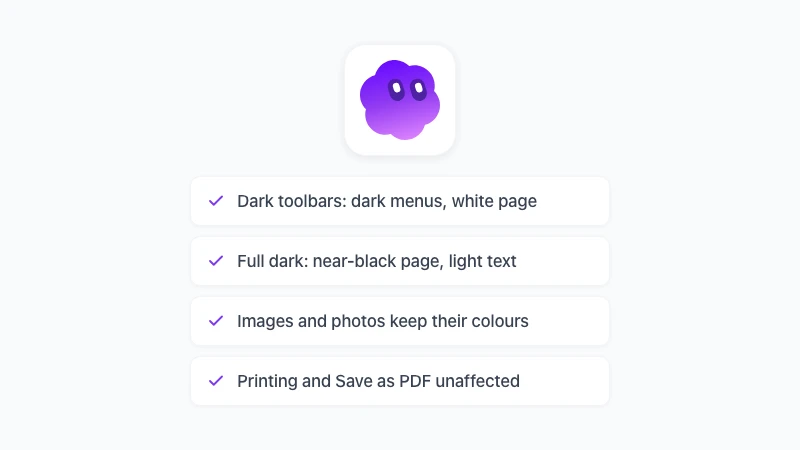
“Dark toolbars” scurisce i menu, la barra degli strumenti, i pannelli laterali e l’area di lavoro grigia, lasciando la pagina bianca. È la modalità ideale per chi desidera meno riflessi ma preferisce mantenere l’effetto foglio di carta.
“Full dark” scurisce anche la pagina. Il bianco diventa quasi nero, il testo nero diventa chiaro, e le evidenziazioni e le ombreggiature delle tabelle si invertono di conseguenza. È l’impostazione predefinita quando si attiva semplicemente la modalità scura in Docs.
Passaggio 3: Usa la scorciatoia da tastiera
Premi Alt+Shift+D (Option+Shift+D su Mac) per passare dalla modalità disattivata all’ultima modalità utilizzata. Una piccola notifica come “Dark mode: Full dark” confermerà la modifica. Puoi anche personalizzare questa scorciatoia andando su chrome://extensions/shortcuts.
La scelta viene memorizzata per ogni singola app e applicata contemporaneamente a tutte le schede di Docs aperte. Inoltre, viene applicata prima del caricamento visivo della pagina, così un documento scuro si aprirà direttamente scuro senza fastidiosi flash bianchi iniziali.
Cosa rimane invariato
Niente all’interno del file viene modificato. L’oscuramento è una semplice inversione dei colori che preserva le tonalità, applicata nel tuo browser tramite un foglio di stile, e nessun dato viene inviato all’esterno.
Immagini, foto, video, contenuti incorporati, avatar e loghi vengono riportati ai colori originali, così una foto nel tuo report apparirà esattamente come dovrebbe. Docs disegna la pagina come riquadri vettoriali, motivo per cui testo, tabelle ed evidenziazioni si invertono in modo nitido senza sfocature.
La stampa e il salvataggio in PDF non subiscono variazioni, poiché una regola di stampa rimuove il filtro scuro. Anche l’esportazione in PDF, il download in formato DOCX, la condivisione e ciò che vedono i collaboratori rimangono del tutto inalterati.
Se scrivi con il Markdown su Google Docs o usi la barra laterale di ChatGPT in Docs, entrambi funzioneranno esattamente allo stesso modo in modalità scura, dato che fanno parte della stessa estensione.
La stessa Dark Mode su Sheets, Slides e Drive
Una singola installazione copre il resto di Google Workspace, memorizzando la modalità scelta per ciascuna app.
Su Google Sheets, il menu ⋮ nella barra di GPT Workspace offre le stesse tre modalità. “Full dark” inverte i colori di sfondo delle celle sullo schermo, quindi se per te è importante mantenere il codice colore di un foglio, “Dark toolbars” preserverà la griglia con i colori originali scelti dall’autore. I grafici mantengono i loro colori in entrambi i casi, come spiegato nella pagina dedicata alla Dark Mode per Google Sheets.
Su Google Slides l’impostazione predefinita è “Dark toolbars”, poiché in questo modo il design delle diapositive mantiene i colori originali e la modalità presentazione non viene mai scurita. Puoi attivarla con Alt+Shift+D o dalle impostazioni di GPT Workspace. Consulta la pagina sulla Dark Mode per Google Slides per maggiori dettagli.
Google Drive non ha una vera e propria pagina, quindi offre solo le opzioni Disattivato e Full dark. Gmail, invece, riceve una modalità che scurisce anche il corpo delle email, descritta nella pagina sulla Dark Mode per Gmail.
Tutto questo è valido solo per Chrome su desktop. Il componente aggiuntivo per Google Workspace non può modificare lo stile dell’editor e l’estensione non funziona su Safari, Firefox o su mobile, dove il tema ufficiale di Google resta la soluzione migliore.
Domande Frequenti
Il tema scuro, ovunque tu sia
La Dark Mode su Google Docs dipende dal dispositivo che stai usando. Su Android e iOS, ti basta cambiare il tema nelle impostazioni dell’app. Su computer, ignora il flag di Chrome e usa un’estensione che mantenga intatte le tue immagini e le tue stampe.
Installa GPT Workspace, apri un documento e premi Alt+Shift+D. La pagina diventerà scura, il file rimarrà esattamente com’era e la pagina dedicata alla Dark Mode per Google Docs elenca nel dettaglio tutto ciò che viene (e non viene) modificato.