





Google DocsをMarkdownとしてエクスポートする3つの方法
Google DocsをMarkdown形式でエクスポートする3つの便利な方法を解説します。「ファイル」メニューからのダウンロード、選択範囲のコピー機能に加え、きれいな.mdファイルをワンクリックでコピー・保存できるGPT Workspace拡張機能の使い方まで、用途に合わせて最適な手順をご紹介します。

チームでのドキュメント作成にはGoogle Docsが便利ですが、最終的な出力先がGitHub、Notion、Obsidian、静的サイト、あるいはClaudeのプロンプトであることも多いでしょう。これらのツールはMarkdown形式を前提としているため、Google Docsからそのままテキストをコピー&ペーストすると、不要な書式が混ざったり、逆に書式がすべて消えてしまったりします。
2024年7月以降、アドオンなしでGoogle DocsをMarkdownとしてエクスポートできるようになりました。さらに2026年10月からは、.mdファイルのまま保存・編集することも可能です。本記事では、現在利用できる3つの方法を詳しく解説します。Google標準のダウンロード機能、選択範囲のコピー機能、そしてGPT Workspace Chrome拡張機能のMarkdownメニューを使う方法です。ちなみにこの拡張機能を使えば、Docs、Sheets、Slides、Gmail、Driveの中でChatGPT、Claude、Google Geminiを直接利用できるようになります。
それぞれの方法には適した用途があります。ダウンロード機能はドキュメント全体を書き出すのに向いており、コピー機能は段落の一部だけを抜き出したいときに便利です。そして拡張機能は、この作業を1日に何度も行う方や、不要なコードのないきれいなMarkdownを出力したい方に最適です。
方法1: 「ファイル」 > 「ダウンロード」 > 「Markdown (.md)」
これはGoogle Docsに標準搭載されている機能で、設定を変更することなくすべてのアカウントで利用できます。Googleが2024年7月にMarkdownのインポート機能と合わせて発表しました。
手順
ドキュメントを開き、上部のメニューから「ファイル」をクリックし、「ダウンロード」から「Markdown (.md)」を選択します。すると、ドキュメント名がつけられたファイルがブラウザ経由で保存されます。
手順はこれだけです。管理者側の制限や特定のプランは必要なく、Workspaceアカウントだけでなく個人のGmailアカウントでも機能します。
出力される内容
見出しはハッシュタグ記号(#)を使った形式に変換され、太字や斜体にはアスタリスクが付きます。リンクはブラケット形式になり、箇条書きや番号付きリストは階層構造を維持したまま出力されます。表(テーブル)は、ヘッダー行を持つパイプ(|)区切りのテーブルとして書き出されます。
弱点となるのは「画像」の扱いです。Googleは画像をbase64のデータ文字列としてファイル内に直接埋め込むため、本来なら3KB程度のドキュメントが数MBの巨大な.mdファイルになってしまうことがあります。また、画像パスの指定を前提としているGitHubやObsidianなどのツールでは、うまく読み込めない原因になります。
コメントや提案(サジェスト)はエクスポートされません。また、文字色、ハイライト、文字の配置(中央揃えなど)はMarkdownに該当する構文がないため、すべて消去されます。スマートチップはプレーンテキストまたはリンクに変換されます。
方法2: ドキュメントの一部を「Markdownとしてコピー」する
GitHubのIssueやSlackのメッセージに一部のセクションだけを貼り付けたい場合、ファイル全体をダウンロードするのは手間です。Google DocsにはMarkdown形式でコピーする機能がありますが、初期設定ではオフになっているため有効化する必要があります。
ステップ1: 設定でMarkdownを有効にする
メニューの「ツール」から「設定」を開き、「Markdownを有効にする」にチェックを入れて「OK」をクリックします。GoogleのMarkdownヘルプページでもこの設定について解説されています。これを有効にすると、対応する「Markdownから貼り付け」機能も同時に使えるようになります。
ステップ2: 選択して右クリック
テキストを選択して右クリックし、「Markdownとしてコピー」を選びます。あとはMarkdown形式に対応したツールに貼り付けるだけです。
通常のショートカットキー(Ctrl+C または Cmd+C)を使うとリッチテキストとしてコピーされてしまうため、必ず右クリックメニューから選択する必要があります。この点が少し不便だという声が多く、また貼り付け時と同じく一部のMarkdown構文しかサポートしていない点にも注意が必要です。
方法3: GPT WorkspaceのMarkdownメニューを使う
GPT Workspace バージョン4.25では、Google Docsの画面下部に表示されるバーにMarkdownメニューが追加されました。ワンクリックできれいなMarkdownを出力できるため、日常的にGoogle DocsをMarkdownにエクスポートする方に最もおすすめの方法です。
ステップ1: 拡張機能をインストールする
ChromeウェブストアからGPT Workspaceをインストールします。Chromeはもちろん、Edge、Brave、ArcなどのChromium系ブラウザでも利用可能です。インストール後、ドキュメントを開くとエディタの下部にGPT Workspaceのバーが表示されます。

ステップ2: Markdownメニューを開く
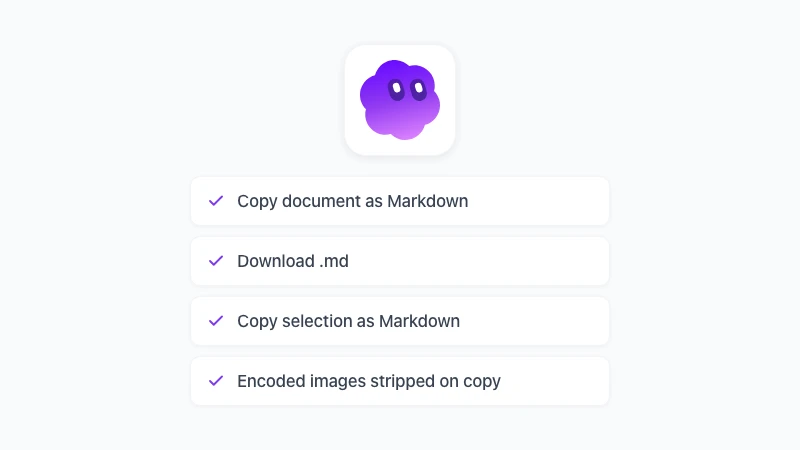
バーの中にある「Markdown」をクリックすると、3つのアクションが表示されます。「ドキュメントをMarkdownとしてコピー(Copy document as Markdown)」、「.mdをダウンロード(Download .md)」、「選択範囲をMarkdownとしてコピー(Copy selection as Markdown)」です。
「ドキュメントをMarkdownとしてコピー」を選ぶと、ドキュメント全体がクリップボードに保存され、チャット画面やWiki、エディタなどにすぐ貼り付けられます。「.mdをダウンロード」はファイルとして保存する機能です。「選択範囲をMarkdownとしてコピー」は、Google標準の右クリック機能と同じ働きをしますが、事前の設定変更なしで使えるのがメリットです。
ステップ3: 貼り付けまたは保存
出力されるデータは、事前にきれいに整理されます。コピー時には埋め込まれたbase64画像が除外されるため、数MBにも及ぶエンコードされたピクセルデータの塊ではなく、人間が読めるすっきりとしたテキストだけがクリップボードに保存されます。一方、ダウンロード機能を使った場合は、画像を含んだ完全なファイルとして保存されます。
すべての処理はお使いのブラウザ上のセッション内で完結し、元のドキュメントが変更されることはありません。エクスポート機能を使うためにアカウントを作成する必要はなく、AIのクレジットを消費することもありません。
 GPT Workspaceを試してみる
Google Docs、Sheets、Slides、Gmail、Driveの中でChatGPT、Claude、Google Geminiを直接利用できます。タブを切り替える必要はありません。
無料で始めるエクスポート時に保持される要素と失われる要素
どの方法を選んでも、Markdown自体の仕様による制限があるため、適用されるルールは同じです。誰かに「そのままのレイアウトで渡す」と約束する前に、何が保持され何が失われるのかを把握しておきましょう。
構造は保持されます:見出しレベル、段落、階層化されたリスト、表、リンク、太字、斜体、取り消し線などは維持されます。単に「18ポイントの太字」で見た目だけを見出しにするのではなく、Google Docsの正規の「見出しスタイル」を使って書かれていれば、Markdownにも正しく反映されます。
装飾は失われます:フォントの種類、文字色、ハイライト、文字の配置、改ページ、ヘッダー、フッターなどはMarkdownに該当する構文がないため、すべて破棄されます。
共同作業のデータも除外されます:コメント、提案(サジェスト)、変更履歴はGoogle Docs固有のデータであるため、エクスポート結果には含まれません。
画像の扱いはエクスポート方法によって異なります:標準のダウンロード機能ではデータ文字列として埋め込まれ、「Markdownとしてコピー」ではテキストのみが処理されます。GPT Workspaceを使用した場合、コピー時にはデータ文字列が除外され、ダウンロード時には画像として保持されます。
最初からMarkdownファイルとして運用する
ドキュメントを最終的にMarkdownとして管理するのであれば、そもそもエクスポート機能は必要ないかもしれません。2026年10月以降、Google DocsはGoogle Drive上の.mdファイルをネイティブのMarkdownモードで開けるようになりました。ファイル形式を.mdのまま保ちつつ、複数人で共同編集することが可能です。
READMEや技術ドキュメントなど、最終的にリポジトリに保存されるものについては、この方法で運用する方が理にかなっていることが多いです。この機能の展開状況や、サポートされている要素・非対応の要素については、Google DocsでのMarkdown利用ガイドで詳しく解説しています。
通常のGoogle Docsとして作成を始めたファイルについては、引き続き上記の3つのエクスポート方法のいずれかを使う必要があります。出力結果をコミットする前に、無料のMarkdownビューアで表示崩れがないかサッと確認しておくと安心です。
エクスポートしたMarkdownの活用先
エクスポート自体が最終目的になることはほとんどありません。ここでは、よく使われる出力先と、それぞれの注意点をご紹介します。
GitHub、Notion、Obsidian:これらのツールは.mdファイルを直接読み込めます。ただし、いずれのツールもbase64文字列の処理を苦手としているため、画像が重要な場合は画像を別途アップロードし、参照パスを書き換えることをおすすめします。
ChatGPT、Claude、Google Gemini:コピーしたMarkdownをそのままプロンプトに貼り付けます。もしくは、Google DocsでChatGPTを使う方法で紹介しているように、GPT Workspaceを使ってドキュメント内で直接AIを呼び出せば、コピー&ペーストの手間さえ省けます。AIモデルがドキュメントの内容を直接読み取ってくれます。
WordファイルやPDF:無料のMarkdown to Word変換ツールやMarkdown to PDF変換ツールに.mdファイルを通すことで作成できます。どちらのツールもファイルをサーバーにアップロードすることなく、ブラウザ上で安全に変換処理を行います。
また、Markdownを再びGoogle Docsに戻したい場合は、Google DocsにMarkdownを貼り付ける方法の記事で相互変換の手順を解説しています。
よくある質問 (FAQ)
まとめ
Google DocsをMarkdownとしてエクスポートするには、ファイル全体を出力する場合は「ファイル」からのダウンロードを、特定の段落だけを抜き出す場合は「Markdownとしてコピー」を、そしてワンクリックできれいなMarkdownを出力したい場合は「GPT Workspace」のメニューを使用するのがおすすめです。どの方法でも文書の構造は保持されますが、見た目の装飾は失われます。そのため、最初から正規の見出しスタイルを使って執筆し、画像は別途処理する前提で進めるとスムーズです。
GPT Workspaceをインストールしてドキュメントを開けば、画面下部にChatGPT、Claude、Google Geminiと並んでMarkdownメニューが表示され、すぐに使い始めることができます。