





Windows、Mac、Chromebookで.mdファイルを開く方法
Windows、Mac、Chromebookで.mdファイルを開く方法を解説します。標準テキストエディタでの閲覧から、VS Codeのプレビュー機能、Google Docs、そして綺麗にレンダリングできる無料のMarkdownリーダーまで、最適なツールをご紹介します。

誰かから「README.md」というファイルが送られてきたり、AIツールからダウンロードしたメモの拡張子が「.md」だったりしたことはありませんか?Windowsでダブルクリックしても何も起きなかったり、メモ帳で開けたとしても、シャープ(#)やアスタリスク(*)が散りばめられた読みにくいテキストが表示されたりします。
.mdファイルとは、Markdown(マークダウン)ファイルのことです。見出し、リスト、リンク、表などを簡単な記号で表現するプレーンテキストです。どのテキストエディタでも開くことはできますが、作成者が意図した通りの見出しやクリック可能なリンクとして綺麗に表示(レンダリング)するには、専用のMarkdownリーダーが必要です。
本記事では、Windows、Mac、Chromebookに標準搭載されている機能を使った開き方から、gpt.spaceが提供する無料のオンラインリーダー、そしてGPT WorkspaceのChrome拡張機能に搭載されているMarkdownビューアまで、幅広く解説します。ちなみにこの拡張機能を使えば、Google Docs、Google Sheets、Google Slides、Gmail、Google Driveの中で直接ChatGPT、Claude、Google Geminiを利用できるようにもなります。
.mdファイルとは?なぜ記号だらけで読みにくいのか
Markdownは、レンダリング(視覚的な変換)される前のテキストファイルの状態でも読みやすいように、2004年に考案されました。行頭の#は見出し、**bold**は太字、- itemは箇条書きリスト、[text](url)はリンクを表します。
したがって、ファイルを開いてこれらの記号が表示されても、ファイルが壊れているわけではありません。HTMLファイルをメモ帳で開くとコードがそのまま表示されるのと同じで、単にレンダリングされていないだけなのです。
GitHub、Obsidian、Notionのエクスポート機能、そしてあらゆるAIアシスタントがこのフォーマットを採用しているため、Markdownファイルは非常に一般的なものになりました。2026年現在、送られてきた.mdファイルのほとんどは、これら4つのいずれかから出力されたものと言ってよいでしょう。
Windowsで.mdファイルを開く方法
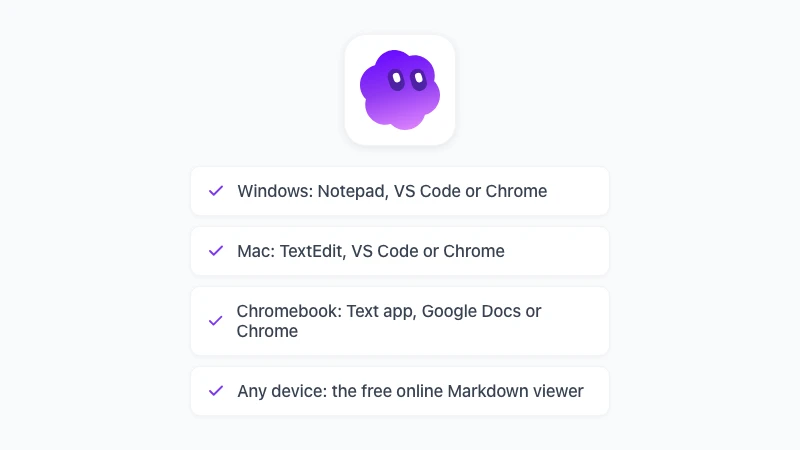
WindowsにはMarkdownリーダーが標準搭載されていません。ここでは、手軽なものから綺麗に表示できるものまで、3つの実用的な方法をご紹介します。
メモ帳(生テキストの確認用)
ファイルを右クリックして「プログラムから開く」を選択し、「メモ帳」を選びます。記号を含んだソーステキストがそのまま表示されます。2行程度の短いメモなら問題ありませんが、30ページにも及ぶドキュメントを読むには適していません。
VS Code(レンダリングされたプレビュー用)
Visual Studio Codeをインストールしてファイルを開き、Ctrl+Shift+Vを押すとレンダリングされたプレビューが表示されます。また、Ctrl+Kに続けてVを押すと、ソースコードとプレビューを左右に並べて表示できます(VS Code docs)。無料で利用でき、Markdownを編集する人にとっての標準的な選択肢となっています。
Chrome(Windows用Markdownリーダーとして)
GPT Workspaceの拡張機能をインストールすると、必要な時にいつでもChromeをMarkdownビューアとして使えるようになります。ツールバーのGPT Workspaceアイコンを右クリックし、「Markdown tools」を選択して、開いたページに.mdファイルをドロップするだけです。
ファイルをドロップするだけであれば、特別な権限は必要ありません。もしビューア内の「ファイルを開く」ボタンを使いたい場合は、chrome://extensionsを開き、GPT Workspaceの「詳細」をクリックして、「ファイルの URL へのアクセスを許可する」をオンにしてください。これは、ローカルファイルを読み込むすべてのChrome拡張機能で必要となる設定です。
Macで.mdファイルを開く方法
Macの場合も状況は似ていますが、1つ注意点があります。Finderでスペースキーを押して使う「クイックルック」では、プラグインを追加しない限り、レンダリングされたページではなく生のテキストが表示されてしまいます。
テキストエディット(生テキストの確認用)
ファイルをControlキーを押しながらクリック(または右クリック)し、「このアプリケーションで開く」から「テキストエディット」を選択します。この時、テキストエディットが標準テキストモードになっていることを確認してください。そうしないと、保存時にファイル形式が変わってしまう可能性があります。
VS Code(プレビュー機能)
Macでのショートカットは、Shift+Cmd+Vでプレビュー表示、Cmd+Kの後にVで左右分割表示となります。その他の使い方はWindowsと全く同じです。
Chrome(Mac用Markdownリーダーとして)
GPT Workspaceアイコンの右クリックメニュー(Markdown tools)からビューアを開き、Finderからファイルをドラッグ&ドロップします。前述の通りchrome://extensionsでファイルURLへのアクセスを許可すれば、ビューア内のファイル選択ボタンも機能します。
Chromebookで.mdファイルを開く方法
以前はChromeOSが最も扱いにくいOSでした。しかし2026年現在では、何もインストールせずに使える方法が2つもあるため、間違いなく最も簡単に開けるOSとなっています。
テキストアプリ
ファイルアプリで.mdファイルをダブルクリックすると、標準のテキストアプリが開き、生のMarkdownテキストが表示されます。短いメモを読む程度であればこれで十分です。
Google Docs
ファイルをGoogle Driveにアップロードしてダブルクリックします。2026年10月以降、Google Docsは.mdファイルをネイティブにサポートしており、レンダリングされた状態での閲覧や共同編集が可能になりました。編集後も.mdファイルのまま保存されます。詳細については、Google DocsでのMarkdown利用ガイドをご覧ください。
GPT Workspaceビューア
ChromebookではChrome拡張機能が動くため、先ほどと同じビューアが利用できます。拡張機能アイコンから「Markdown tools」を開き、ファイルアプリからファイルをドラッグ&ドロップすると、目次付きで綺麗にレンダリングされます。ライトテーマとダークテーマの切り替えも可能です。
オンラインおよびChromeで使えるMarkdownリーダー
オンライン版:インストール不要
外出先のPCなど、自由にソフトをインストールできない環境でファイルを1つだけ読みたい場合は、gpt.spaceの無料Markdownビューアが便利です。.mdファイルをページにドロップするか、テキストを貼り付けるだけで、ブラウザ上で綺麗にレンダリングされます。
ファイルの処理はすべてデバイス上で行われるため外部に送信されることはなく、会員登録も不要です。見出し、表、コードのハイライト表示、Mermaid記法による図表、LaTeXの数式に対応しているほか、PDFへのエクスポートやGoogle Docsで開くためのボタンも備わっています。
そのため、スマートフォン、セキュリティの厳しい会社のノートPC、借り物のChromebookなどで使えるオンラインリーダーとして非常に優秀です。ご自身のPCであれば、以下の拡張機能を導入することで、毎回ドラッグ&ドロップする手間を省くことができます。
 GPT Workspaceを試す
Google Docs、Google Sheets、Google Slides、Gmail、Google Driveの中で直接ChatGPT、Claude、Google Geminiを利用できます。タブを切り替える必要はありません。
無料で始めるChrome版:GPT Workspaceビューア
このビューアはGPT Workspaceバージョン4.25で登場し、Windows、Mac、ChromeOSなど、Chrome拡張機能が動く環境ならどこでも動作します。拡張機能をインストールするだけで、面倒な初期設定なしですぐに使えます。勝手にビューアが開くことはありません。.mdのリンクや生ファイルは通常通りChromeで表示され、レンダリングされたページを見たい時にだけビューアを呼び出す仕組みです。
ビューアでファイルを開く方法
.mdのリンクやページ(GitHubやGistの生URLを含む)を右クリックし、「Open in Markdown viewer」を選択します。目を細めて読んでいたREADMEファイルが、一瞬で目次付きの読みやすいドキュメントに変わります。
PCに保存されているファイルの場合は、GPT Workspaceアイコンを右クリックして「Markdown tools」を選び、ビューアにファイルをドロップします。ビューア内の「ファイルを開く」ボタンを使うにはchrome://extensionsで「ファイルの URL へのアクセスを許可する」をオンにする必要がありますが、ドラッグ&ドロップなら設定不要です。
さらに、PDFやWordファイルにも対応しています。.pdfや.docxをビューアにドロップするとMarkdownに変換されます。ChatGPTやClaudeに貼り付けやすいよう、ヘッダー、フッター、ページ番号を除外するLLM向けオプションも用意されています。
レンダリング対応機能
見出し、ネストされたリスト、表、タスクリスト、リンクといった基本要素はもちろん網羅しています。さらに、Mermaid記法による図表、LaTeXの数式、シンタックスハイライト付きのコードブロックにも対応しており、お好みに合わせてライトテーマとダークテーマを選べます。
ファイルの操作オプション
ツールバーには、「Google Docsで開く」、ブラウザの印刷ダイアログを経由した「PDFへエクスポート」、「HTMLをコピー」、そして「.mdまたは.htmlとしてダウンロード」のボタンがあります。すべての処理はブラウザ内でローカルに行われるため、データが外部にアップロードされることはありません。
.mdファイルを読むだけでなく編集するには
ファイルを読むだけでなく、「.mdファイルの開き方」を検索する人の多くは、最終的にその内容を編集したいと考えています。以下の3つのエディタを使えば、ほぼすべてのケースに対応できます。
Google DocsのネイティブMarkdownモードを使えば、チーム全体で同じ.mdファイルを編集し、コメントや変更履歴を残すことができます。今回紹介する中で、デスクトップアプリを必要としない唯一の選択肢です。
プログラミングなどでコードも書く人にとっては、前述のプレビュー用ショートカットが使えるVS Codeが最適です。また、個人的なメモを蓄積・管理したい場合はObsidianがおすすめです。
最終的にWord形式にしたい場合は、無料のMarkdownからWordへの変換ツールをご利用ください。逆に.docxをMarkdownに戻したい場合は、WordからMarkdownへの変換ツールが便利です。また、コンテンツ作成自体にAIのサポートが必要な場合は、Google DocsでChatGPTを使う方法で解説しているように、GPT Workspaceを使ってドキュメント内で直接ChatGPT、Claude、Google Geminiを動かすことができます。
よくある質問(FAQ)
まとめ
.mdファイルを開く際、テキストエディタを使えば文字を読むことはできますが、ドキュメントとして本来の姿を見るにはMarkdownリーダーが必要です。WindowsやMacならVS CodeかGPT Workspaceビューアを搭載したChrome、ChromebookならGoogle Docsか同ビューアを使うのがベストな選択肢です。
GPT Workspaceをインストールしておけば、次に.mdファイルを受け取った時は右クリックするだけで綺麗にレンダリングされたページを開けます。さらに、MarkdownをPDFに変換する4つの簡単な方法で解説しているように、そこからワンクリックでPDFへのエクスポートも可能です。