10 AI-productiviteitstips voor Google Workspace
10 praktische AI-productiviteitstips voor Google Workspace: van herbruikbare promptbibliotheken tot het batchgewijs verwerken van data. Elke tip bevat een specifieke prompt en stapsgewijze instructies.

De meeste mensen gebruiken Google Workspace nog precies hetzelfde als vijf jaar geleden: typen, kopiëren, plakken, verzenden. De apps zijn vertrouwd, de workflows voelen stabiel en er is geen duidelijke reden om te veranderen. Die comfortabele status quo maakt AI-productiviteitstips voor Google Workspace zo waardevol, omdat je je workflow niet helemaal opnieuw hoeft in te richten. Je voegt simpelweg AI toe aan wat je al doet, en de tijdsbesparing is direct merkbaar.
Deze tien tips leveren stuk voor stuk het meeste rendement op. Ze werken allemaal met GPT Workspace, een Chrome-extensie en Google Workspace Add-on die AI rechtstreeks integreert in Docs, Sheets, Slides en Gmail. Geen gewissel tussen tabbladen en niet meer handmatig kopiëren en plakken: de AI werkt daar waar jouw content al staat.
Waarom deze tips werken in alle Google-apps
Het onderliggende patroon van elke tip is hetzelfde: vervang een handmatige, repeterende stap door een AI-prompt die binnen enkele seconden een bruikbaar eerste resultaat oplevert. Je controleert en verfijnt het resultaat nog steeds, en dat blijft belangrijk, maar het probleem van het lege vel verdwijnt. Bovendien neemt de mentale belasting rond het formatteren, structureren en formuleren van routinematige content enorm af.
De onderstaande tips bestrijken alle vier de belangrijkste Google-apps. Sommige sluiten direct aan bij je dagelijkse werkzaamheden, terwijl andere handige hulpmiddelen zijn voor specifieke taken. Aan het einde van dit artikel heb je een helder beeld van waar AI de meeste frictie uit je workflow kan wegnemen.
Tip 1: Bouw een herbruikbare promptbibliotheek
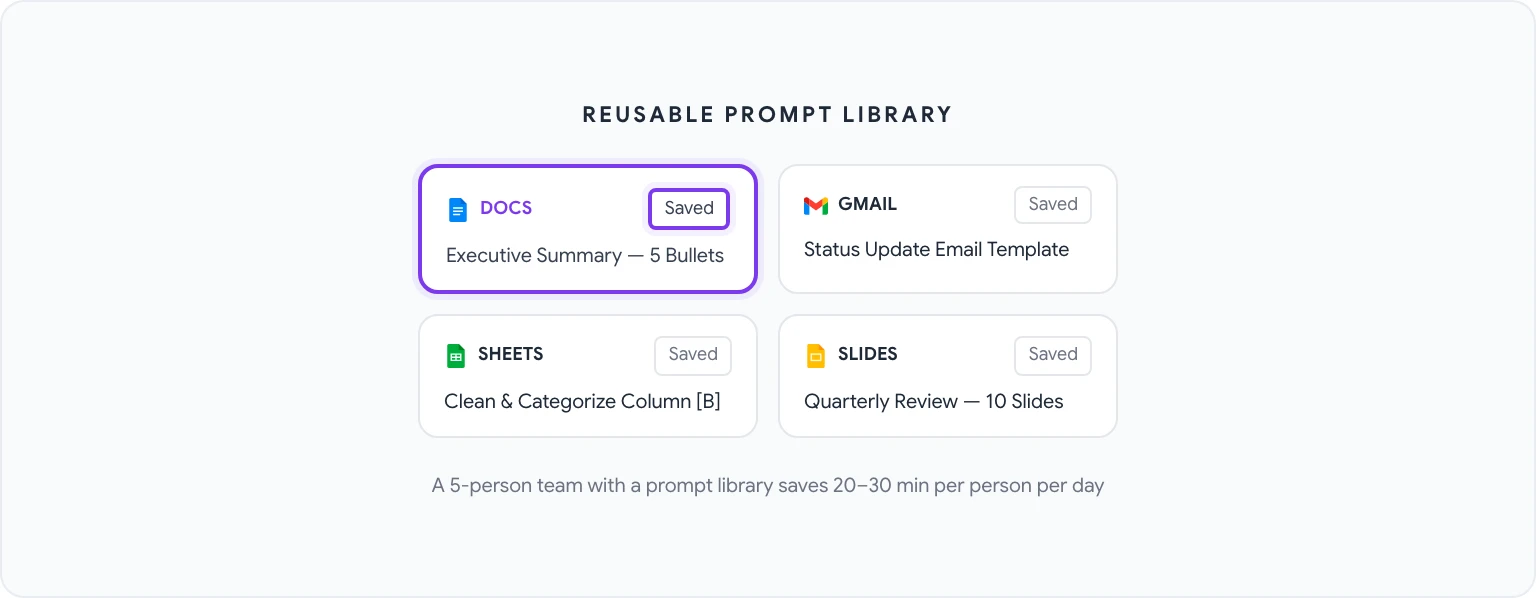
De allerbeste manier om efficiënter te werken is te stoppen met het telkens opnieuw bedenken van prompts. De meeste professionals gebruiken herhaaldelijk dezelfde 10 tot 20 typen prompts, zoals het opstellen van samenvattingen, het opschonen van notulen, het schrijven van status-e-mails of het genereren van formules. Telkens wanneer je die instructies handmatig intypt, laat je tijd liggen.
GPT Workspace heeft een ingebouwde promptbibliotheek waarin je prompts kunt opslaan, organiseren en delen met je team. Dit is een eenmalige investering:
- Open de GPT Workspace-zijbalk in een willekeurige Google-app.
- Ga naar het tabblad Prompt Library.
- Klik op New Prompt en geef deze een duidelijke naam (bijvoorbeeld “Executive Summary — 5 punten”).
- Schrijf de volledige prompt en gebruik
[PLACEHOLDER]voor onderdelen die per keer veranderen. - Sla hem op zodat je hem de volgende keer met één klik vanuit de bibliotheek opent.
Een goed onderhouden prompt bibliotheek binnen een team van vijf personen kan al gauw 20 tot 30 minuten per persoon per dag besparen. Het zorgt bovendien voor consistentie, doordat elke samenvatting van je team dezelfde opmaak volgt en elke status-e-mail dezelfde structuur aanhoudt.
Tip 2: Verwerk data in Sheets in een batch met één prompt
Als je spreadsheetgegevens nog steeds rij voor rij verwerkt, categoriseert, verrijkt of opschoont, verspil je tijd die AI gemakkelijk kan overnemen. Het belangrijkste inzicht hierbij is dat GPT Workspace een enkele formule of Apps Script-code kan genereren die een hele kolom in één keer verwerkt.
Dit is het promptpatroon dat werkt:
“Ik heb een kolom met feedback van klanten in kolom B (rijen 2 t/m 500). Schrijf een formule of Apps Script die elke opmerking indeelt in een van deze categorieën: Prijs, Functieverzoek, Bugmelding, Compliment, Overig. Zet de categorie in kolom C.”
Dit wordt uitgebreider behandeld in hoe je AI gebruikt in Google Sheets, maar het kernprincipe is breed toepasbaar: beschrijf je data, beschrijf de gewenste transformatie en laat de AI de logica schrijven. Jij controleert het resultaat en past het toe, terwijl de AI het uitvoerende werk doet.
Tip 3: Genereer automatisch vergadernotulen
Vergadernotulering is een van de meest onpopularen documentatietaken. Het is belangrijk genoeg om iemands aandacht te vragen, maar tegelijkertijd zo mechanisch dat het uitvoeren ervan voelt als verspilde expertise.
De workflow:
- Plak je ruwe vergadernotulen (of een transcript als je dat hebt) in een Google Doc.
- Open GPT Workspace en voer deze prompt uit: “Zet deze notulen om in een gestructureerde samenvatting met de volgende onderdelen: Belangrijkste besluiten, Actiepunten (inclusief eigenaar en deadline indien genoemd), Openstaande vragen en Volgende stappen. Gebruik overal opsommingstekens.”
- Controleer en bewerk het resultaat. Dit kost meestal twee minuten in plaats van een kwartier.
Sla deze prompt voor terugkerende vergaderingen op onder een eigen naam in je bibliotheek (zie tip 1) zodat het een handeling van één klik wordt. Teams die deze opmaak standaardiseren, maken notulen bovendien een stuk waardevoller doordat elk document dezelfde structuur volgt.
Tip 4: Maak e-mailtemplates voor elk scenario
De meeste professionals sturen herhaaldelijk versies van dezelfde 8 tot 10 e-mails, zoals follow-ups, projectupdates, beleefde afwijzingen, introducties of welkomstberichten voor onboarding. In plaats van elke e-mail opnieuw te typen of door je verzonden items te spitten, kan AI in ongeveer 30 minuten een complete bibliotheek met templates genereren.
Start met deze prompt in een Google Doc:
“Genereer 5 professionele e-mailtemplates voor de volgende scenario’s: (1) Een follow-up na een week op een onbeantwoord voorstel, (2) Het beleefd afwijzen van een vergaderverzoek, (3) Vragen om een deadlineverlenging met een korte uitleg, (4) Het introduceren van twee collega’s die elkaar zouden moeten spreken, (5) Een klant informeren dat een oplevering vertraging oploopt. Elke template moet 100 tot 150 woorden lang zijn, een professionele maar menselijke toon hebben en [PLACEHOLDER]-haken bevatten waar personalisatie nodig is.”
Nu heb je een templatebibliotheek. Sla deze op in een Google Doc en kopieer de relevante template de volgende datum dat je hem nodig hebt naar Gmail om de haken in te vullen. Meer over de specifieke Gmail-toepassing lees je in AI-e-mails schrijven met Gmail-prompts.
Tip 5: Genereer presentatie-overzichten in 30 seconden
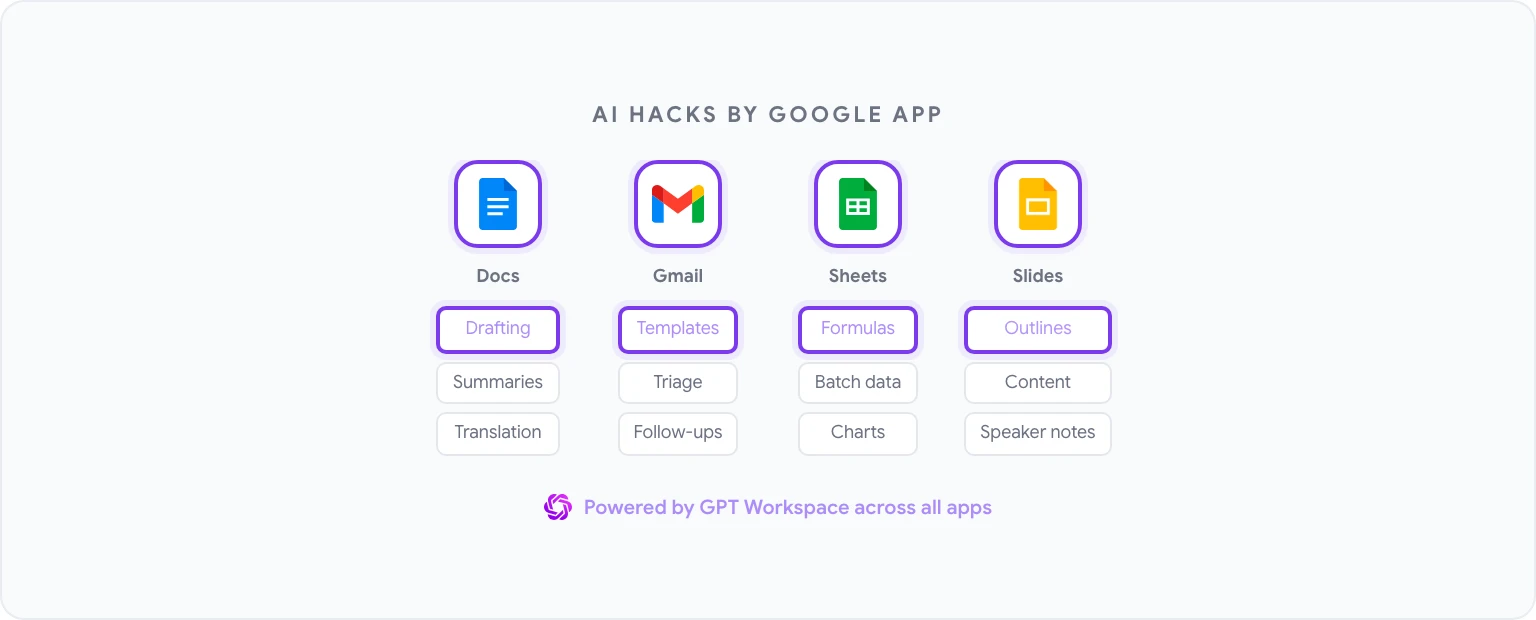
Het bouwen van een presentatie vanaf nul kost veel tijd, niet zozeer omdat de dia’s moeilijk te maken zijn, maar omdat het bepalen wat er op elke dia moet komen, in welke volgorde en met welke nadruk denkkracht vereist die pas nodig is zodra de structuur staat. AI kan die structuur voor je neerzetten.
Prompt voor Google Slides (via GPT Workspace):
“Maak de opzet voor een presentatie van 10 dia’s voor een kwartaalreview. Het doelgroepniveau is het management. Neem het volgende op: diatitel, 3 tot 5 opsommingstekens met inhoud per dia en de kernboodschap die elke dia moet overbrengen. Onderwerpen die aan bod moeten komen: Q1-prestaties versus doelstellingen, belangrijkste successen, tegenvallers, oorzakenanalyse voor gemiste doelen, Q2-prioriteiten en benodigde middelen.”
Het resultaat is een volledige opzet die je direct kunt omzetten in dia’s. Als je regelmatig met deze indeling werkt, lees dan hoe je ChatGPT gebruikt in Google Docs; dezelfde opzet-workflow geldt namelijk ook voor het uitwerken van presentatie-inhoud voordat je in Slides begint.
Tip 6: Vertaal complete documenten zonder Google Docs te verlaten
Als je werkt met meertalige communicatie (klantgerichte content, partnerdocumentatie of supportmateriaal), dan is de traditionele workflow (kopiëren naar Google Translate, controleren en terugplakken) traag en levert het resultaten op die vaak flink bewerkt moeten worden.
GPT Workspace vertaalt met oog voor toon en context, in plaats van een letterlijke woord-voor-woordvertaling:
- Selecteer de te vertalen tekst, of laat niets geselecteerd voor de context van het hele document.
- Geef de prompt: “Vertaal dit naar het [taal]. Behoud de professionele maar toegankelijke toon van het origineel. Behoud alle opmaak, opsommingstekens en koppen.”
- Controleer het resultaat in de zijbalk en voeg het in of vervang de tekst.
Voeg bij documenten met technische terminologie een verklarende woordenlijst toe aan je prompt: “Gebruik de volgende vertalingen voor technische termen: [term] = [vertaling].” Dit voorkomt dat de AI zelf invulling geeft aan gespecialiseerde woordenschat.
Tip 7: Haal kerninformatie uit lange rapporten
Dikke rapporten, zoals analystenonderzoek, juridische documenten, auditbevindingen of leveranciersvoorstellen, bevatten belangrijke informatie die vaak verstopt zit in tientallen pagina’s tekst. Ze helemaal doorlezen is zelden de beste besteding van je tijd, maar het snel boven water halen van de juiste informatie wel.
Gebruik deze prompt voor elk lang document:
“Lees dit document en haal er het volgende uit: (1) Belangrijkste conclusies of aanbevelingen, (2) Specifieke cijfers, datums of kwantitatieve bevindingen, (3) Benoemde risico’s of punten van zorg, (4) Actiepunten of volgende stappen, (5) Beslissingen die mijn input of goedkeuring vereisen. Maak er een gestructureerde briefing van van maximaal één pagina.”
Dit werkt uitstekend bij rapporten die je regelmatig ontvangt, maar die je zelden volledig hoeft te lezen. Zodra je dit hebt ingebouwd in je werkwijze, lees je nooit meer een rapport op de oude manier.
Tip 8: Categoriseer je Gmail-inbox automatisch
De standaardindeling van Gmail is grof: e-mail wordt opgesplitst in Primair, Promoties en Sociaal, wat niet direct helpt bij het prioriteren of oppakken van acties. AI kan een veel nuttigere categorisering toepassen op basis van je daadwerkelijke workflow.
De aanpak: gebruik GPT Workspace in Gmail om batches e-mails te verwerken. Selecteer een groep berichten (plak onderwerpen en snippets desgewenst in een Doc) en geef de volgende prompt:
“Deel elk van deze e-mails in een van de volgende categorieën in: Vandaag beantwoorden, Deze week beantwoorden, Alleen ter informatie, Wachten op reactie, Archiveren. Geef per e-mail de categorie en een reden van één zin.”
Dit is geen volledig geautomatiseerde triage, omdat je het nog steeds handmatig start, maar deze handeling een keer per dag uitvoeren kost zo’n 90 seconden en werkt aanmerkelijk sneller dan elke e-mail lezen om te bepalen wat je ermee moet.
Tip 9: Genereer grafieken op basis van ruwe data
Google Sheets kan grafieken genereren, maar bepalen welk type grafiek bij de data past, het correct instellen en het leesbaar voorzien van labels kost vaak meer tijd dan nodig is. AI kan zowel het juiste type grafiek aanbevelen als de formule of het script schrijven om deze te bouwen.
Prompt:
“Ik heb maandelijkse omzetgegevens over 12 maanden in kolom A (maanden) en kolom B (omzet). Wat is het meest effectieve type grafiek om de groeitrend en eventuele seizoenspatronen te tonen? Schrijf de stappen uit om deze in Google Sheets te maken, inclusief hoe ik de assen opmaak en een trendlijn toevoeg.”
Voor complexere analyses, zoals draaitabellen, regels voor voorwaardelijke opmaak of grafieken met meerdere reeksen, werkt ditzelfde patroon. Beschrijf je data en je doel, en laat de AI de implementatie bepalen. De handleiding over AI in Google Sheets bevat gedetailleerde voorbeelden voor veelvoorkomende analytische workflows.
Tip 10: Bouw AI-gedreven Google Forms-workflows
Google Forms wordt vaak onderbenut als workflow-tool: het verzamelt gegevens, maar wat er daarna gebeurt is doorgaans handmatig werk. AI kan de bruikbaarheid flink vergroten.
Twee concrete toepassingen:
Automatisch formulier vragen genereren op basis van een doel: “Ik wil klanten na een onboardinggesprek peilen over: algemene tevredenheid, of ze hun gestelde doel hebben bereikt, tegenvallers die ze zijn tegengekomen en de waarschijnlijkheid dat ze ons aanbevelen. Schrijf 8 tot 10 Google Forms-vragen met bijbehorende antwoordindelingen (meerkeuzevraag, schaal, open tekst) voor elk punt.”
Formulierreacties verwerken in Sheets: Zodra reacties binnenkomen in een Google Sheet, gebruik je GPT Workspace om patronen te analyseren: “Analyseer deze 50 open tekstreacties op de vraag ‘Wat vond u het meest onduidelijk tijdens de onboarding?’. Groepeer ze in thema’s, tel hoe vaak ze voorkomen en sorteer ze op frequentie.”
Hiermee sluit je de cirkel tussen dataverzameling en inzicht zonder dat daar een data-analist voor nodig is. GPT Workspace kan het formulier bovendien zelf aanmaken: de AI form generator bouwt een kant-en-klaar Google Form op basis van dezelfde doelprompt, en je kunt Google Forms-reacties analyseren via de chat zonder dat je ze eerst hoeft te exporteren naar Sheets.
Hoe je deze tips combineert tot een dagelijkse routine
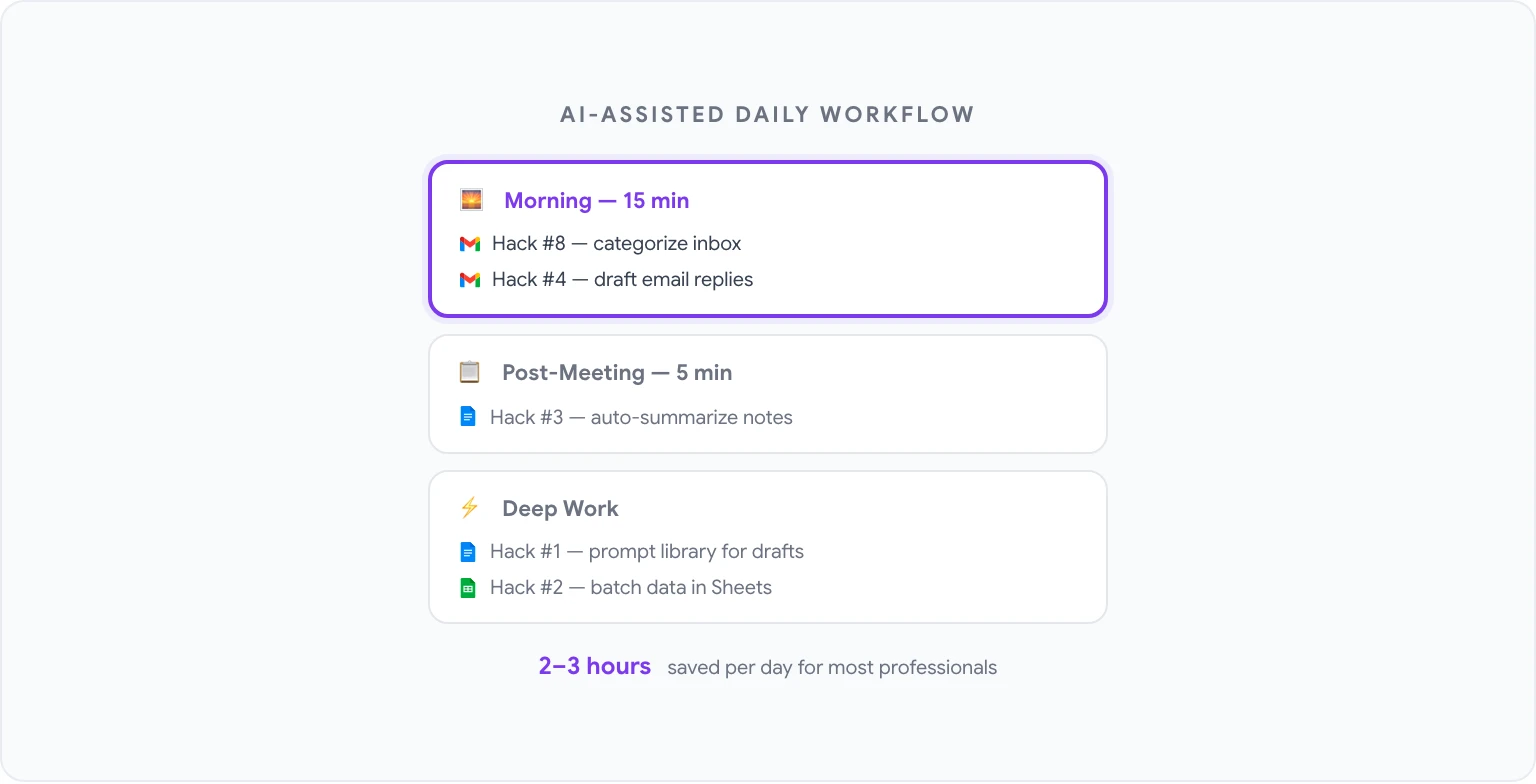
De echte waarde van deze tips ontstaat door ze in te passen in een consistente dagelijkse workflow in plaats van ze af en toe toe te passen. Zo ziet een gestructureerde, AI-ondersteunde werkdag er in de praktijk uit:
Ochtend (15 minuten):
- Voer tip 8 uit om je e-mails van de avond ervoor te categoriseren. Markeer wat vandaag een antwoord vereist.
- Gebruik de templates uit tip 4 om eventuele e-mailantwoorden op te stellen.
Tijdens vergaderingen:
- Maak ruwe notulen zoals je dat gewend bent.
Na de vergadering (5 minuten):
- Voer tip 3 uit om notulen om te zetten in een gestructureerde samenvatting en deze te verzenden.
Blokken voor geconcentreerd werk:
- Gebruik tip 1 (promptbibliotheek) voor al je schrijf- en redactiewerk in Docs.
- Gebruik tip 2 zodra je data moet verwerken in Sheets.
Wekelijks:
- Voer tip 7 uit op verzamelde rapporten of documenten.
- Gebruik tip 5 om presentaties die je moet bouwen te schetsen.
De totale tijdinvestering om al deze tien tips te gaan gebruiken bedraagt een paar uur vooraf, en dat zit voornamelijk in het opbouwen van je promptbibliotheek. De structurele tijdsbesparing is voor de meeste professionals echter al gauw enkele uren per week in plaats van minuten.
Voor een complete bibliotheek met prompts voor elke Google-app kun je terecht bij 50 beste ChatGPT-prompts voor Google Workspace. En ben je klaar om al dit moois in de praktijk te brengen? GPT Workspace is de plek om te beginnen. Het is gratis te proberen en er is geen configuratie voor nodig behalve het installeren van de extensie.