





PDF naar Markdown omzetten voor ChatGPT of Claude
Zet een PDF om naar Markdown voordat je deze in ChatGPT of Claude plakt: minder tokens, strakke tabellen en geen paginakoppen. Gratis tool of Chrome viewer.

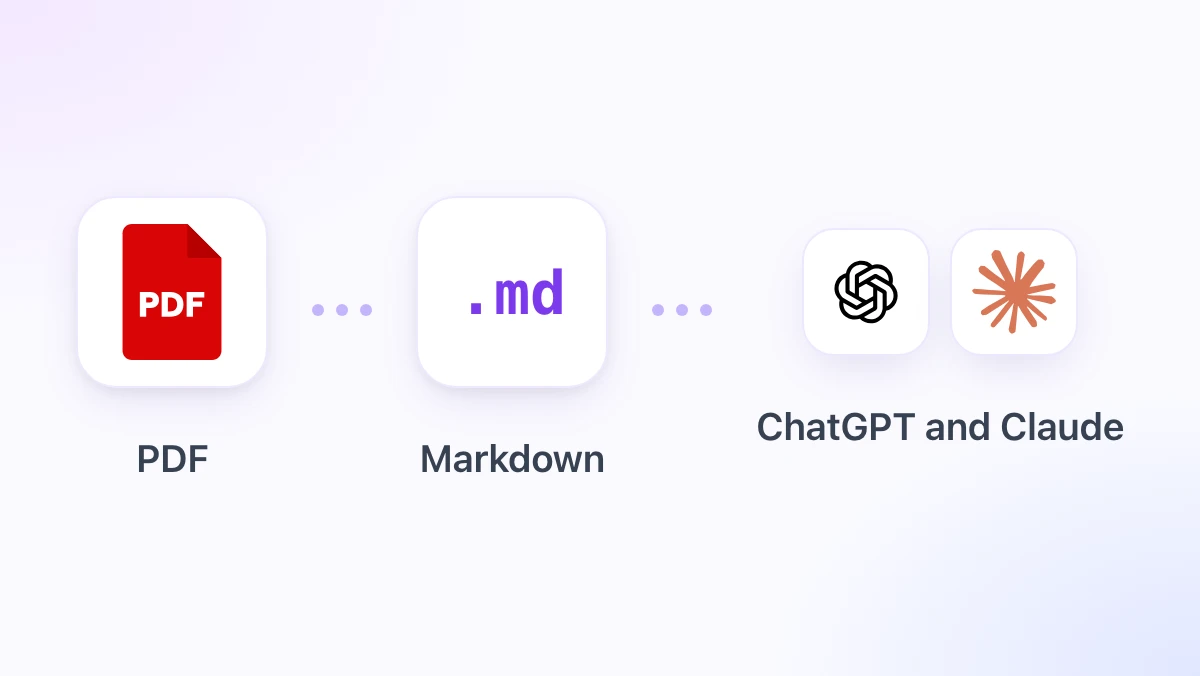
Je sleept een PDF van 60 pagina’s in ChatGPT, en de samenvatting citeert de voettekst alsof het een belangrijke ontdekking is. Of Claude zegt dat het bestand te lang is, terwijl de helft bestaat uit witregels, paginanummers en dezelfde koptekst die zestig keer wordt herhaald.
Door de PDF naar Markdown om te zetten, los je beide problemen in één klap op. Markdown behoudt de koppen, lijsten en tabellen die het model nodig heeft, en filtert de overbodige opmaak eruit. Bovendien is het platte tekst, zodat je precies ziet wat het model te zien krijgt voordat je het verstuurt.
In deze gids lees je waarom deze conversie zo nuttig is. We bespreken de gratis browsertool op gpt.space, de ingebouwde converter van de GPT Workspace Chrome-extensie met de handige LLM-ready modus, en developer libraries voor als je duizenden bestanden wilt verwerken. GPT Workspace integreert bovendien ChatGPT, Claude en Gemini direct in Google Docs, Sheets, Slides, Gmail en Drive. En laten we eerlijk zijn: dat is de plek waar veel van deze PDF’s uiteindelijk toch belanden.
Waarom Markdown beter is dan PDF als input voor een LLM
Een PDF is eigenlijk een reeks tekeninstructies: plaats dit teken op deze coördinaat. Het bestand snapt niet wat een kop of een tabel is. Degene die de tekst eruit haalt, moet dus maar raden naar de leesvolgorde en de structuur.
En dat raden gaat op voorspelbare plekken mis. Bij documenten met twee kolommen lopen de regels dwars door elkaar heen. Tabellen veranderen in een lange reeks getallen, waarbij niet meer te herleiden is welk getal bij welke kolom hoort.
Dan is er nog het volume. Een terugkerende koptekst, een voettekst en een paginanummer op elke pagina van een rapport van 60 pagina’s leveren 180 regels op die helemaal niets toevoegen. Toch kost elke regel tokens, zoals we uitleggen in onze gids over hoe GPT tokens werken.
Markdown lost dit structuurprobleem op omdat koppen expliciet zijn gedefinieerd. Je kunt vragen “vat sectie 3 samen” en het model weet precies waar sectie 3 begint. Daarnaast houdt een pipe-tabel (met het |-teken) de kolommen netjes uitgelijnd.
Het lost ook het controleprobleem op. Een .md-bestand kun je in elke teksteditor openen. Zo kun je eenvoudig een bijlage verwijderen of controleren of een tabel goed is overgekomen, voordat je de tekst in het context window plakt.
Drie soorten PDF’s, drie verschillende resultaten
Kijk eerst goed naar het soort PDF dat je hebt voordat je een tool kiest. De kwaliteit van de conversie hangt daar namelijk veel meer van af dan van de tool zelf.
Tekst-PDF’s die zijn geëxporteerd vanuit Word, Google Docs, LaTeX of een webpagina, laten zich uitstekend omzetten. De tekst is echte tekst, lettertypes bevatten informatie over de grootte (wat koppen verraadt) en tabellen behouden meestal hun cellen.
Gescande PDF’s zijn eigenlijk gewoon foto’s van pagina’s. Een browser-converter kan hier geen tekst in vinden, dus heb je eerst OCR (tekstherkenning) nodig. Upload het bestand naar Google Drive, klik er met de rechtermuisknop op en kies Openen met Google Docs. Drive voert dan OCR uit en geeft je bewerkbare tekst die je kunt exporteren.
Complexe lay-outs vallen hier precies tussenin. Artikelen met meerdere kolommen, formulieren en tabellen met samengevoegde cellen kunnen worden omgezet, maar houd er rekening mee dat je achteraf nog wat regels handmatig moet opschonen.
Methode 1: De gratis PDF naar Markdown Converter (zonder uploaden)
Heb je maar één bestand? Open dan de PDF naar Markdown tool op gpt.space. Deze draait volledig in je browser. De PDF verlaat je apparaat dus nooit en je hoeft geen account aan te maken.
Sleep het bestand naar de pagina. Binnen een paar seconden krijg je de Markdown met koppen, alinea’s, lijsten en tabellen. Aan de rechterkant zie je direct een weergave, zodat je het resultaat kunt controleren.
Klik op Kopiëren om de Markdown op je klembord te zetten, of op Download .md om het bestand op te slaan. Vanaf daar kan het direct door naar ChatGPT, Claude of een Google Doc.
Op dezelfde website vind je ook een Word naar Markdown tool voor .docx-bestanden. Dit is het andere formaat dat mensen vaak aan een model willen voeren. Word-bestanden worden over het algemeen betrouwbaarder omgezet dan PDF’s, omdat de structuur al in het bestand is opgeslagen.
Methode 2: PDF’s omzetten in de Chrome Markdown Viewer
Als je dit wekelijks doet, bespaart de GPT Workspace-extensie je een hoop tijd. Vanaf versie 4.25 zit er een Markdown-viewer in die direct PDF- en Word-bestanden accepteert.
Stap 1: Installeer de extensie
Installeer GPT Workspace vanuit de Chrome Web Store. De extensie werkt in Chrome en op Chromium gebaseerde browsers zoals Edge, Brave en Arc.
Stap 2: Sleep de PDF of klik met de rechtermuisknop op een PDF-tabblad
Klik met de rechtermuisknop op het GPT Workspace-icoon in de werkbalk, kies Markdown tools en sleep een .pdf of .docx naar de viewer die wordt geopend. Heb je al een PDF openstaan in een Chrome-tabblad? Klik dan met de rechtermuisknop op de pagina en kies Convert to Markdown.
Het resultaat verschijnt in de viewer met een inhoudsopgave die is opgebouwd uit de koppen. Zo kun je een lang rapport in een paar seconden scannen.
Stap 3: Vink LLM-ready aan
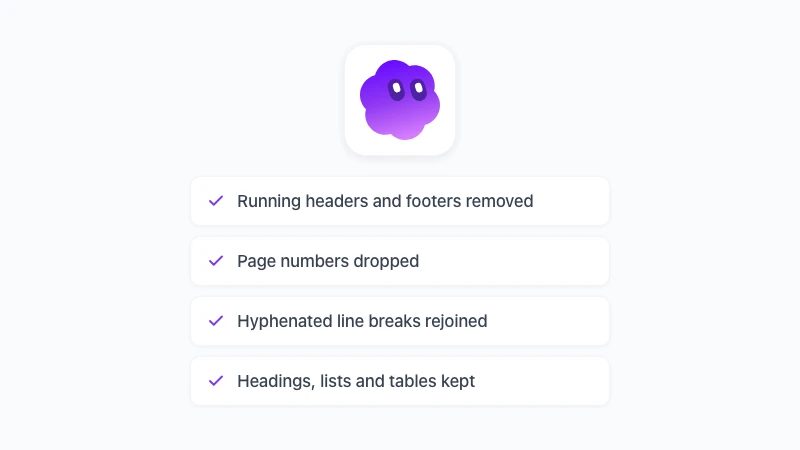
De LLM-ready optie is dé reden om deze viewer te gebruiken in plaats van een standaard extractor. Het stript terugkerende kop- en voetteksten, verwijdert paginanummers en voegt woorden weer samen die door afbrekingsteken over twee regels waren gesplitst.
Wat overblijft is de pure inhoud: koppen, alinea’s, lijsten en tabellen. Kopieer het, download het .md-bestand, of klik op Open in Google Docs om er direct een document van te maken.
Alles blijft lokaal
De conversie draait volledig in de browser, net als de plak-conversie en de Docs-export in de extensie. Er wordt geen enkele PDF geüpload. Dat is cruciaal wanneer het bestand een contract, een medisch dossier of een nog niet gepubliceerd financieel rapport is.
 Probeer GPT Workspace
Gebruik ChatGPT, Claude en Gemini direct in Google Docs, Sheets, Slides, Gmail en Drive. Geen gedoe met tabbladen wisselen.
Gratis BeginnenWat de LLM-ready optie precies verwijdert
Het is handig om te weten wat “schoon” in dit geval betekent, zodat je weet wat je kunt verwachten. Vergeleken met een ruwe extractie veranderen er vier dingen.
Terugkerende kop- en voetteksten verdwijnen. Dit zijn de regels die bovenaan of onderaan bijna elke pagina worden herhaald, zoals de titel van het rapport, de bedrijfsnaam of een vertrouwelijkheidsverklaring.
Paginanummers worden verwijderd, of ze nu los staan of in een zin als “Pagina 12 van 60”. Een model heeft ze niet nodig, en ze breken zinnen op die doorlopen naar de volgende pagina.
Woordafbrekingen worden hersteld. Een woord dat aan het einde van een regel is gesplitst als “infor-” en op de volgende regel verdergaat met “matie”, wordt weer netjes “informatie”. Dit maakt het ook makkelijker om in de tekst te zoeken.
Al het andere blijft behouden. Koppen behouden hun hiërarchie, opsommingslijsten en genummerde lijsten behouden hun inspringing, en tabellen blijven pipe-tabellen met een koprij.
Methode 3: Command-Line Tools voor grote aantallen
Als je elke nacht een hele map met PDF’s moet verwerken, is een library de beste keuze. Er zijn er drie die in elke vergelijking naar voren komen, en ze zijn elk geschikt voor andere soorten bestanden.
Microsoft’s markitdown is een logisch startpunt: met pip install "markitdown[pdf]" en een paar regels Python haal je Markdown uit PDF, Word, PowerPoint en meer. Het is snel en simpel, maar heeft geen ingebouwde OCR.
pymupdf4llm is de lichtgewicht keuze voor tekst-PDF’s en genereert Markdown die speciaal is geschreven voor LLM-pipelines. Marker is het zware geschut, met eigen OCR- en lay-outmodellen. Dit is de tool die mensen gebruiken voor gescande academische papers vol tabellen en formules.
Een tool die je voor deze klus beter kunt overslaan, is Pandoc. Het is geweldig in het maken van PDF’s, maar heeft geen PDF-lezer. Het kan dus niet in deze richting converteren.
Het resultaat in ChatGPT of Claude plakken
Zodra je de Markdown hebt, maakt een beetje aandacht voor je prompt een wereld van verschil. Deze drie gewoontes komen voort uit het dagelijks gebruik van geconverteerde documenten.
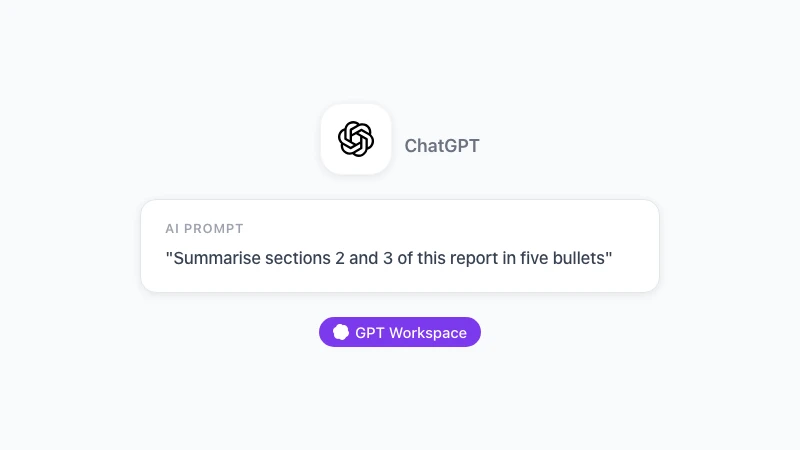
Zet je instructies bovenaan en het document onderaan, gescheiden door een regel als “Document begint hieronder”. Modellen volgen instructies die vóór een lang tekstblok staan veel betrouwbaarder op dan instructies die erna komen.
Voor alles wat langer is dan een paar pagina’s, kun je beter het .md-bestand uploaden in plaats van de tekst te plakken. Zowel ChatGPT als Claude accepteren Markdown-bestanden, en het houdt je chat een stuk overzichtelijker.
Kies het juiste model voor de taak. Onze vergelijking over wanneer je Claude vs ChatGPT gebruikt gaat uitgebreid in op het werken met lange documenten.
Kwam de PDF uit Google Drive? Dan kun je het chatvenster zelfs helemaal overslaan. GPT Workspace draait ChatGPT, Claude en Gemini direct in Docs en Drive. En als de Markdown weer een document moet worden, laat onze gids over Markdown in Google Docs je de mogelijkheden zien.
Veelgestelde Vragen
Conclusie
Een PDF naar Markdown converteren kost slechts een paar seconden, maar verandert compleet wat het model ontvangt: echte koppen in plaats van gegokte, tabellen die hun kolommen behouden, en geen zestig kopieën van de paginakoptekst. Voor een enkel bestand gebruik je de gratis converter; als je dit wekelijks doet, laat de GPT Workspace viewer het dan voor je regelen met de LLM-ready optie ingeschakeld.
Moet het antwoord weer terug in een document of PDF? De omgekeerde route wordt uitgebreid behandeld in Markdown naar PDF: de 4 makkelijkste manieren.