





Een .md-bestand openen op Windows, Mac en Chromebook
Open een .md-bestand op Windows, Mac of Chromebook via ingebouwde editors, VS Code, Google Docs of een gratis Markdown-reader die de tekst mooi opmaakt.

Iemand stuurt je een README.md, of je downloadt notities uit een AI-tool en het bestand eindigt op .md. Als je er in Windows op dubbelklikt, gebeurt er niets. Of het opent in Kladblok als tekst vol hekjes en sterretjes.
Een .md-bestand is een Markdown-bestand: platte tekst met lichte leestekens die staan voor koppen, lijsten, links en tabellen. Elke teksteditor kan het openen, maar alleen een Markdown-reader laat het zien zoals de auteur het bedoeld heeft, met echte koppen en klikbare links.
Deze gids bespreekt de ingebouwde opties op Windows, Mac en Chromebook, de gratis online reader op gpt.space en de Markdown-viewer in de GPT Workspace Chrome-extensie, die ook ChatGPT, Claude en Gemini integreert in Google Docs, Sheets, Slides, Gmail en Drive.
Wat is een .md-bestand en waarom ziet het er vreemd uit?
Markdown is in 2004 ontworpen zodat een tekstbestand leesbaar blijft, zelfs voordat het wordt opgemaakt (gerenderd). Een regel die begint met # is een kop, **bold** is vetgedrukt, - item is een opsommingsteken en [text](url) is een link.
Daarom is het ruwe bestand niet kapot als je deze symbolen ziet. Het is simpelweg nog niet opgemaakt, net zoals een HTML-bestand er in Kladblok wat vreemd uitziet.
Markdown-bestanden zijn inmiddels heel gebruikelijk omdat GitHub, Obsidian, Notion-exports en vrijwel elke AI-assistent dit formaat gebruiken. Als je er in 2026 eentje ontvangt, is de kans groot dat het uit een van deze vier bronnen komt.
Een .md-bestand openen op Windows
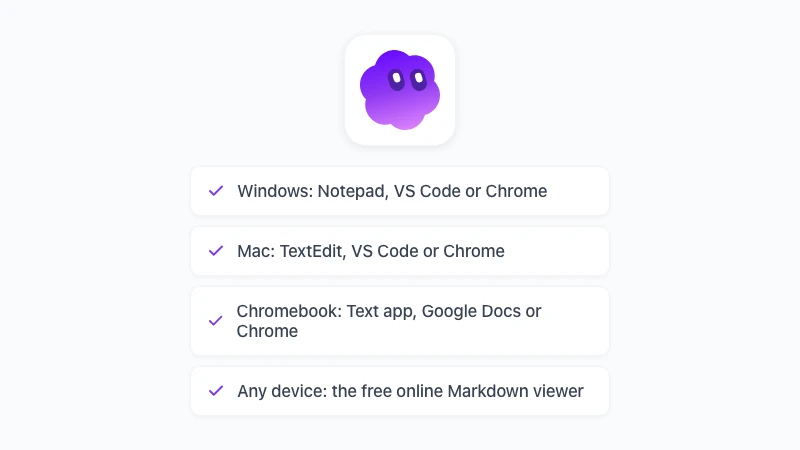
Windows heeft geen ingebouwde Markdown-reader. Je hebt drie praktische opties, van de snelste tot de mooiste oplossing.
Kladblok, voor de ruwe tekst
Klik met de rechtermuisknop op het bestand, kies ‘Openen met’ en selecteer Kladblok. Je ziet nu de broncode met alle symbolen. Dit is prima voor een korte notitie, maar nogal vermoeiend voor een document van 30 pagina’s.
VS Code, voor een opgemaakte weergave
Installeer Visual Studio Code, open het bestand en druk op Ctrl+Shift+V voor een opgemaakte weergave. Of gebruik Ctrl+K en daarna V om de broncode en het resultaat naast elkaar te zien (VS Code docs). Het is gratis en dé standaardkeuze voor iedereen die ook Markdown bewerkt.
Chrome, als Markdown-reader voor Windows
Met de GPT Workspace-extensie geïnstalleerd, beschikt Chrome over een Markdown-viewer die je opent wanneer je hem nodig hebt. Klik met de rechtermuisknop op het GPT Workspace-icoon in de werkbalk, kies ‘Markdown tools’ en sleep het .md-bestand naar de pagina die opent.
Voor het slepen van een bestand is geen extra toestemming nodig. Gebruik je liever de knop ‘Bestand openen’ in de viewer? Ga dan naar chrome://extensions, klik op ‘Details’ bij GPT Workspace en zet “Toegang tot bestands-URL’s toestaan” aan. Dit vraagt Chrome standaard bij elke extensie die lokale bestanden leest.
Een .md-bestand openen op een Mac
De situatie op de Mac is vergelijkbaar, met één klein verschil: Snelle weergave (druk op Spatie in Finder) toont de ruwe tekst en geen opgemaakte pagina, tenzij je een plug-in toevoegt.
Teksteditor (TextEdit), voor de ruwe tekst
Houd Control ingedrukt, klik op het bestand, kies ‘Open met’ en daarna Teksteditor. Zorg ervoor dat Teksteditor in de modus voor platte tekst blijft staan, anders kan het opslaan het bestand wijzigen.
VS Code, met dezelfde weergave
De sneltoetsen zijn Shift+Cmd+V voor de weergave en Cmd+K gevolgd door V voor de weergave naast elkaar. Verder werkt alles precies zoals op Windows.
Chrome, als Markdown-reader voor Mac
Open de viewer via het rechtermuisklikmenu van het GPT Workspace-icoon (‘Markdown tools’) en sleep het bestand vanuit Finder erin. De bestandsselectieknop in de viewer werkt ook, zodra toegang tot bestands-URL’s is ingeschakeld in chrome://extensions, zoals hierboven beschreven.
Een .md-bestand openen op een Chromebook
ChromeOS was vroeger de lastigste van de drie. In 2026 is het waarschijnlijk de makkelijkste, omdat je voor twee van de opties helemaal niets hoeft te installeren.
De Tekst-app
Dubbelklik op een .md-bestand in de Bestanden-app en het opent in de Tekst-app als ruwe Markdown. Goed genoeg voor het lezen van een korte notitie.
Google Docs
Upload het bestand naar Google Drive en dubbelklik erop. Sinds oktober 2026 opent Docs .md-bestanden standaard met een opgemaakte weergave en de mogelijkheid om samen te werken. Het bestand blijft gewoon een .md-bestand, zoals we ook uitleggen in onze gids over Markdown in Google Docs.
De GPT Workspace-viewer
Chromebooks ondersteunen Chrome-extensies, dus dezelfde viewer werkt hier ook. Open ‘Markdown tools’ via het extensie-icoon, sleep het bestand vanuit de Bestanden-app ernaartoe en het wordt prachtig weergegeven met een inhoudsopgave, in een licht of donker thema.
Een Markdown-reader online en in Chrome
Online: niets om te installeren
Als je slechts één bestand wilt lezen op een computer die niet van jou is, gebruik dan de gratis Markdown-viewer op gpt.space. Sleep het .md-bestand naar de pagina of plak de tekst, en het wordt direct in de browser opgemaakt.
Het bestand verlaat je apparaat nooit en je hoeft je niet aan te melden. Je krijgt koppen, tabellen, gemarkeerde code, Mermaid-diagrammen en LaTeX-wiskunde, plus knoppen om een PDF te exporteren of de inhoud in Google Docs te openen.
Dat maakt het een ideale online Markdown-reader voor een telefoon, een afgeschermde werklaptop of een geleende Chromebook. Voor je eigen computer verwijdert de onderstaande extensie de stap van het slepen en neerzetten.
 Probeer GPT Workspace
Gebruik ChatGPT, Claude en Gemini direct in Google Docs, Sheets, Slides, Gmail en Drive. Zonder van tabblad te wisselen.
Gratis aan de slagIn Chrome: de GPT Workspace-viewer
De viewer is geïntroduceerd in GPT Workspace 4.25 en werkt op Windows, Mac en ChromeOS, overal waar Chrome-extensies draaien. Installeer de extensie en hij is direct klaar voor gebruik zonder verdere configuratie. Niets opent vanzelf in de viewer: .md-links en ruwe bestanden blijven laden zoals Chrome ze normaal toont. Je roept de viewer pas op wanneer je de opgemaakte pagina wilt zien.
Hoe je er een bestand in opent
Klik met de rechtermuisknop op een willekeurige .md-link of pagina, inclusief een ruwe GitHub- of Gist-URL, en kies ‘Open in Markdown viewer’. Een README waar je normaal met samengeknepen ogen naar zou turen, verandert direct in een overzichtelijk document met een inhoudsopgave.
Voor bestanden op je harde schijf klik je met de rechtermuisknop op het GPT Workspace-icoon, kies je ‘Markdown tools’ en sleep je het bestand naar de viewer. De knop ‘Bestand openen’ in dezelfde viewer vereist dat “Toegang tot bestands-URL’s toestaan” is ingeschakeld in chrome://extensions. Voor slepen en neerzetten is dit niet nodig.
Hij accepteert ook PDF- en Word-bestanden. Sleep een .pdf of .docx naar de viewer en het bestand wordt omgezet naar Markdown. Er is zelfs een ‘LLM-ready’ optie die kopteksten, voetteksten en paginanummers verwijdert, ideaal om direct in ChatGPT of Claude te plakken.
Wat het weergeeft
Koppen, geneste lijsten, tabellen, takenlijsten en links vormen de basis. Daarnaast krijg je Mermaid-diagrammen, LaTeX-wiskunde en code met syntax highlighting, in een licht of donker thema naar keuze.
Wat je met het bestand kunt doen
De werkbalk bevat opties zoals Openen in Google Docs, Exporteren naar PDF via het printvenster van je browser, HTML kopiëren en Downloaden als .md of .html. Alles gebeurt lokaal in de browser, er wordt dus niets geüpload.
Een .md-bestand bewerken, niet alleen lezen
Lezen is één ding, maar de meeste mensen die vragen hoe ze een .md-bestand moeten openen, willen het uiteindelijk ook bewerken. Drie editors dekken vrijwel elke situatie.
Google Docs, in de ingebouwde Markdown-modus, laat een heel team tegelijkertijd aan hetzelfde .md-bestand werken, inclusief opmerkingen en versiegeschiedenis. Het is de enige optie in dit rijtje waarvoor je geen desktop-app nodig hebt.
VS Code is de logische keuze voor iedereen die ook code schrijft, met de handige sneltoetsen voor weergave die we eerder noemden. Obsidian is perfect voor een persoonlijke notitiebibliotheek.
Als het einddoel Word is, converteer het bestand dan met de gratis Markdown to Word tool. Moet een .docx weer Markdown worden? Dan doet Word to Markdown precies het omgekeerde. Voor AI-hulp bij de inhoud zelf, draait GPT Workspace ChatGPT, Claude en Gemini direct in het document, zoals we laten zien in hoe je ChatGPT gebruikt in Google Docs.
Veelgestelde vragen
Conclusie
Om een .md-bestand te openen, zal elke teksteditor je de woorden laten zien, maar een Markdown-reader toont je het échte document. Op Windows en Mac betekent dat VS Code of Chrome met de GPT Workspace-viewer, en op een Chromebook kies je voor Google Docs of diezelfde viewer.
Installeer GPT Workspace, en je volgende .md-bestand is slechts een rechtermuisklik verwijderd van een prachtig opgemaakte pagina. Exporteren naar PDF is dan nog maar één klik verder, zoals beschreven in Markdown naar PDF: de 4 makkelijkste manieren.