





Dark Mode aanzetten in Google Docs (desktop en mobiel)
Google Docs dark mode voor desktop en mobiel: de thema-instellingen, de Chrome flag en een gratis extensie die de pagina zelf donker maakt.

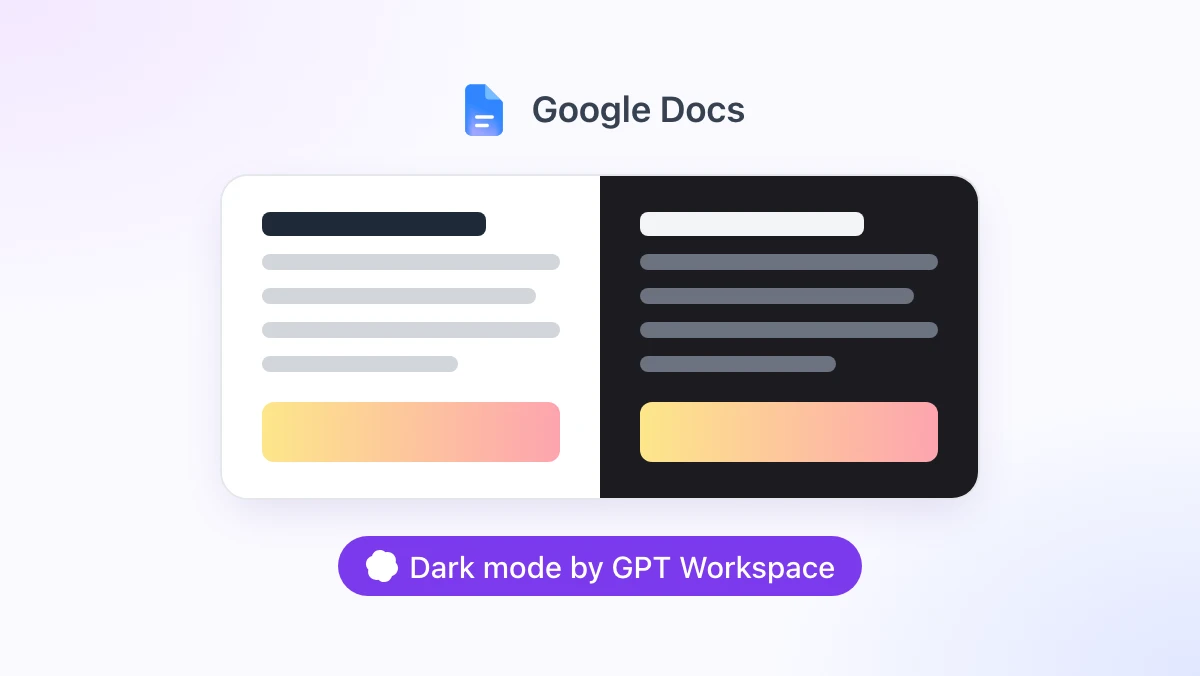
Het is elf uur ’s avonds, de kamer is donker en de Google Docs pagina schijnt als een fel wit vel papier in je gezicht. Alle andere apps op je scherm zijn jaren geleden al overgestapt op donkere kleuren.
Deze gids bespreekt elke manier om in oktober 2026 Google Docs dark mode te krijgen: de thema-instelling in de Android en iOS apps, de Chrome flag die de meeste tutorials aanraden (en waarom die tegenvalt), en de gratis dark mode van de GPT Workspace Chrome extensie. Deze extensie integreert bovendien ChatGPT, Claude en Gemini direct in Docs, Sheets, Slides, Gmail en Drive.
De korte versie: gebruik op je telefoon de eigen instelling van Google. Gebruik op een computer een extensie die de pagina donker maakt zonder je afbeeldingen te verpesten.
Heeft Google Docs een dark mode?
Op het web niet. Vanaf oktober 2026 hebben Google Docs, Sheets en Slides in een desktopbrowser geen thema-instelling. De documentpagina blijft wit, ongeacht wat je besturingssysteem of Chrome thema aangeeft.
Op mobiel wel. Google voegde in 2020 een donker thema toe aan de Docs, Sheets en Slides apps op Android. Een paar maanden later volgde iOS, waar de app de systeeminstellingen volgt (Google Workspace Updates).
Deze tweedeling is de reden waarom een zoekopdracht naar een donker thema voor Google Docs zoveel tegenstrijdige tutorials oplevert. De helft beschrijft de telefoon-app, terwijl die stappen simpelweg niet bestaan op een pc of Mac.
Dark Mode in de Google Docs app (Android en iOS)
De mobiele instelling geldt per app. Je moet dit dus herhalen in Sheets en Slides als je die ook donker wilt hebben. De eigen instructies van Google vind je op de Docs Editors Help page.
Android
Open de Google Docs app en tik linksboven op Menu. Tik op Instellingen, vervolgens op Thema kiezen en selecteer Donker, Licht of Systeemstandaard.
iPhone en iPad
Open de Google Docs app en tik linksboven op Menu. Tik op Instellingen, dan op Thema en kies Donker, Licht of Systeemstandaard.
Controleren hoe een document eruitziet in het lichte thema
Het donkere thema verandert alleen jouw weergave. Mensen met wie je samenwerkt zien het door jou gekozen thema niet, en het document zelf blijft ongewijzigd.
Wil je controleren hoe de pagina leest voor iemand met een licht scherm? Open dan het document, tik rechtsboven op Meer en kies Weergeven in licht thema.
Google Docs dark mode op pc en Mac: de Chrome flag
De meest gedeelde tip voor de desktop is de experimentele flag van Chrome. Het werkt, in de zin dat de pagina donker wordt, maar de meeste mensen schakelen het binnen een week weer uit.
Hoe je dit inschakelt
Typ chrome://flags/#enable-force-dark in de adresbalk en druk op Enter. Zet “Auto Dark Mode for Web Contents” op Enabled en klik op Relaunch.
Waarom het tegenvalt
Deze flag wordt toegepast op elke website die je opent, zonder mogelijkheid om dit te beperken tot Docs. Sites die al een donker thema hebben worden dubbel zo donker, en lichte sites krijgen kleuren die niemand ooit zo ontworpen heeft.
Afbeeldingen lijden er het meest onder. Foto’s en logo’s in je document zien er flets of omgekeerd uit, afhankelijk van de gekozen variant. Omdat de flag experimenteel is, kan een Chrome update het gedrag bovendien zomaar veranderen of de functie helemaal verwijderen.
Als je alleen Docs donker wilt hebben, heb je iets nodig dat snapt wat een Docs pagina precies is.
Google Docs dark mode extensies: waar moet je op letten?
De Chrome Web Store heeft verschillende dark mode extensies voor Docs. Generieke opties zoals Dark Reader passen elke site aan en zijn zwaarder dan een tool die speciaal voor Docs is gemaakt. Extensies zoals DocsAfterDark werken goed voor de editor, maar stoppen bij het document. Hierdoor blijven Sheets, Slides, Drive en Gmail alsnog fel verlicht.
Drie dingen onderscheiden een goede extensie van een frustrerende. Afbeeldingen moeten hun echte kleuren behouden, printen mag niet resulteren in witte tekst op een zwart vel, en het uitschakelen moet direct gebeuren.
GPT Workspace vinkt al deze drie punten af. De dark mode is een gratis, lokale instelling van de extensie. Je hebt geen account, login of AI credits nodig om het te gebruiken.
 Probeer GPT Workspace
Gebruik ChatGPT, Claude en Gemini direct in Google Docs, Sheets, Slides, Gmail en Drive. Zonder van tabblad te wisselen.
Gratis BeginnenHoe zet je dark mode aan in Google Docs met GPT Workspace?
Stap 1: Installeer de extensie
Voeg GPT Workspace toe vanuit de Chrome Web Store. De installatie werkt in Chrome en in Chromium-browsers die Chrome extensies accepteren, zoals Edge, Brave en Arc.
Open een willekeurig Google Doc. Onderaan het document verschijnt nu een GPT Workspace balk.

Stap 2: Kies een modus
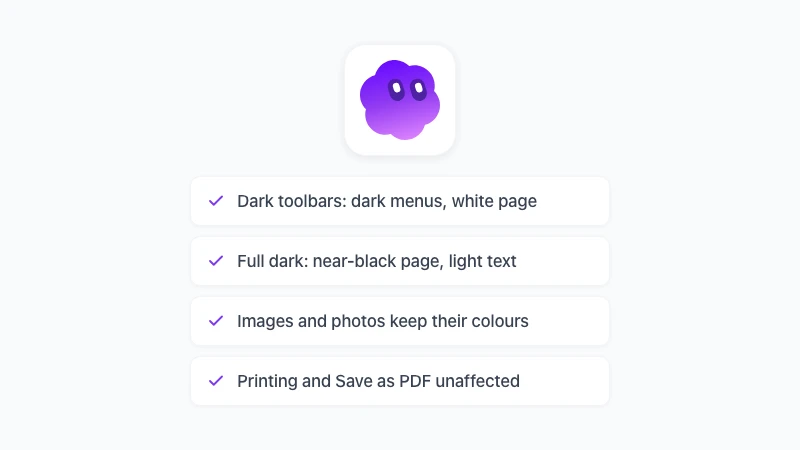
Klik op het ⋮ menu in die balk en kies Dark mode. Je krijgt drie opties: Uit, Donkere werkbalken (Dark toolbars) en Volledig donker (Full dark).
‘Dark toolbars’ maakt de menu’s, de werkbalk, de zijpanelen en het grijze werkgebied donker, maar laat de pagina wit. Dit is de ideale modus voor mensen die minder schittering willen, maar wel de uitstraling van een echt vel papier behouden.
‘Full dark’ maakt ook de pagina donker. Wit wordt bijna zwart, zwarte tekst wordt licht, en markeringen en tabelarceringen keren mee om. Dit is de standaardinstelling wanneer je de dark mode in Docs simpelweg aanzet.
Stap 3: Gebruik de sneltoets
Druk op Alt+Shift+D (Option+Shift+D op een Mac) om te schakelen tussen uit en de laatst gebruikte modus. Een kleine melding zoals “Dark mode: Full dark” bevestigt de wijziging. Je kunt deze sneltoets eventueel aanpassen via chrome://extensions/shortcuts.
Je keuze wordt per app onthouden en direct toegepast op alle geopende Docs tabbladen. Het wordt bovendien toegepast voordat de pagina laadt, zodat een donker document ook echt donker opent in plaats van eerst wit op te lichten.
Wat blijft hetzelfde?
Er verandert helemaal niets aan het bestand zelf. Het donker maken is een kleuromkering waarbij de tint behouden blijft. Dit wordt lokaal in je browser toegepast via een stylesheet. Er worden geen gegevens verzonden.
Afbeeldingen, foto’s, video’s, ingesloten content, avatars en logo’s worden teruggedraaid, zodat een foto in je rapport er gewoon als de originele foto uitziet. Docs tekent de pagina als vectortegels, wat verklaart waarom tekst, tabellen en markeringen strak omkeren zonder wazig te worden.
Printen en Opslaan als PDF blijven onaangetast omdat een speciale printregel het filter verwijdert. PDF-export, Downloaden als DOCX, delen en wat je collega’s zien, blijven allemaal ongewijzigd.
Als je schrijft met Markdown in Google Docs of de ChatGPT sidebar in Docs gebruikt, werken beide precies hetzelfde in dark mode. Het is tenslotte één en dezelfde extensie.
Dezelfde dark mode in Sheets, Slides en Drive
Eén installatie dekt de rest van Google Workspace, waarbij de gekozen modus per app wordt onthouden.
In Google Sheets biedt het ⋮ menu in de GPT Workspace balk dezelfde drie modi. ‘Full dark’ keert de achtergrondkleuren van cellen op het scherm om. Als kleurcodering in je sheet belangrijk is, behoudt ‘Dark toolbars’ het raster precies zoals de maker het heeft gekleurd. Grafieken behouden in beide gevallen hun kleuren, zoals uitgelegd op de Google Sheets dark mode pagina.
In Google Slides is de standaardinstelling ‘Dark toolbars’. Op die manier behouden slide-ontwerpen hun kleuren en wordt de presentatiemodus nooit donker gemaakt. Zet het aan met Alt+Shift+D of via de instellingen van GPT Workspace. Bekijk Google Slides dark mode voor meer details.
Google Drive heeft geen documentpagina, dus daar kies je tussen Uit en Full dark. Gmail krijgt een modus die ook de inhoud van e-mails donker maakt, wat we bespreken op de Gmail dark mode pagina.
Dit alles werkt uitsluitend in desktop Chrome. De Google Workspace add-on kan de editor niet restylen, en de extensie werkt niet in Safari, Firefox of op mobiel (waar het eigen thema van Google de oplossing is).
Veelgestelde vragen
Donker waar je ook bent
Google Docs dark mode hangt af van het apparaat dat je gebruikt. Op Android en iOS pas je het thema aan in de instellingen van de app en ben je klaar. Op een computer kun je de Chrome flag beter overslaan en een extensie gebruiken die je afbeeldingen en afdrukken intact laat.
Installeer GPT Workspace, open een document en druk op Alt+Shift+D. De pagina wordt donker, het bestand blijft precies zoals het was, en de Google Docs dark mode pagina geeft een overzicht van alles wat wel en niet wordt beïnvloed.