10 AI-produktivitetstips for Google Workspace
10 praktiske AI-produktivitetstips for Google Workspace, fra gjenbrukbare promptbiblioteker til batch-prosessering av data. Hvert tips inneholder en spesifikk prompt og trinnvise instruksjoner.

De fleste bruker Google Workspace pånær nøyaktig samme måte som for fem år siden: skriv, kopier, lim inn, send. Appene er velkjente, arbeidsflytene føles innarbeidet, og det er ingen åpenbar grunn til å endre på noe. Den komforten er akkurat det som gjør AI-produktivitetstips for Google Workspace så verdifulle - du trenger ikke å bygge opp arbeidsflyten din på nytt fra scratch. Du bare legger til AI på toppen av det du allerede gjør, og tidsbesparelsene merkes umiddelbart.
Disse ti tipsene er de som konsekvent gir størst avkastning. Hvert enkelt fungerer sammen med GPT Workspace, en Chrome-utvidelse og Google Workspace-tillegg som plasserer AI direkte inne i Docs, Sheets, Slides og Gmail. Ingen fanabytting, ingen kopiering og liminn - AI-en jobber der innholdet ditt allerede befinner seg.
Hvorfor disse tipsene fungerer på tvers av alle Google-apper
Mønsteret bak hvert eneste tips er det samme: erstatt et manuelt, repetitivt trinn med en AI-prompt som produserer et brukbart førsteutkast på sekunder. Du går fremdeles gjennom og finpusser - den delen er viktig - men problemet med det blanke arket forsvinner, og den kognitive belastningen med formatering, strukturering og formulering av rutineinnhold synker dramatisk.
Tipsene nedenfor spenner over alle de fire store Google-appene. Noen vil passe rett inn i hverdagsarbeidet ditt, mens andre kan være verktøy du henter fram ved spesifikke anledninger. Mot slutten vil du sitte igjen med et klart bilde av hvor AI kan fjerne mest friksjon fra arbeidsflyten din.
Tips 1: Bygg et gjenbrukbart promptbibliotek
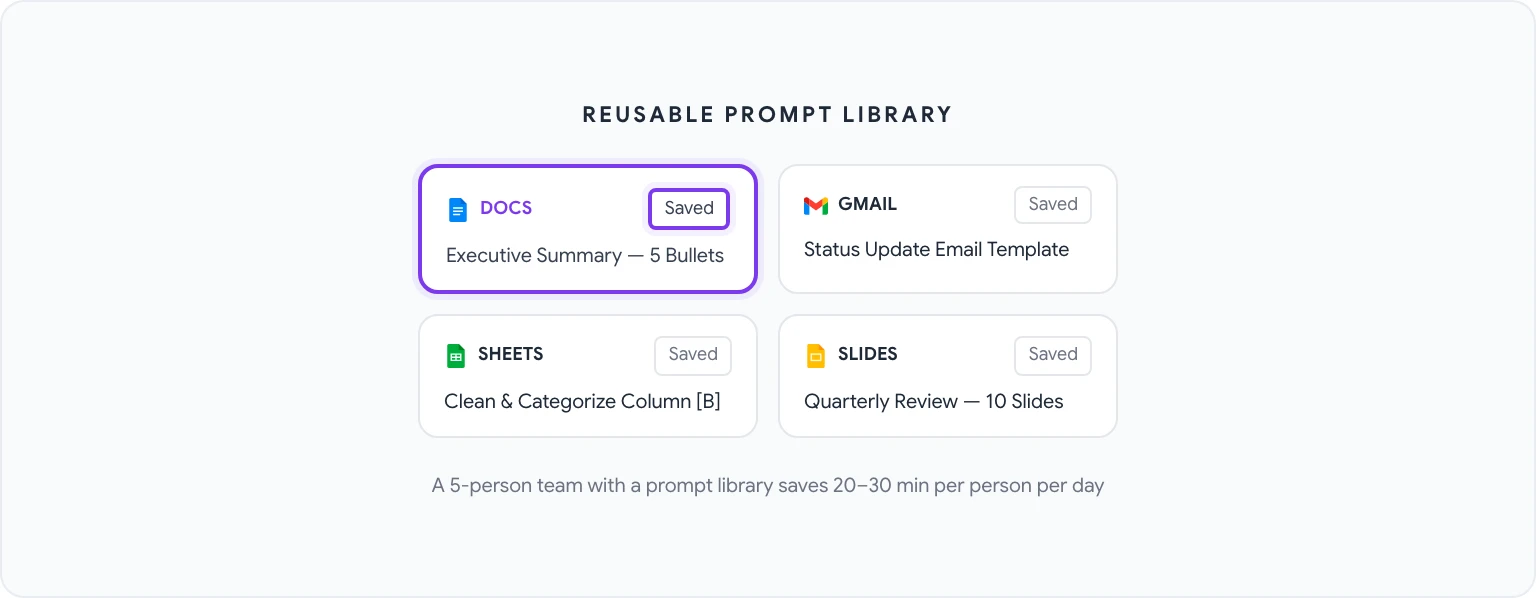
Det mest virkningsfulle enkelttiltaket du kan gjøre, er å slutte å skrive prompter fra scratch hver eneste gang. De fleste fagfolk bruker de samme 10 til 20 typene prompter om igjen og om igjen, enten det gjelder å utarbeide ledersammendrag, rydde opp i møtenotater, skrive oppdaterings-e-poster eller generere formler. Hver gang de skriver disse instruksjonene på nytt fra bunnen av, kaster de bort verdifull tid.
GPT Workspace har et innebygd promptbibliotek der du kan lagre, organisere og dele prompter med teamet ditt. Oppsettet er en engangsinvestering:
- Åpne GPT Workspace-sidepanelet i en hvilken som helst Google-app.
- Gå til fanen Prompt Library.
- Klikk på New Prompt og gi den et beskrivende navn (for eksempel «Ledersammendrag - 5 punkter»).
- Skriv hele prompten, og bruk
[PLACEHOLDER]for deler som endrer seg fra gang til gang. - Lagre den, og hent den fram med ett klikk fra biblioteket neste gang.
Et godt vedlikeholdt promptbibliotek som brukes av et team på fem personer, kan spare hver enkelt for 20 til 30 minutter om dagen. Det sikrer også konsekvens, slik at alle ledersammendrag fra teamet følger det samme formatet, og alle status-e-poster treffer den samme strukturen.
Tips 2: Batch-prosesser data i Sheets med én prompt
Hvis du fremdeles behandler regnearkdata rad for rad (kategoriserer, beriker, rydder), kaster du bort tid som AI kan ta seg av. Hovedinnsikten er at GPT Workspace kan generere en enkelt formel eller et Apps Script-snutt som prosesserer en hel kolonne på en gang.
Her er prompt-mønsteret som fungerer:
“Jeg har en kolonne med kundetilbakemeldinger i kolonne B (rad 2–500). Skriv en formel eller et Apps Script som kategoriserer hver kommentar i én av følgende kategorier: Prising, Funksjonsforespørsel, Feilrapport, Kompliment, Annet. Vis kategorien i kolonne C.”
Dette dekkes mer i dybden i hvordan bruke AI i Google Sheets, men kjerneprinsippet gjelder bredt: beskriv dataene dine, beskriv transformasjonen du ønsker, og la AI-en skrive logikken. Du gjennomgår resultatet og tar det i bruk, mens AI-en gjør selve implementeringsjobben.
Tips 3: Auto-utkast møtereferater
Møtenotater er en av de mest universelt mislikte dokumentasjonsoppgavene. De er viktige nok til å kreve noens oppmerksomhet, men mekaniske nok til at en god utførelse føles som bortkastet kvalifisert tid.
Arbeidsflyten:
- Lim inn rånotatene fra møtet (eller en transkripsjon hvis du har det) i et Google Doc.
- Åpne GPT Workspace og kjør denne prompten: “Konverter disse møtenotatene til et strukturert sammendrag med følgende seksjoner: Viktige beslutninger, Handlingselementer (med eier og frist hvis det er nevnt), Åpne spørsmål og Neste trinn. Bruk punktlister gjennom hele teksten.”
- Gå gjennom og rediger resultatet - dette tar vanligvis to minutter i stedet for femten.
For faste møter kan du lagre dette som en navngitt prompt i biblioteket ditt (se Tips 1), slik at det blir en operasjon med ett klikk. Team som standardiserer dette formatet, gjør også møtereferater betydelig mer nyttige, siden alle dokumenter følger den samme strukturene.
Tips 4: Lag e-postmaler for enhver situasjon
De fleste fagfolk sender varianter av de samme 8 til 10 e-postene om igjen: oppfølginger, prosjektoppdateringer, høflige avslag på møteforespørsler, introduksjoner og velkomstmeldinger til nye. I stedet for å utforme hver enkelt helt på nytt eller lete gjennom sendt-mappen etter en brukbar versjon, kan AI generere et komplett malbibliotek på omtrent 30 minutter.
Start med denne prompten i et Google Doc:
“Generer 5 profesjonelle e-postmaler for følgende scenarier: (1) Følge opp et ubesvart tilbud etter én uke, (2) Avslå en møteforespørsel på en høflig måte, (3) Be om en fristforlengelse med en kort forklaring, (4) Introdusere to kolleger som bør koble seg sammen, (5) Melde fra til en kunde om at en leveranse blir forsinket. Hver mal skal være på 100–150 ord, ha en profesjonell, men menneskelig tone, og inneholde [PLACEHOLDER]-klammer der personalisering trengs.”
Nå har du et malbibliotek. Lagre dem i et Google Doc, og neste gang du trenger en, åpner du dokumentet, kopierer den relevante malen inn i Gmail og fyller ut klammene. Mer om den Gmail-spesifikke siden av dette finner du i AI-e-postskriving med Gmail-prompter.
Tips 5: Generer presentasjonsdisposisjoner på 30 sekunder
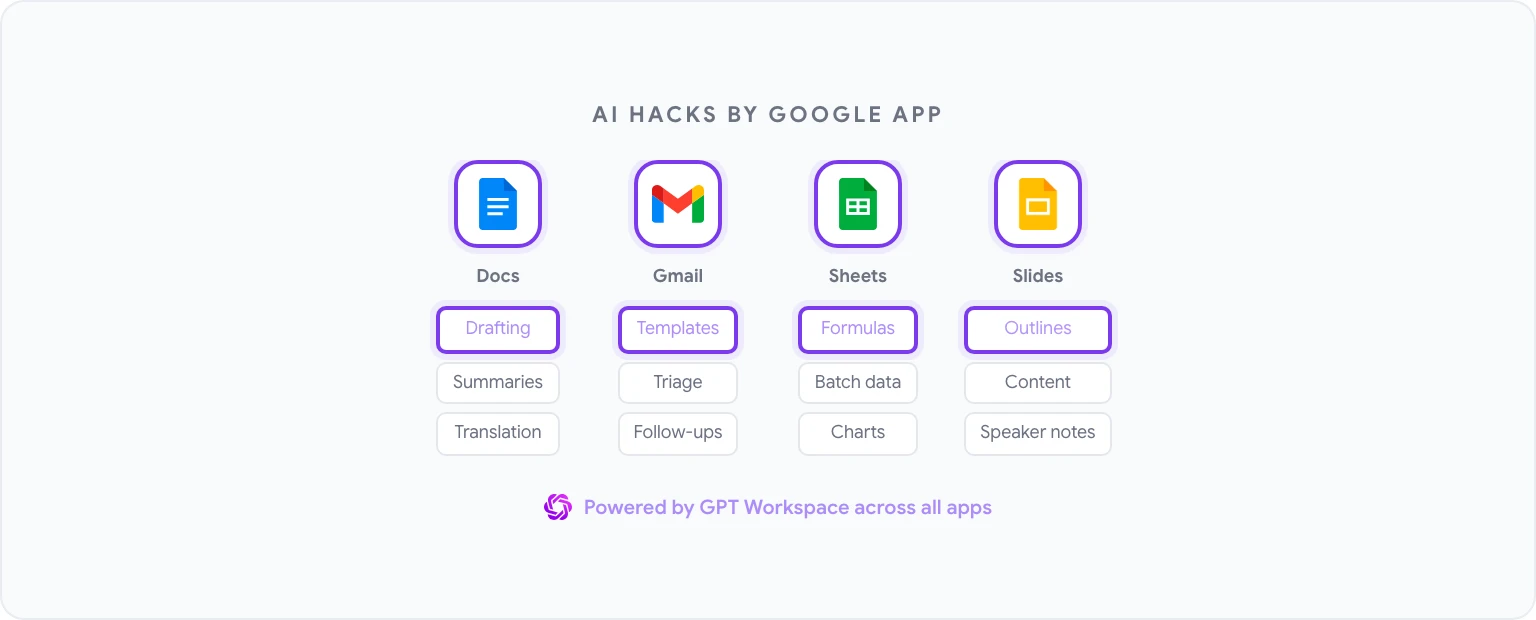
Å bygge en presentasjon fra bunnen av er en ekte tidstyv, ikke fordi lysbildene er vanskelige å lage, men fordi det å bestemme hva som skal på hvert lysbilde, i hvilken rekkefølge og med hvilken vektlegging, krever en innsats som burde komme etter at strukturen er på plass. AI kan ta seg av strukturen.
Prompt for Google Slides (via GPT Workspace):
“Lag en disposisjon på 10 lysbilder for en kvartalsvis virksomhetsgjennomgang. Målgruppen er toppledelsen. Inkluder: lysbildetittel, 3–5 punktlister med innhold per lysbilde, og hovedbudskapet hvert lysbilde skal formidle. Emner som skal dekkes: Q1-ytelse opp mot mål, viktige seire, støttemessige utfordringer, årsaksanalyse for manglende mål, Q2-prioriteter og ressursbehov.”
Resultatet er en fullstendig disposisjon som du kan gjøre om direkte til lysbilder. Hvis du jobber jevnlig med dette formatet, kan du lese hvordan bruke ChatGPT i Google Docs - den samme utkastarbeidsflyten gjelder for å bygge ut lysbildeinnhold i detalj før du går over i Slides.
Tips 6: Oversett hele dokumenter uten å forlate Docs
Hvis arbeidet ditt innebærer flerspråklig kommunikasjon (kundevendt innhold, partnerdokumentasjon, støttemateriell), er den tradisjonelle arbeidsflyten (kopier til Google Oversetter, gå gjennom, lim inn igjen) treg og gir resultater som ofte krever betydelig redigering.
GPT Workspace håndterer oversettelse med forståelse for tonefall, ikke bare ord-for-ord-erstatning:
- Velg teksten som skal oversettes, eller la ingenting være merket for å få med hele dokumentkonteksten.
- Prompt: “Oversett dette til [språk]. Behold den profesjonelle, men tilgjengelige tonen fra originalen. Behold all formatering, punktlister og overskrifter.”
- Gå gjennom resultatet i sidepanelet, og sett inn eller erstatt deretter.
For dokumenter med fagterminologi kan du legge til en ordliste i prompten: “Bruk følgende oversettelser for faguttrykk: [uttrykk] = [oversettelse].” Dette forhindrer at AI-en improviserer rundt spesialisert vokabular.
Tips 7: Trekk ut nøkkelinfo fra lange rapporter
Tunge rapporter (analytikerforskning, juridiske dokumenter, revisjonsfunn, leverandørforsøk) inneholder viktig informasjon som ofte er begravet under 40 sider med tekst. Å lese dem grundig er sjelden den beste bruken av tiden din. Å trekke ut riktig informasjon raskt, er det.
Bruk denne prompten på et langt dokument:
“Les dette dokumentet og hent ut følgende: (1) Hovedkonklusjoner eller anbefalinger, (2) Eventuelle spesifikke tall, datoer eller kvantitative funn, (3) Risikoer eller bekymringer som nevnes, (4) Handlingselementer eller neste trinn, (5) Eventuelle beslutninger som krever min input eller godkjenning. Formater som en strukturert gjennomgang på maks én side.”
Dette fungerer spesielt godt for rapporter du mottar jevnlig, men sjelden trenger å lese i sin helhet. Når du har integrert dette i arbeidsflyten din, kommer du sannsynligvis aldri til å lese en ubehandlet rapport på samme måte igjen.
Tips 8: Auto-kategoriser Gmail-innboksen din
Gmail sin innebygde kategorisering er grovmasket, da den deler opp e-post i Primær, Kampanjer og Sosiale nettverk, noe som ikke hjelper deg med å prioritere eller avklare handlingselementer. AI kan bruke en mye mer nyttig kategorisering basert på din faktiske arbeidsflyt.
Fremgangsmåten: bruk GPT Workspace i Gmail til å behandle grupper av e-poster. Velg ut en rekke meldinger (lim inn emnefelt og utdrag i et Doc hvis nødvendig), og kjør deretter prompten:
“Kategoriser hver av disse e-postene i én av følgende mapper: Trenger svar i dag, Trenger svar denne uken, Kun til orientering, Venter på svar, Arkiver. For hver e-post, oppgi kategori og en begrunnelse på én setning.”
Dette er ikke automatisert sortering (du setter det fremdeles i gang manuelt), men å kjøre denne prosessen på innboksen din én gang om dagen - det tar omtrent 90 sekunder - går betydelig raskere enn å lese hver eneste e-post for å finne ut hva du skal gjøre med den.
Tips 9: Generer diagrammer fra rådata
Google Sheets kan generere diagrammer, men det å finne ut hvilken diagramtype som passer til dataene, sette det opp riktig og merke det hensiktsmessig tar lenger tid enn det burde. AI kan både anbefale riktig diagramtype og generere formelen eller skriptet som bygger det.
Prompt:
“Jeg har månedlige omsetningsdata for 12 måneder i kolonne A (måneder) og kolonne B (omsetning). Hva er den mest effektive diagramtypen for å vise veksttrend og eventuelle sesongmønstre? Skriv trinnene for å opprette det i Google Sheets, inkludert hvordan du formaterer aksene og legger til en trendlinje.”
For mer kompleks analyse (pivot-tabeller, betingede formateringsregler, flerserie-diagrammer) fungerer det samme mønsteret. Beskriv dataene og målet ditt, og la AI-en spesifisere implementeringen. Guiden om AI i Google Sheets har detaljerte eksempler på vanlige analytiske arbeidsflyter.
Tips 10: Bygg AI-drevne arbeidsflyter for Google Forms
Google Forms blir ofte underutnyttet som et arbeidsflytverktøy. Det samler inn data, men det som skjer etterpå, er som regel manuelt. AI kan utvide nytteverdien betraktelig.
To spesifikke bruksområder:
Auto-generer skjema-spørsmål fra et mål: “Jeg ønsker å undersøke kundene etter en produkt-onboarding-samtale for å forstå: generell tilfredshet, om de oppnådde sitt oppgitte mål, friksjonspunkter de møtte på, og sannsynligheten for at de anbefaler oss videre. Skriv 8–10 Google Forms-spørsmål med passende svartyper (flervalg, skala, åpen tekst) for hver.”
Behandle skjemasvar i Sheets: Når svarene lander i et Google Ark, kan du bruke GPT Workspace til å analysere mønstre: “Analyser disse 50 åpne tekstsvarene på spørsmålet ‘Hva var mest forvirrende med onboarding?’. Grupper dem i temaer, tell forekomster og ranger etter hyppighet.”
Dette tetter sløyfen mellom datainnsamling og innsikt uten at du trenger en dataanalytiker. GPT Workspace kan også opprette selve skjemaet: AI-skjemageneratoren bygger et naturlig Google-skjema ut fra den samme mål-prompten, og du kan analysere Google Forms-svar direkte i chatten uten å eksportere dem til Sheets først.
Slik setter du sammen disse tipsene til en daglig rutine
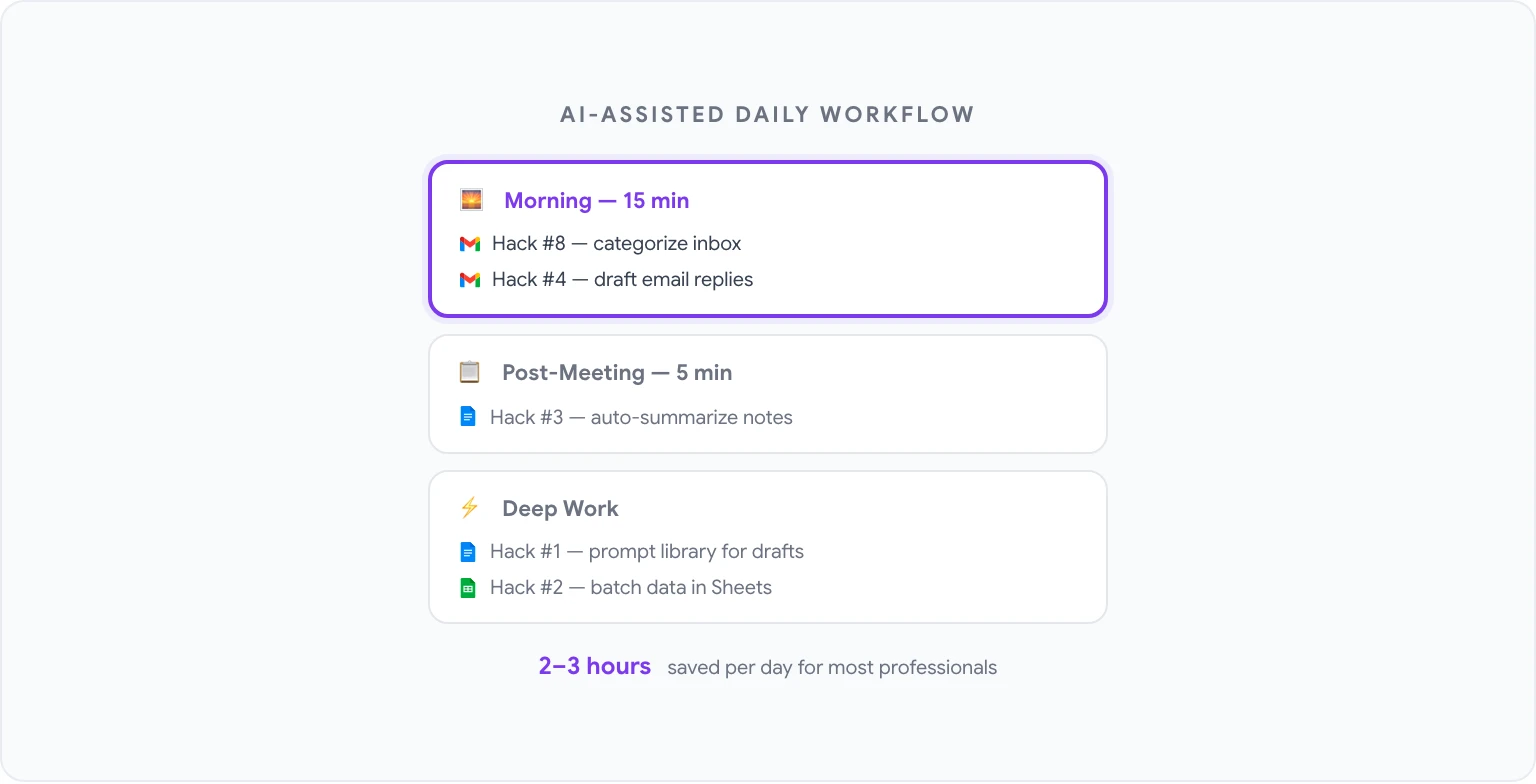
Den fulle verdien av disse tipsene kommer når du bygger dem inn i en fast, daglig arbeidsflyt i stedet for å strekke deg etter dem i ny og ne. Slik ser en strukturert, AI-assistert arbeidsdag ut i praksis:
Morgen (15 minutter):
- Kjør Tips 8: kategoriser innboksen fra natten. Marker det som krever svar i dag.
- Bruk malene fra Tips 4 til å utforme nødvendige e-postsvart.
Under møter:
- Ta stikkordmessige notater på vanlig måte.
Etter møte (5 minutter):
- Kjør Tips 3: konverter notatene til et strukturert sammendrag og send det ut.
Dyparbeidsblokker:
- Bruk Tips 1 (promptbiblioteket) til alle oppgaver knyttet til skriving eller redigering i Docs.
- Bruk Tips 2 når du har data som skal bearbeides i Sheets.
Ukentlig:
- Kjør Tips 7 på samlede rapporter eller dokumenter.
- Bruk Tips 5 til å skissere eventuelle presentasjoner du må lage.
Den totale tidsinvesteringen for å få alle de ti tipsene i gang er noen få timer i starten, der det meste går med til å bygge opp promptbiblioteket. De løpende tidsbesparelsene måles for de fleste fagfolk i timer per uke snarere enn minutter.
For et komplett bibliotek med prompter som kan brukes på tvers av alle Google-apper, kan du sjekke ut de 50 beste ChatGPT-promptene for Google Workspace. Og hvis du er klar til å ta alt dette i bruk, er GPT Workspace stedet å starte - det er gratis å prøve, og krever ingen annen konfigurasjon enn å installere utvidelsen.