





Slik lager du faktura som frilanser (Gratis verktøy + Google Docs)
Slik lager du faktura som frilanser: et gratis verktøy, en mal i Google Docs, et Google Sheets-oppsett med automatisk utregning, og en smart AI-assistent.

Den første frilansfakturaen din snekrer du gjerne sammen i hui og hast den kvelden kunden ber om den, i den appen du tilfeldigvis har åpen. Innen du har kommet til faktura nummer ti, har du tre ulike oppsett og null peiling på hvilket fakturanummer som er det neste. Nettopp derfor er det verdt å finne ut av hvordan lage en faktura som frilanser en gang for alle.
Denne guiden tar for seg tre skalerbare metoder: et gratis nettleserverktøy for engangstilfeller, en Google Docs-mal du har full kontroll over, og en Google Sheets-faktura der summer og moms regner seg ut selv. Vi viser også hvordan sidepanelet til GPT Workspace kan skrive et utkast til fakturaen direkte i Docs basert på én enkelt ledetekst.
GPT Workspace er en Chrome-utvidelse som integrerer ChatGPT, Claude og Google Gemini direkte i Google Docs, Sheets, Slides, Gmail og Google Drive. Det gratis fakturaverktøyet nedenfor krever ikke utvidelsen, men det gjør snarveiene for Docs og Sheets.
Slik lager du faktura som frilanser: Tre alternativer
Hvert alternativ passer til ulike behov. Velg basert på hvor mange fakturaer du sender i måneden, ikke bare etter hvilket som ser penest ut.
| Alternativ | Tid for første faktura | Summer og moms | Hvor den lagres | Passer best når |
|---|---|---|---|---|
| Gratis fakturaverktøy | 2 minutter | Automatisk | I nettleseren, lastes ned som PDF | Du fakturerer noen få kunder av og til |
| Mal i Google Docs | 15 minutter å sette opp | Skrives inn manuelt | Google Drive | Du vil ha ditt eget design og merkevarebygging |
| Faktura i Google Sheets | 20 minutter å sette opp | Automatiske formler | Google Drive | Du sender flere i måneden og vil ha oversikt over kunder |
Uansett hva du velger, er feltene de samme: dine opplysninger, kundens opplysninger, et unikt fakturanummer, fakturadato og forfallsdato, varelinjer, moms og totalsum. Den fullstendige listen med lovkrav for Storbritannia og EU finner du i hva en faktura må inneholde.
Alternativ 1: Det gratis fakturaverktøyet
Den raskeste veien til mål er den gratis fakturageneratoren på gpt.space. Fyll inn dine egne og kundens opplysninger, varelinjer, momssats og valuta. Se forhåndsvisningen oppdatere seg, og klikk på Last ned PDF.
Du trenger ikke å registrere deg, og ingenting lastes opp til noen server; siden fungerer utelukkende i nettleseren din. Hvis du heller vil beskrive jobben, kan du bytte til AI-modus og skrive “3 dager med designarbeid for Acme til 6000 kr dagen, 25 % moms”. Da fylles varelinjene, momsen og forfallsdatoen ut for deg automatisk.
Hele gjennomgangen finner du i gratis fakturagenerator: lag en PDF-faktura på 2 minutter. Resten av denne guiden er for den dagen du vil at fakturaene skal ligge trygt i din egen Google Drive.
Alternativ 2: Frilansfaktura-mal i Google Docs
En faktura i Google Docs er i bunn og grunn et enkeltsidig dokument med en tabell. Du bygger den én gang, og deretter velger du bare Fil og Lag en kopi for hver nye faktura.
Sett opp siden
Åpne et nytt dokument og gi det navnet “Fakturamal”. Legg til logoen din og firmanavnet øverst til venstre, og ordet FAKTURA med stor skrift øverst til høyre.
Under dette oppretter du to korte blokker: din adresse, e-post og organisasjonsnummer til venstre, og “Faktureres til” med kundens navn, adresse og organisasjonsnummer til høyre. En tabell med to kolonner og én rad, der rammetykkelsen er satt til 0 pt, holder alt pent på linje.
Legg til detaljblokken
Under adressene lister du opp fire linjer: Fakturanummer, Fakturadato, Leveringsdato og Forfallsdato. La verdiene stå som plassholdere, for eksempel [2026-014], slik at du husker å endre dem.
Sett inn tabell for varelinjer
Gå til Sett inn, deretter Tabell, og velg størrelse. Fire kolonner og seks rader er et godt utgangspunkt (Hjelp for Google Docs). Gi kolonnene overskriftene Beskrivelse, Antall, Enhetspris og Beløp. De fire siste radene kan du kalle Delsum, Moms, Rabatt og Totalsum.
Høyrejuster de tre tallkolonnene og gjør Totalsum-raden fet. Beløpene skrives inn manuelt i Google Docs, så dobbeltsjekk at alt stemmer. Dette er for øvrig hovedgrunnen til å gå over til Google Sheets når fakturamengden øker.
Fullfør og eksporter
Avslutt med en betalingsblokk: kontonavn, kontonummer (eller IBAN og BIC for utenlandsbetalinger), og betalingsbetingelser. For eksempel: “Betalingsfrist er 14 dager. Ved forsinket betaling påløper forsinkelsesrente i henhold til forsinkelsesrenteloven.”
For hver faktura lager du en kopi, fyller inn plassholderne, og velger deretter Fil, Last ned, PDF-dokument. Gi filen navn med fakturanummer og kundenavn, for eksempel 2026-014-acme.pdf.
Alternativ 3: Faktura i Google Sheets med automatisk utregning
Google Sheets tar seg av matten og lar deg ha en kundeliste i den samme filen. Oppsettet er det samme som i Google Docs, men forskjellen ligger i formlene.
Sett opp fakturaen
I et nytt regneark bruker du rad 1 til 8 for dine egne opplysninger, kundens opplysninger, fakturanummer og datoer. Legg momssatsen i en egen celle, for eksempel B8 med verdien 25 %, slik at du enkelt kan endre den ett sted.
Fra rad 10 setter du opp kolonnene: A for Beskrivelse, B for Antall, C for Enhetspris og D for Beløp. Rad 11 til 20 blir varelinjene dine.
Legg til formlene
I D11 skriver du inn formelen for beløp, og kopierer den ned til D20:
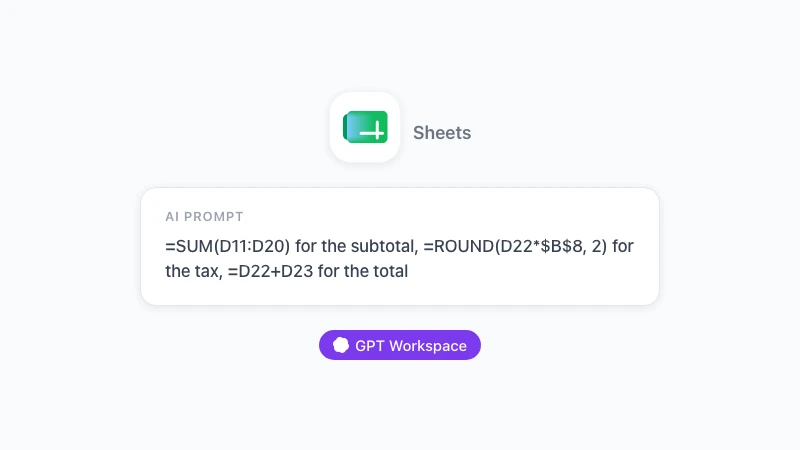
=B11*C11Under varelinjene har du tre rader for summering. Delsum bruker SUMMER-funksjonen, hvor syntaksen er SUMMER(verdi1; [verdi2; …]) (Hjelp for Google Sheets):
Delsum     =SUM(D11:D20)
Moms       =ROUND(D22*$B$8, 2)
Totalsum   =D22+D23
Hvis du gir rabatt, legger du til en rad mellom Delsum og Moms, og beregner momsen av det rabatterte beløpet. Marker tallcellene og velg Format, Tall, Valuta, slik at symbol og desimaler stemmer overens.
Gjør den gjenbrukbar
Lag en egen fane kalt Kunder, med én rad per kunde: navn, adresse, organisasjonsnummer, e-post og standardpris. På fakturafanen kan du bruke en nedtrekksmeny i kundecellen (Data, Datavalidering, fra et område) kombinert med noen FINN.RAD-formler (VLOOKUP) for å fylle ut adresseblokken automatisk.
Legg til en tredje fane kalt Logg, med fakturanummer, kunde, beløp, forfallsdato og en kolonne for Betalt. Det neste fakturanummeret blir da det forrige pluss én, og Logg-fanen gir deg alltid svaret på “hvilke fakturaer har ikke blitt betalt ennå?”.
For å eksportere går du til Fil, Last ned, PDF. Velg Gjeldende ark og Tilpass til bredden, og slå av rutenett. Resultatet er en like stilren PDF som den fra Google Docs, men med summer du slipper å regne over selv.
 Prøv GPT Workspace
Bruk ChatGPT, Claude og Google Gemini direkte i Google Docs, Sheets, Slides, Gmail og Drive. Slipp å bytte fane.
Kom i gang gratisSkriv fakturautkast med en ledetekst i GPT Workspace
Å bygge malen er en engangsjobb. Å fylle den ut hver måned er derimot den delen som er verdt å overlate til et AI-sidepanel.
I Google Docs
Installer GPT Workspace fra Chrome Web Store, åpne fakturamalen din, og klikk på GPT Workspace-ikonet for å åpne sidepanelet. Deretter beskriver du bare fakturaen:
Lag et utkast til en faktura for Acme AS, Storgata 14, Oslo, for oktober 2026: 12 timer rådgivning til 1500 kr per time og 2 timer reise til 750 kr, 25 % moms, fakturanummer 2026-015, forfall om 30 dager fra i dag. Bruk samme oppsett som i dette dokumentet.
Sidepanelet fyller inn den detaljerte tabellen med delsum, momslinje og totalsum direkte i dokumentet. Du kan enkelt justere eventuelle feil før du laster ned PDF-en. Siden den leser det åpne dokumentet, beholder den overskriftene og adresseblokken din i stedet for å finne opp nye.

Det samme sidepanelet kan også redigere det som allerede står der. “Endre forfallsdatoen til 15. desember og legg til en linje for 10 % rabatt for tidlig betaling” er en helt vanlig forespørsel. For flere tips til ledetekster i Docs, se hvordan bruke ChatGPT i Google Docs.
I Google Sheets
I Google Sheets-fakturaen tar sidepanelet seg av de rotete inndataene. Lim inn en kundes e-postsignatur og be den om å dele opp navn, firma, adresse og organisasjonsnummer i de riktige kolonnene i Kunder-fanen.
Formelen =GPT fungerer per celle, noe som er veldig praktisk for beskrivelser. Hvis kolonne A i en timeliste inneholder rånotater som “tirs samtale m/ acme ang forside”, kan en formel i kolonne B gjøre dem om til fakturaklare linjer:
=GPT("Skriv om til en kort, profesjonell varelinje for en faktura: " & A2)Kopier formelen nedover, se over resultatet, og lim inn verdiene i fakturaen. Hvordan bruke AI i Google Sheets dekker formelen og sidepanelet i detalj.
Gode faktureringsrutiner som sikrer at du får betalt
Selve dokumentet er bare halve jobben. Disse vanene tar seg av resten.
Fakturer den dagen arbeidet leveres, ikke i slutten av måneden. Hver dag du venter med å sende fakturaen, legges i praksis til på kundens betalingsfrist.
Be om et forskudd på prosjekter som varer lenger enn to uker, typisk 30 til 50 prosent. Utsted en skikkelig faktura for dette med et eget fakturanummer. Sluttfakturaen vil da vise forskuddet som et fratrekk.
Angi en spesifikk forfallsdato og følg den opp. En vennlig påminnelse på selve forfallsdatoen og en litt strammere en to uker senere er korte e-poster. GPT Workspace kan skrive utkast til dem i Gmail basert på én enkelt setning fra deg.
Hold deg til én nummerserie på tvers av alle de tre metodene. Hvis du lager en engangsfaktura i gratisverktøyet og resten i Google Sheets, må du huske å føre opp nummeret fra verktøyet i Logg-fanen også.
Ofte stilte spørsmål
Oppsummering
Hvordan du lager en faktura som frilanser avhenger av hvor ofte du sender dem. For sporadiske oppdrag gir det gratis fakturaverktøyet deg en ferdig PDF på to minutter. For faste kunder gir en Google Docs-mal deg kontroll over designet, mens en faktura i Google Sheets gir deg automatisk utregning og en kundeliste du slipper å dobbeltsjekke.
Uansett hvilken mal du lander på, kan du la GPT Workspace fylle den ut for deg. Én ledetekst i Docs-sidepanelet skriver utkastet til den detaljerte fakturaen, én formel i Sheets rydder opp i varelinjene, og påminnelsene i Gmail skriver seg nærmest selv. Du finner anmeldelser på Chrome Web Store-siden hvis du vil sjekke andres erfaringer før du installerer.