





Slik slår du på mørk modus i Google Docs (PC og mobil)
Mørk modus i Google Docs på PC og mobil: appens temainnstillinger, ulempene med Chrome-flagget, og en gratis utvidelse som gjør selve siden mørk.

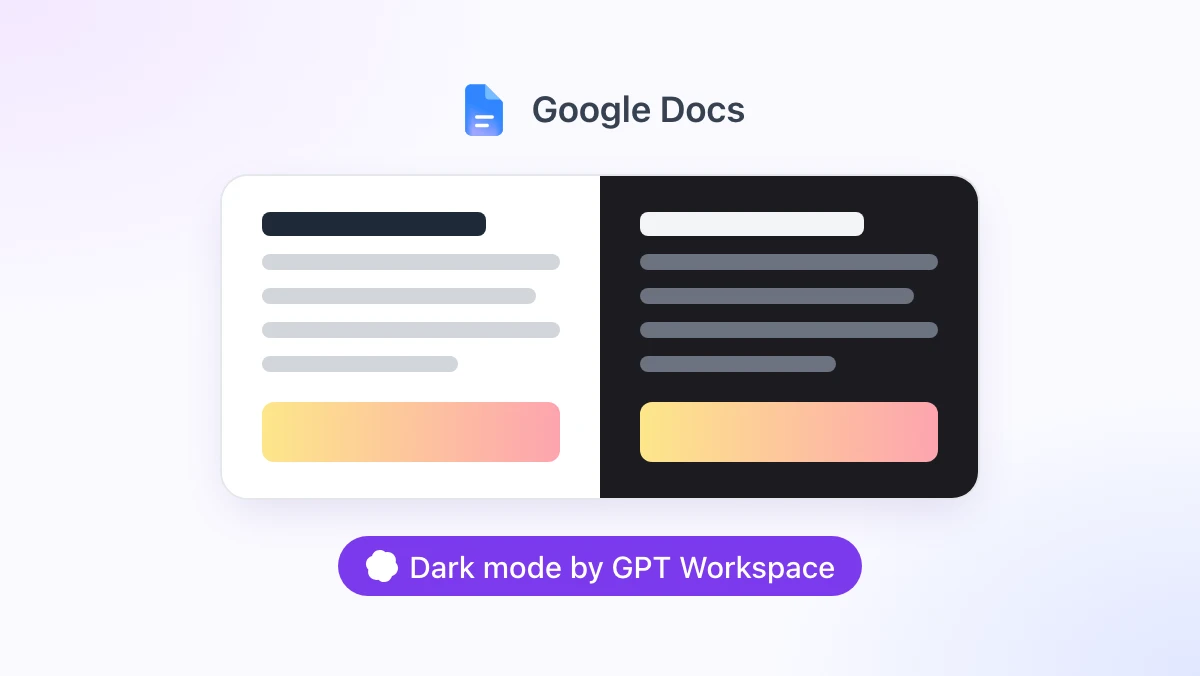
Klokken er 23.00, rommet er mørkt, og Google Docs-siden er et hvitt rektangel på størrelse med et A4-ark som lyser mot deg. Alle de andre appene på skjermen din ble mørke for flere år siden.
Denne guiden dekker alle måter å få mørk modus i Google Docs på i oktober 2026: temainnstillingene i Android- og iOS-appene, Chrome-flagget som de fleste opplæringsvideoer anbefaler (og hvorfor det skuffer), samt den gratis mørke modusen som er innebygd i Chrome-utvidelsen GPT Workspace. Sistnevnte gir deg også ChatGPT, Claude og Google Gemini direkte i Google Docs, Google Sheets, Google Slides, Gmail og Google Drive.
Kort fortalt: På mobilen bruker du Googles egne innstillinger. På datamaskinen bruker du en utvidelse som gjør siden mørk uten å ødelegge bildene dine.
Har Google Docs en mørk modus?
På nettet, nei. Per oktober 2026 har verken Google Docs, Google Sheets eller Google Slides noen temainnstilling i nettleseren. Dokumentet forblir hvitt uansett hva operativsystemet eller Chrome-temaet ditt er stilt inn på.
På mobil, ja. Google la til et mørkt tema i appene for Google Docs, Google Sheets og Google Slides på Android i 2020. Noen måneder senere kom det også til iOS, der det følger systeminnstillingene (Google Workspace Updates).
Denne splittelsen er grunnen til at et søk etter mørkt tema for Google Docs gir så mange motstridende resultater. Halvparten av dem beskriver mobilappen, og disse trinnene finnes rett og slett ikke på PC eller Mac.
Mørk modus i Google Docs-appen (Android og iOS)
Mobilinnstillingen gjelder for hver enkelt app, så du må gjenta prosessen i Google Sheets og Google Slides hvis du vil ha dem mørke også. Googles egne instruksjoner finner du på hjelpesiden for Docs-redigeringsprogrammer.
Android
Åpne Google Docs-appen og trykk på menyen øverst til venstre. Trykk på Innstillinger, deretter Velg tema, og velg Mørkt, Lyst eller Systemstandard.
iPhone og iPad
Åpne Google Docs-appen og trykk på menyen øverst til venstre. Trykk på Innstillinger, deretter Tema, og velg Mørkt, Lyst eller Systemstandard.
Slik sjekker du hvordan dokumentet ser ut i lyst tema
Mørkt tema endrer bare hvordan dokumentet ser ut for deg. De du samarbeider med, kan ikke se temaet du har valgt, og selve dokumentfilen forblir uendret.
Hvis du vil sjekke hvordan siden ser ut for noen med en lys skjerm, åpner du dokumentet, trykker på Mer (de tre prikkene) øverst til høyre og velger Vis i lyst tema.
Mørk modus for Google Docs på PC og Mac: Chrome-flagget
Det mest gjentatte tipset for datamaskiner er Chromes eksperimentelle flagg. Det fungerer i den forstand at siden blir mørk, men de fleste slår det av igjen i løpet av en uke.
Slik aktiverer du det
Skriv inn chrome://flags/#enable-force-dark i adressefeltet og trykk Enter. Sett «Auto Dark Mode for Web Contents» til Enabled og klikk på Relaunch.
Hvorfor det skuffer
Flagget gjelder for alle nettsider du åpner, og det er ingen måte å begrense det til kun Google Docs. Sider som allerede har et mørkt tema blir gjort mørke to ganger, og lyse sider får farger ingen noensinne har designet.
Bildene lider mest. Bilder og logoer i dokumentet ditt blir utvasket eller invertert avhengig av hvilken variant du valgte. Siden flagget er eksperimentelt, kan dessuten en Chrome-oppdatering endre hvordan det fungerer, eller fjerne det helt.
Hvis du bare vil ha Google Docs i mørk modus, trenger du et verktøy som faktisk forstår hva en Google Docs-side er.
Utvidelser for mørk modus i Google Docs: Hva du bør se etter
Chrome Web Store har flere utvidelser for mørk modus i Google Docs. Generiske utvidelser som Dark Reader endrer stilen på alle nettsider og krever mer ressurser enn et verktøy som kun er for Docs. Spesifikke utvidelser som DocsAfterDark håndterer skriveprogrammet bra, men stopper ved selve dokumentet. Dermed forblir Google Sheets, Google Slides, Google Drive og Gmail like lyse.
Tre ting skiller en god utvidelse fra en frustrerende en: Bildene må beholde sine virkelige farger, utskrifter må ikke komme ut som hvit tekst på svart bakgrunn, og det må være mulig å slå den av umiddelbart.
GPT Workspace dekker alle tre, og den mørke modusen er en gratis, lokal innstilling i utvidelsen. Du trenger verken konto, innlogging eller AI-kreditter for å bruke den.
 Prøv GPT Workspace
Bruk ChatGPT, Claude og Google Gemini direkte i Google Docs, Google Sheets, Google Slides, Gmail og Google Drive. Ingen bytting av faner.
Kom i gang gratisSlik slår du på mørk modus i Google Docs med GPT Workspace
Trinn 1: Installer utvidelsen
Legg til GPT Workspace fra Chrome Web Store. Den installeres i Chrome og i Chromium-nettlesere som støtter Chrome-utvidelser, for eksempel Edge, Brave og Arc.
Åpne et hvilket som helst Google Docs-dokument. En GPT Workspace-linje vil dukke opp nederst i dokumentet.

Trinn 2: Velg en modus
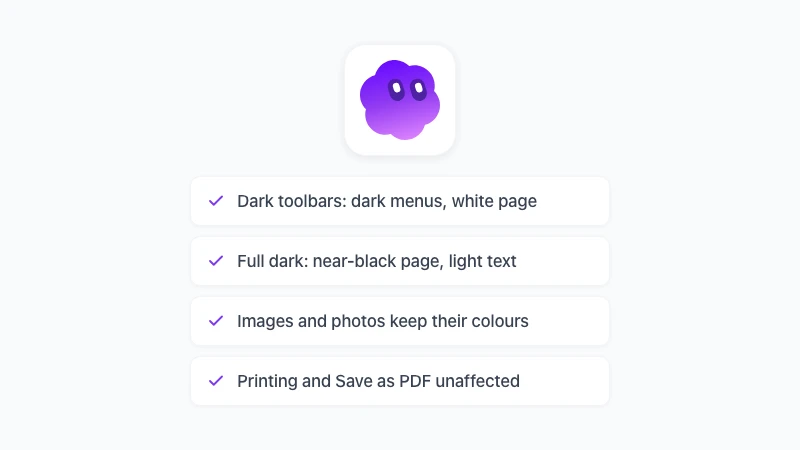
Klikk på ⋮-menyen i den linjen og velg Dark mode (mørk modus). Du får tre alternativer: Off (av), Dark toolbars (mørke verktøylinjer) og Full dark (helt mørk).
«Dark toolbars» gjør menyene, verktøylinjen, sidepanelene og det grå arbeidsområdet mørkt, men lar selve siden forbli hvit. Dette er modusen for deg som vil ha mindre gjenskinn, men fortsatt ønsker en papirlignende side.
«Full dark» gjør selve siden mørk også. Hvitt blir nesten svart, svart tekst blir lys, og markeringer og tabellskygger inverteres tilsvarende. Dette er standardinnstillingen når du bare slår på mørk modus i Google Docs.
Trinn 3: Bruk snarveien
Trykk på Alt+Shift+D (Option+Shift+D på Mac) for å bytte mellom av og den modusen du brukte sist. En liten varsling som «Dark mode: Full dark» bekrefter endringen, og du kan endre hurtigtasten under chrome://extensions/shortcuts.
Valget ditt huskes for hver app og brukes på alle åpne Google Docs-faner samtidig. Det aktiveres også før siden lastes inn visuelt, slik at et mørkt dokument åpnes mørkt i stedet for å blinke hvitt først.
Hva som forblir uendret
Ingenting i selve filen endres. Formørkelsen er en fargeinvertering der fargetonene bevares. Den legges til i nettleseren din via et stilark, og ingen data sendes noe sted.
Bilder, fotografier, videoer, innebygd innhold, avatarer og logoer inverteres tilbake, slik at et bilde i rapporten din fortsatt ser ut som originalbildet. Google Docs tegner opp siden som vektorfliser, noe som er grunnen til at tekst, tabeller og markeringer inverteres rent i stedet for å bli uskarpe.
Utskrift og «Lagre som PDF» påvirkes ikke, fordi en utskriftsregel fjerner filteret. PDF-eksport, nedlasting som DOCX, deling og hva samarbeidspartnere ser, forblir også helt uberørt.
Hvis du skriver med Markdown i Google Docs eller bruker ChatGPT-sidefeltet i Docs, fungerer begge nøyaktig likt i mørk modus, siden alt er samlet i én utvidelse.
Samme mørke modus i Google Sheets, Google Slides og Google Drive
Én installasjon dekker resten av Google Workspace, og modusen velges og huskes for hver enkelt app.
I Google Sheets tilbyr ⋮-menyen i GPT Workspace-linjen de samme tre modusene. «Full dark» inverterer cellebakgrunnsfargene på skjermen. Hvis du har et fargekodet regneark der fargene er viktige, vil «Dark toolbars» beholde rutenettet nøyaktig slik forfatteren fargela det. Diagrammer beholder uansett fargene sine, slik siden om mørk modus i Google Sheets forklarer.
I Google Slides er standardinnstillingen «Dark toolbars», fordi lysbildedesignene da beholder fargene sine, og presentasjonsmodusen blir aldri gjort mørk. Slå den på med Alt+Shift+D eller fra innstillingene i GPT Workspace. Se mørk modus i Google Slides for flere detaljer.
Google Drive har ingen dokumentflate, så der tilbys kun «Off» og «Full dark». Gmail får en modus som også gjør selve e-postkroppen mørk, noe som dekkes på siden om mørk modus i Gmail.
Alt dette gjelder kun for Chrome på datamaskin. Google Workspace-tillegget kan ikke endre stilen på redigeringsprogrammet, og utvidelsen fungerer ikke i Safari, Firefox eller på mobil. På mobil er det Googles eget tema som gjelder.
Ofte stilte spørsmål
Mørkt der du er
Mørk modus i Google Docs handler til syvende og sist om hvilken enhet du bruker. På Android og iOS endrer du bare temaet i appens innstillinger, så er du ferdig. På en datamaskin bør du hoppe over Chrome-flagget og heller bruke en utvidelse som holder bildene og utskriftene dine intakte.
Installer GPT Workspace, åpne et dokument, og trykk på Alt+Shift+D. Siden blir mørk, filen forblir nøyaktig som den var, og siden om mørk modus i Google Docs lister opp alt som blir og ikke blir påvirket.