


Jak włączyć tryb ciemny w Google Docs (komputer i telefon)
Tryb ciemny w Google Docs na komputerze i telefonie: ustawienie motywu w aplikacji, flaga Chrome i jej wady oraz darmowe rozszerzenie, które przyciemnia stronę.

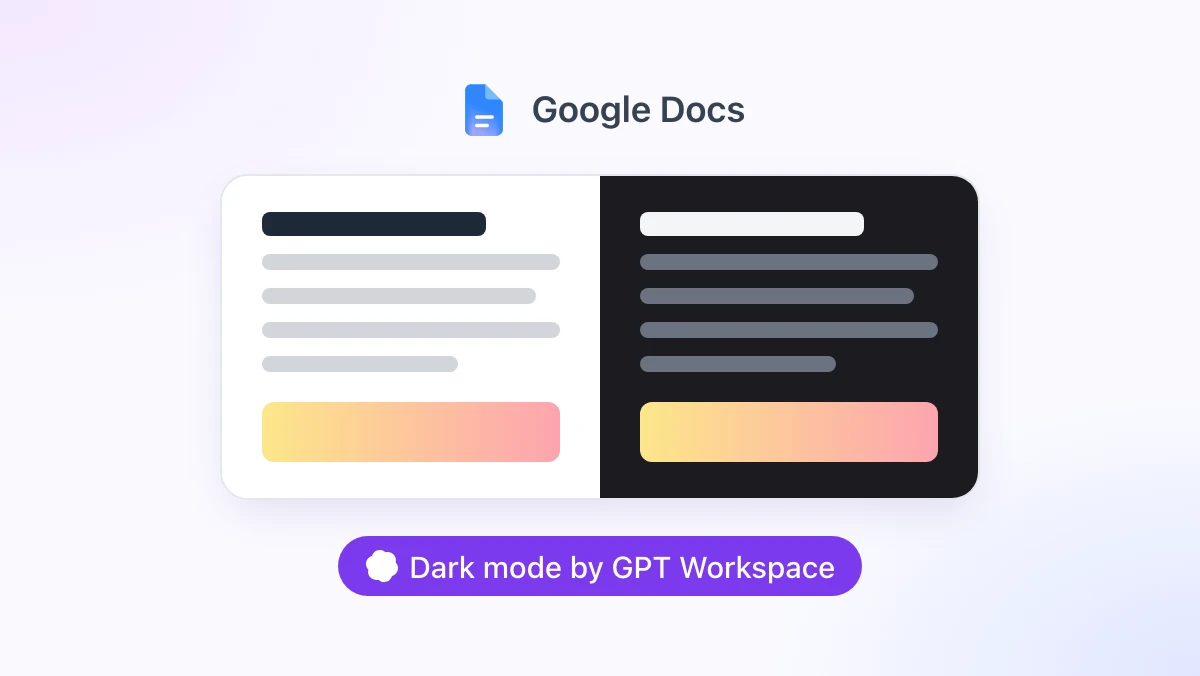
Jest 23:00, pokój tonie w ciemności, a strona Google Docs świeci jak biały prostokąt wielkości kartki papieru. Wszystkie pozostałe aplikacje na Twoim ekranie przeszły na ciemną stronę lata temu.
Ten przewodnik obejmuje każdy sposób na tryb ciemny w Google Docs w październiku 2026 roku: ustawienie motywu w aplikacjach na Androida i iOS, flagę Chrome, którą poleca większość poradników (i dlaczego zawodzi), oraz darmowy tryb ciemny wbudowany w rozszerzenie Chrome GPT Workspace, które dodatkowo umieszcza ChatGPT, Claude i Gemini w Docs, Sheets, Slides, Gmailu i Drive.
W skrócie: na telefonie skorzystaj z natywnego ustawienia Google. Na komputerze użyj rozszerzenia, które przyciemnia stronę, nie niszcząc obrazów.
Czy Google Docs ma tryb ciemny?
W przeglądarce nie. Według stanu na październik 2026 roku Google Docs, Sheets i Slides w przeglądarce na komputerze nie mają ustawienia motywu, a strona dokumentu pozostaje biała niezależnie od motywu systemu czy Chrome.
Na telefonie tak. Google dodało ciemny motyw do aplikacji Docs, Sheets i Slides na Androida w 2020 roku, a kilka miesięcy później wprowadziło go na iOS, gdzie podąża za ustawieniami systemowymi (Google Workspace Updates).
Właśnie ten podział sprawia, że wyszukiwanie trybu ciemnego dla Google Docs trafia na mnóstwo sprzecznych poradników. Połowa z nich opisuje aplikację na telefon, a opisane kroki po prostu nie istnieją na PC czy Macu.
Tryb ciemny w aplikacji Google Docs (Android i iOS)
Ustawienie mobilne działa osobno dla każdej aplikacji, więc jeśli chcesz, żeby ciemne były też Sheets i Slides, powtórz je w każdej z nich. Oficjalne instrukcje Google znajdziesz na stronie pomocy Docs Editors.
Android
Otwórz aplikację Google Docs i dotknij Menu w lewym górnym rogu. Dotknij Ustawienia, następnie Wybierz motyw i wybierz Ciemny, Jasny lub Domyślny systemowy.
iPhone i iPad
Otwórz aplikację Google Docs i dotknij Menu w lewym górnym rogu. Dotknij Ustawienia, następnie Motyw i wybierz Ciemny, Jasny lub Domyślny systemowy.
Sprawdzanie, jak dokument wygląda w jasnym motywie
Ciemny motyw zmienia tylko Twój widok. Współpracownicy nie widzą wybranego motywu, a sam plik dokumentu pozostaje bez zmian.
Jeśli chcesz sprawdzić, jak strona wygląda dla kogoś na jasnym ekranie, otwórz dokument, dotknij Więcej w prawym górnym rogu i wybierz Wyświetl w jasnym motywie.
Tryb ciemny w Google Docs na PC i Macu: flaga Chrome
Najczęściej powtarzana wskazówka na komputer to eksperymentalna flaga Chrome. Działa, w tym sensie, że strona robi się ciemna, ale większość osób wyłącza ją w ciągu tygodnia.
Jak ją włączyć
Wpisz chrome://flags/#enable-force-dark w pasku adresu i naciśnij Enter. Ustaw „Auto Dark Mode for Web Contents” na Enabled i kliknij Relaunch.
Dlaczego zawodzi
Flaga działa na każdą otwieraną stronę i nie da się ograniczyć jej tylko do Docs. Serwisy, które mają własny ciemny motyw, przyciemniają się podwójnie, a jasne strony dostają kolory, których nikt nie projektował.
Najbardziej cierpią obrazy. Zdjęcia i logotypy w dokumencie wychodzą wyblakłe lub odwrócone, zależnie od wybranego wariantu, a ponieważ flaga jest eksperymentalna, aktualizacja Chrome może zmienić jej zachowanie albo całkiem ją usunąć.
Jeśli chcesz przyciemnić tylko Docs, potrzebujesz czegoś, co wie, czym jest strona Docs.
Rozszerzenia trybu ciemnego do Google Docs: na co zwrócić uwagę
W Chrome Web Store jest kilka rozszerzeń trybu ciemnego dla Docs. Ogólnodostępne, takie jak Dark Reader, zmieniają styl każdej strony i są cięższe niż narzędzie dedykowane Docs. Z kolei dedykowane, jak DocsAfterDark, dobrze radzą sobie z edytorem, ale kończą na dokumencie, więc Sheets, Drive i Gmail pozostają jasne.
Trzy rzeczy odróżniają dobre narzędzie od frustrującego. Obrazy muszą zachować swoje prawdziwe kolory, wydruk nie może wychodzić jako biały tekst na czarnym tle, a wyłączanie musi działać natychmiast.
GPT Workspace spełnia wszystkie trzy, a tryb ciemny to darmowe, lokalne ustawienie rozszerzenia. Nie potrzebujesz konta, logowania ani żadnych kredytów AI, żeby z niego korzystać.
 Try GPT Workspace
Use ChatGPT, Claude, and Gemini directly inside Google Docs, Sheets, Slides, Gmail, and Drive. No tab switching.
Get Started FreeJak włączyć tryb ciemny w Google Docs za pomocą GPT Workspace
Krok 1: Zainstaluj rozszerzenie
Dodaj GPT Workspace z Chrome Web Store. Działa w Chrome oraz w przeglądarkach Chromium akceptujących rozszerzenia Chrome, takich jak Edge, Brave i Arc.
Otwórz dowolny dokument Google. Na dole dokumentu pojawi się pasek GPT Workspace.
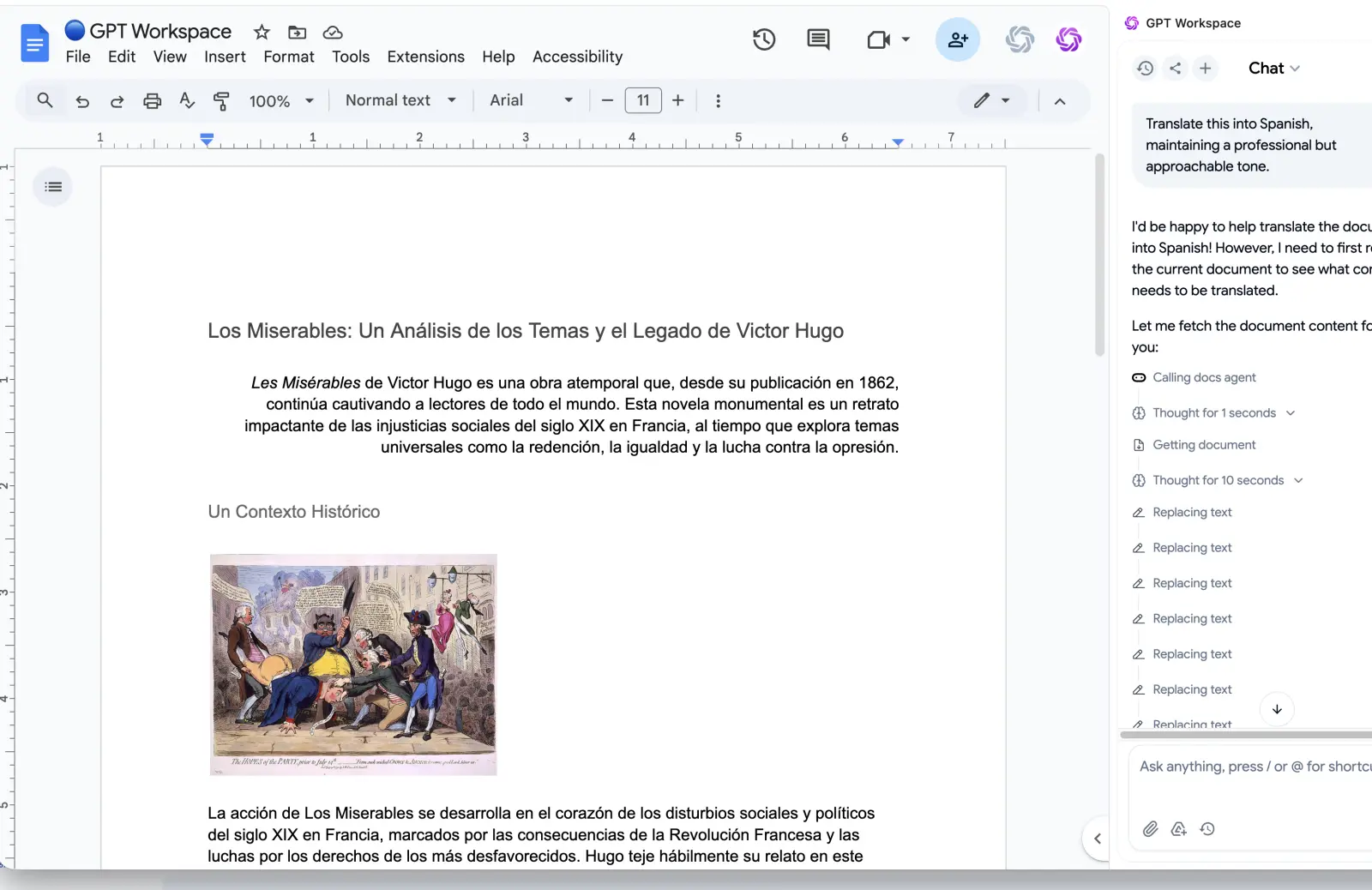
Krok 2: Wybierz tryb
Kliknij menu ⋮ w tym pasku i wybierz Dark mode. Masz trzy opcje: Off, Dark toolbars i Full dark.
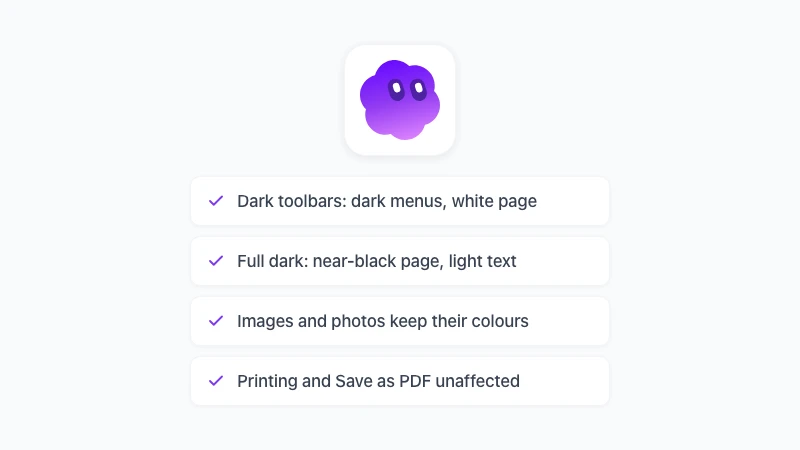
Dark toolbars przyciemnia menu, pasek narzędzi, panele boczne i szary obszar roboczy, ale zostawia stronę białą. To tryb dla tych, którzy chcą mniej odblasku, ale kartkowato wyglądającej strony.
Full dark przyciemnia też stronę. Biel staje się niemal czarna, czarny tekst robi się jasny, a podświetlenia i cieniowanie tabel odwracają się razem z nimi. To ustawienie domyślne, gdy po prostu włączasz tryb ciemny w Docs.
Krok 3: Użyj skrótu
Naciśnij Alt+Shift+D (Option+Shift+D na Macu), aby przełączać między wyłączeniem a ostatnio używanym trybem. Mały komunikat, np. „Dark mode: Full dark”, potwierdza zmianę, a klawisz możesz przypisać ponownie na chrome://extensions/shortcuts.
Wybór jest zapamiętywany osobno dla każdej aplikacji i stosowany do wszystkich otwartych kart Docs naraz. Jest też zastosowany przed wyrenderowaniem strony, więc ciemny dokument otwiera się od razu ciemny, zamiast najpierw błysnąć bielą.
Co pozostaje bez zmian
W samym pliku nic się nie zmienia. Przyciemnienie to odwrócenie kolorów z zachowaniem odcienia, stosowane w Twojej przeglądarce przez arkusz stylów, i nic nie jest nigdzie wysyłane.
Obrazy, zdjęcia, wideo, osadzone treści, awatary i logotypy są odwracane z powrotem, więc zdjęcie w Twoim raporcie wygląda jak zdjęcie. Docs rysuje stronę jako kafelki wektorowe, dlatego tekst, tabele i podświetlenia odwracają się czysto, zamiast się rozmywać.
Drukowanie i Zapisz jako PDF pozostają nietknięte, bo reguła wydruku usuwa filtr. Eksport do PDF, pobieranie jako DOCX, udostępnianie i to, co widzą współpracownicy, wszystko pozostaje bez zmian.
Jeśli piszesz, używając Markdown w Google Docs, albo korzystasz z panelu ChatGPT w Docs, oba działają w trybie ciemnym dokładnie tak samo, bo to jedno rozszerzenie.
Ten sam tryb ciemny w Sheets, Slides i Drive
Jedna instalacja obejmuje resztę Google Workspace, z trybem wybieranym i zapamiętywanym osobno dla każdej aplikacji.
W Google Sheets menu ⋮ w pasku GPT Workspace oferuje te same trzy tryby. Full dark odwraca na ekranie kolory tła komórek, więc gdy kolorowe kodowanie arkusza ma znaczenie, Dark toolbars zachowuje siatkę w kolorach nadanych przez autora. Wykresy w obu przypadkach zachowują swoje kolory, jak wyjaśnia strona tryb ciemny w Google Sheets.
W Google Slides domyślny jest tryb Dark toolbars, bo w ten sposób projekty slajdów zachowują swoje kolory, a tryb prezentacji nigdy nie jest przyciemniany. Włącz go skrótem Alt+Shift+D lub w ustawieniach GPT Workspace. Szczegóły znajdziesz na stronie tryb ciemny w Google Slides.
Google Drive nie ma strony, więc oferuje Off i Full dark. Gmail dostaje tryb przyciemniający także treść wiadomości, opisany na stronie tryb ciemny w Gmailu.
Wszystko to działa tylko w Chrome na komputerze. Dodatek Google Workspace nie może zmieniać stylu edytora, a rozszerzenie nie działa w Safari, Firefox ani na telefonie, gdzie odpowiedziem jest natywny motyw Google.
Najczęściej zadawane pytania
Ciemność tam, gdzie jesteś
Tryb ciemny w Google Docs sprowadza się do tego, gdzie jesteś. Na Androidzie i iOS przełącz motyw w ustawieniach aplikacji i gotowe. Na komputerze pomiń flagę Chrome i użyj rozszerzenia, które oszczędza Twoje obrazy i wydruki.
Zainstaluj GPT Workspace, otwórz dokument i naciśnij Alt+Shift+D. Strona robi się ciemna, plik pozostaje dokładnie taki, jaki był, a strona tryb ciemny w Google Docs wymienia wszystko, na co wpływa i na co nie.