Como Instalar e Configurar o GPT Workspace: Guia da Extensão Chrome e do Complemento
Guia completo para instalar o GPT Workspace como extensão Chrome ou complemento do Google Workspace. Inclui configuração, seleção de modelo de IA, gerenciamento de prompts, implantação em equipe e solução de problemas.

A instalação da extensão Chrome do GPT Workspace leva cerca de dois minutos, mas para aproveitá-la ao máximo é necessário entender algumas decisões de configuração com antecedência: qual método de instalação se adapta à sua situação, qual modelo de IA usar para diferentes tarefas e como configurar a ferramenta para que ela realmente melhore seu fluxo de trabalho em vez de adicionar mais uma coisa para gerenciar. Este guia cobre tudo isso.
Seja você um usuário individual configurando para produtividade pessoal ou um administrador de TI implantando para uma equipe de cem pessoas, você encontrará aqui as etapas relevantes.
Extensão Chrome vs Complemento do Google Workspace: Qual é a Diferença?
O GPT Workspace está disponível em duas formas e a escolha certa depende do seu contexto.
A extensão Chrome é o ponto de entrada mais comum. Você a instala uma vez no Chrome e ela é ativada automaticamente sempre que você abre Google Docs, Sheets, Slides ou Gmail. A extensão injeta a barra lateral de IA na interface sem exigir nenhuma configuração por aplicativo. Funciona imediatamente em todos os quatro aplicativos.
A limitação: ela está vinculada ao Chrome em uma máquina específica. Se você usa vários computadores, precisará instalar a extensão em cada um (ou usar a sincronização de perfil do Chrome). Ela também requer o Chrome — não funcionará no Firefox, Safari ou outros navegadores.
O complemento do Google Workspace é a melhor escolha para ambientes gerenciados. Um administrador pode implantá-lo em toda a organização a partir do Google Admin Console, o que significa que cada usuário na organização obtém acesso sem precisar instalar nada individualmente. O complemento também é acessível pelo menu Extensões dentro de cada aplicativo Google, tornando-o descobrível sem gerenciar a barra de ferramentas do navegador.
A versão do complemento funciona da mesma forma funcionalmente — mesma barra lateral de IA, mesmos modelos, mesmos prompts — mas é limitada ao aplicativo Google específico em que você está, em vez de executar passivamente em todos eles simultaneamente.
Recomendação: Usuários individuais e pequenas equipes → extensão Chrome. Organizações com um administrador do Google Workspace → complemento implantado via Admin Console. Se não tiver certeza, comece com a extensão Chrome. Você sempre pode mudar.
Como Instalar a Extensão Chrome (Passo a Passo)
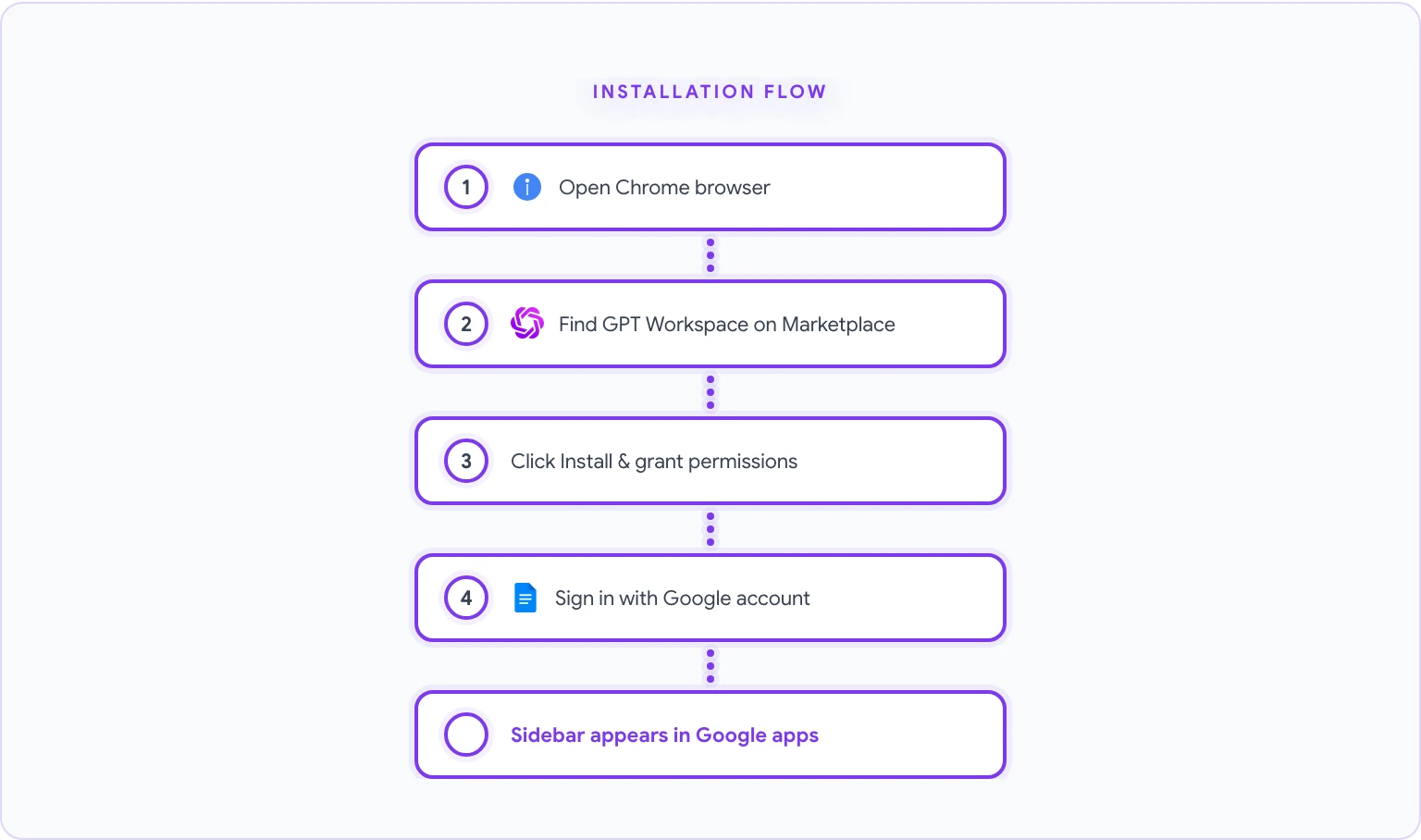
- Abra o Google Chrome no seu desktop ou notebook.
- Navegue até a listagem do GPT Workspace no Google Workspace Marketplace. Esta é a listagem oficial — tenha cuidado com extensões não oficiais com nomes semelhantes.
- Clique no botão azul Instalar. Uma caixa de diálogo de permissões aparecerá.
- Revise as permissões. O GPT Workspace solicita acesso ao Google Docs, Sheets, Slides, Gmail e Drive. Essas permissões são necessárias para que a barra lateral de IA possa ler o conteúdo do documento e inserir resultados. Clique em Permitir.
- Após a instalação, você verá o ícone do GPT Workspace (um pequeno ícone na barra de ferramentas do Chrome, geralmente no canto superior direito). Se não o vir, clique no ícone do puzzle na barra de ferramentas do Chrome para encontrá-lo e fixá-lo.
- Clique no ícone da extensão e entre com sua conta Google. Escolha a conta associada ao seu Google Workspace se tiver várias.
- Um breve tutorial de integração aparecerá. Conclua-o para confirmar que sua configuração está funcionando.
Para verificar se a instalação funcionou:
- Abra qualquer Google Doc.
- A barra lateral do GPT Workspace deve aparecer automaticamente no lado direito da tela.
- Se não aparecer, clique no ícone da extensão na barra de ferramentas do Chrome para ativá-la.
É isso. A extensão está agora ativa em todos os aplicativos Google suportados.
Como Instalar como Complemento do Google Workspace
Para instalação individual do complemento (sem implantação pelo administrador):
- Abra o Google Docs, Sheets ou Slides.
- Clique em Extensões na barra de menus superior.
- Selecione Complementos > Instalar complementos.
- No Google Workspace Marketplace que abrir, pesquise por GPT Workspace ou GPT for Docs, Sheets, Slides.
- Clique na listagem e depois em Instalar.
- Conceda as permissões solicitadas e entre com sua conta Google.
- O complemento agora aparecerá em Extensões > GPT for Sheets, Docs, Slides, Forms em cada aplicativo Google suportado.
Para implantação gerenciada pelo administrador em toda uma organização:
- Entre no Google Admin Console em admin.google.com.
- Vá para Aplicativos > Aplicativos do Google Workspace Marketplace.
- Clique em Adicionar aplicativo à lista de instalação do domínio e pesquise por GPT Workspace.
- Selecione as unidades organizacionais para as quais deseja implantar (ou selecione a organização raiz para todos).
- Escolha se deseja instalá-lo forçadamente (os usuários o veem automaticamente) ou permitir que os usuários o instalem por conta própria.
- Clique em Concluir. A implantação se propaga aos usuários em algumas horas.
Os administradores também podem configurar quais modelos de IA estão disponíveis para os usuários e definir padrões em nível organizacional por meio das configurações de administração do GPT Workspace — útil para garantir que as equipes usem apenas modelos aprovados.
Configurando seu Modelo de IA
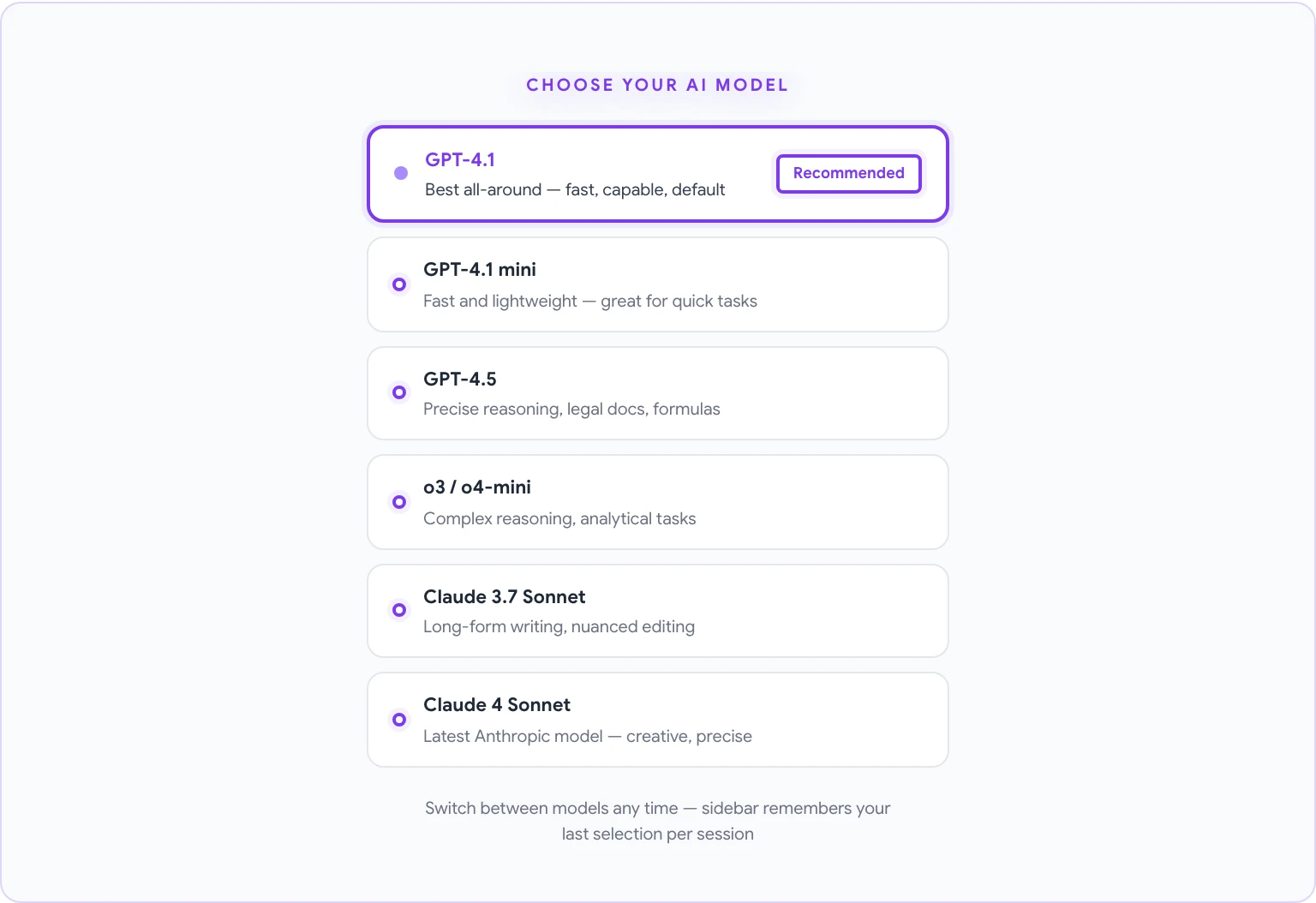
Quando você abrir pela primeira vez a barra lateral do GPT Workspace, estará no modelo padrão — normalmente GPT-4.1. Este é um bom ponto de partida, mas você pode alterá-lo com base em suas necessidades.
Para selecionar um modelo:
- Abra a barra lateral do GPT Workspace em qualquer aplicativo Google.
- Clique no nome do modelo no topo da barra lateral (ele exibe o modelo atual).
- Um menu suspenso mostrará os modelos disponíveis. Selecione o que deseja.
Orientação para seleção de modelo:
- GPT-4.1 — O padrão e a melhor opção para uso geral. Rápido, capaz e lida bem com escrita, análise, resumo e tradução. Use para a maioria das tarefas.
- GPT-4 — Mais lento que o 4o, mas às vezes preferido para tarefas que exigem raciocínio cuidadoso e preciso (ex.: análise de documentos legais, geração de fórmulas complexas). Custa mais créditos.
- Claude 3.7 Sonnet — Excelente para escrita longa e edição com nuances. Se o tom do GPT-4.1 parecer muito formal ou informal para uma tarefa específica, o Claude frequentemente oferece resultados estilísticos melhores.
- Gemini Pro — Útil se quiser comparar com a IA nativa do Google ou se estiver usando o GPT Workspace como uma camada de comparação entre modelos.
Se você estiver em um plano gratuito, terá acesso ao modelo GPT-4.1 padrão. Os planos pagos desbloqueiam modelos adicionais e limites de uso mais altos. Para uma análise do que está incluído em cada nível, consulte a página de preços do GPT Workspace.
Você não precisa se comprometer com um único modelo. Os usuários mais experientes trocam de modelo durante a sessão dependendo da tarefa — GPT-4.1 para velocidade e tarefas gerais, Claude para trabalhos com muita edição, GPT-4 para tarefas de precisão. A barra lateral lembra sua última seleção por sessão.
Sua Primeira Tarefa de IA no Google Docs
Uma vez instalado e configurado, aqui está um teste rápido para confirmar que tudo está funcionando corretamente:
- Abra um novo Google Doc.
- A barra lateral do GPT Workspace deve aparecer à direita. Se não aparecer, clique no ícone da extensão na barra de ferramentas.
- No campo de prompt na parte inferior da barra lateral, digite: “Escreva uma introdução de um parágrafo para um guia sobre melhores práticas de trabalho remoto.”
- Pressione Enter ou clique no botão enviar.
- Após alguns segundos, uma resposta deve aparecer na barra lateral.
- Clique em Inserir no cursor (ou Inserir se esse for o rótulo na sua versão) para colocar o texto no documento.
Se isso funcionar, sua instalação está completa e funcionando corretamente.
Para um guia completo de tudo que você pode fazer no Google Docs com o GPT Workspace — desde a geração de primeiros rascunhos até a tradução de documentos — veja como usar o ChatGPT no Google Docs. Para fluxos de trabalho específicos do Sheets como geração de fórmulas e análise de dados, veja como usar IA no Google Sheets.
Gerenciando Prompts e Modelos
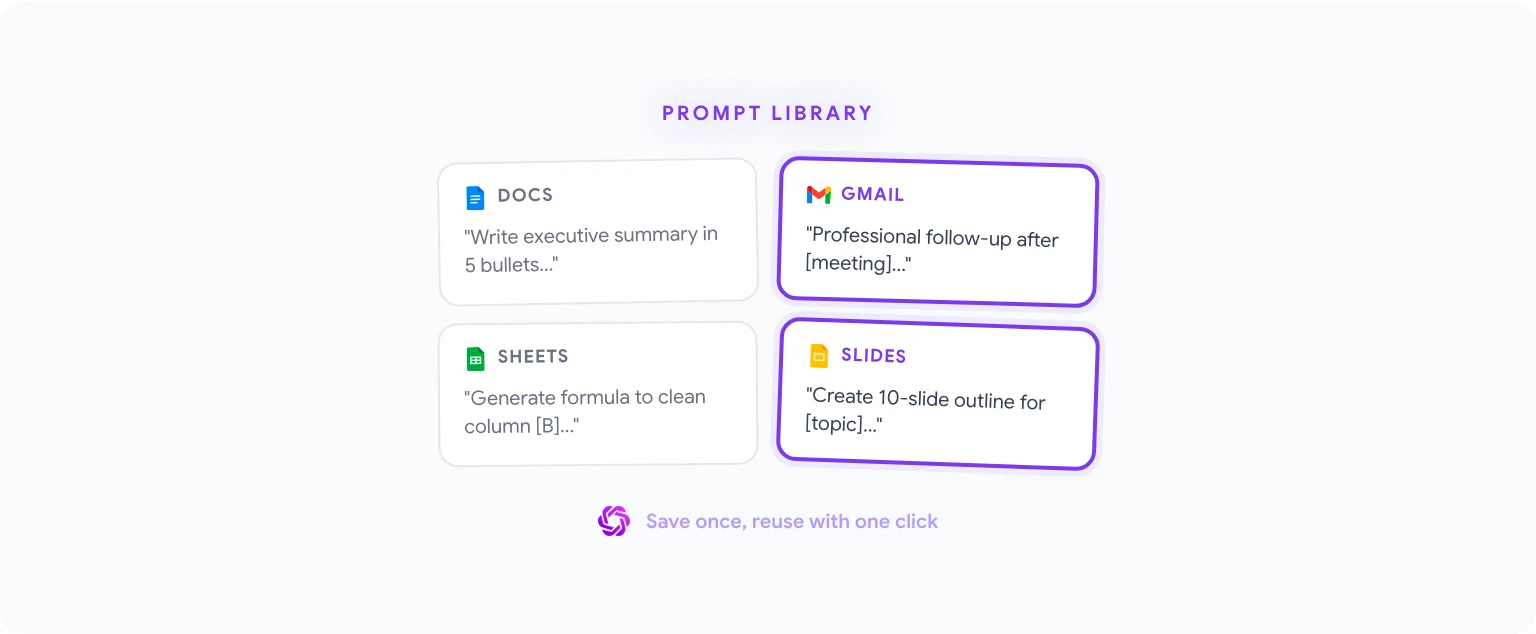
A biblioteca de prompts é um dos recursos mais subutilizados do GPT Workspace. Em vez de digitar a mesma instrução toda vez, você pode salvá-la uma vez e reutilizá-la com um único clique.
Para salvar um prompt personalizado:
- Digite um prompt na barra lateral.
- Antes ou depois de executá-lo, clique no ícone de marcador ao lado do campo de entrada (ou a opção “Salvar prompt”, dependendo da sua versão).
- Dê um nome ao prompt e confirme. Ele aparecerá na sua lista de prompts salvos.
Para usar um prompt salvo:
- Abra a barra lateral.
- Clique no ícone da biblioteca de prompts (geralmente um ícone de pasta ou lista perto do campo de entrada).
- Selecione seu prompt salvo. Ele preencherá o campo de entrada — edite-o se necessário e envie.
Compartilhando prompts com uma equipe:
Nos planos pagos, você pode publicar prompts em uma biblioteca de equipe compartilhada. Todos na organização veem a mesma lista curada de prompts aprovados. Isso é valioso para padronizar como sua equipe usa a IA — garantindo que todos escrevam resumos, e-mails ou relatórios em um formato consistente.
Construir uma biblioteca de prompts útil começa com uma lista curta:
- Sua tarefa mais frequente (ex.: “Escreva um e-mail de follow-up profissional com base nessas notas”)
- Sua tarefa mais demorada para descrever (ex.: uma fórmula complexa que você gera regularmente)
- Sua tarefa mais sensível ao estilo (ex.: “Reescreva com nossa voz de marca: direta, amigável, sem jargão”)
Para prompts e exemplos específicos de e-mail, escrever e-mails com IA no Gmail cobre uma biblioteca de prompts completa para usuários do Gmail.
Solução de Problemas Comuns
A barra lateral não aparece no Google Docs.
Verifique se a extensão está habilitada no Chrome. Vá para chrome://extensions, encontre o GPT Workspace e confirme se o botão está ativado. Verifique também se você está conectado — a barra lateral não carregará se você não estiver autenticado.
“Acesso negado” ou “Erro de permissão” ao tentar usar a IA. Isso geralmente acontece em contas Google Workspace gerenciadas onde o administrador não adicionou a extensão à lista de permissões. Peça ao seu administrador de TI para adicionar o GPT Workspace à lista de permissões, ou use a versão do complemento (que geralmente tem menos restrições em ambientes gerenciados).
A extensão está instalada mas não está ativando no Google Docs.
Tente atualizar a página do Google Docs. Se isso não funcionar, desabilite e reabilite a extensão em chrome://extensions, então recarregue a página. Em casos raros, uma atualização do Chrome pode temporariamente entrar em conflito com o comportamento da extensão — reiniciar o Chrome geralmente resolve.
As respostas estão lentas ou expirando. Geralmente é um problema de rede ou uma sobrecarga temporária nos servidores do provedor de IA. Mudar para um modelo diferente (ex.: de GPT-4 para GPT-4.1) frequentemente resolve problemas de timeout já que o GPT-4.1 é mais rápido. Se você estiver em uma VPN corporativa, tente desconectar temporariamente para ver se é a causa.
A IA está inserindo texto no local errado no documento. Certifique-se de que seu cursor está posicionado onde você deseja o texto antes de clicar em Inserir. A extensão insere na posição atual do cursor — se o cursor se moveu desde que você enviou o prompt, o ponto de inserção pode não ser onde você espera.
Conflito com outra extensão do Chrome. Alguns bloqueadores de anúncios ou extensões de privacidade bloqueiam as chamadas de API das quais o GPT Workspace depende. Se estiver enfrentando problemas persistentes, tente desabilitar temporariamente outras extensões para identificar o conflito. O Grammarly e outros assistentes de escrita às vezes entram em conflito — desabilitá-los enquanto usa o GPT Workspace e reabilitá-los depois é uma solução temporária viável.
Configuração da Equipe: Implantar o GPT Workspace para sua Organização
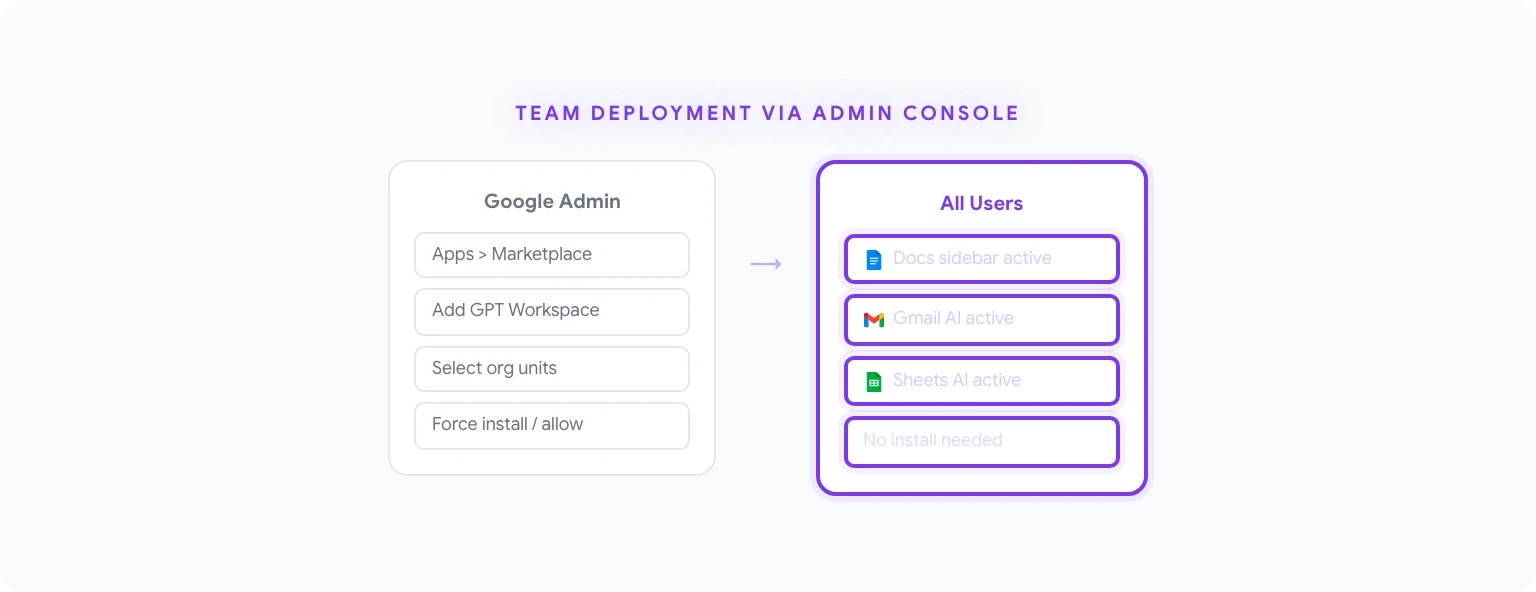
Para equipes de 5 ou mais pessoas, uma implantação estruturada vale o tempo extra de configuração. Aqui está a abordagem recomendada:
1. Implantar via Admin Console (não instalações individuais) Use o método de implantação do complemento descrito acima. Isso garante acesso consistente para todos e evita o ônus de suporte de ajudar usuários individuais a instalar e configurar a extensão.
2. Configurar o modelo padrão e as configurações No painel de administração do GPT Workspace (disponível nos planos Business), defina o modelo de IA padrão para sua organização. Isso evita situações em que diferentes membros da equipe usam modelos diferentes e obtêm resultados inconsistentes.
3. Construir uma biblioteca de prompts compartilhada antes do lançamento Colete as 10–15 tarefas de escrita e análise mais comuns que sua equipe realiza. Escreva e teste prompts para cada uma, depois publique-os na biblioteca compartilhada antes de distribuir aos usuários. As primeiras impressões importam — se as pessoas abrirem o GPT Workspace e virem imediatamente prompts úteis e prontos para usar, a adoção é significativamente maior do que se abrirem um campo de entrada em branco.
4. Realizar uma sessão de integração de 30 minutos O motivo mais comum pelo qual as equipes não obtêm valor de ferramentas de IA é que as pessoas não sabem por onde começar. Uma breve demonstração ao vivo — mostrando três casos de uso reais do fluxo de trabalho real da sua equipe — é mais eficaz do que qualquer documentação.
5. Monitorar o uso e iterar A maioria dos planos Business inclui análises de uso básicas. Revise-as após 2–4 semanas para ver quais recursos estão sendo usados e quais não estão. Se a geração de fórmulas tem zero uso em uma equipe que trabalha o dia todo no Sheets, provavelmente significa que as pessoas não sabem que existe — não que não queiram.
Para uma comparação de como o GPT Workspace se compara ao Microsoft 365 Copilot (relevante se sua organização está avaliando ambos), veja GPT Workspace vs Microsoft Copilot.
Pronto para começar? Instale o GPT Workspace no Marketplace, ou visite a página de preços do GPT Workspace para comparar os planos antes de instalar.
Perguntas Frequentes
Existe um plano gratuito? Sim. O GPT Workspace tem um nível gratuito com um número limitado de interações de IA por mês. É suficiente para avaliar a ferramenta e para uso leve. Os planos pagos começam com uma assinatura mensal e removem os limites de uso.
Que tipo de conta Google eu preciso? O GPT Workspace funciona com contas Google pessoais (gmail.com) e contas Google Workspace (G Suite para empresas, educação, sem fins lucrativos). A implantação do complemento via Admin Console requer uma conta Google Workspace com acesso de administrador.
Posso usar o GPT Workspace com o Google Workspace for Education? Sim, embora o administrador da sua instituição precise aprovar e implantar o complemento. Muitas contas Workspace de educação têm políticas de aprovação de aplicativos mais rígidas — verifique com seu departamento de TI.
A instalação do GPT Workspace dá acesso a todos os meus arquivos do Google Drive? A extensão solicita acesso ao Drive para habilitar recursos como leitura de documentos para contexto. Ela não verifica ou armazena proativamente seus arquivos. O acesso é usado apenas quando você solicita ativamente à IA em um documento que tem aberto.
Funcionará após o Google atualizar o Google Docs? Sim. O GPT Workspace é mantido e atualizado para permanecer compatível com os aplicativos do Google. Problemas ocasionais de compatibilidade podem ocorrer imediatamente após uma atualização importante do Google, mas normalmente são resolvidos em um ou dois dias por meio de uma atualização automática da extensão.
Duas pessoas podem usar o GPT Workspace simultaneamente em um documento compartilhado? A barra lateral do GPT Workspace de cada usuário é pessoal para sua sessão. Duas pessoas editando o mesmo documento podem ambas usar IA ao mesmo tempo — suas interações são independentes e não interferem uma na outra.