Como Usar IA no Google Sheets: Automatize Fórmulas, Análises e Relatórios
Um guia prático para usar IA dentro do Google Sheets com o GPT Workspace. Gere fórmulas a partir de linguagem natural, analise dados automaticamente, limpe planilhas bagunçadas e crie relatórios — sem precisar programar.

A maioria das pessoas que usa o Google Sheets regularmente chega ao mesmo limite: sabe o que quer fazer com seus dados, mas não consegue escrever a fórmula certa, ou a fórmula necessária é um pesadelo de aninhamentos que prefere não precisar manter. Aprender a usar IA no Google Sheets elimina completamente essa lacuna. Você descreve o que quer em linguagem natural e a IA escreve a fórmula — ou executa a análise — por você.
Este guia cobre o lado prático do uso de IA dentro do Google Sheets com o GPT Workspace: gerar fórmulas, analisar e resumir dados, limpar planilhas bagunçadas, criar relatórios e evitar os erros que desperdiçam tempo. Nenhuma experiência prévia com fórmulas avançadas ou análise de dados é necessária.
Por Que Usar IA no Google Sheets?

A resposta honesta: porque fórmulas são difíceis de escrever, fáceis de quebrar e demoradas para explicar a outras pessoas. O trabalhador do conhecimento médio que usa o Sheets diariamente não é um especialista em planilhas — é um profissional de marketing rastreando orçamentos de campanha, um gerente de RH gerenciando headcount, um vendedor mantendo um pipeline ou um líder de operações monitorando KPIs.
Esses usuários não querem aprender ARRAYFORMULA ou cadeias IF aninhadas. Eles querem a coluna somada por categoria, os duplicatas removidos, os dados classificados por uma regra condicional e um resumo no topo que se atualiza automaticamente. A IA torna tudo isso alcançável sem nenhum conhecimento de fórmulas.
Além das fórmulas, a IA no Sheets adiciona uma camada que o Sheets nunca teve nativamente: interpretação em linguagem natural dos seus dados. Você pode perguntar “Quais são os 3 meses com maiores receitas em 2025?” e obter uma resposta direta, em vez de precisar classificar, filtrar e percorrer centenas de linhas para encontrar você mesmo.
Se você já usa IA em outros aplicativos Google, esta é uma extensão natural. A mesma ferramenta que permite usar o ChatGPT no Google Docs também funciona no Sheets — então você não está aprendendo uma nova interface.
Instalando o GPT Workspace para o Google Sheets
A configuração leva cerca de dois minutos:
- Acesse a listagem do GPT Workspace no Google Workspace Marketplace.
- Clique em Instalar e conceda as permissões solicitadas. O complemento precisa de acesso para ler e escrever dados da sua planilha — isso é necessário para inserir fórmulas e resultados diretamente nas células.
- Abra qualquer Planilha Google. Clique em Extensões no menu superior.
- Você verá GPT for Sheets, Docs, Slides, Forms no menu Extensões. Clique nele para abrir a barra lateral de IA.
Como alternativa, se você instalou a extensão Chrome para o Docs, a mesma extensão é ativada automaticamente no Sheets. A interface da barra lateral é idêntica em todos os aplicativos Google — mesma entrada de prompt, mesmo seletor de modelo, mesma biblioteca de prompts salvos.
Nenhuma chave de API é necessária para começar. O plano gratuito oferece interações suficientes para avaliar a ferramenta antes de se comprometer com um plano pago.
Como Gerar Fórmulas com Prompts em Linguagem Natural
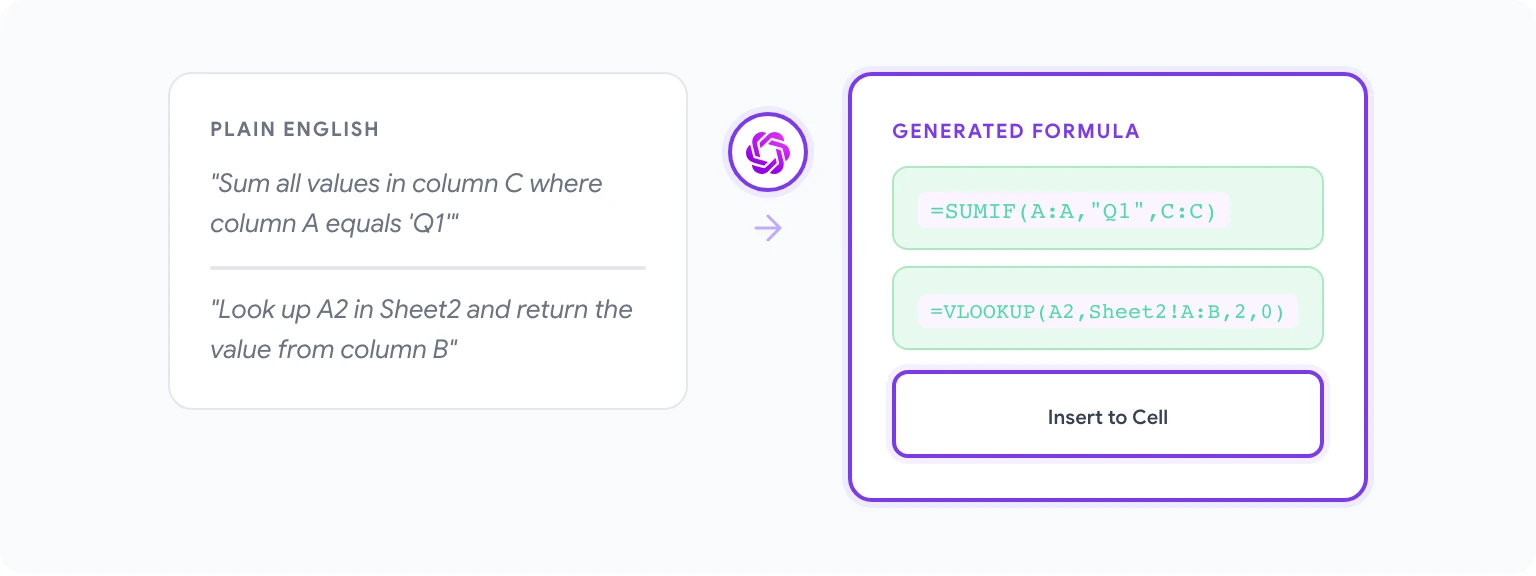
Este é o recurso que converte mais céticos. Aqui está o fluxo de trabalho básico:
- Clique na célula onde você quer que a fórmula vá.
- Abra a barra lateral do GPT Workspace via Extensões > GPT for Sheets.
- Descreva o que você quer que a fórmula faça. Seja específico sobre referências de coluna se puder — isso reduz a chance de a IA adivinhar errado.
- A IA escreve a fórmula na barra lateral. Clique em Inserir para colocá-la na célula selecionada.
- Verifique se ela se comporta como esperado, depois copie-a para outras células conforme necessário.
Exemplos de prompts que funcionam bem:
- “Escreva uma fórmula SUMIF que soma todos os valores na coluna C onde a coluna A é igual a ‘Q1’.”
- “Crie uma fórmula em D2 que procura o valor em A2 na tabela em Sheet2!A:B e retorna o valor correspondente da coluna B.”
- “Escreva uma fórmula que conta o número de células na coluna B que contêm a palavra ‘pending’, sem distinção entre maiúsculas e minúsculas.”
- “Gere um ARRAYFORMULA que aplica um desconto de 15% a todos os valores na coluna E e coloca os resultados na coluna F.”
A IA lida com fórmulas multi-função complexas tão bem quanto as simples. Se você precisa de uma fórmula que combina INDEX, MATCH e IFERROR, descrever a lógica em linguagem natural é frequentemente mais rápido do que pesquisar a sintaxe você mesmo.
Quando a fórmula está errada: cole a fórmula de volta na barra lateral com uma explicação do que deu errado — “Esta fórmula retorna um erro quando a coluna A está vazia” — e peça uma correção. A IA irá corrigi-la.
Como Analisar e Resumir Dados com IA
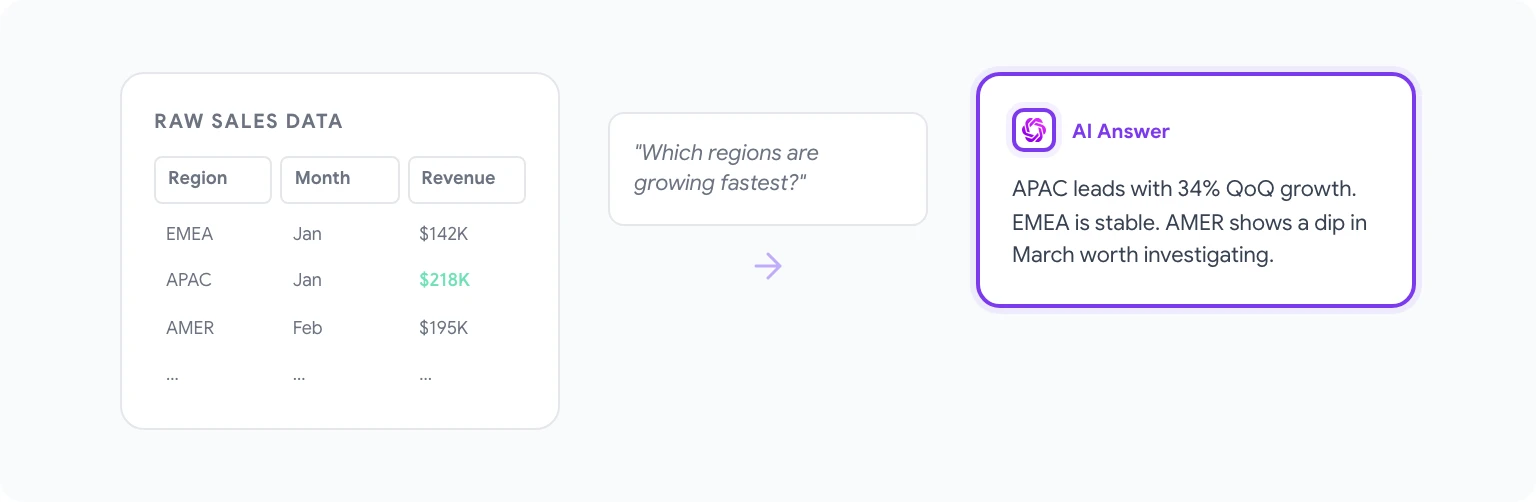
Dados brutos não dizem nada até você interpretá-los. A IA no Sheets permite que você faça perguntas interpretativas diretamente, sem precisar construir tabelas dinâmicas ou escrever fórmulas de resumo primeiro.
Para analisar dados:
- Selecione o intervalo de dados que você quer que a IA analise (por exemplo, uma tabela de números de vendas por região e mês).
- Na barra lateral do GPT Workspace, descreva sua pergunta: “Resuma as principais tendências nestes dados. Quais regiões estão crescendo mais rapidamente e quais meses tiveram as maiores vendas?”
- A IA lê seus dados selecionados e retorna um resumo narrativo na barra lateral. Você pode inseri-lo na planilha como um bloco de texto, ou apenas lê-lo e continuar.
Para perguntas quantitativas com respostas precisas:
- “Qual é o valor médio do pedido para pedidos feitos no Q4 2025?”
- “Qual categoria de produto tem a maior taxa de devolução com base nestes dados?”
- “Liste os 5 principais clientes por gasto total, classificados do maior para o menor.”
A IA calculará e responderá diretamente. É mais rápido do que construir uma tabela dinâmica para uma pergunta pontual que você nunca mais precisará consultar.
Para equipes que produzem relatórios recorrentes — resumos semanais de vendas, revisões mensais de orçamento, resumos trimestrais de desempenho — combinar isso com modelos de prompt salvos cria um processo consistente e repetível. Veja automatizando tarefas repetitivas com IA para saber como construir esses tipos de fluxos de trabalho.
Como Limpar e Padronizar Dados Bagunçados
A limpeza de dados é uma das partes mais tediosas do trabalho no Sheets, e é onde a IA oferece uma economia de tempo desproporcional. Tarefas comuns de limpeza que a IA lida bem:
Padronizando valores de texto inconsistentes: Selecione uma coluna com entradas inconsistentes — digamos, “Brasil”, “BR”, “BRA”, “República Federativa do Brasil” — e solicite: “Escreva uma fórmula que padronize todas as variações do Brasil em ‘Brasil’.” A IA gerará uma fórmula SUBSTITUTE ou IFS aninhada para capturar as variações mais comuns.
Extraindo dados estruturados de strings bagunçadas: Se você tem uma coluna de texto não estruturado como “João Silva - Gerente de Conta - EMEA” e precisa dividi-la em colunas separadas, solicite: “Escreva fórmulas para extrair o nome, cargo e região de strings formatadas como ‘Nome - Cargo - Região’ na coluna B.”
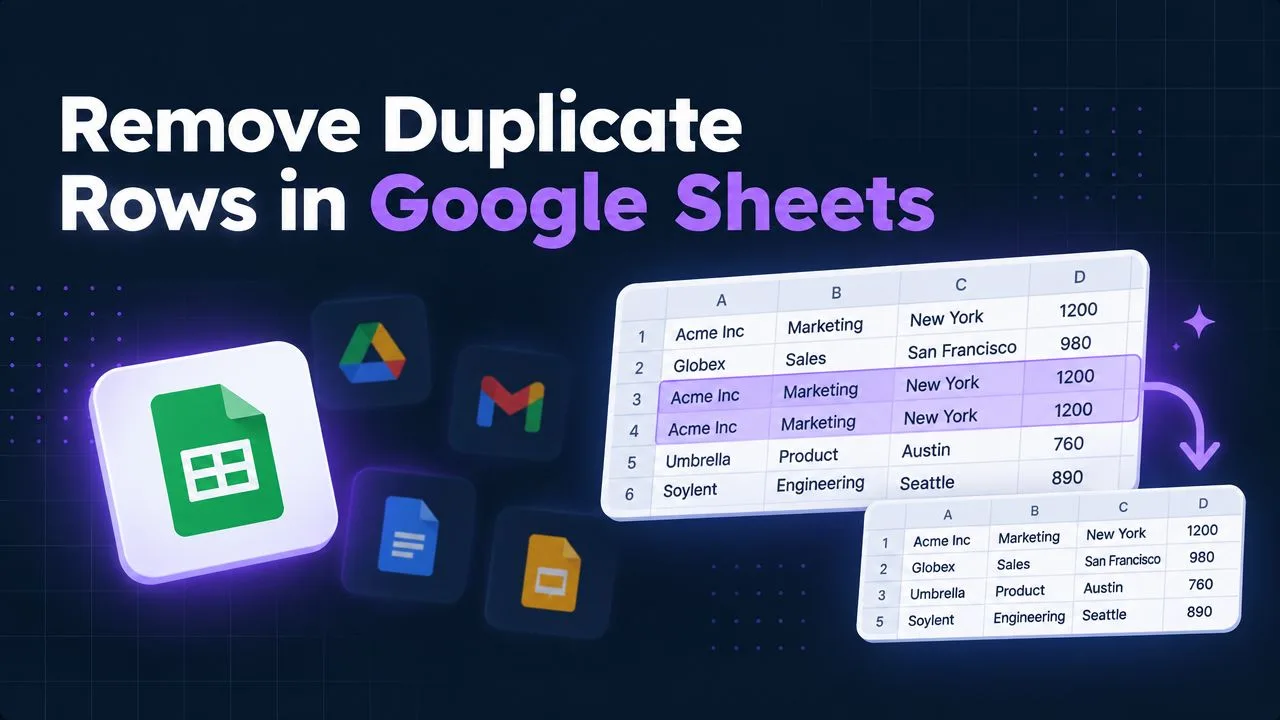
Removendo duplicatas de forma inteligente: Em vez de simplesmente excluir linhas duplicadas (o que perde dados), você pode solicitar: “Escreva uma fórmula que retorna VERDADEIRO se o valor em A2 for uma duplicata de qualquer linha anterior na coluna A.” Em seguida, filtre por VERDADEIRO para revisar antes de excluir.
Formatação de datas: Planilhas importadas de outros sistemas frequentemente têm datas em formatos inconsistentes. Prompts como “Escreva uma fórmula para converter datas na coluna C formatadas como ‘MM/DD/AAAA’ em valores de data do Google Sheets” produzem resultados confiáveis.
Como Categorizar e Etiquetar Dados Automaticamente
Categorização — atribuir rótulos a linhas com base em regras — era um trabalho que antes exigia a escrita de cadeias IF complexas ou fazê-lo manualmente. A IA torna isso muito mais acessível.
Categorização baseada em regras: “Escreva uma fórmula para a coluna D que atribui prioridade ‘Alta’, ‘Média’ ou ‘Baixa’ com base nas seguintes regras: Alta se a coluna B for maior que 10000 e a coluna C for menor que 7, Média se a coluna B estiver entre 5000 e 10000, Baixa caso contrário.”
Etiquetagem baseada em texto: Para uma coluna de feedback de clientes, você pode usar a IA para gerar uma fórmula que categoriza as entradas como “Positivo”, “Negativo” ou “Neutro” com base em palavras-chave — ou você pode pedir ao GPT Workspace para processar um lote de linhas e escrever as categorias diretamente se seu conjunto de dados for pequeno o suficiente para caber na janela de contexto.
Sugestões de formatação condicional: Além das fórmulas, você pode pedir à IA para descrever as regras de formatação condicional de que você precisa e depois aplicá-las manualmente. Por exemplo: “Qual regra de formatação condicional destacaria linhas onde o valor na coluna E é mais de 20% abaixo do valor na coluna F?”
Para casos de uso específicos de RH — categorizar respostas de pesquisas de funcionários, etiquetar candidatos por habilidade, classificar motivos de ausência — há um detalhamento mais detalhado em GPT Workspace para gerentes de RH.
Criando Relatórios e Dashboards com IA
A IA no Sheets não substitui ferramentas de dashboard adequadas como o Looker Studio, mas pode acelerar significativamente o processo de construção de dados prontos para relatórios.
Gerando tabelas de resumo: “Escreva fórmulas para criar uma tabela de resumo mostrando receita total, valor médio do pedido e número de pedidos agrupados por mês. Use os dados na Sheet1.”
Escrevendo descrições de gráficos: Após construir um gráfico, você pode descrever os dados para a IA e perguntar: “Escreva um resumo executivo de duas frases sobre o que este gráfico mostra sobre o desempenho do Q1 em comparação com o Q4.” Cole isso em uma caixa de texto acima do gráfico para stakeholders que não querem interpretar o visual por conta própria.
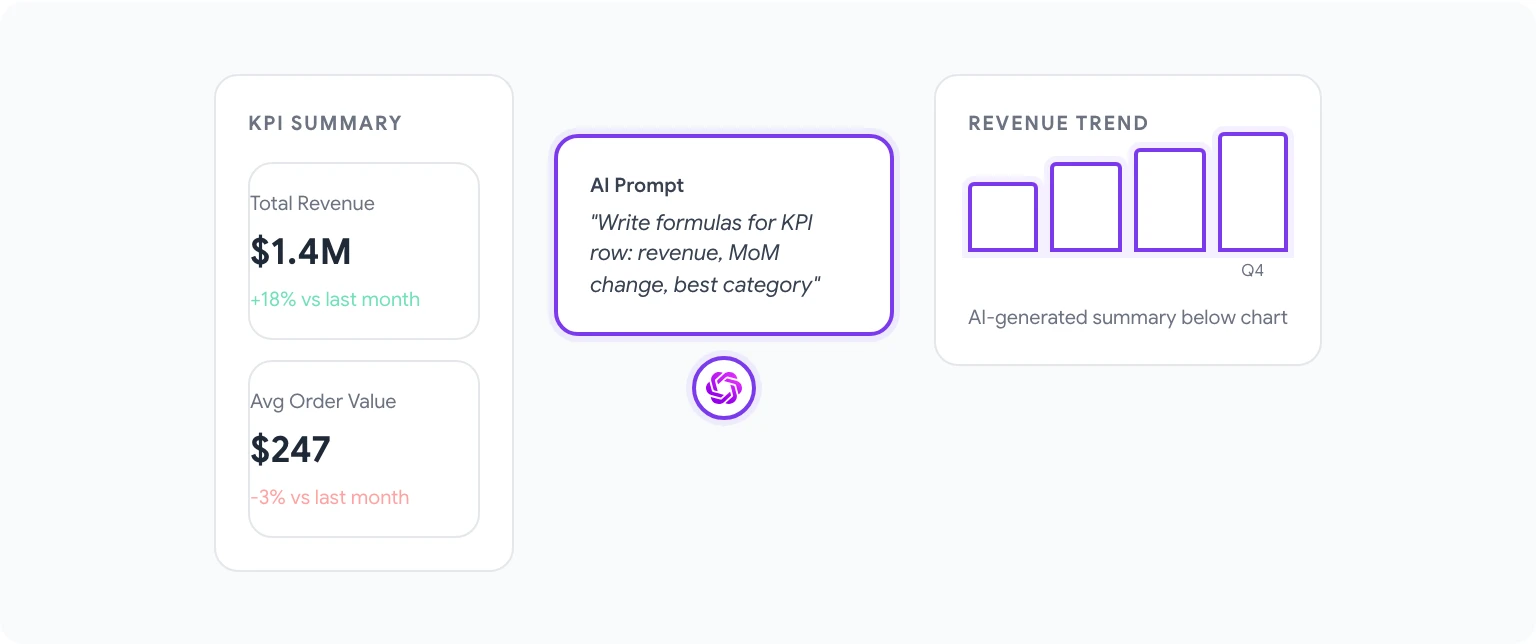
Criando blocos de KPI dinâmicos: “Escreva fórmulas para uma linha de resumo de KPI que mostra: receita do mês atual, receita em comparação com o mês anterior (como variação percentual) e a categoria de produto com melhor desempenho do mês atual.”
Comentário narrativo de dados: Selecione um intervalo de dados e solicite: “Escreva um comentário de dados de 3 parágrafos para esta planilha, adequado para inclusão em um relatório mensal para o conselho. Concentre-se nas tendências de receita, anomalias e áreas de preocupação.”
10 Prompts Prontos para Usar no Google Sheets
Copie diretamente e adapte as referências de coluna para sua planilha:
- “Escreva um VLOOKUP que encontra o valor em A2 na coluna A da Sheet2 e retorna o valor da coluna C dessa linha.”
- “Crie uma fórmula que retorna a data mais recente na coluna D onde a coluna B é igual a ‘Closed’.”
- “Escreva uma fórmula para calcular a média móvel de 30 dias da receita usando dados na coluna C.”
- “Gere uma fórmula que marca linhas onde o valor na coluna E não foi atualizado há mais de 14 dias (use a coluna F para datas de última modificação).”
- “Escreva um ARRAYFORMULA que concatena os valores nas colunas A, B e C com um separador vírgula.”
- “Crie uma fórmula que classifica cada linha na coluna G do maior para o menor, tratando empates atribuindo o mesmo ranking.”
- “Resuma os dados no intervalo selecionado: identifique valores discrepantes, calcule a média e a mediana e anote quaisquer linhas que pareçam ser erros de entrada de dados.”
- “Escreva uma fórmula que extrai apenas o nome de domínio de uma lista de endereços de e-mail na coluna H.”
- “Gere uma fórmula QUERY que retorna todas as linhas onde a coluna B é ‘Active’ e a coluna D é maior que 1000, ordenadas pela coluna D em ordem decrescente.”
- “Escreva uma fórmula para calcular o número de dias úteis entre as datas nas colunas A e B, excluindo fins de semana.”
Para um conjunto maior organizado por caso de uso e função, veja melhores ferramentas de IA para o Google Workspace em 2026.
Erros Comuns a Evitar ao Usar IA no Sheets
Ser vago demais sobre a estrutura dos dados. “Escreva uma fórmula para somar por categoria” é ambíguo. Diga à IA qual coluna tem as categorias, qual tem os valores e quais são os nomes das categorias. Quanto mais precisa for sua descrição, mais precisa será a fórmula.
Confiar nas fórmulas sem verificá-las. As fórmulas geradas por IA são geralmente corretas, mas podem fazer suposições erradas sobre seus dados (por exemplo, assumindo que a linha de cabeçalho é a linha 1 quando é a linha 3). Sempre verifique em algumas linhas de teste antes de aplicar ao conjunto de dados completo.
Usar IA para dados em tempo real que mudam constantemente. Os resumos gerados por IA são um instantâneo dos dados no momento em que você executou o prompt. Para dashboards que precisam se atualizar automaticamente, use fórmulas — não texto inserido pela IA — para os valores que precisam se manter atuais.
Usar prompts em excesso para tarefas simples. Para operações diretas (SOMA, CONT, SE simples), escrever a fórmula você mesmo é mais rápido. A IA agrega mais valor para fórmulas complexas e de múltiplas etapas que de outra forma você precisaria pesquisar ou testar extensivamente.
Não usar o complemento GPT Workspace para implantação em equipe. Se você estiver implantando para uma equipe, o complemento do Google Workspace (não a extensão Chrome) é melhor para ambientes gerenciados porque não requer que cada usuário instale individualmente uma extensão do navegador. Seu administrador do Workspace pode implantá-lo em toda a organização pelo Console de Administração.
Você pode explorar o conjunto completo de recursos na página GPT Workspace para Sheets, incluindo preços para equipes e opções empresariais.
Perguntas Frequentes
A IA no Google Sheets pode ler fórmulas já existentes e explicá-las? Sim. Selecione uma célula contendo uma fórmula complexa, abra o GPT Workspace e solicite: “Explique o que esta fórmula faz em linguagem simples.” Isso é inestimável quando se herdam planilhas construídas por outra pessoa.
O GPT Workspace funciona com o Google Sheets no celular? A extensão Chrome é apenas para desktop. Para acesso móvel, use a versão do complemento do Google Workspace, acessível pelo menu Extensões no aplicativo móvel do Sheets.
Quantos dados a IA pode analisar de uma vez? Os limites de contexto dependem do modelo subjacente. O GPT-4o lida com aproximadamente 100.000 tokens de contexto, o que corresponde a um conjunto de dados grande, mas não ilimitado. Para planilhas muito grandes, a abordagem mais confiável é selecionar intervalos específicos em vez de pedir à IA para analisar a planilha inteira.
As fórmulas de IA vão deixar minha planilha mais lenta? Não — as fórmulas geradas por IA são fórmulas padrão do Google Sheets. Uma vez inseridas, elas calculam da mesma forma que qualquer outra fórmula. A IA está envolvida apenas na geração delas, não na execução.
É possível automatizar prompts recorrentes? Ainda não nativamente no Sheets. Para automação, você precisaria combinar o GPT Workspace com o Google Apps Script. Esse é um fluxo de trabalho mais avançado coberto em detalhes em automatizando tarefas do Google Workspace com IA.
Qual é a diferença entre o GPT Workspace e os recursos de IA integrados do Google no Sheets? Os recursos de IA do Google no Sheets (parte do Gemini para Google Workspace) são sólidos para ajuda básica com fórmulas e insights de dados simples. O GPT Workspace adiciona acesso a múltiplos modelos, uma biblioteca de prompts compartilhável, consistência entre aplicativos e controle mais profundo sobre como a IA interage com seus dados.