Como Usar o ChatGPT no Google Docs: Um Guia Completo para 2026
Aprenda a usar o ChatGPT diretamente dentro do Google Docs com o GPT Workspace. Guia passo a passo cobrindo instalação, geração de texto, edição, resumo e tradução — sem trocar de aba.

Se você já abriu uma nova aba para perguntar algo ao ChatGPT e depois copiou o resultado de volta para o Google Docs, você já conhece o atrito. A troca de contexto quebra seu foco, você perde o fio do documento e o que deveria ser uma tarefa de 10 segundos leva dois minutos. Aprender a usar o ChatGPT no Google Docs diretamente — sem sair do documento — é uma das mudanças de produtividade com maior impacto que você pode fazer em 2026.
Este guia mostra exatamente como fazer isso usando o GPT Workspace, uma extensão do Chrome que coloca IA diretamente dentro dos seus aplicativos do Google Workspace. Ao terminar, você estará gerando, editando, resumindo e traduzindo conteúdo sem abrir outra aba.
O Que É o GPT Workspace e Como Funciona no Google Docs?
O GPT Workspace é uma extensão do Chrome e um complemento do Google Workspace que incorpora uma barra lateral de IA alimentada pelo ChatGPT diretamente no Google Docs, Sheets, Slides e Gmail. Em vez de alternar entre ferramentas, você tem um painel persistente no lado direito do documento onde pode emitir prompts, aplicar edições e criar conteúdo — tudo enquanto seu documento permanece aberto e visível.
Internamente, o GPT Workspace se conecta aos mesmos modelos de linguagem que alimentam o ChatGPT (GPT-4o, GPT-4 e versões mais recentes), além do Claude e Gemini, se preferir. A diferença está no contexto: a IA pode ler o texto que você selecionou no documento, usá-lo como entrada e escrever os resultados diretamente de volta no documento. Essa integração bidirecional é o que o torna genuinamente útil, em vez de ser apenas uma ferramenta de área de transferência aprimorada.
Você não precisa escrever prompts do zero toda vez. O GPT Workspace inclui uma biblioteca de prompts com modelos para tarefas de escrita comuns — primeiros rascunhos, resumos, reescritas, traduções e mais. Você também pode salvar seus próprios prompts personalizados e compartilhá-los com sua equipe.
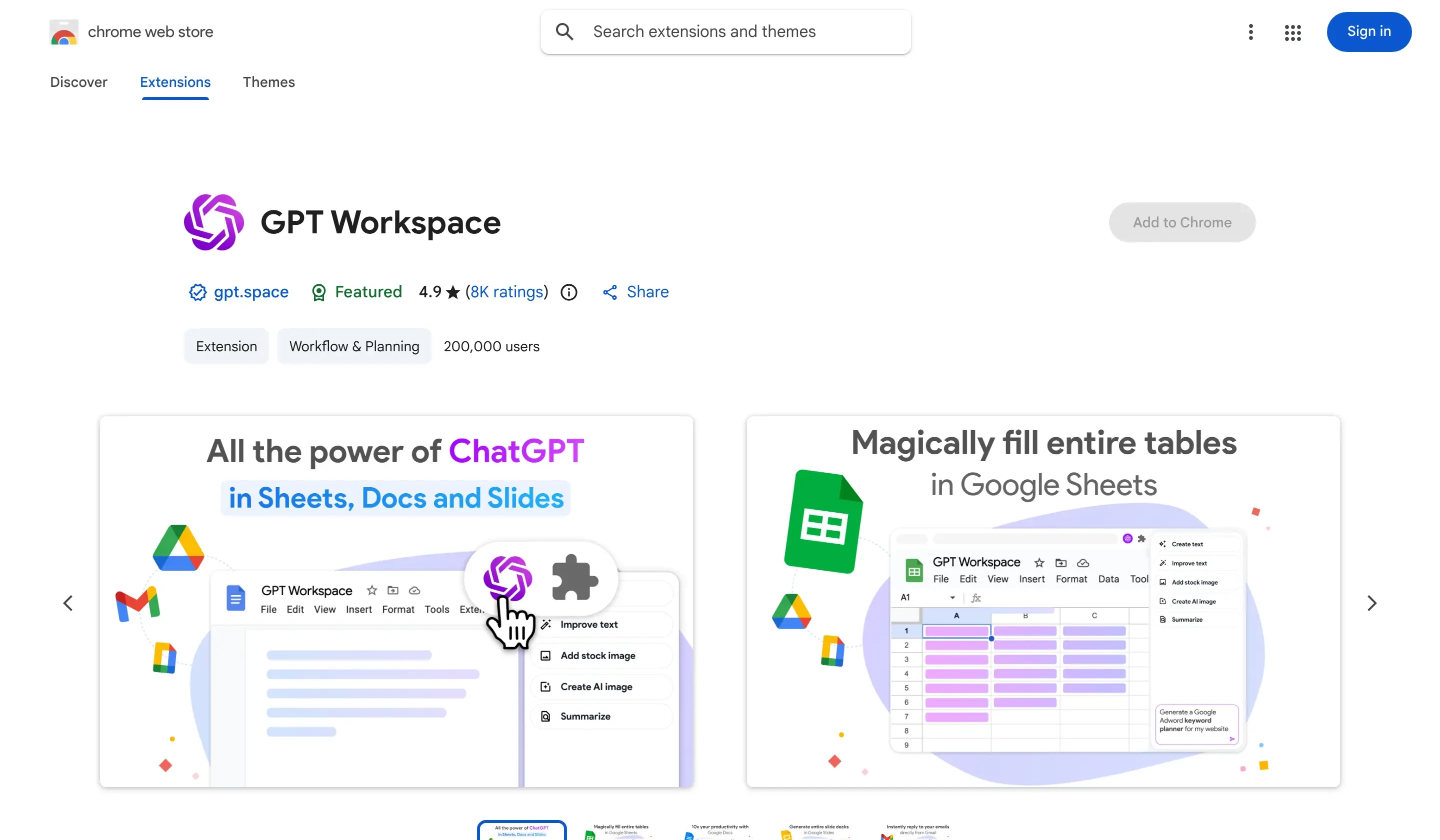
Passo 1: Instalar a Extensão Chrome do GPT Workspace
A forma mais rápida de começar é através da extensão do Chrome. Veja como instalá-la:
- Abra o Google Chrome e acesse a página do GPT Workspace na Chrome Web Store.
- Clique em Adicionar ao Chrome e confirme as permissões. A extensão precisa de acesso ao Google Docs, Sheets, Slides e Gmail — é assim que ela lê e escreve o conteúdo do documento.
- Após a instalação, você verá o ícone do GPT Workspace aparecer na barra de ferramentas do Chrome.
- Clique no ícone e faça login com sua conta do Google. Você pode começar no plano gratuito imediatamente.
A extensão é ativada automaticamente em qualquer página do Google Docs, Sheets, Slides ou Gmail que você abrir. Você não precisa configurar nada além de fazer login.
Se você estiver em uma conta gerenciada do Google Workspace (G Suite para empresas), o seu administrador pode precisar colocar a extensão na lista de permissões. Nesse caso, a alternativa é instalar o complemento diretamente por meio de Extensões > Complementos > Obter complementos dentro do Google Docs. Tanto a extensão quanto o complemento funcionam da mesma forma — a extensão apenas fornece cobertura mais ampla em toda a suíte do Google Workspace.
Passo 2: Abrir o Google Docs e Acessar a Barra Lateral de IA
Após a instalação da extensão:
- Abra qualquer Documento Google (ou crie um novo).
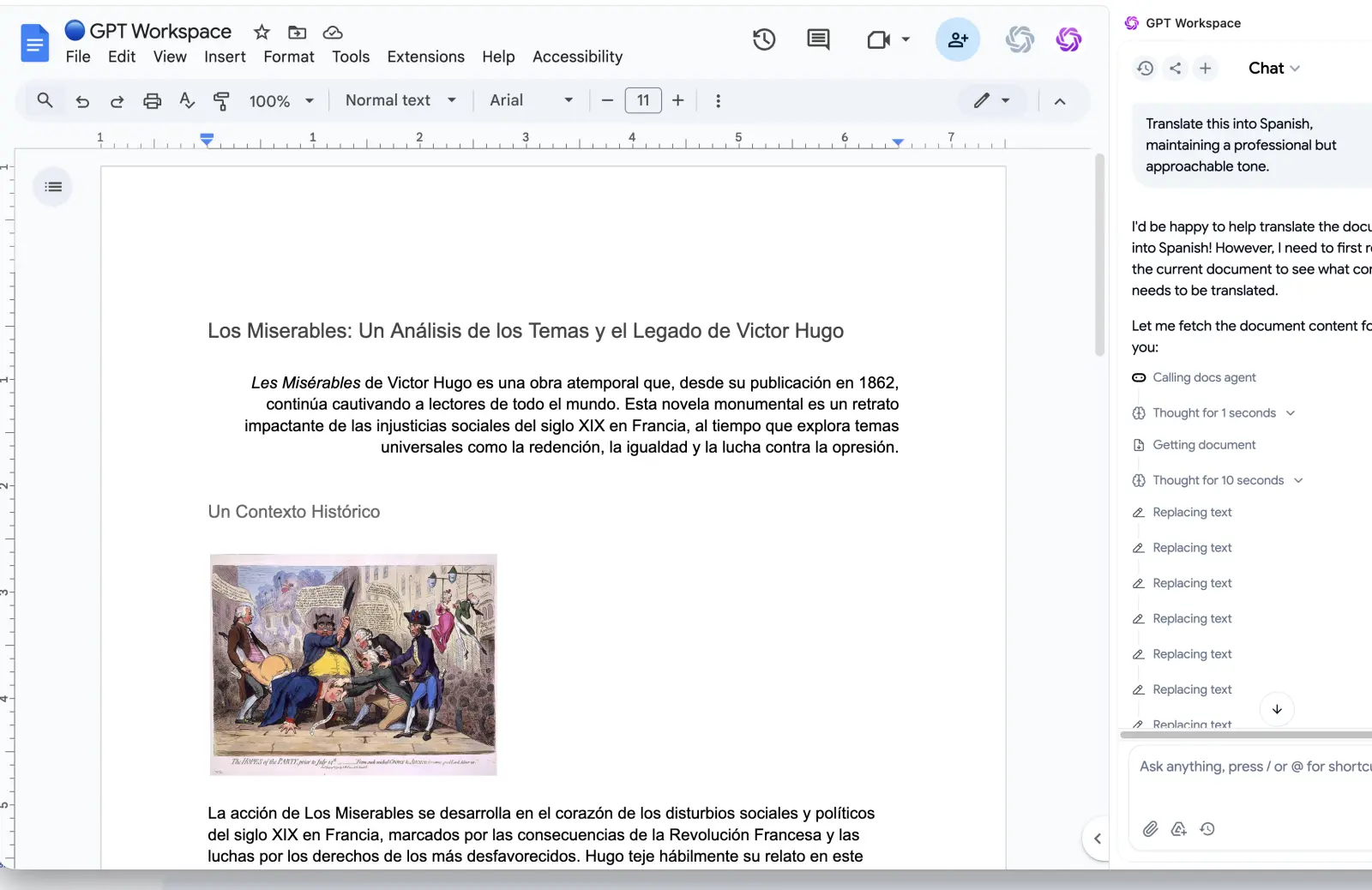
- Procure o painel do GPT Workspace no lado direito da tela. Ele abre automaticamente quando você está em uma página do Google Docs.
- Se o painel não estiver visível, clique no ícone do GPT Workspace na barra de ferramentas do Chrome para abri-lo.
A barra lateral tem algumas áreas principais: um campo de entrada de prompt na parte inferior, o histórico da conversa no centro e um seletor de modelo no topo. Para a maioria das tarefas de escrita, o modelo padrão GPT-4o é a escolha certa — é rápido, capaz e lida bem com documentos longos.
Você pode redimensionar a barra lateral arrastando sua borda esquerda. Se preferir trabalhar em uma visualização de documento mais estreita, também pode recolher a barra lateral e acessar a IA pelo menu Extensões na barra de ferramentas do Google Docs.
Como Gerar Texto com o ChatGPT dentro do Google Docs
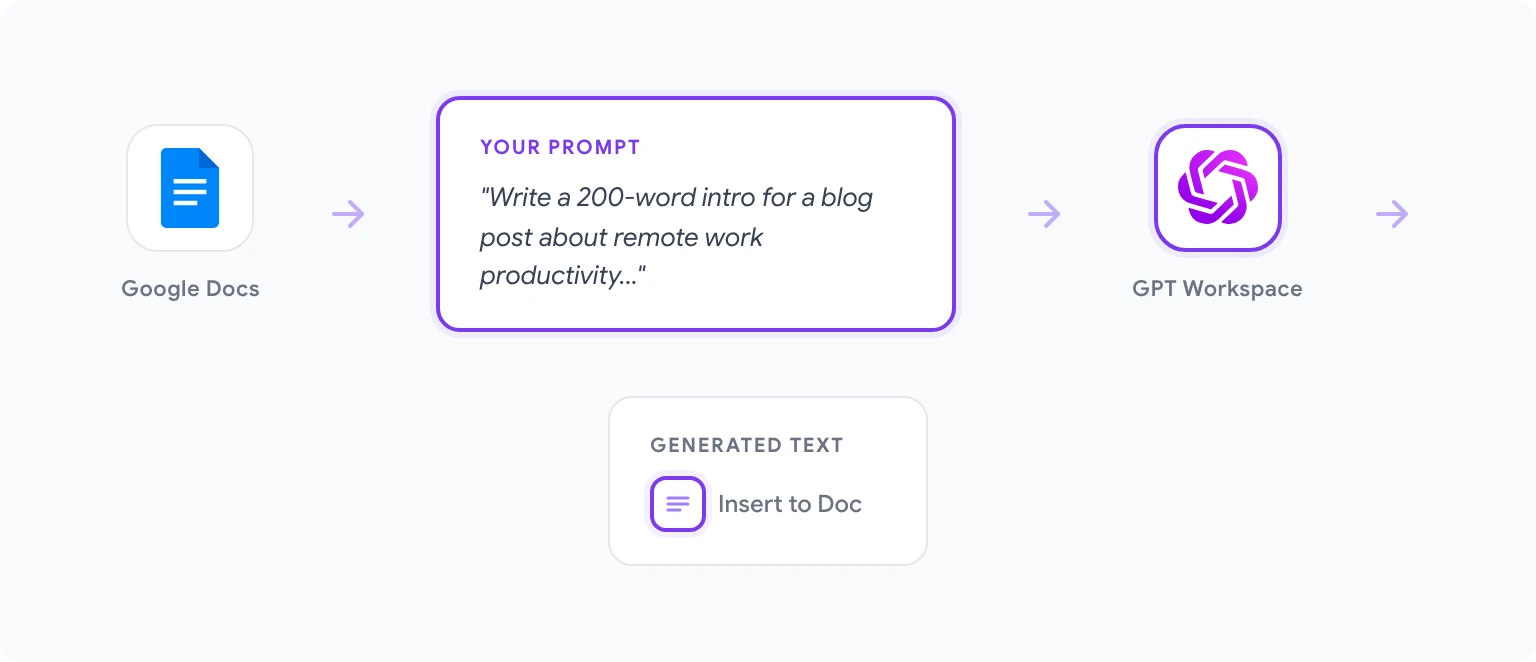
Gerar novo conteúdo do zero é onde a maioria das pessoas começa. O fluxo de trabalho é simples:
- Posicione o cursor onde deseja que o texto gerado apareça no documento.
- Na barra lateral do GPT Workspace, digite um prompt descrevendo o que você quer. Por exemplo: “Escreva uma introdução de 200 palavras para uma postagem de blog sobre produtividade no trabalho remoto para engenheiros de software.”
- Clique em Gerar ou pressione Enter.
- A IA escreverá o conteúdo na barra lateral. Revise-o e, se parecer correto, clique em Inserir para colocá-lo diretamente na posição do cursor no documento.
Se o primeiro resultado não for exatamente certo, você pode pedir uma revisão na própria barra lateral — “Deixe mais informal” ou “Adicione uma estatística sobre trabalho remoto” — sem perder o contexto da sua solicitação original. A IA lembra sua conversa durante a sessão.
Para peças mais longas, a abordagem mais eficaz é primeiro fazer um esboço do documento e depois usar o GPT Workspace para gerar cada seção individualmente. Isso mantém a IA focada e produz conteúdo mais coerente do que pedir um artigo de 2.000 palavras em um único prompt.
Como Editar, Reescrever e Melhorar Texto Existente
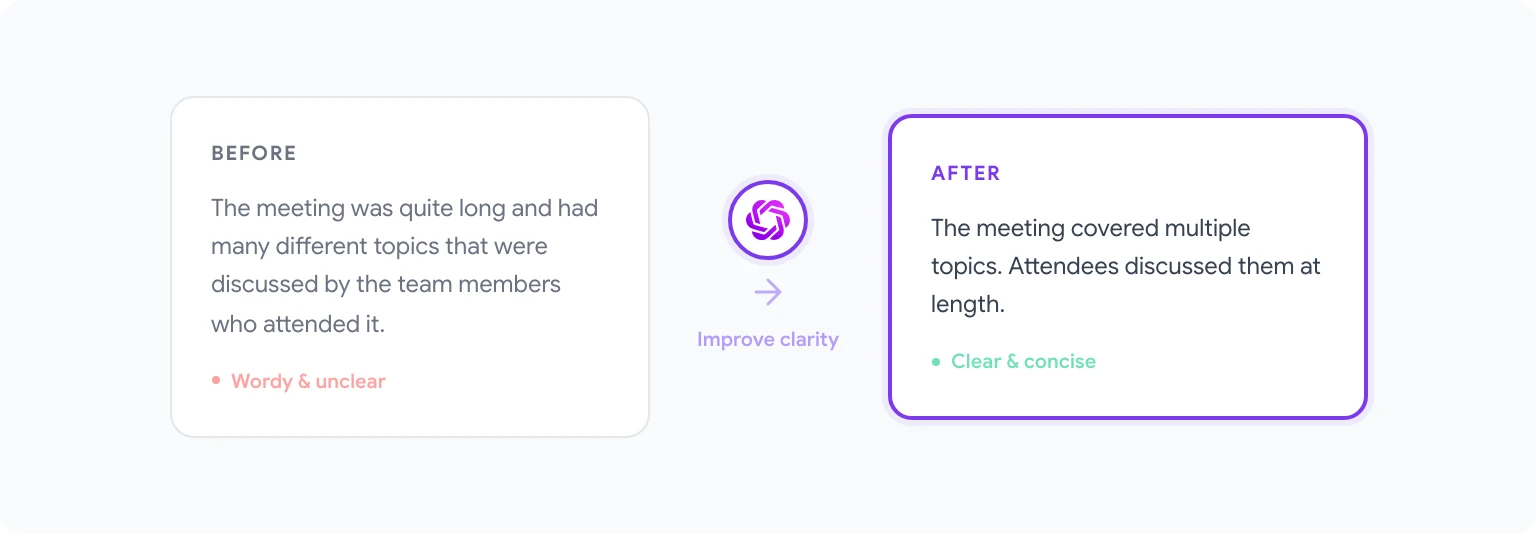
É aqui que o GPT Workspace realmente prova seu valor. Para editar ou melhorar texto que você já escreveu:
- Selecione o texto no seu Google Doc que deseja alterar.
- Na barra lateral do GPT Workspace, o texto selecionado aparecerá como contexto automaticamente — você verá uma referência ao “texto selecionado” na área de prompt.
- Digite sua instrução de edição: “Reduza isso para uma frase,” “Deixe mais formal,” “Reescreva isso para ficar mais claro,” ou “Corrija gramática e estilo.”
- Revise o resultado na barra lateral e clique em Substituir seleção para trocar o texto original pela versão melhorada.
O recurso de substituição de seleção é rápido o suficiente para mudar como você escreve rascunhos. Muitos escritores agora o usam como uma camada de edição em tempo real: escrevem uma frase aproximada, a selecionam e pressionam “Melhorar clareza” — tudo sem quebrar o fluxo. Se quiser fazer o mesmo com rascunhos de e-mail, o mesmo padrão funciona com escrever e-mails melhores com IA no Gmail.
Uma dica prática: seja específico nas suas instruções de edição. “Melhore isso” produz resultados mediocres. “Reescreva este parágrafo em um nível de leitura de 8ª série, mantendo todas as afirmações factuais intactas” produz algo que você pode realmente usar.
Como Resumir Documentos Longos com IA
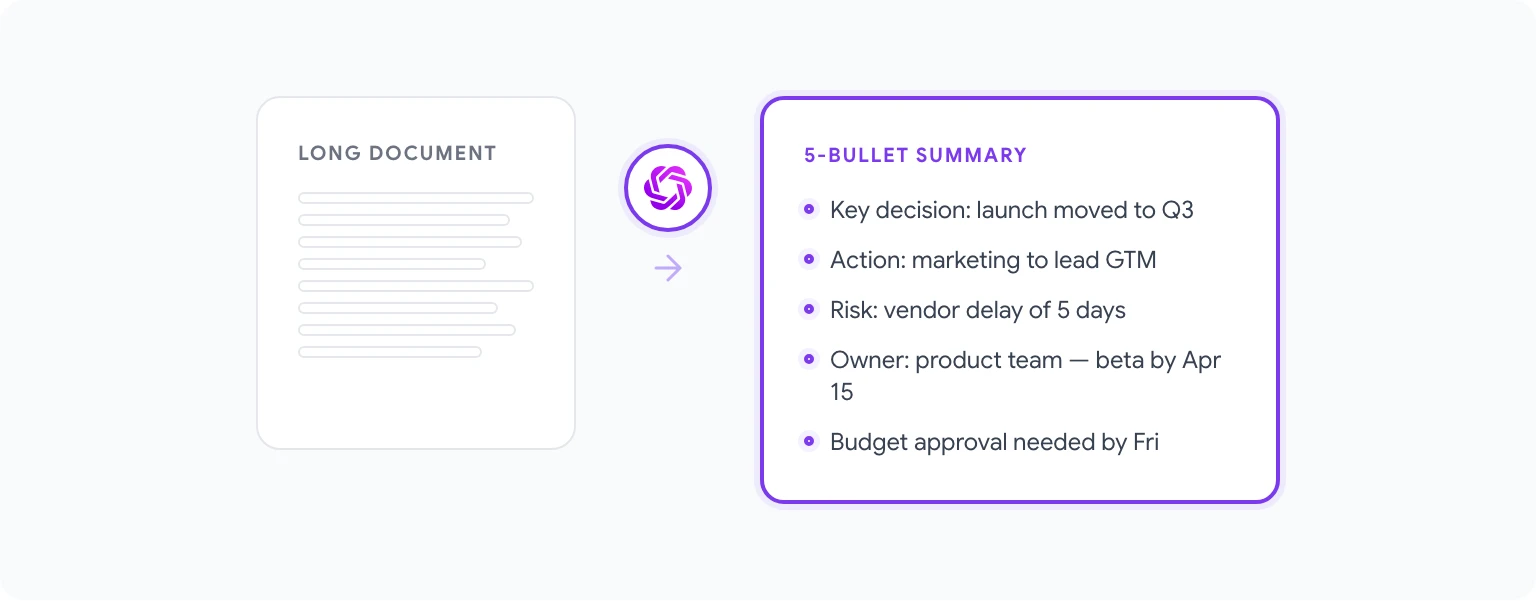
O resumo é um dos recursos mais praticamente úteis para trabalhadores do conhecimento que passam tempo lendo relatórios extensos, artigos de pesquisa, notas de reuniões ou documentos legais.
Para resumir um documento:
- Abra o documento que deseja resumir no Google Docs.
- Na barra lateral do GPT Workspace, use o prompt: “Resuma este documento em 5 pontos principais, focando em decisões-chave e itens de ação.”
- Se o documento for muito longo (mais de ~10.000 palavras), o GPT Workspace trabalhará com o que está visível ou selecionado. Para melhores resultados com documentos longos, selecione as seções mais importantes antes de fazer o prompt.
Você também pode pedir diferentes tipos de resumos dependendo do seu público: um resumo executivo, uma visão geral técnica, uma explicação em linguagem simples para não especialistas, ou uma lista de perguntas abertas de uma transcrição de reunião. A IA se adapta ao formato que você especificar.
Para equipes que usam o Google Docs como base de conhecimento compartilhada, os prompts de resumo podem se tornar parte de um fluxo de trabalho padrão — cada documento recebe uma seção “TL;DR” adicionada ao topo executando um prompt rápido de IA.
Como Traduzir Documentos Usando o GPT Workspace
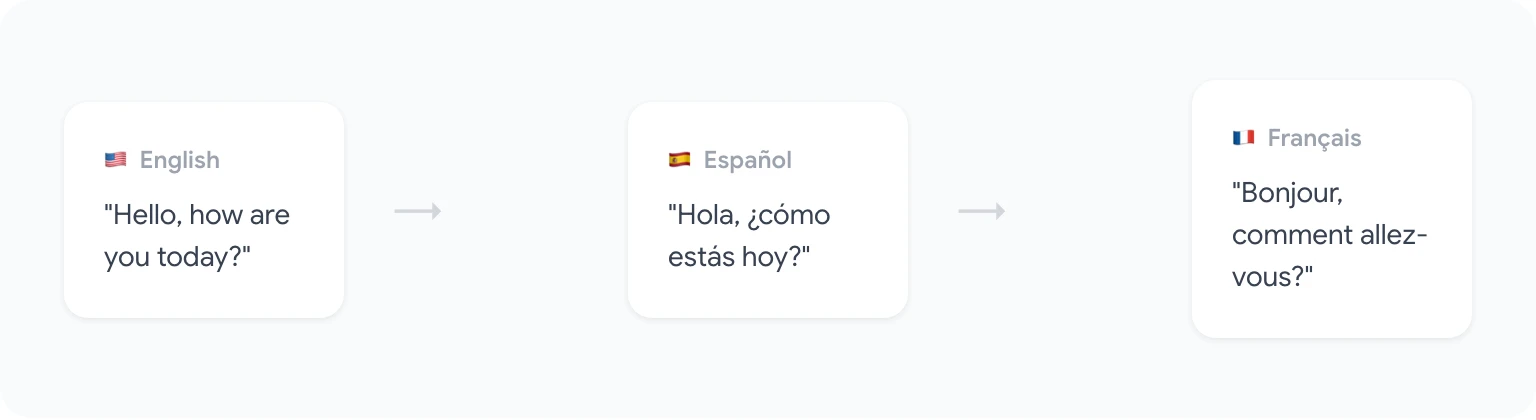
A tradução via GPT Workspace funciona de forma diferente do Google Tradutor. Em vez de uma troca mecânica palavra por palavra, a IA entende o contexto e o tom, produzindo resultados mais naturais — especialmente para textos de marketing, conteúdo voltado ao cliente ou escrita profissional com nuances.
Para traduzir:
- Selecione o texto que deseja traduzir ou não selecione nada para trabalhar com o documento completo visível no contexto.
- Digite um prompt: “Traduza isto para o espanhol, mantendo um tom profissional mas acessível.”
- O texto traduzido aparece na barra lateral. Clique em Inserir ou Substituir seleção para aplicá-lo ao documento.
O GPT Workspace lida bem com todos os principais idiomas. Para idiomas menos comuns, os resultados podem variar, por isso vale a pena ter um falante nativo revisando o resultado para qualquer conteúdo voltado ao cliente.
Um recurso pouco utilizado: após a tradução, você pode fazer perguntas de acompanhamento como “Esta tradução soa natural para um falante nativo do Brasil?” para obter uma avaliação aproximada de qualidade. Não substituirá um tradutor profissional para documentos legais ou médicos, mas para conteúdo empresarial cotidiano é mais do que adequado.
5 Prompts que Economizam Tempo para Usuários do Google Docs
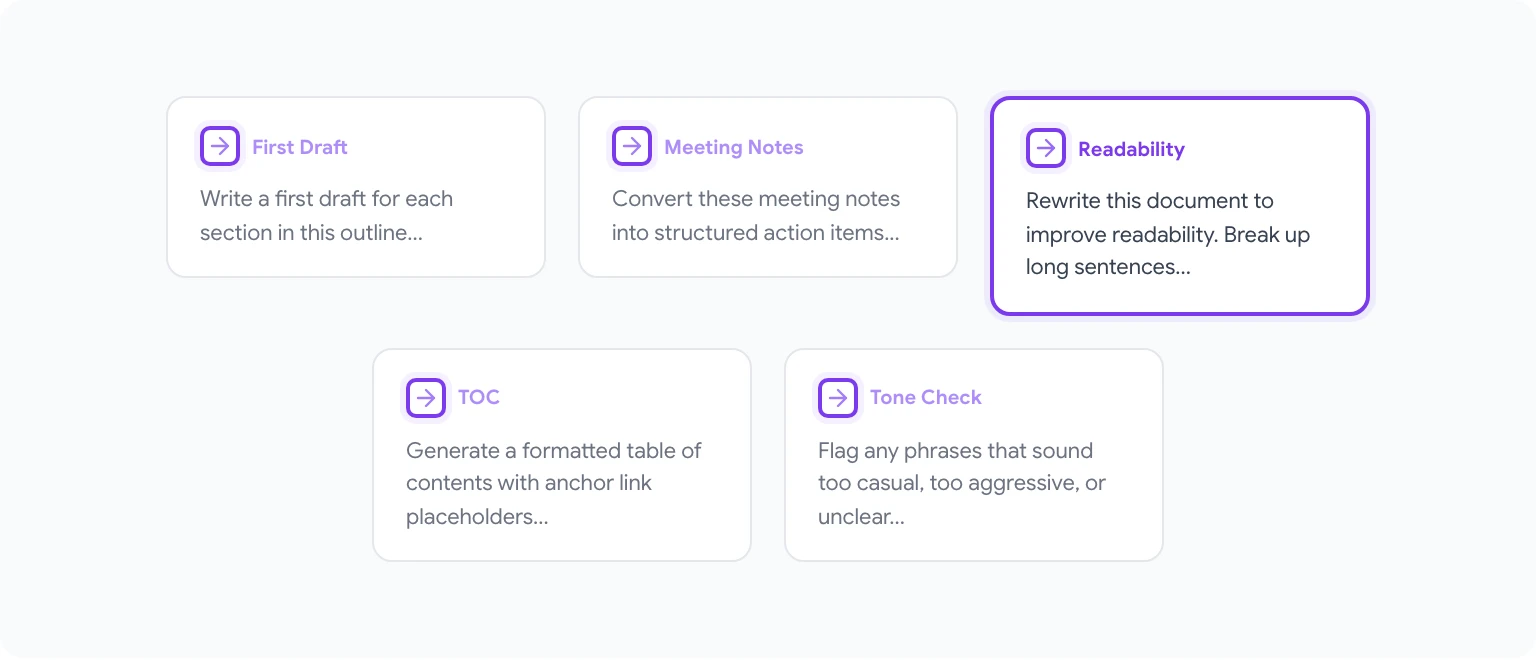
Estes são os prompts que oferecem o melhor retorno sobre investimento consistente para usuários regulares do Google Docs:
1. Primeiro rascunho a partir de um esboço “Escreva um primeiro rascunho para cada seção neste esboço. Mantenha cada seção com 100 a 150 palavras e um tom profissional ao longo de todo o documento.”
2. Notas de reunião para itens de ação “Converta estas notas de reunião em uma lista estruturada de itens de ação. Para cada item, inclua o responsável, o prazo se mencionado e uma descrição de uma linha.”
3. Melhorar a legibilidade “Reescreva este documento para melhorar a legibilidade. Divida frases longas, substitua jargões por linguagem simples e certifique-se de que cada parágrafo tenha uma ideia principal clara.”
4. Gerar um índice “Com base nos títulos H2 deste documento, gere um índice formatado com marcadores de posição para links de âncora.”
5. Ajuste do tom profissional “Revise este documento e marque quaisquer frases que soem muito informais, muito agressivas ou potencialmente pouco claras para um falante não nativo de inglês. Sugira substituições.”
Para uma coleção muito mais abrangente, veja os 50 melhores prompts para o Google Workspace — essa postagem cobre prompts para todos os principais aplicativos do Google.
GPT Workspace vs Gemini Integrado: Qual Você Deve Usar?

O Google lançou o Gemini AI diretamente dentro do Google Docs como parte dos planos Google One AI Premium e Workspace Business. É uma ferramenta razoável, mas há diferenças significativas que vale a pena entender antes de decidir em qual confiar.
Pontos fortes do Gemini: Está profundamente integrado ao ecossistema do Google, o que significa que pode referenciar outros arquivos no seu Drive, acessar seu histórico do Gmail para contexto e funciona bem com transcrições do Google Meet. Também não requer instalação separada — simplesmente está lá.
Pontos fortes do GPT Workspace: Acesso a múltiplos modelos de IA (GPT-4o, Claude 3.5 Sonnet e outros), o que permite escolher o melhor modelo para cada tarefa. Controle de prompt mais granular, uma biblioteca de prompts compartilhável para equipes e consistência entre aplicativos no Docs, Sheets, Slides e Gmail em uma única interface.
Para uma comparação mais aprofundada de recursos, preços e casos de uso, leia GPT Workspace vs Gemini. A versão curta: se sua equipe já está no Google Workspace Business Plus ou Enterprise e você trabalha principalmente no Docs e Gmail, o Gemini vale a pena ser testado primeiro. Se precisar de flexibilidade de modelos, suporte para Sheets/Slides ou padronização de prompts para toda a equipe, o GPT Workspace é a melhor opção.
Você também pode explorar a página do GPT Workspace para Docs para um detalhamento completo de recursos e preços.
Perguntas Frequentes
O GPT Workspace é seguro para usar com documentos confidenciais? O GPT Workspace não armazena o conteúdo dos seus documentos. Os prompts são processados via chamadas de API para os provedores de IA subjacentes (OpenAI, Anthropic, etc.) sob seus acordos padrão de processamento de dados. Para documentos altamente confidenciais, revise as políticas de tratamento de dados do modelo específico que você está usando.
O GPT Workspace funciona offline? Não. A extensão requer uma conexão com a internet para enviar prompts para os modelos de IA e receber respostas.
Funciona no Google Docs no celular? A extensão do Chrome funciona apenas no Chrome para desktop. Não há aplicativo móvel nativo, embora a versão do complemento do Google Workspace seja acessível pelo aplicativo móvel do Google Docs via Extensões.
O que acontece quando atinjo o limite do plano gratuito? Você verá um prompt para fazer upgrade. Os usuários do plano gratuito recebem um número definido de interações de IA por mês; os planos pagos removem esse limite. Você pode continuar usando a extensão no nível gratuito para uso mais leve.
Posso usar minha própria chave de API do OpenAI? Sim. O GPT Workspace suporta a conexão da sua própria chave de API do OpenAI, o que pode ser mais econômico para usuários intensivos e dá controle direto sobre seus gastos com API.
Também suporta fórmulas do Google Sheets? Sim — e isso é genuinamente útil. Você pode usar IA no Google Sheets com a mesma extensão para gerar fórmulas, limpar dados e automatizar análises, tudo sem trocar de ferramentas.