





Como Criar Fatura de Freelancer (App Grátis + Google Docs)
Aprenda a criar sua fatura de freelancer: use uma ferramenta gratuita, modelos do Google Docs e Sheets com cálculos automáticos e prompts de IA.

A sua primeira fatura como freelancer geralmente é feita na noite em que o cliente a pede, em qualquer aplicativo que estiver aberto. Lá pela décima, você já tem três layouts diferentes e não faz ideia de qual é o próximo número. É por isso que vale a pena resolver de vez como criar uma fatura de freelancer.
Este guia aborda três métodos escaláveis: uma ferramenta gratuita de navegador para envios pontuais, um modelo do Google Docs que você mesmo controla e uma fatura no Google Sheets onde os totais e impostos são calculados automaticamente. Também mostramos como a barra lateral do GPT Workspace cria o rascunho da fatura direto no Docs a partir de um único prompt.
O GPT Workspace é uma extensão do Chrome que coloca o ChatGPT, Claude e Google Gemini dentro do Google Docs, Sheets, Slides, Gmail e Google Drive. A ferramenta gratuita de faturas abaixo não precisa dele, mas os atalhos do Docs e Sheets sim.
Como Criar uma Fatura de Freelancer: Três Opções
Cada opção atende a uma fase diferente. Escolha com base na quantidade de faturas que você envia por mês, e não pela que parece mais bonita.
| Opção | Tempo para a primeira fatura | Totais e impostos | Onde fica salva | Melhor para quando |
|---|---|---|---|---|
| Ferramenta gratuita | 2 minutos | Automático | Seu navegador, download em PDF | Você cobra poucos clientes, ocasionalmente |
| Modelo no Google Docs | 15 minutos para configurar | Digitado à mão | Google Drive | Você quer seu próprio layout e marca |
| Fatura no Google Sheets | 20 minutos para configurar | Fórmulas automáticas | Google Drive | Você envia várias por mês e acompanha clientes |
Independentemente da sua escolha, os campos são os mesmos: seus dados, os do cliente, um número de fatura único, datas de emissão e vencimento, itens cobrados, impostos e total. A lista completa com os requisitos legais pode ser vista em o que incluir em uma fatura.
Opção 1: A Ferramenta Gratuita de Faturas
O caminho mais rápido é o gerador de faturas gratuito no gpt.space. Preencha seus dados, os do cliente, os itens do serviço, a taxa de imposto e a moeda, acompanhe a atualização da prévia e clique em Download PDF.
Não é necessário criar conta e nada é feito por upload: a página funciona inteiramente no seu navegador. Se preferir descrever o trabalho, mude para o modo de IA e digite “3 dias de trabalho de design para a Acme a $600/dia, 20% de imposto”, e os itens, impostos e data de vencimento serão preenchidos para você.
O passo a passo completo está em gerador de faturas gratuito: crie uma fatura em PDF em 2 minutos. O restante deste guia é para quando você quiser que a fatura fique salva no seu próprio Google Drive.
Opção 2: Modelo de Fatura de Freelancer no Google Docs
Uma fatura no Google Docs é um documento de uma página com uma tabela. Você a cria uma vez e depois vai em Arquivo e Fazer uma cópia para cada nova cobrança.
Configure a página
Abra um novo documento e nomeie-o como “Modelo de Fatura”. Adicione seu logotipo e o nome da sua empresa no canto superior esquerdo, e a palavra FATURA em uma fonte grande no canto superior direito.
Abaixo disso, crie dois blocos curtos: seu endereço, e-mail e CNPJ ou documento fiscal à esquerda; “Faturado para” com o nome, endereço e documento do cliente à direita. Uma tabela de duas colunas e uma linha com as bordas definidas como 0 pt mantém tudo alinhado.
Adicione o bloco de detalhes
Abaixo dos endereços, liste quatro linhas: Número da fatura, Data de emissão, Data do serviço e Data de vencimento. Deixe os valores como marcadores, por exemplo [2026-014], para se lembrar de alterá-los depois.
Insira a tabela de itens
Vá em Inserir, depois em Tabela e escolha o tamanho da grade. Quatro colunas por seis linhas é um bom começo (Ajuda do Google Docs). Nomeie as colunas como Descrição, Qtd, Preço unitário e Valor. Nas últimas quatro linhas, coloque Subtotal, Impostos, Desconto e Total.
Alinhe à direita as três colunas de números e coloque a linha do Total em negrito. Os valores são digitados à mão no Google Docs, então confira tudo duas vezes. Esse é o principal motivo para migrar para o Google Sheets quando o volume de trabalho aumentar.
Finalize e exporte
Encerre com um bloco de pagamento: nome da conta bancária, chave PIX, IBAN/BIC ou dados da conta, além dos termos. Por exemplo: “Pagamento em até 14 dias. Pagamentos em atraso podem estar sujeitos a juros.”
Para cada fatura, faça uma cópia, preencha os marcadores e vá em Arquivo, Fazer download, Documento PDF. Nomeie o arquivo com o número da fatura e o cliente, como 2026-014-acme.pdf.
Opção 3: Fatura no Google Sheets com Totais Automáticos
O Google Sheets faz as contas e mantém uma lista de clientes no mesmo arquivo. O layout é igual ao do Google Docs, mas a diferença está nas fórmulas.
Monte o layout da fatura
Em uma nova planilha, use as linhas de 1 a 8 para os seus dados, os do cliente, o número da fatura e as datas. Coloque a taxa de imposto em uma célula própria, por exemplo, B8 com 20%, para que você possa alterá-la de uma só vez.
A partir da linha 10, configure as colunas: A para Descrição, B para Qtd, C para Preço unitário e D para Valor. As linhas de 11 a 20 serão os itens do seu serviço.
Adicione as fórmulas
Na célula D11, insira a fórmula de valor e arraste-a até a D20:
=B11*C11Abaixo dos itens, três linhas calculam os totais. O Subtotal usa a função SOMA, cuja sintaxe é SOMA(valor1, [valor2, …]) (Ajuda do Google Sheets):
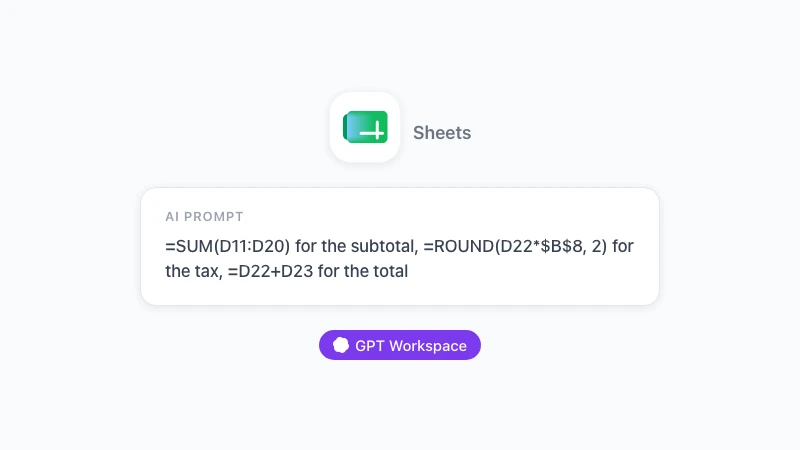
Subtotal   =SUM(D11:D20)
Imposto    =ROUND(D22*$B$8, 2)
Total      =D22+D23
Se você oferecer um desconto, adicione uma linha entre Subtotal e Imposto, e calcule o imposto sobre o valor com desconto. Selecione as células numéricas e vá em Formatar, Número, Moeda para que o símbolo e as casas decimais fiquem corretos.
Torne o modelo reutilizável
Mantenha uma segunda aba chamada Clientes com uma linha por cliente: nome, endereço, documento fiscal, e-mail e valor padrão. Na aba da fatura, um menu suspenso na célula do cliente (Dados, Validação de dados, a partir de um intervalo) combinado com algumas fórmulas PROCV preenche o bloco de endereço automaticamente.
Adicione uma terceira aba chamada Registro com o número da fatura, cliente, valor, data de vencimento e uma coluna de Pago. O próximo número de fatura será o último mais um, e a aba de Registro é a resposta para “o que ainda está pendente?”.
Para exportar, vá em Arquivo, Fazer download, PDF, escolha Página atual e Ajustar à largura, e desative as linhas de grade. O resultado é o mesmo PDF limpo que o Google Docs produz, mas com totais que você não precisou conferir manualmente.
 Experimente o GPT Workspace
Use o ChatGPT, Claude e Gemini diretamente no Google Docs, Sheets, Slides, Gmail e Drive. Sem precisar trocar de aba.
Comece GrátisCrie o Rascunho da Fatura com um Prompt no GPT Workspace
Criar o modelo é um trabalho que você faz apenas uma vez. Preenchê-lo todo mês é a parte que vale a pena delegar para uma barra lateral de IA.
No Google Docs
Instale o GPT Workspace pela Chrome Web Store, abra seu modelo de fatura e clique no ícone do GPT Workspace para abrir a barra lateral. Em seguida, descreva a fatura:
Crie um rascunho de fatura para a Acme Ltd, Rua do Mercado 14, São Paulo, referente a outubro de 2026: 12 horas de consultoria a 150 por hora e 2 horas de deslocamento a 75, 20% de impostos, fatura número 2026-015, com vencimento em 30 dias a partir de hoje. Use o mesmo layout deste documento.
A barra lateral preenche a tabela detalhada com o subtotal, a linha de impostos e o total direto no documento. Depois, você só ajusta o que for necessário antes de baixar o PDF. Como a IA lê o documento aberto, ela mantém seus cabeçalhos e bloco de endereço em vez de inventar novos.

A mesma barra lateral também edita o que já está lá. Pedir algo como “Altere a data de vencimento para 15 de dezembro e adicione uma linha com 10% de desconto por pagamento antecipado” é perfeitamente normal. Para mais exemplos no Docs, veja como usar o ChatGPT no Google Docs.
No Google Sheets
Na fatura do Google Sheets, a barra lateral lida com as informações desorganizadas. Cole a assinatura de e-mail de um cliente e peça para a IA separar o nome, empresa, endereço e documento fiscal nas colunas da aba de Clientes.
A fórmula =GPT funciona por célula, o que é muito útil para descrições. Se a coluna A de uma planilha de horas tiver anotações brutas como “terça call com acme sobre homepage”, uma fórmula na coluna B as transforma em linhas prontas para a fatura:
=GPT("Reescreva como um item de fatura curto e profissional: " & A2)Arraste a fórmula para baixo, revise e cole os resultados como valores na fatura. O artigo sobre como usar IA no Google Sheets explica a fórmula e a barra lateral em detalhes.
Hábitos de Faturamento Freelancer que Garantem seu Pagamento
O documento é apenas metade do trabalho. Estes hábitos cobrem a outra metade.
Envie a fatura no dia em que o trabalho for entregue, e não no final do mês. Cada dia que você espera é um dia a mais adicionado ao prazo de pagamento do cliente.
Peça um sinal em projetos com duração superior a duas semanas, geralmente de 30 a 50 por cento, e emita uma fatura adequada para isso com seu próprio número. A fatura final mostrará o depósito como uma dedução.
Defina a data de vencimento como uma data específica no calendário e faça o acompanhamento. Um lembrete amigável no dia do vencimento e um mais firme duas semanas depois são e-mails curtos, e o GPT Workspace cria os rascunhos no Gmail a partir de um prompt de uma linha.
Mantenha uma única sequência de numeração para os três métodos. Se você fizer uma fatura avulsa na ferramenta gratuita e o restante no Google Sheets, anote o número da ferramenta na aba de Registro também.
Perguntas Frequentes
Conclusão
Como criar uma fatura de freelancer depende da frequência com que você as envia. Para trabalhos esporádicos, a ferramenta gratuita de faturas entrega um PDF em dois minutos. Para clientes regulares, um modelo no Google Docs oferece controle sobre o layout, e uma fatura no Google Sheets fornece totais e uma lista de clientes que dispensam conferência manual.
Independentemente do modelo que você escolher, deixe o GPT Workspace preenchê-lo: um prompt na barra lateral do Docs cria o rascunho detalhado da fatura, uma fórmula no Sheets organiza os itens cobrados e os lembretes no Gmail se escrevem sozinhos. A página na Chrome Web Store tem as avaliações caso você queira conferir antes de instalar.